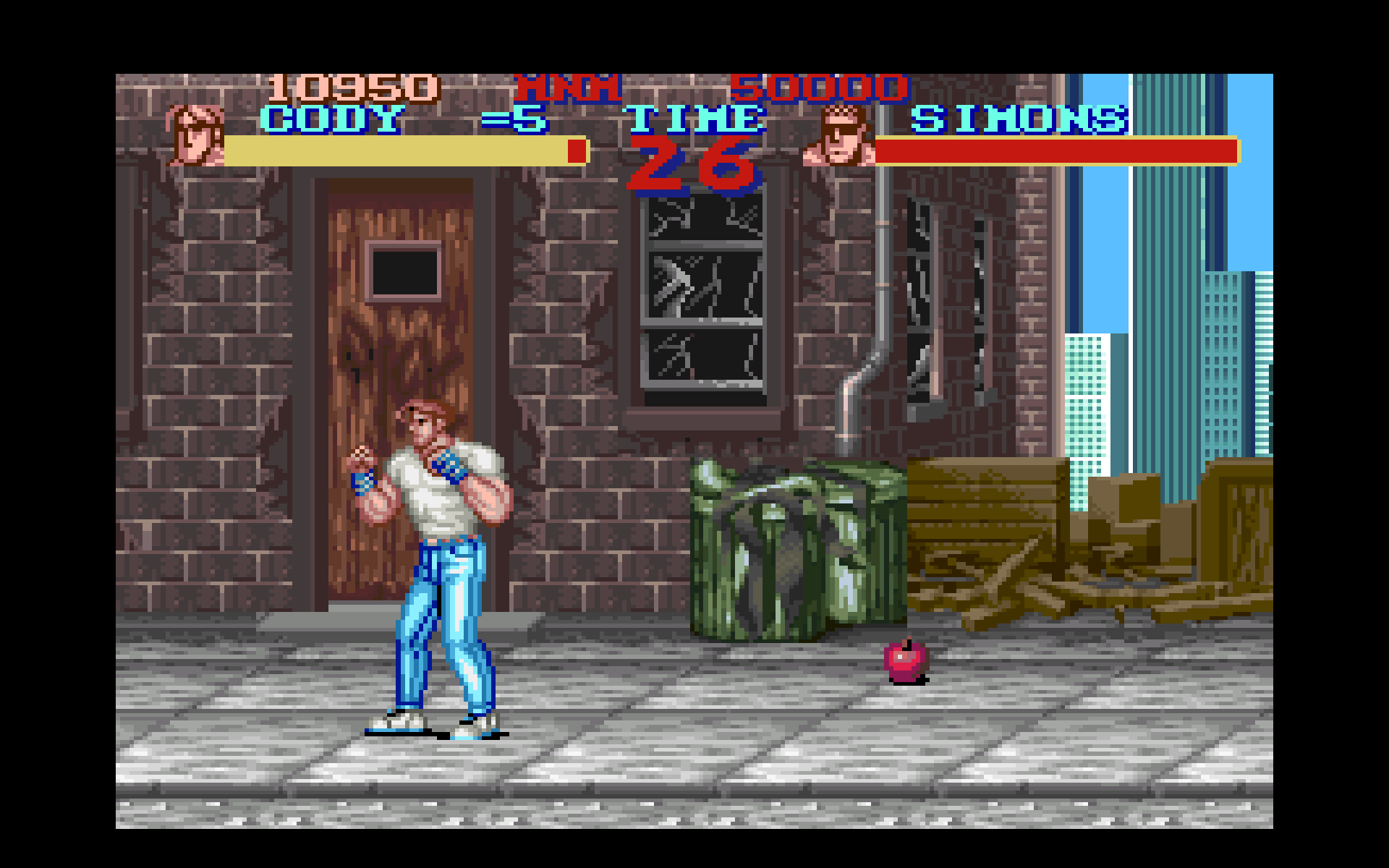
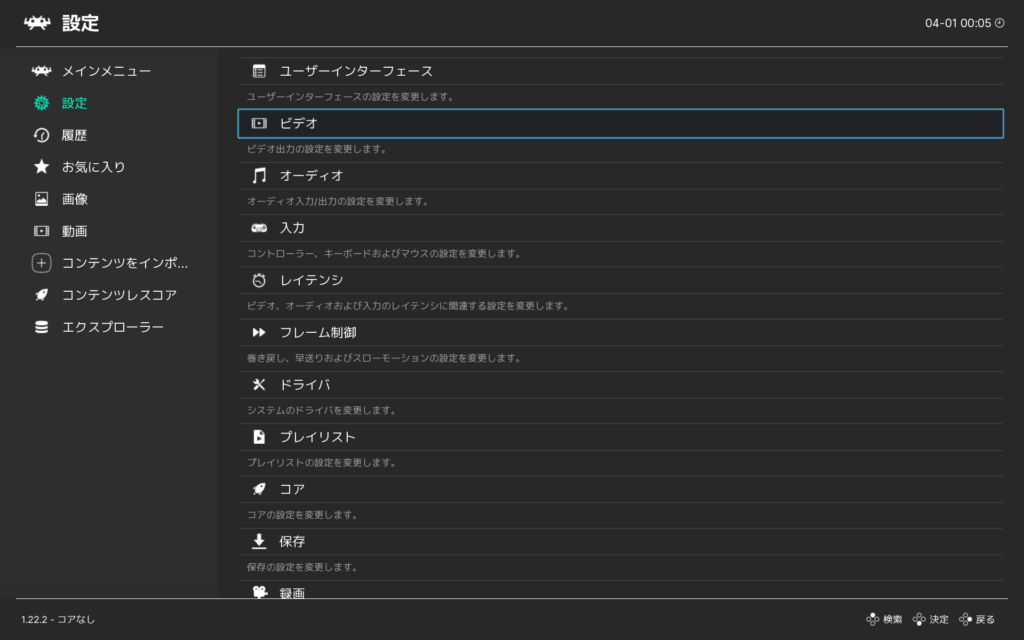
👆ラズパイ5で最新のレトロアーチ1.22.2をネットでしべても動かしている人がいなかったので導入してみようかと。リカルボックスはたしか・・1.5くらいだったかな?全然新しくならないので、なんとか新しくならないかなぁと色々調べていたのですが、それなら新しいの入れればと単純に思って、お気軽に導入してみます。なかなかどうして、の癖ツヨだったので苦戦していますが興味があったらインストールして楽しんでみてください。
Verが上がることによって・・・何か良くなったはず!! 意味も解らずあげています。前回のアンバーニックのRG40XXVなども1.22.2だったのでなんかうらやましくてw
出来るゲームを調べてみました。コアから見る!
🎮 超定番:日本の人気ゲーム機
- fceumm / nestopia / quicknes: ファミコン
- snes9x / bsnes: スーパーファミコン(迷ったら
snes9xが安定です) - genesis_plus_gx: メガドライブ / セガマークIII
- picodrive: メガドライブ / メガCD / 32X
- gambatte / sameboy: ゲームボーイ / ゲームボーイカラー
- mgba / gpsp: ゲームボーイアドバンス
- mednafen_pce_fast: PCエンジン / CD-ROM²
- mednafen_psx_hw / pcsx_rearmed: 初代プレイステーション
- mupen64plus_next / parallel_n64: ニンテンドウ64
- melonds / desmume2015: ニンテンドーDS
🕹️ アーケードゲーム(ゲーセン)
- fbneo: 最近のアーケードエミュの主流(ネオジオもこれ)
- fbalpha2012: 少し古めのアーケードエミュ(軽い)
- mame (2000/2003/2010/2015): 定番のMAME。数字が年式で、古いほど軽く、新しいほど再現度が高いです。
💻 日本の旧型PC(マイコン)
- np2kai: PC-9801(日本が誇る名機!)
- px68k: Sharp X68000
- quasi88 / x1: PC-8801 / Sharp X1
- bluemsx / fmsx: MSX / MSX2
- nekop2: PC-98シリーズ
📟 その他のゲーム機
- ppsspp: PSP
- flycast: ドリームキャスト / NAOMI
- yabasanshiro / yabause: セガサターン
- handy: Atari Lynx
- prosystem: Atari 7800
- stella: Atari 2600
- neocd: ネオジオCD
- swanstation / mednafen_wswan: ワンダースワン
- pokemini: ポケモンミニ
📂 特殊・その他
- dosbox_pure: DOSゲーム(Windows以前のPCゲーム)
- scummvm: 海外のアドベンチャーゲーム用
- imageviewer: 画像を見るため
- 2048: あのパズルゲーム「2048」が遊べる
※ちなみに最初に言うておきますがコア・・・無いです;;これが苦戦の元でした。あとで解消方法も書いていきます。現状全て確認したわけでは無いですが上記のコアが手に入るので、それらが動く可能性があるって事ですね~。 もしかしたら、そのうち新しいコアが出てくるかもしれませんので、都度拡張できるかもですね。
では導入してみます~
1まずはOSをインストールする。過去記事があるのでそちらを見てください!!
普段設定されている方や、導入されたことのある方なら、簡単だと思いますが、デスクトップをシンプルにインストールするだけです。その上でレトロアーチを動かします。WindowsPCと同じ原理ですね~。ただ希望があって専用機にしたいのでそのうち起動でゲームが動かせるようにしたいのでおいおいしていこうとは思います。
2出来上がったシステムをアップデートする
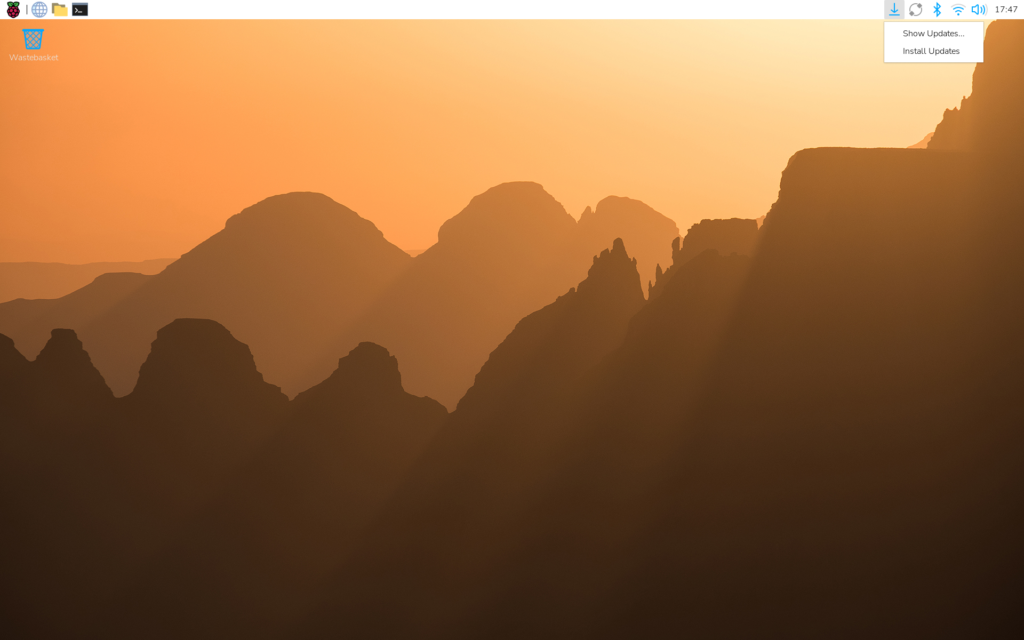
ラズパイに入れて起動させると右上の矢印が出るのでアップデートしておきます。この間に前回買ったコントローラーを設定しておきます。
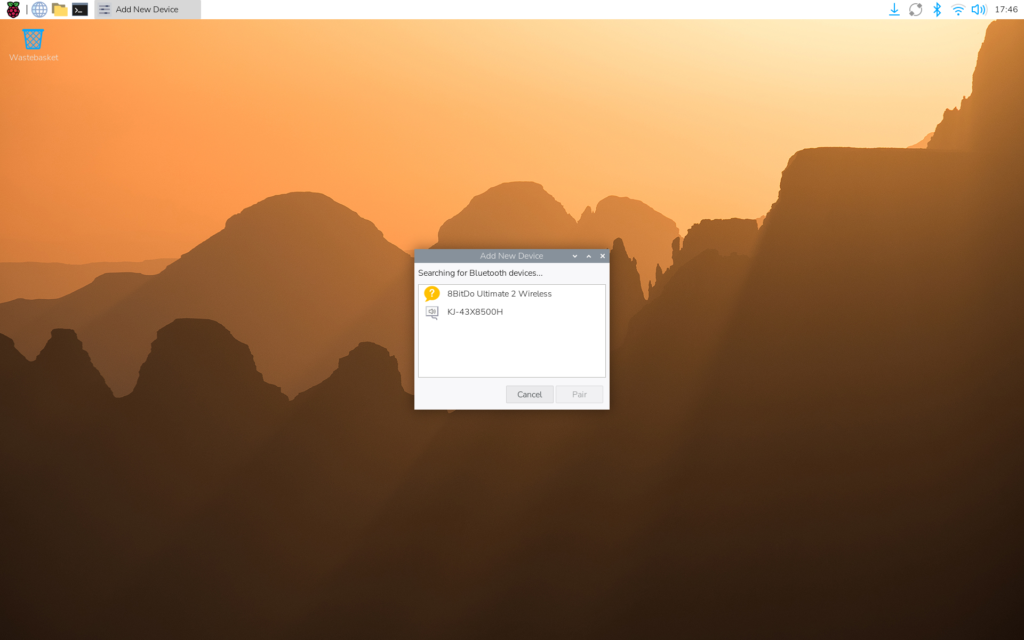
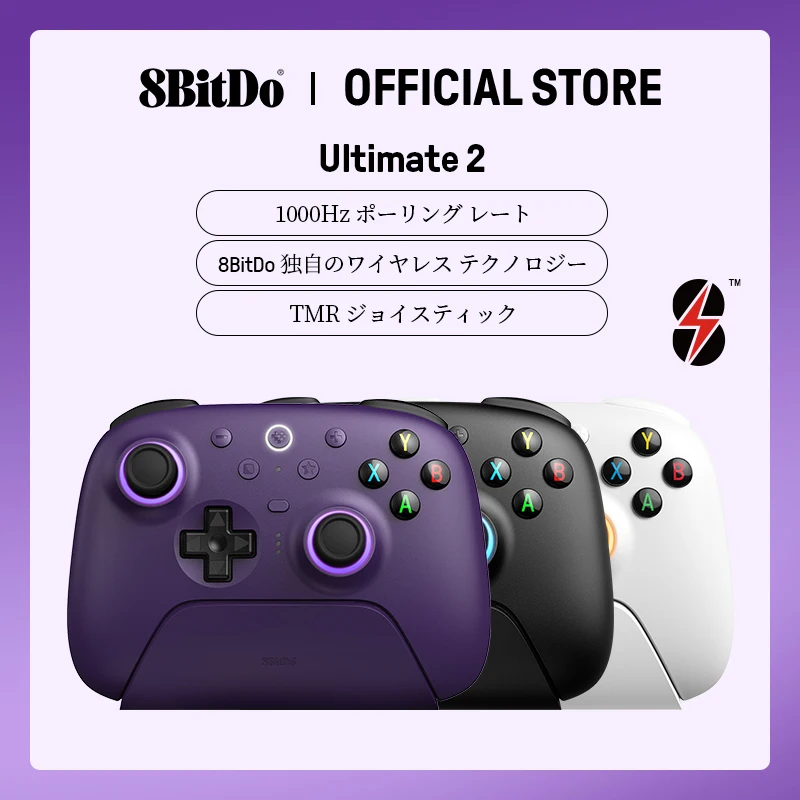
Bluetooth接続で8bitDoUltimate 2が出るのこれを繋げておきます。レトロアーチはコントローラーがあると触りやすいので矢印の右側にBluetoothマークがあるのでそこで新規で使えるようにできます。
3日本語化する
特に気にならなければそのままでも良いのですが一応日本語化しておきます。
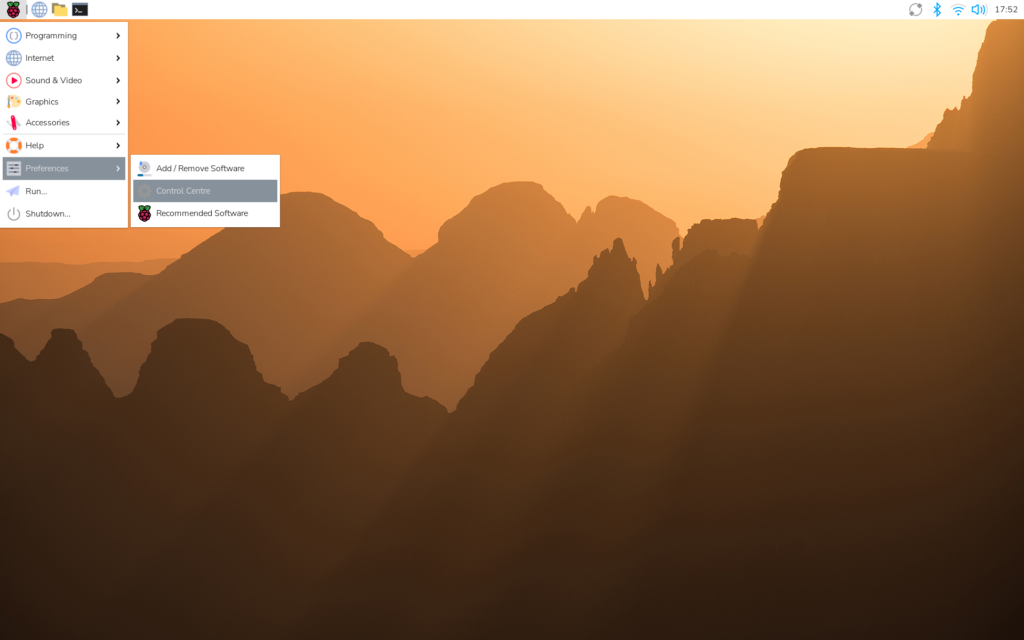
イチゴのマークで コントロールセンターまでいき ロケーションと書かれたものを開きlanguageをJa で一番下をUTF-8にする
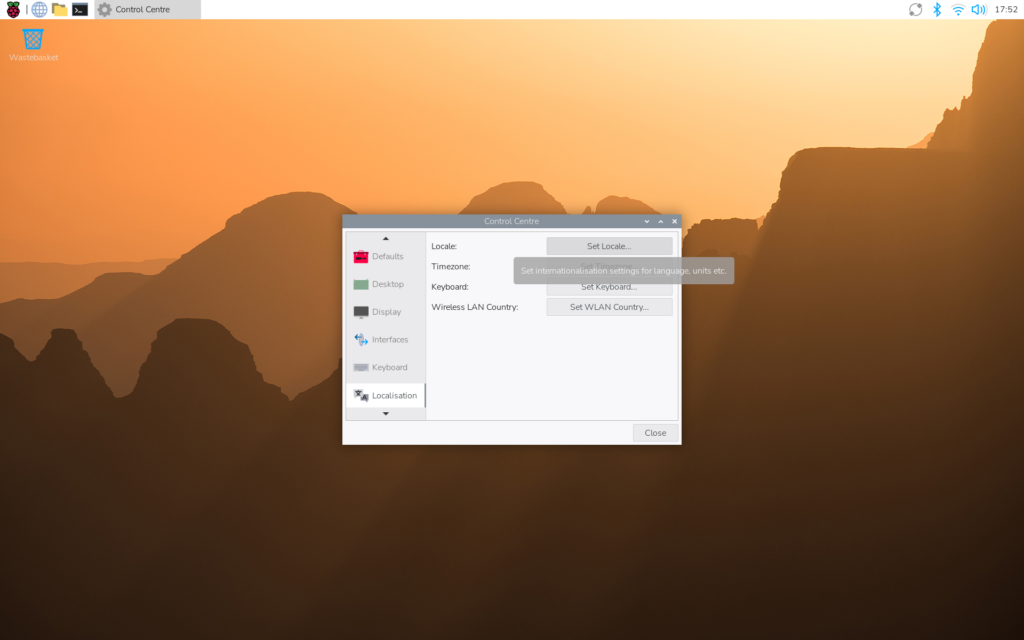
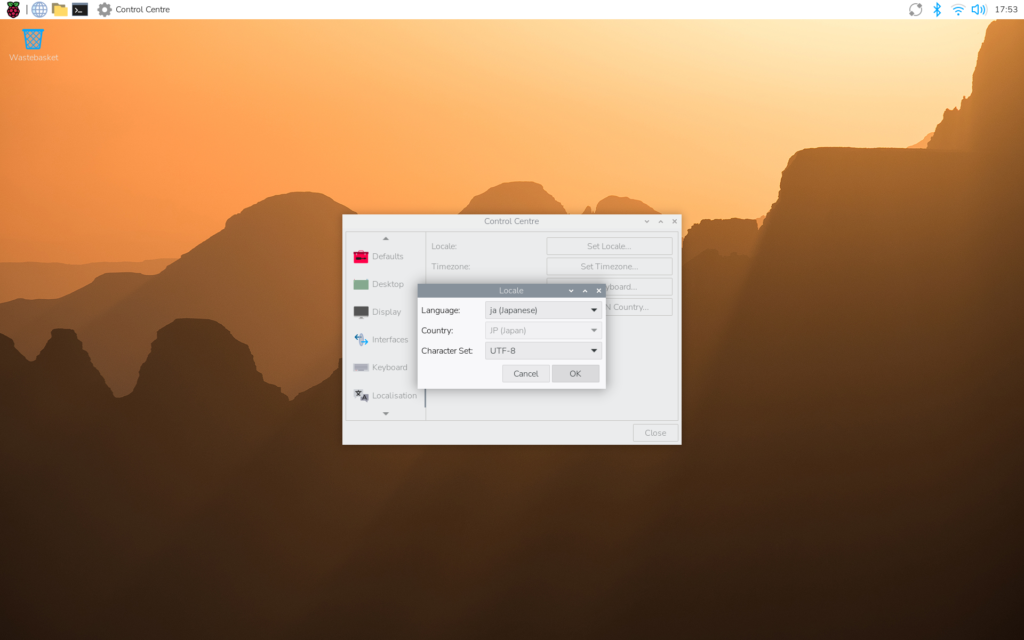
これで設定完了です。再起動がかかるので、日本語になって立ち上がります。これでデスクトップの完成です。色々させた場合は、色々と設定があるのですが、私はそのうち専用機にしてしまうので、兼用機の場合はオフィスなどを入れると更に便利になるようにできます。しかもプリンターなども使えるしオフィスも無料なので、話がそれますが、めちゃくちゃ便利です。
4ターミナルソフトに繋ぐ

これを使うとPCからターミナルという命令が出来るソフトでラズパイに繋がります。
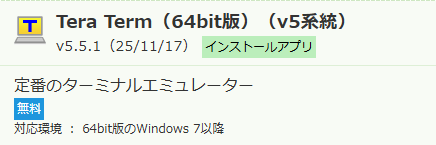
👆ダウンロードできますので貼っておきます。無くても直接ラズパイでも打ち込めるのでそこは自由です。
🛠️ RetroArchインストール手順:最新版をコマンド一発で導入!
ラズパイ5に最新のRetroArchを導入するには、パッケージ管理システム**「snap」**を使うのが最も簡単で確実な方法です。以下の手順をターミナルに貼り付けるだけで完了します。
STEP1:snapdの有効化とインストール
まずは、snap形式のアプリを動かすためのシステムを準備します。
Bash
# パッケージリストの更新
sudo apt update

# snapd本体のインストール
sudo apt install snapd

# 反映させるために一度再起動します
sudo reboot
STEP2:snap自体の最新化
再起動後、再度ターミナルを開いて、snapの動作を安定させるために最新の状態へ更新します。
Bash
# snapコアシステムのインストール
sudo snap install snapd
STEP3:RetroArch本体のインストール
いよいよ本体の導入です。このコマンドだけで、最新バージョンのRetroArchがインストールされます。
Bash
# RetroArchのインストール
sudo snap install retroarch
💡 ここがポイント!
- 最初から日本語: 以前のバージョンと違い、この方法で入れると最初からメニューが日本語になっているので、面倒な言語設定が不要です。
- 常に最新: snap版は自動でアップデートされるため、常に最新の機能やバグ修正が適用された状態で楽しめます。
⚠️ 注意:インストール後の罠
本体はこれだけで入りますが、このままでは**「コア(エミュレータ)」がダウンロードできない問題**が発生します。その解決策(手動移植)については、次のセクションで解説します!

ばっちり動くようになります。いや 動かないですね 起動するようになるという言い方があってるかな。コントローラーで動くので操作は出来ます。
Verも最新の1.22.2ですね~ ここから実に悩んだのです。
もちろんです、しっかり覚えていますよ!「本体は入ったけれど、ここからが本番」という、tomsさんが苦労して突破した**「執念の解決ルート」**ですね。
読者が迷わないように、「コアがない絶望」から「ゲーム起動の感動」までを、ブログ用に分かりやすく構成しました。
🚀 導入後に必須!ゲームが動くまでの完全ロードマップ
RetroArch本体を入れただけでは、まだゲームは遊べません。ここからがラズパイ5(64bit OS)環境で最も重要なステップです。
1. 「コアが落とせない問題」を突破する
オンラインアップデーターを開いて「表示する項目がありません」と出ても焦らないでください。これは不具合ではなく、公式サーバーの仕様(64bit用の目次がない)です。
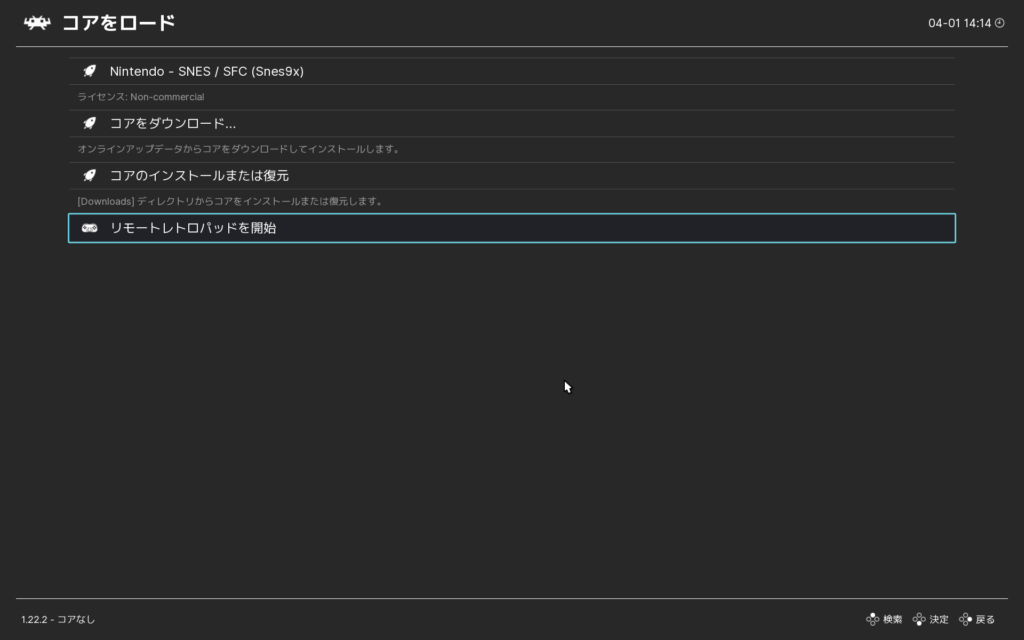
成功しているSNESは手動で入っていますがコアの情報って表示されないのです理由を調べるとアップデータ設定の所のにダウンロードのURLが表示されているはずなのですが
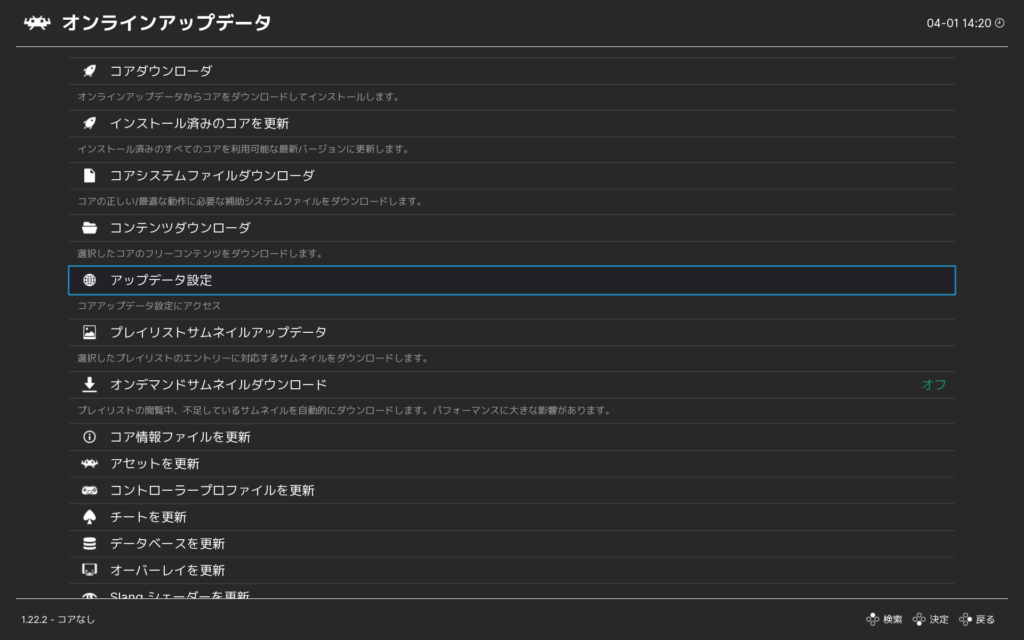
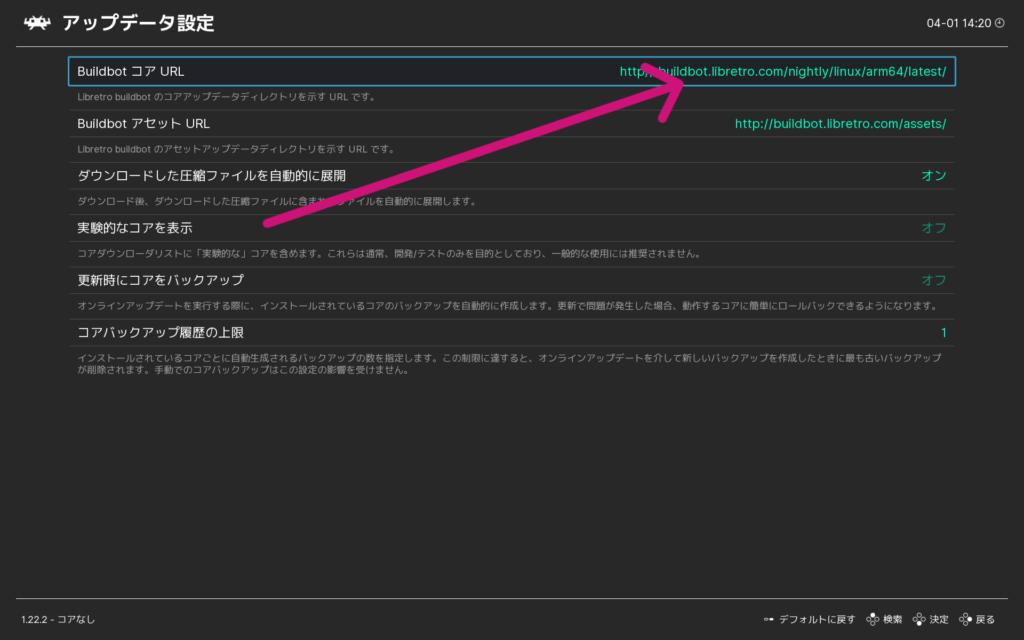
この矢印の部分は何も書かれていないはずです。実験の為に色々なエミュ機からのダウンロードページを書いていますが、MuOSなどもいけるかなぁと思いましたが無理でした(笑)なんか難しい事は省きますが、コアが無いと動かないのです。ここはそのうち出てきたら書こうとは思いますが、今のところは、必要無いです。
【解決策:お宝コアをGitHubから直接ゲット】
以下のリンクから、ラズパイ5で動く「aarch64(64bit)」用のコアをダウンロードします。
【注意!】
ダウンロードしたファイルは .zip になっています。必ず解凍して中身の .so ファイルを取り出してください。
2. コアを「魔法のフォルダ」へ手動コピー
取り出した .so ファイルを、RetroArchが認識できる場所へ移動させます。
- 配置先:
/home/kisa/snap/retroarch/common/config/retroarch/cores/
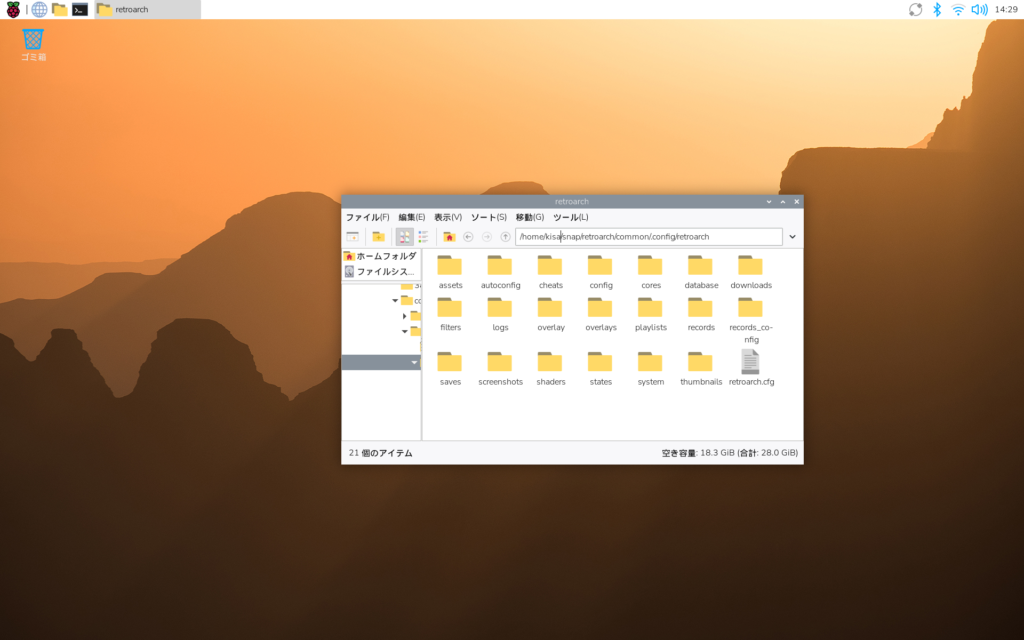
※表示で隠しファイルを表示するにしないと出てこないのでチェック入れときます
3. 名札(コア情報ファイル)を更新
ファイルを置いただけでは、RetroArchは「このファイルが何のゲーム用か」を理解していません。
- 操作:メインメニュー > オンラインアップデーター > 「コアの情報ファイルをアップデート」 をクリック。
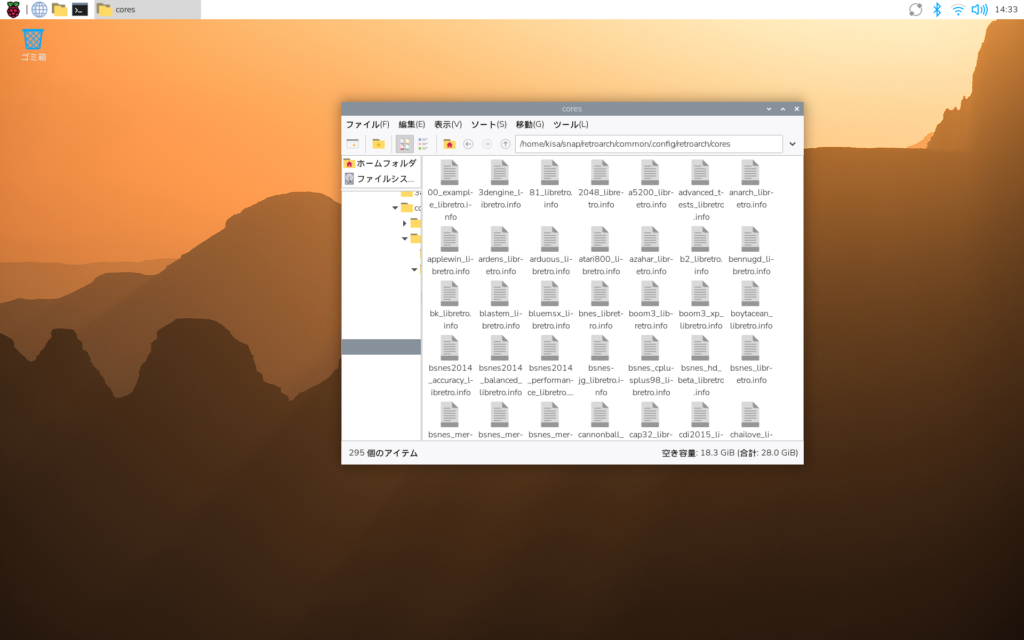
- これで「.info」という名札がダウンロードされ、ゲームとコアが紐付きます。
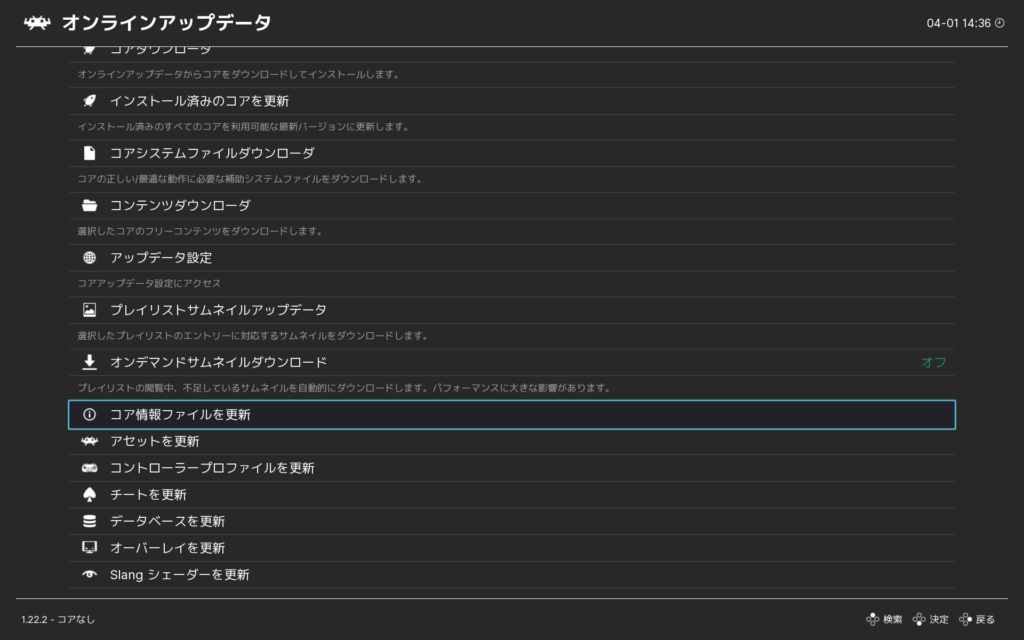
これをするとRomフォルダーの中身のデーターが使用できるようになります。
4. ROM(ゲームデータ)の準備と起動
あとは遊びたいROMをラズパイの好きな場所(例:/home/kisa/RetroPie/roms/)に入れて読み込むだけ!
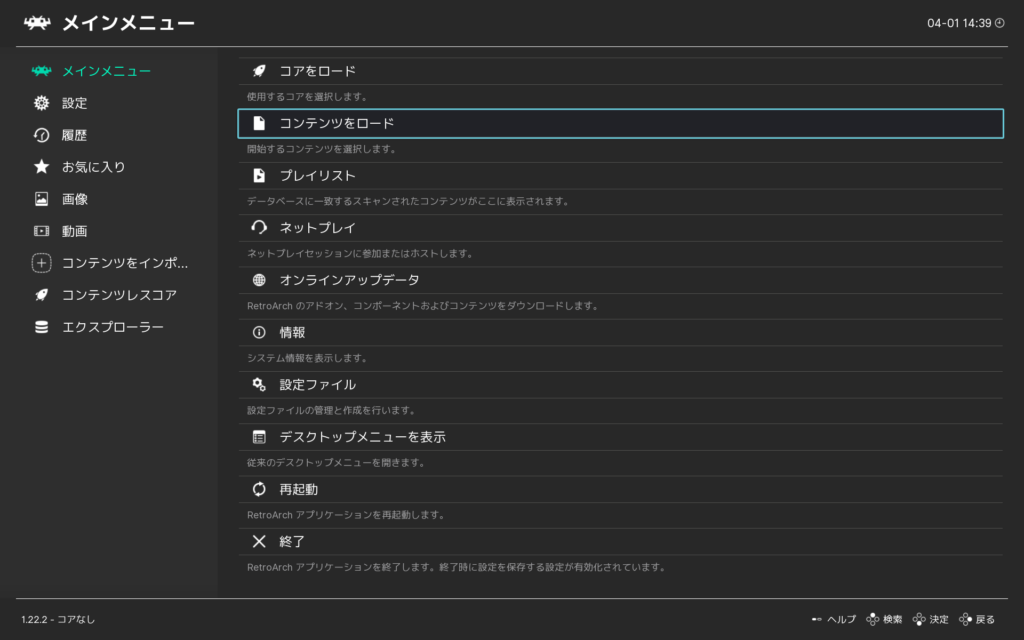
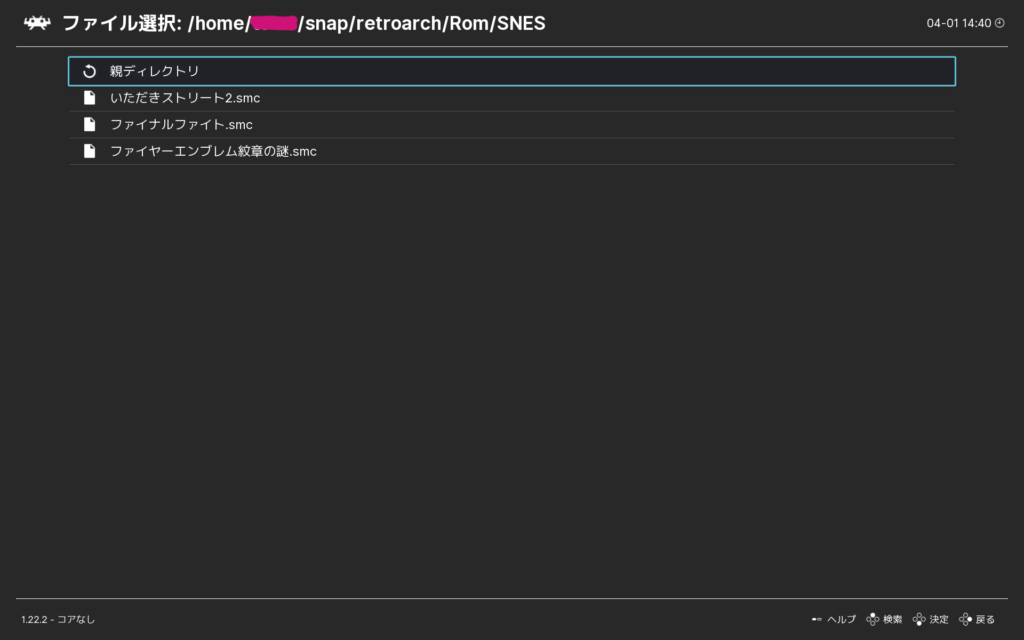
- 「コンテンツをロード」 からROMファイルを選択。
- 先ほど手動で入れたコア(例:Snes9xなど)を選択。
- ゲーム起動!!
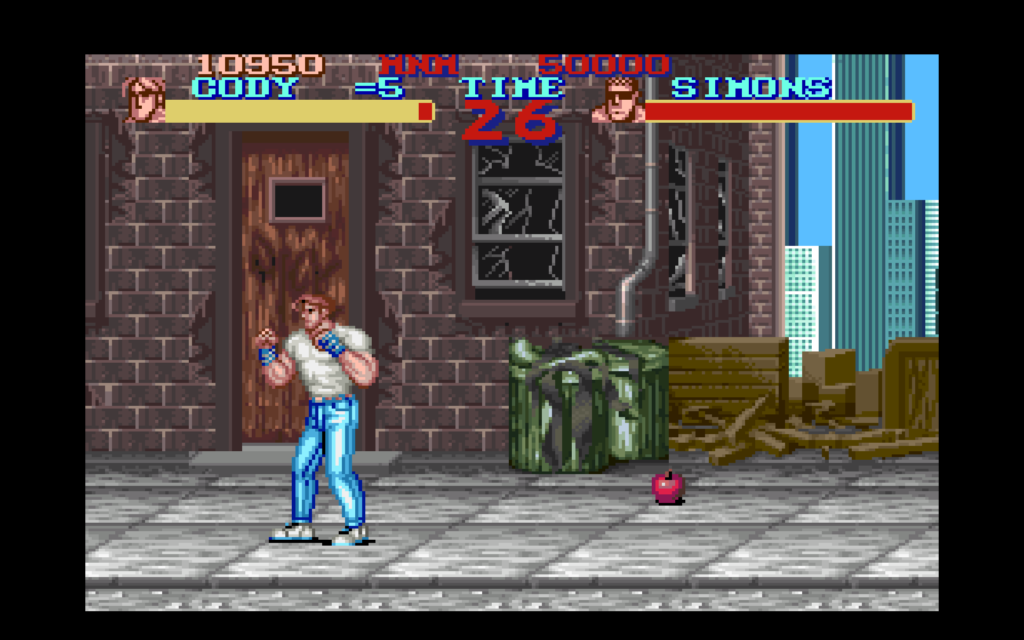
💡 Kisa’s Check Point(ここが大事!)
もし、ROMを選んでもコアが出てこない場合は、以下の2点を確認してください。
- 拡張子が
.soになっているか?(zipのままだと認識しません) - 「コアの情報ファイルをアップデート」をしたか?
■ 結び
これで、最新のラズパイ5で最高のレトロゲーム環境が整いました。公式の自動更新に頼らず、「動いている場所から直接持ってくる」。これが今のラズパイ5でRetroArchを使いこなすための最強の裏技です!
📺 仕上げ:画質設定で「実機超え」のクオリティに!
最新のラズパイ5なら、ただ動くだけでなく画質にもこだわりたいところ。デフォルトのままだと液晶画面では少しボヤけて見えることがありますが、設定一つで激変します。
1. ビデオドライバを「Vulkan」に変更する(最重要!)
ラズパイ5のグラフィック性能を100%引き出すには、ドライバを最新の「Vulkan」にするのがベストです。
- 設定手順:
- 設定 > ビデオ > 出力 > ビデオ(Video) を選択。
glをvulkanに変更。- RetroArchを一度終了して再起動します。
- これで描画がスムーズになり、高度な画質設定(シェーダー)が使えるようになります。
2. シェーダーでお好みの画質にカスタマイズ
ゲームを起動した状態で、**「クイックメニュー(F1キーやコントローラーの中央ボタン)」**を開きます。
- 手順:
- シェーダー > シェーダーを適用 をONにする。
- シェーダープリセットをロード > shaders_slang(Vulkan用)を選択。
- おすすめの画質設定:
- クッキリさせたい:
interpolation/sharp-bilinear.slangp(ドット感を残しつつ、液晶でのボヤけを解消します) - ブラウン管風にしたい:
crt/crt-pi.slangp(ラズパイ専用に設計された軽量・高品質なブラウン管風フィルタです。走査線が出てエモくなります!)
- クッキリさせたい:
3. 設定を保存する
せっかく設定した画質が次回消えないように保存しましょう。
- 手順:
- クイックメニュー > シェーダー > 保存 > コアのプリセットを保存。
- これで、同じ機種(例:スーファミ)を遊ぶ時は常にこの画質で起動します。
💡 kisa’s Memo
「ラズパイ5はパワーがあるので、少し重めのシェーダーを使ってもヌルヌル動くのが最高!」8GBモデルの恩恵を強調できますね。
🎮 操作設定:コントローラーを自分好みに最適化する
RetroArchは、コントローラーを繋ぐだけで自動認識してくれることが多いですが、**「ボタンの配置が気に入らない」「メニューに戻るボタンが分からない」**といった不満を解消するための設定です。
1. 基本のボタン割り当て(入力設定)
まずは、RetroArch全体で使うボタンの役割を決めます。
- 設定手順:
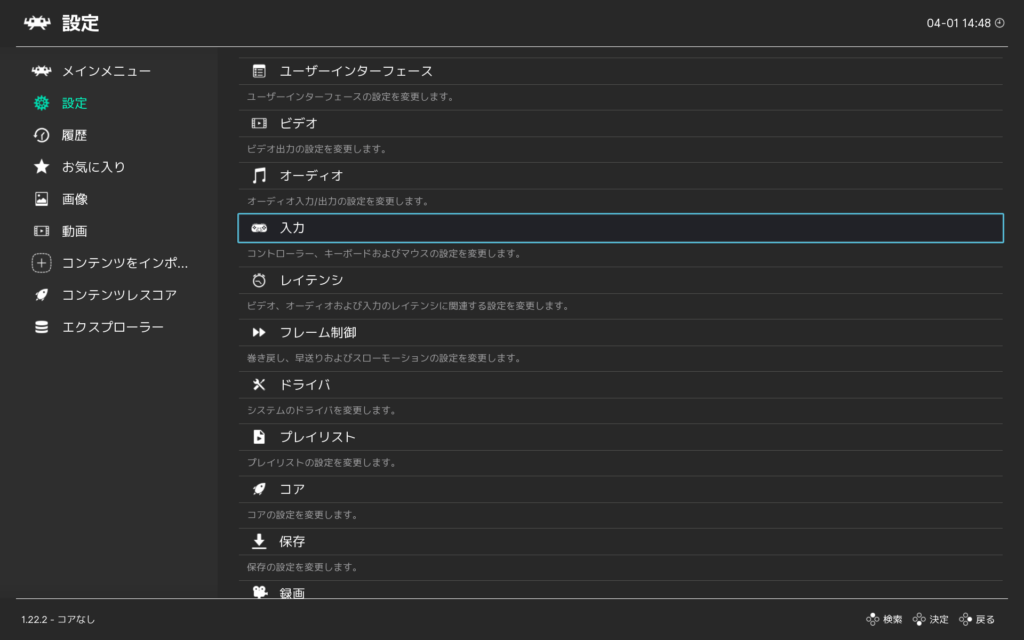
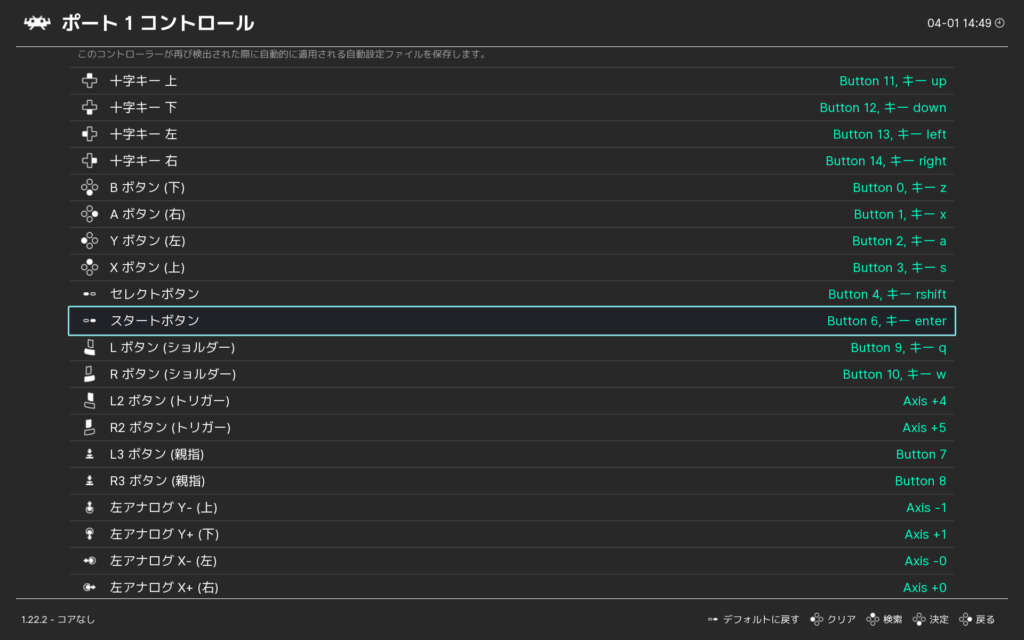
- 設定 > 入力 > レトロパッドのバインド > ポート1のコントロール を選択。
- 「すべてのバインドをセット」 を押すと、画面の指示に従ってボタンを順番に押すだけで設定が完了します。
- ※ここで設定した配置が、すべてのゲーム機の基本になります。
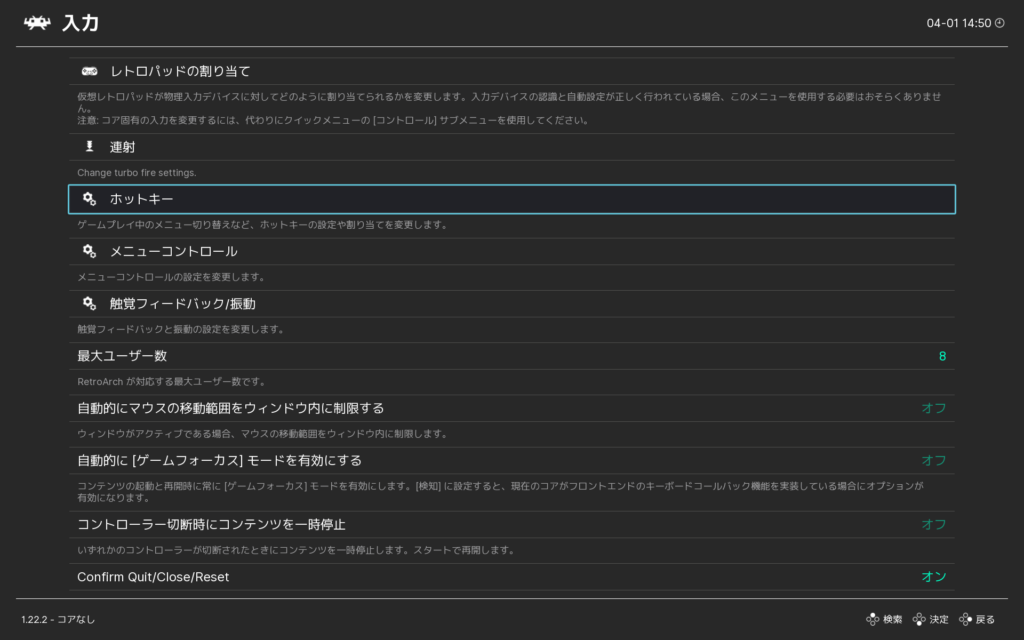
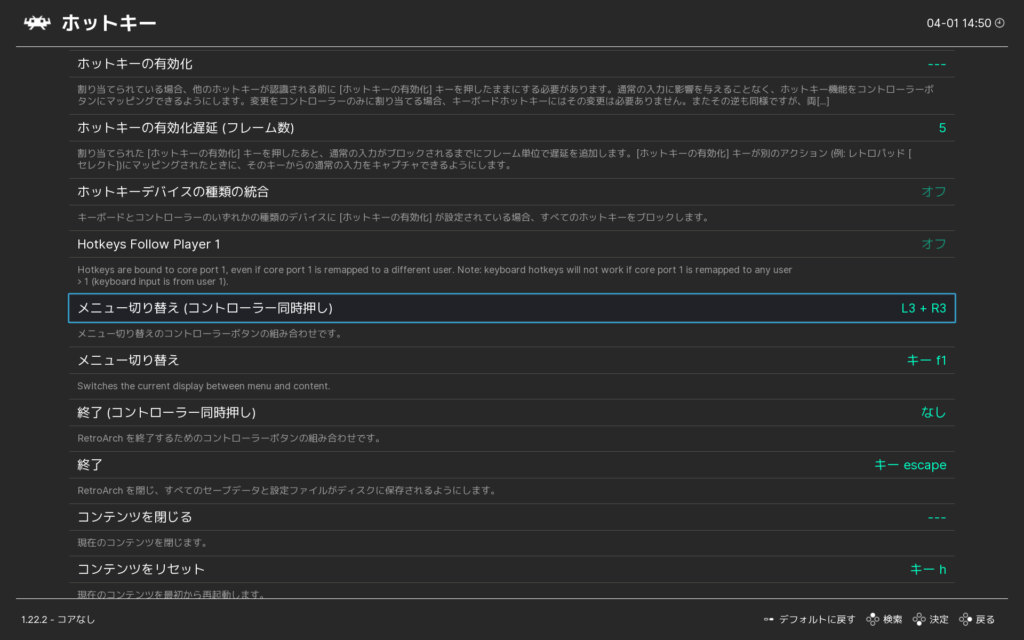
2. 超便利!「ホットキー」の設定(これが一番大事!)
ゲーム中に「メニューに戻る」「セーブする」「リセットする」をコントローラーだけで操作できるようにします。
- 設定手順:
- 設定 > 入力 > ホットキー を選択。
- 「ホットキー有効化ボタン」 に、普段使わないボタン(例:セレクトボタン)を割り当てます。
- 次に、以下を組み合わせて設定します。
- メニュー切り替え: スタートボタン(セレクト+スタートでメニューへ)
- ステートセーブ: R1ボタン(セレクト+R1でどこでも保存)
- ステートロード: L1ボタン(セレクト+L1でどこでも復活)
- これで、わざわざキーボードを叩かなくても手元のコントローラーだけで完結します!
3. ゲームごとにボタン配置を変える
「ファミコンはB・Aだけど、格ゲーは配置を変えたい」という時の設定です。
- 手順:
- ゲームを起動中に 「クイックメニュー」 > 「入力」 > 「コントロールの再マッピング」。
- ここでボタンを入れ替え、「コアの再マッピングファイルを保存」 を押せば、その機種だけ設定が固定されます。
最後に!!
長い設定お疲れさまでした。これでカスタムで育てたレトロアーチが動き出すというわけです。残念ながらPS2は無かったのですが、どこからか コアを探すことが出来たら、動かせるかもしれませんね~。ここまでせっかく作ったのですから、システムを最後にバックアップして置いておけばいかがでしょうか??
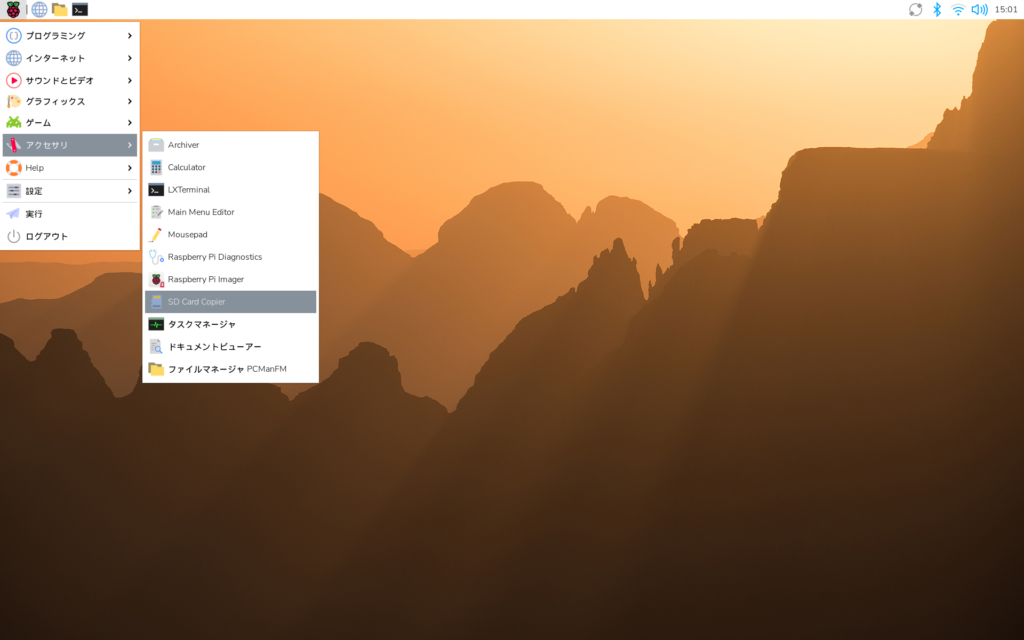
アクセサリーの中にSDカードコピーがあるので これで全く同じものが出来るので、もし失敗や壊れた場合は、この複製したSDカードを起動させたら、作った時のままシステムが動くのです。クローンという感じになるのかな。



コメント