

商品割引コード:PTC3EB7W
割引率:20% 有効期限:2026年1月29日から2026年2月28日是非この機会に!!
🔍 結局、これって何ができるの?
簡単に言うと、**「バラバラだったデータを1つにまとめて、絶対に失くさないように守ってくれる、魔法の引き出し」**です💕
「私が」このアイテムを便利だな!って思ったポイントを3つに絞ってみたよ。
- 1. お家の「データ専用マンション」です✨ 普通の外付けドライブが「一軒家」だとしたら、これは5部屋あるマンションみたいなもの。たくさんのSSD(データの保存カード)をこの箱1つにまとめられるから、デスクの上がスッキリして、どこに何を置いたか迷子になりません。
- 2. 「もしも」の時も、データが消えない安心感! これが一番すごいところ!この箱は、中のカードが1枚壊れても、他のカードがデータを補い合って守ってくれる設定ができるんです。大切な思い出や大事なファイルが突然消えちゃう……なんて悲しいトラブルから、私を守ってくれる心強い味方なの💕
- 3. 待ち時間ゼロ!とにかく「動きがサクサク」 インターネットを通さず直接パソコンにつなぐから、重たい動画やたくさんの写真も、まるで魔法みたいに一瞬で移動できちゃう。ストレスフリーな使い心地は、一度味わうと手放せなくなっちゃうよ🩷
🔍 なんで「1つ」じゃなくて「5つ(5ベイ)」なの?
「1枚入りのケースを5個買えばいいんじゃない?」って思うかもしれないけど、実は5ベイだからこそできる魔法があるんです✨
- バラバラの5枚を「1枚の巨大な板」に変身させられる! これが最大のメリット!「2TBのカードを5枚」入れたら、パソコンからは**「10TBの超巨大ドライブ」**として1つに見えるんです。 「動画はDドライブ、写真はEドライブ…」なんて使い分ける面倒から解放されて、全部ひとまとめにできちゃう。この広々とした使い心地は、単発ケースでは絶対に味わえない贅沢だよ💕
- 「1+1」が「2」以上のスピードになる! 5部屋で手分けしてデータを読み書きするから、1枚で頑張るよりもずっと爆速になるの。急いでいる時にこの速さを体感しちゃうと、もう単発ケースには戻れなくなっちゃうかも……🩷
- お財布にも地球にも優しい「お下がり活用」 昔使っていた中途半端な容量のSSD、余ってない?単発ケースだと使い道に困るけど、このベイなら「余ったカードをとりあえず挿して、容量を増やす」なんて使い方もできるから、無駄がないんだよ✨
「眠っていたパーツたちが、この箱で命を吹き返す。私の“夢のストレージ計画”」
さらに5つもあるからこそできる事(ベイ)があるものを選んだのか。それはね、この子が**「余ったパーツたちの救世主」**だからなんです💕
皆さんも、こんな風に「中途半端に余っちゃった子たちもふくめ」新しく作り変えたいと思いませんか?
- SDカードが大量にあまったのでSATA化してひとまとめにしたものを入れてみたい
- ノートPCをSSDに交換した時に余った、古いHDD
- 最近主流のM.2 SSDでも、容量が小さくて使わなくなったもの(変換アダプタを使えば仲間入り!)
- 「256GBとか512GBじゃ足りないしな…」と出番を失った小容量SSD
普通なら「捨てるには勿体ないけど、使い道がないな…」って諦めちゃうような2.5インチドライブたちが、このケースに差し込むだけで、**1つの大きな“夢のストレージ”**に生まれ変わるんです✨
バラバラだった思い出やデータが、この一つの箱にギュッと収まっていく感覚……。 これって、ガジェット好きにはたまらない、最高に贅沢でエコな遊びだと思いませんか?🩷


💻 ORICO 8858RC3 スペック詳細
| 項目 | スペック内容 |
| 商品名 | ORICO 8858RC3 (5Bay 2.5インチ RAIDケース) |
| 最大搭載数 | 2.5インチ SATA HDD/SSD × 5台 |
| 最大容量 | 合計 40TB (8TB × 5) まで対応 |
| インターフェース | USB 3.2 Gen2 (Type-C) |
| 転送速度 | 最大 10Gbps (理論値) |
| 対応RAIDモード | RAID 0 / 1 / 3 / 5 / 10 / JBOD / PM (Normal) |
| 素材 | アルミニウム合金(放熱性バツグン!) |
| 対応OS | Windows / Mac / Linux / Android (RG-DS等もOK✨) |
| その他機能 | インテリジェント・スリープ機能搭載 |
🎀 ここが「買い」なスペックポイント!
- アルミボディの安心感: SSDを5枚も入れると熱が心配だけど、フルアルミ製だから冷却効率が良くて、大切なデータをしっかり守ってくれるの💕
- 10Gbpsの爆速転送: せっかくSSDを並べるなら、速度は妥協したくないよね。最新のType-C接続で、大容量ファイルもあっという間に移動できちゃう✨
- 物理スイッチで設定: ソフトを使わずに本体背面のスイッチをカチカチするだけでRAID設定ができるから、直感的でとっても楽ちんだよ🩷
🎀 スイッチ1つで大変身!RAIDモード徹底解説
この ORICO 8858RC3 は、背面のスイッチをカチカチ動かすだけで、箱の「性格」をガラッと変えることができるんです✨
| モード名 | ひとことで言うと? | こんな人におすすめ! |
| RAID 0 (Fast) | 限界突破の爆速! | データの読み書きを最優先にしたい人💨 |
| RAID 1 (Safe) | 鉄壁のミラーリング | 絶対に消したくない大切な写真がある人📸 |
| RAID 3 / 5 | 安心と速度のいいとこ取り | 一番おすすめ! 安心も速さも欲しい人⚖️ |
| RAID 10 | 超安心×超爆速 | 大事なデータを最高速で扱いたい贅沢派👑 |
| JBOD (Span) | ニコイチ合体ドライブ | 容量の違うカードを1つにまとめたい人🤝 |
| PM (Normal) | 普通のバラバラな5部屋 | 1枚ずつ独立して管理したい人🏠 |
🔍 私が選ぶならどれ?(モード解説詳細)
- RAID 0 (爆速モード):5枚のSSDにデータを「手分けして」同時に書き込むから、速度がめちゃくちゃ速くなるの!でも、1枚でも壊れると全部のデータが消えちゃう、ちょっとスリリングなモードだよ。
- RAID 5 (最強バランス):「1枚が壊れても、残りの4枚でデータを復元できる」という、まさに魔法のようなモード。5枚使っても1枚分は予備用(パリティ)になるから、少し容量は減るけど、安心感はバツグン💕
- JBOD (合体モード):例えば「256GB」と「1TB」と「512GB」みたいに、バラバラな容量の余り物を、全部繋げて1つの大きな「1.7TBのドライブ」として使えるよ。余り物活用にはこれが一番だね✨
- PM (普通モード):パソコンに繋ぐと、5つのアイコン(D, E, F, G, Hドライブ)が出てくる感じ。普通のケースが5つ並んでるのと同じ使い心地だよ。
「結局、どのモードがいいの?」って聞かれたら、私が選ぶのは断然『JBOD(スパンニング)』かな!✨
理由はとってもシンプル。**「余っている容量を1GBたりとも無駄にせず、すべて使い切りたい」**から!
私の手元には、お役御免になったSSDやHDDがゴロゴロ……(笑)。 それに、最近はAmazonなんかでも500GBが1,500円くらいで買えちゃう時代ですよね💕 「あ、ちょっと容量足りないかも」って思ったら、ランチ一回分くらいの感覚でサクッと買い足して、この箱にポンッと入れちゃえば、その分だけ容量が増える。この**「どんどん増築していける」**感じがたまらなく楽しいんです✨
もちろん、中に入れるパーツによって「ここは爆速だけど、こっちはちょっとのんびり屋さん(笑)」みたいに、転送速度にムラが出ちゃうのはご愛嬌。
でも、そんなバラバラな子たちが一つにまとまって、私のデータを支えてくれる……。これこそが、この「夢の機械」の醍醐味だと思いませんか?🩷
ではでは 開封してみていきますよ~!!
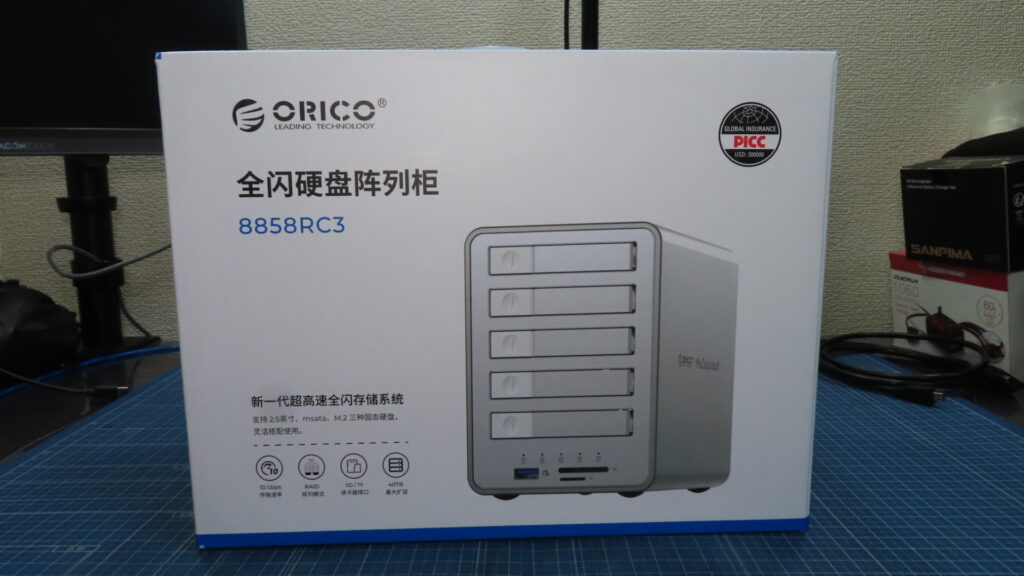
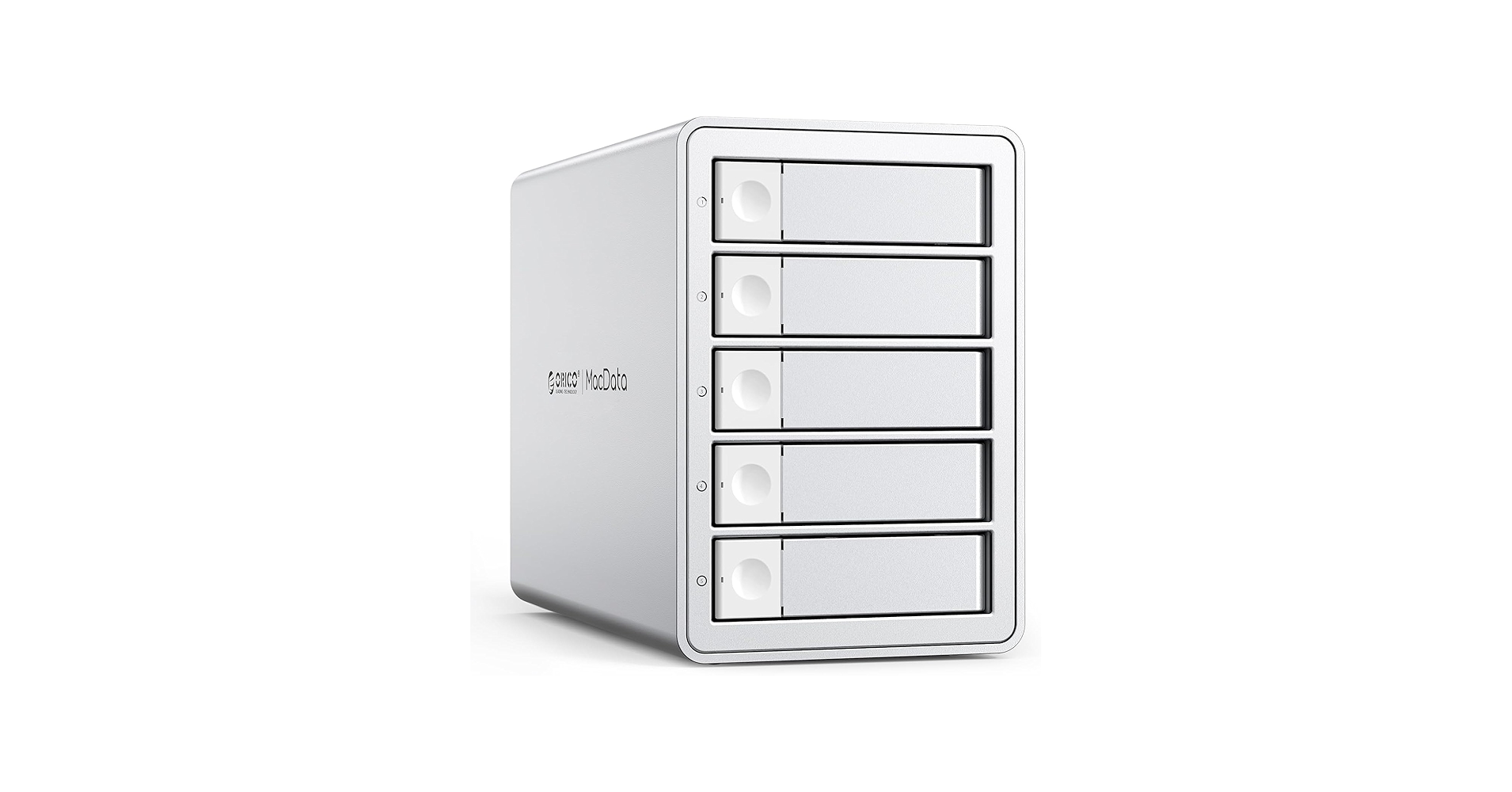
「中身はこんな感じ!アルミの質感がしっかりしてて、お値段以上の高級感✨ ティッシュ箱2つ分くらいのコンパクトさですね~
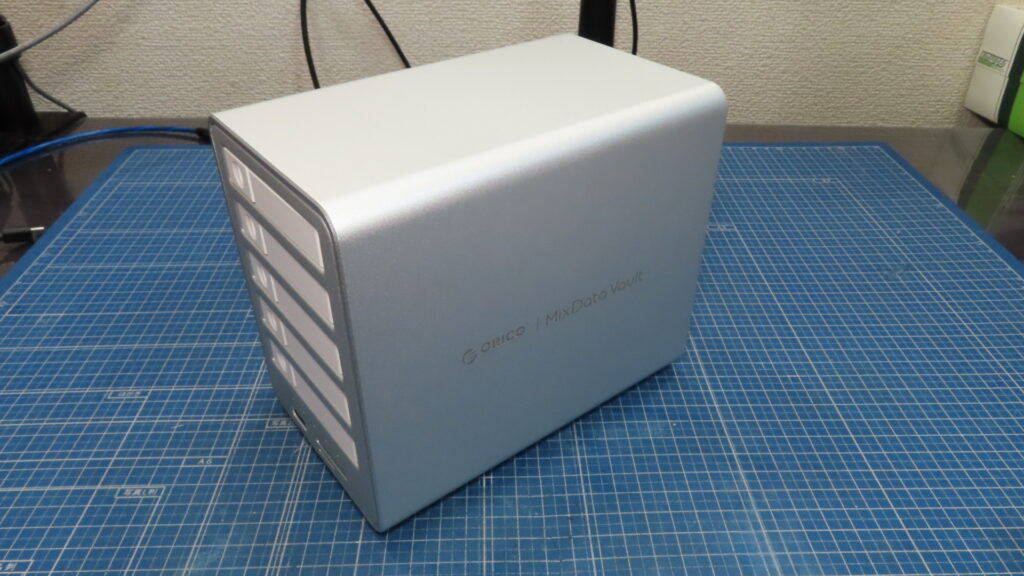
取り出すとこんな感じで意外とコンパクトです。
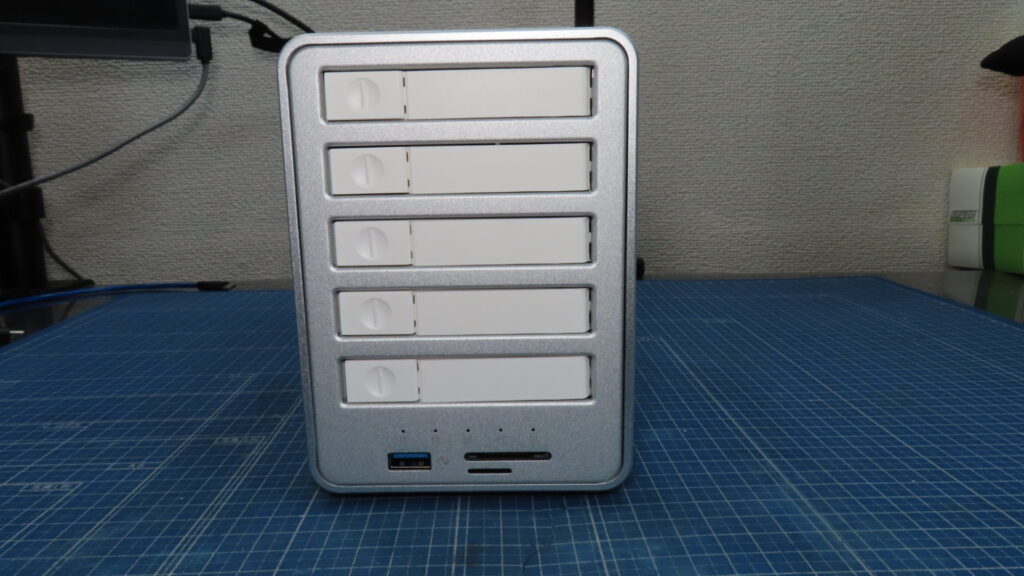
📷 前面はこんな感じ!
見ての通り、5つのベイがズラリ!✨ なんとこれ、工具いらずでワンタッチで取り出し&差し込みができちゃうんです。パーツの入れ替えが楽ちんなのは、私みたいな「色々試したい派」には最高の設計💕
さらに嬉しいのが、下の方にあるポート類!
- 爆速10GbpsのUSBポート
- SDカードスロット(マイクロSDもOK!)
カードリーダー一体型だから、カメラのデータを取り込んでそのまま巨大ストレージに保存……なんて流れもスムーズ。デスクの上がこれ一台でスッキリ片付いちゃう予感です🩷
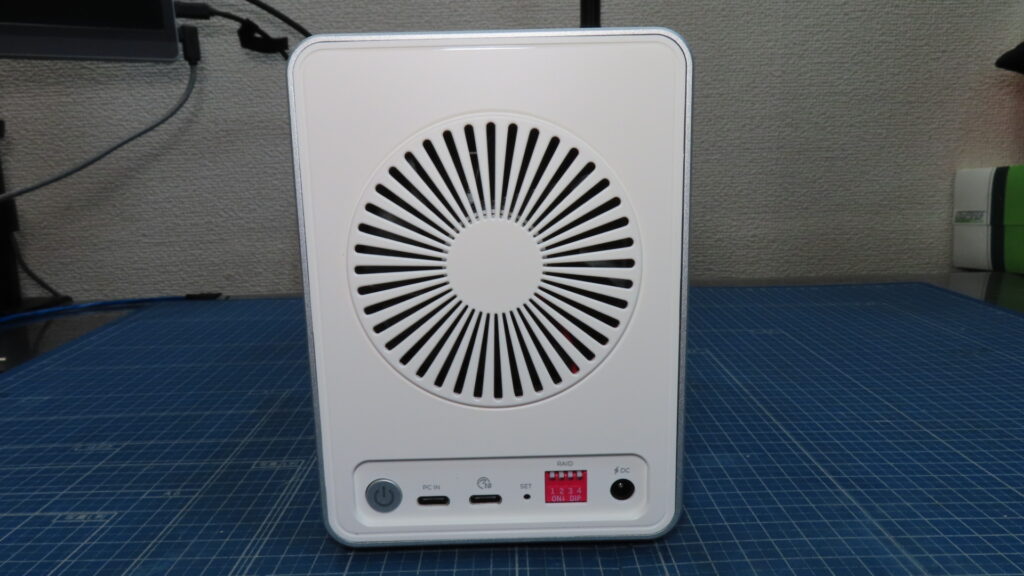
📷 背面は多機能なコントロールセンター!
背面をよく見ると、メカ好きにはたまらないスイッチやポートが並んでいます💕
- 大きな冷却ファン: 真ん中の丸い部分は、中のSSDが熱くならないように守ってくれる大きな扇風機!これなら夏場も安心だね✨
- 赤いスイッチ(RAID設定): これがさっき話した「魔法のスイッチ」!4つの小さなツマミを上下させるだけで、爆速モードや安心モードに切り替えられるんだよ。
- Type-Cポートが2つ: パソコンに繋ぐ「PC IN」と、さらに別の機械を繋げる(デイジーチェーン用かな?)ポートがあるね。10Gbpsのロゴも心強い!
- 電源ボタンとDC入力: シンプルで分かりやすい配置。これなら暗いデスクの下でも手探りで操作できそう🩷
- あとね 設定を固定させる用のセットスイッチがあるよ(最初の設定してしまえば使わないかな)
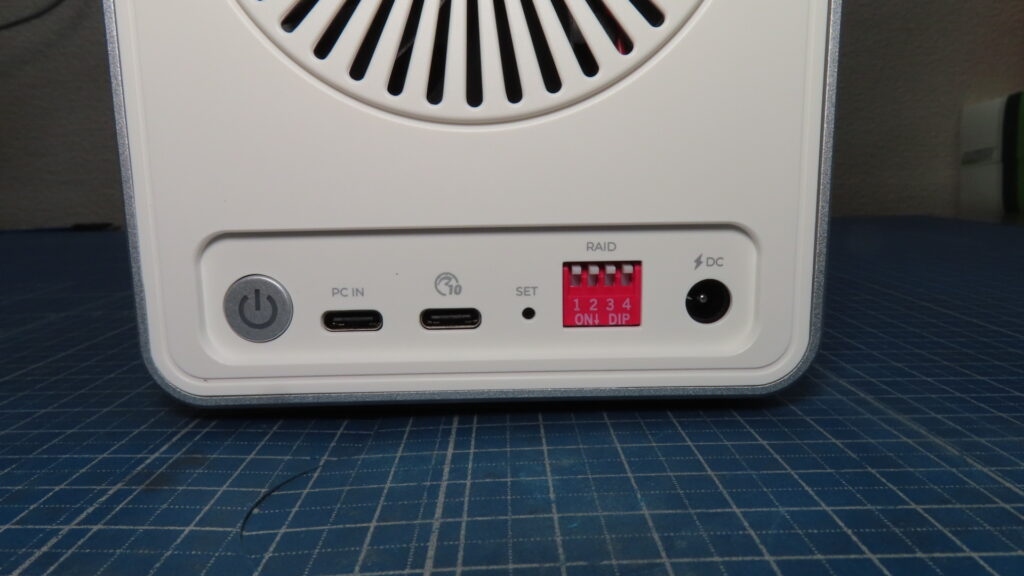
拡大するとこんな感じです~!!
📝 説明書から解説!RAIDモードのひみつ✨
背面のスイッチとSETボタンで切り替えられる、この機械の「モード」を詳しく紹介するね。説明書にはこんな風に書いてあったよ💕
- RAID 0:とにかく速さ重視!💨 すべてのドライブを合体させて、読み書きのスピードをグンとアップさせるモード。とにかくサクサク動かしたい時に!
- RAID 1:絶対守るマン!🛡️ 2つのドライブに同じデータを同時に書き込む「バックアップ重視」のモード。片方が壊れてもデータが残るから、安心感はNo.1だよ💕
- RAID 3 / RAID 5:安心も速さも欲しい!⚖️ データの安全を守りながらスピードも落とさない、一番バランスが良いモード。迷ったらこれにしておけば間違いないかも✨
- RAID 10:超豪華な欲張りセット👑 「速さ」と「安全性」のいいとこ取りをした、とっても贅沢なモードだよ。
- PM / Normal:みんな独立!バラバラモード🏠 それぞれのドライブを1台ずつバラバラに認識させる、一番シンプルな使い道だよ。
- SPAN / JBOD:余り物合体!ニコイチモード🤝 すべての容量をひとつに束ねて、巨大な一つのドライブとして使うモード。余ったカードを使い切るならこれだね✨
- Clone:全く同じコピーを作る!👯♀️ 2つ以上のドライブに、同時に全く同じデータを書き込んじゃうモードだよ。(これってRaid1の事だと思う・・)
💾 RAID設定スイッチ図解(決定版)使用している人用説明書代わり
【スイッチの読み方】 ■ = 白いツマミの位置 [ ] = 空いているスペース
- RAID 0
[ ] [ ] [ ] [■](1,2,3が下 / 4が上) - RAID 1/10
[ ] [ ] [■] [■](1,2が下 / 3,4が上) - RAID 3
[ ] [■] [■] [■](1が下 / 2,3,4が上) - RAID 5
[■] [ ] [■] [■](2が下 / 1,3,4が上) - Span (Big)
[ ] [■] [ ] [■](1,3が下 / 2,4が上) - Normal / Clear
[■] [■] [■] [■](全部上)
設定を切り替えたらSETボタンをピンで押しながら電源ボタン押して起動させるんだよ。なんか私は5秒ぐらいSETピン押してましたが・・・
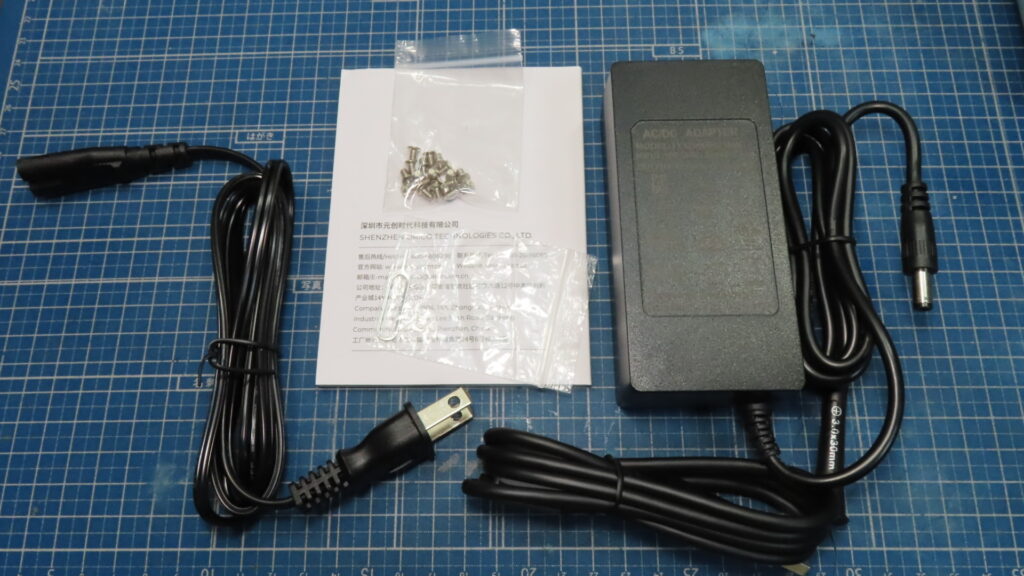
📦 気になる付属品をぜんぶチェック!
箱の中には、これだけ充実したアイテムが入っていました✨
- 日本語対応!マルチ言語の説明書: これ、ポイント高いです!💕 英語だけじゃなくて、しっかり日本語を含めた各国の言葉で書かれているから、初めてRAIDケースを触る人でも迷わず安心。
- USB Type-C ケーブル: もちろんケーブルも標準装備。10Gbps対応のしっかりしたものが付いているから、届いてすぐにパソコンと繋げちゃうよ。
- 頼もしい12V/5AのACアダプター: 5枚のドライブをフル稼働させるためのハイパワーな電源。安定感バツグンです✨
- 固定用ネジ(たっぷり20個!): 各ドライブを4点留めでガッチリ固定。大切なデータを守るための、嬉しい20個入り💕
- 設定用の「SETピン」: 背面のスイッチでモードを切り替えた後に、仕上げの「SETボタン」をポチッとするための専用ピン。これ、失くさないようにしなきゃね🩷
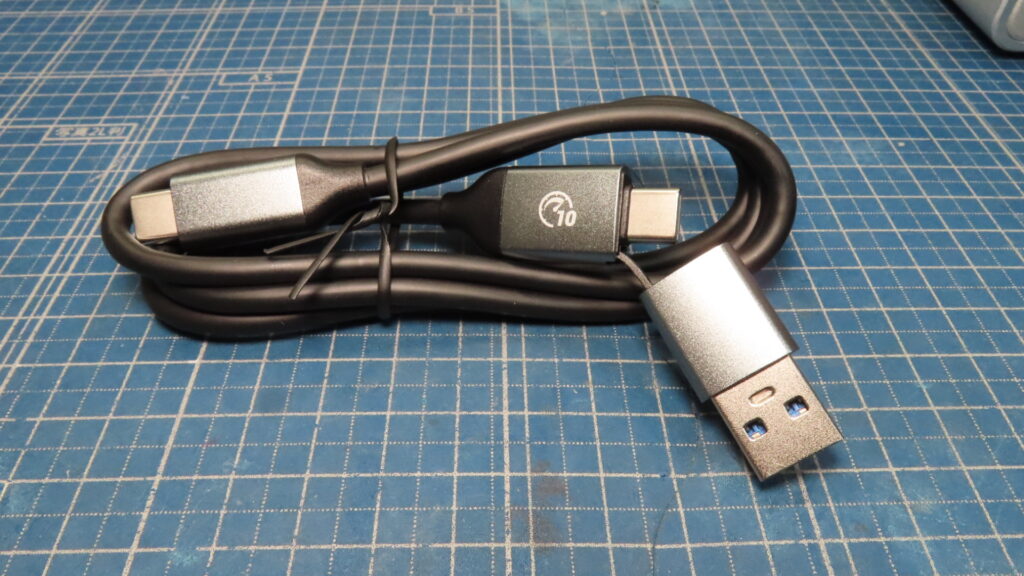
🔍 ケーブルに付いてるこの「10」マーク、実はすごいの!
付属品のUSBケーブル、よく見ると端子に**「10」という数字のマーク**が入っているのに気づいたかな?✨
これ、ただの飾りじゃなくて「このケーブルは、**1秒間に最大10ギガビット(10Gbps)**のデータを送れる実力があるよ!」っていう爆速の証明なんです。
- 大容量の動画も、あっという間! 普通のケーブルだと時間がかかる大きなファイルも、この「10」マーク付きなら一瞬で終わっちゃう💕
- 便利な「Type-A変換アダプタ」付き! ケーブルの片方に、Type-Aに変換できるアダプタがちょこんと付いているのがポイント。最近のType-CポートがあるノートPCはもちろん、昔ながらの大きなUSBポートしかないデスクトップでも、これ一本あればどっちにも繋げちゃうんです✨
わざわざ別の変換器を探さなくていいこの気遣い、本当に助かるよね🩷
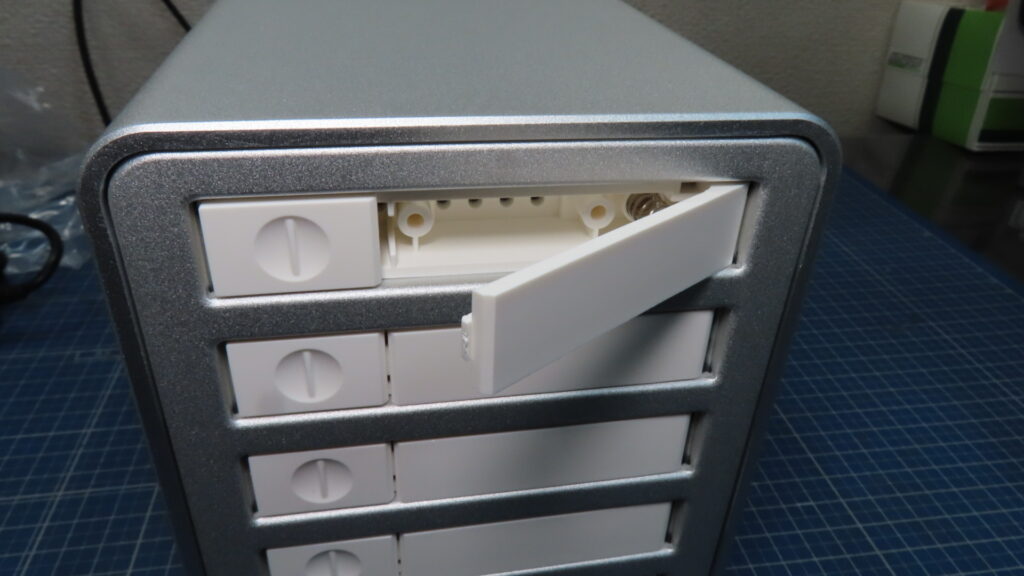
🛠️ 組み込みは驚くほどカンタン!
「ハードディスクをセットするのって、ドライバーとか準備して大変そう…」って思ってたけど、このケースは全然違いました!💕
やり方はとってもシンプル。
- 左側の丸いスイッチをスッと横に動かす。
- すると、トレイの頭がぴょこん!って飛び出してくるんです。
- あとはそれを引っこ抜くだけでトレイが外れちゃう✨
まさに**「ワンタッチ」**。工具を一切使わずにガシャコン!ってセットできるから、私みたいに「思い立ったらすぐやりたい派」には最高の作りです🩷
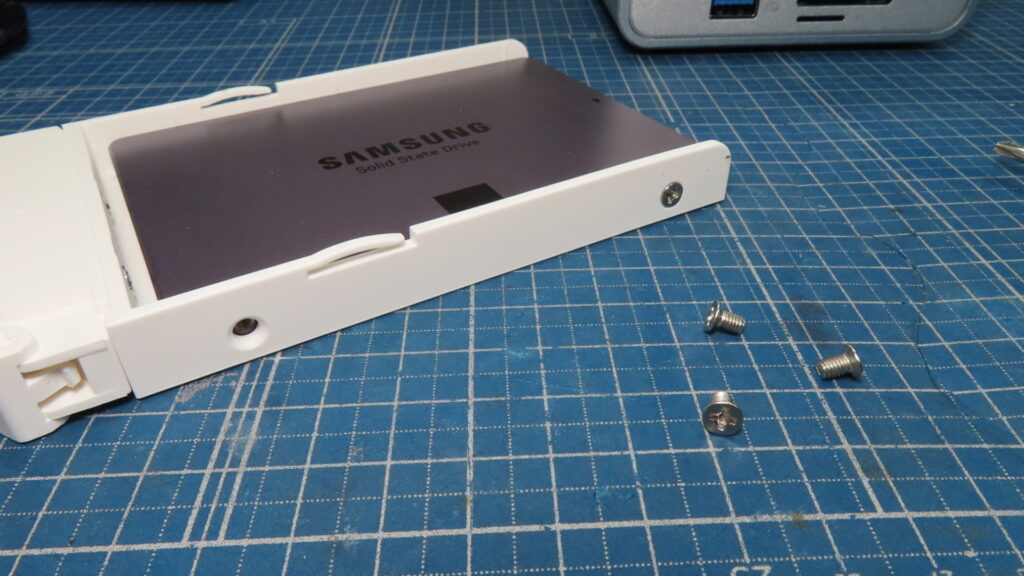
ネジは4か所下からでも横からでも止めれます。今回検証に使うのは128GB SSDドライブと
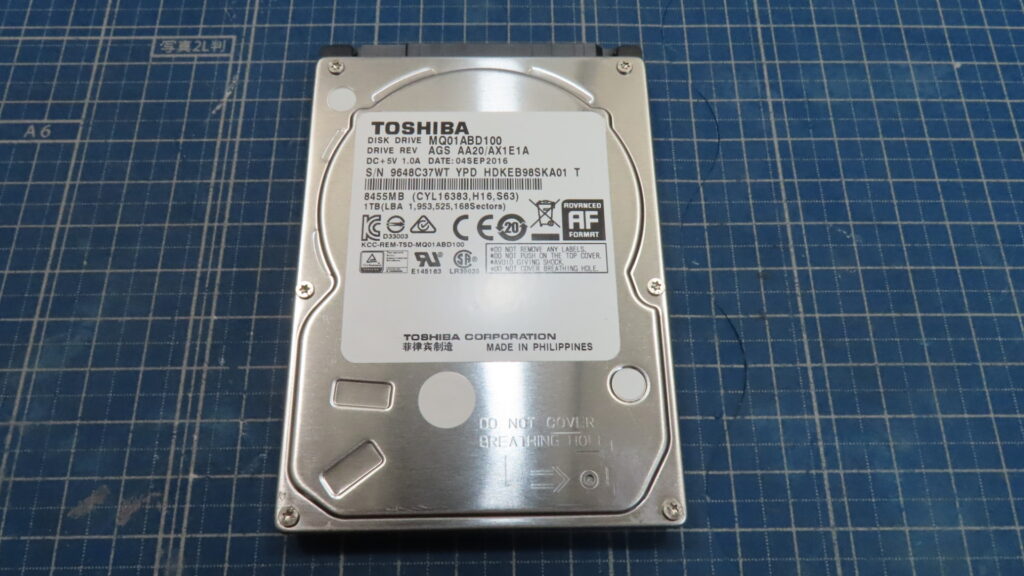
東芝の1Tドライブです。この二つで検証しようと思っています。(後ほど)
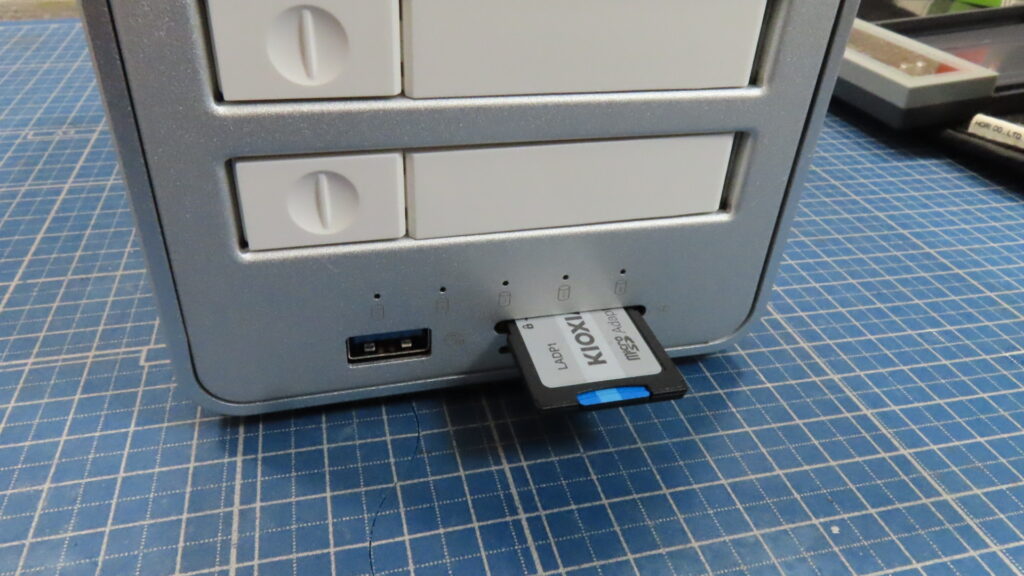
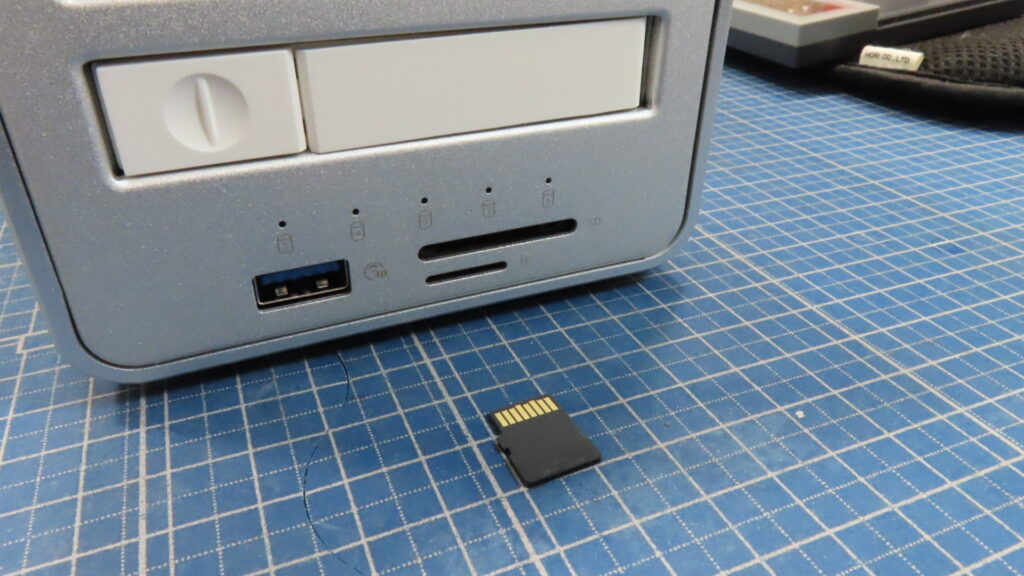
🖥️ デスクトップで使うなら…
デスクトップPCの横に置くと、前面のポートが手元に来るからすごく便利!✨
- 写真の取り込みが楽! 📷 SDスロットが前にあるから、カメラの写真をサッと移せます。
- USBメモリやスマホも! 🔌 PCの裏を覗かなくても、USBメモリやスマホをそのまま繋げるのが最高👍
- マルチなデータ基地 📦 これ一台で、デスク周りのデータが全部スッキリまとまります😊
開封してセッティングが終わったところで、ここからは実際に触ってみた感触を正直にお伝えしていきますね✨
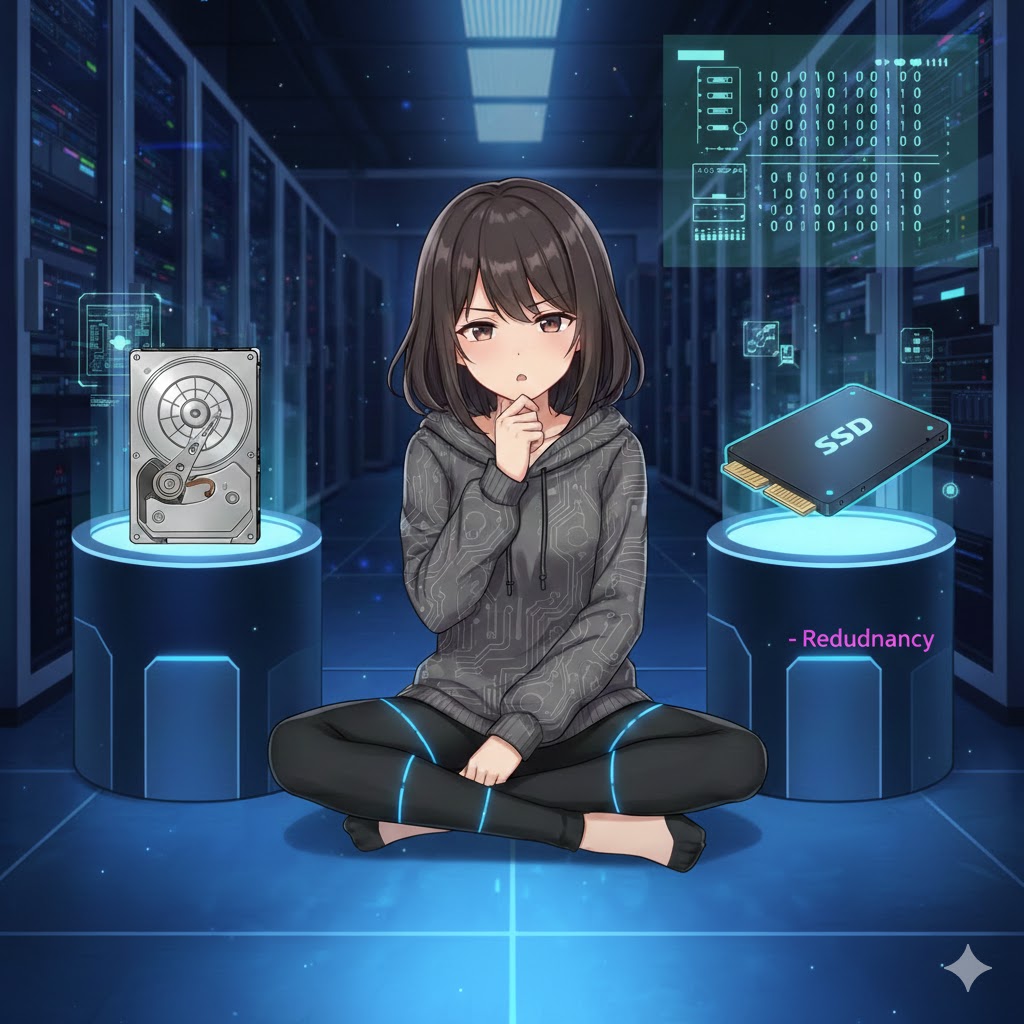
ではね 実際どの設定で使おうか?? ですよね✨
初めてこの手のケースを使うと、「JBOD?」「RAID 0(ストライピング)?」「RAID 1(ミラーリング)?」……正直、何が自分に合っているのかわからなくて迷っちゃいますよね〜😅
私が個人的に思うのは、**「とにかくデータがたっぷり入る箱がほしい!」「余り物を無駄なく全部使い切りたい!」という方なら、断然「JBOD(ジェイボド)」**の設定が良いと思います👍💕
ただ、これには簡単なメリットとデメリットがあるんです。
- メリット 💡 入れたディスク全部の容量を「一つの大きな箱」として合体できるので、端数が出にくく、容量を限界まで使い切りやすいんです。単発でバラバラに使うより、管理もずっと楽になりますよ😊
- デメリット(リスク) ⚠️ もし3台のディスクを合体させて使っているなら、そのうちのどれか1台が壊れただけでも、全体のデータが読めなくなっちゃうんです💦 つまり、壊れる確率は1台で使っている時の「3倍」に増える……という覚悟は必要になります。
🚀 ロマンがある爆速仕様:ストライピング(RAID 0)
次に紹介するのは、とにかくスピードを追求したい方のための**「ストライピング」**です!✨
- メリット 💡 この設定の最大の魅力は、データの読み書きを複数のディスクに分散させることで、速度をアップさせられること。 理論上は、一番遅い方のディスクの速度が2倍になるので、大きなデータを移す時の体感速度がグンと速くなるんです🚀💕 もし同じサイズ、同じ速さのディスクを揃えて、さらに3台、4台と増やしていけば、速度も容量もどんどん増えていく……まさにロマン溢れる設定ですね!✨
- デメリット(今回の私のケースはこれ!😅) ⚠️ 実は、今回の私の検証環境だと、このストライピングの「弱点」が如実に出ちゃっています。 理由はシンプルで、**「同じ種類のディスクを揃えていないから」**です💦片方は高速なSSD、もう片方はのんびり屋さんのHDD。 片方は大容量の1TB、もう片方はたったの128GB……。 こうなると、実は**「悪い方の条件に合わせた2倍」**になってしまうんです😱 結果として、速度の恩恵が薄れるだけでなく、容量も一番小さいディスクに合わせて制限されてしまうので、せっかくの1TBが犠牲になっちゃうんです。
📸 大切な思い出を絶対に守る:ミラーリング(RAID 1)
「家族やペットとの写真、仕事の重要書類など、どうしても消えてほしくない!」というデータを残すなら、この方法が一番です✨
- メリット 💡 常に2枚のディスクに全く同じ内容をリアルタイムで書き込んでいます。 だから、もし片方のハードディスクが突然壊れても、もう片方にデータが残っているので安心!大切な思い出が消えちゃう確率は、限りなくゼロに近づきます🛡️💕 「同時に2台壊れる」なんてことはまずないので、それでも心配な方は3台、4台と増やしてガードを固めることもできるんですよ😊
- デメリット ⚠️ とにかく**「コスパが悪い」**こと。そして、今回の私の検証のような組み合わせだと、かなり厳しい結果になります……😅容量も速度も、**「繋いでいる中で一番低いもの」**に強制的に合わされてしまうんです。 1TBのHDDと128GBのSSDを繋いだら、使えるのはたったの128GBだけ💦 おまけに速度は遅い方のHDDに合わされるという……まさに「最低限」な状態になっちゃいます。
💻 シンプル・イズ・ベスト:個別ドライブ(Normalモード)
最後に、特別な設定をせず、それぞれを別々のドライブとして認識させる方法です✨ パソコンに繋ぐと、メインのCドライブに加えて、D、E……と新しいドライブが足されていく状態ですね😊
- メリット 💡 何といっても**「それぞれの個性がそのまま活かせる」こと! 1TBのHDDは広々とした倉庫に、SSDは高速な作業場にと、100%の力を引き出せます。 さらに大きなメリットは、「ドライブケースが一つにまとまる」**こと!✨ わざわざ別のケースに繋ぎ替えたり、ケーブルを抜き差ししたりする手間が一切なくなるので、デスクの上が本当にスッキリしますよ👍💕
- デメリット ⚠️ ディスクごとに「空き容量」がバラバラになるので、最後まで容量をピッタリ使い切るのが難しいことですね😅 それぞれのHDDに「あと数GBだけ余っちゃった…」という半端な空きが増えてしまいがちなので、効率よく使い切るにはちょっとしたパズルみたいな管理が必要になるかもしれません。
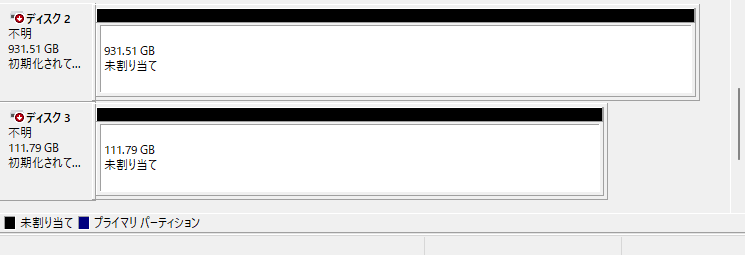
🖥️ 実際に認識させるとこんな感じです
まずは何も設定をしていない、標準の状態から見ていきましょう😊
パソコンで確認すると、メインのCドライブに加えて、新しくDドライブやEドライブが追加された状態になります✨ 特別な設定をしていないので、それぞれのディスクが本来の容量(約931GBと約111GB)で、そのまま別々に認識されていますね👍
📈 クリスタルディスクマークで実力測定!
それでは、これらを普通にフォーマットして使える状態にしてから、**「CrystalDiskMark(クリスタルディスクマーク)」**で実際の速度を計ってみますね🔍✨
HDDとSSD、それぞれの持ち味がこのケース経由でどこまで発揮されるのか……数値でハッキリさせていこうと思います👍
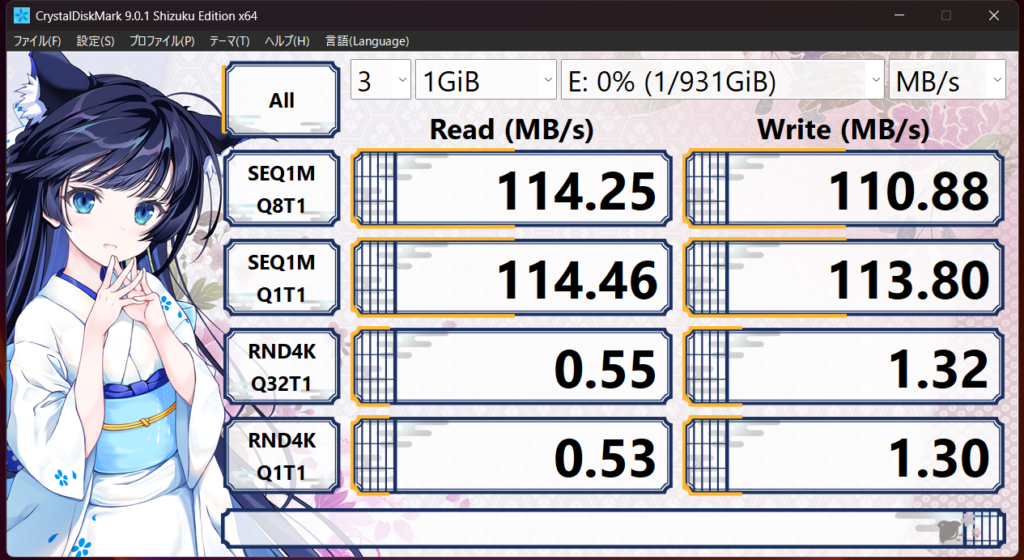
これがHDDの速度ですね~
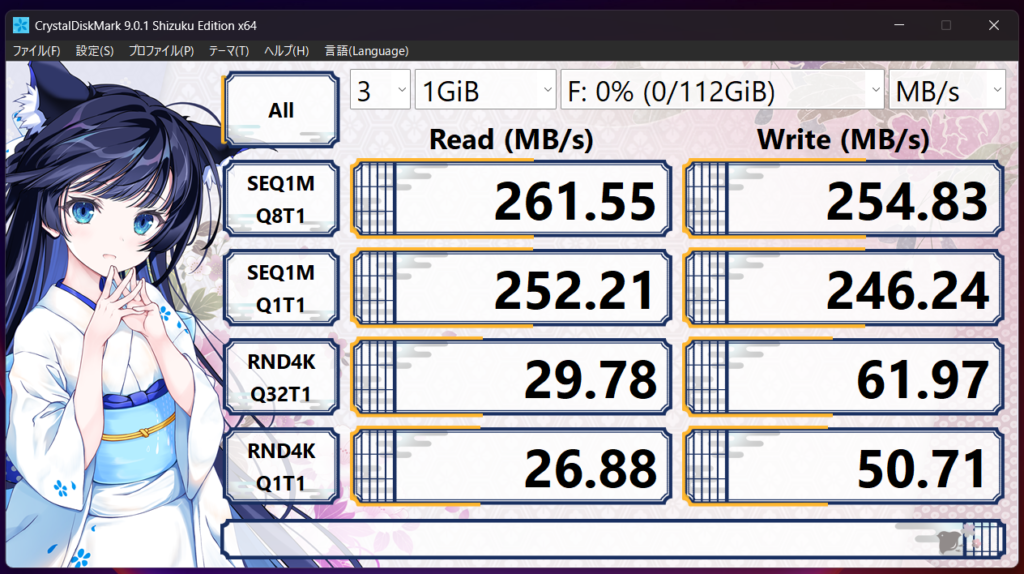
こちらがSSDの速度になっています。転送速度はこちらの方が2倍以上速いですね。
📊 バラバラで使ってみた結果は…
これが「各ドライブを独立して使う」という形の結果になります😊✨ ただディスクを足しただけの状態なので、特にモードを切り替えるような便利さはありません。
それにしても、今どき100GBのSSDっていうのも……ね(笑)😅 最近はスマホのメモリーカードでも128GB以上が当たり前。 そう考えると、この子の使い道としては「ほんの少しだけ速い」というだけの性能になっちゃいますw
5,000円くらいのSDカードよりはちょっと速いかな?という程度。 大きな期待は禁物だけど、ちょっとしたデータの避難場所としてはアリ……かもしれませんね✨
🔗 JBODモードに変更してみました!

続いて、容量を合体させる**「JBODモード」に切り替えてみます✨ 画面上の表示は「1043.2GB」**になりました!バラバラで見るより、一気に「大容量の箱」になった感じがして、私的にはこっちの方が使い道を感じますね〜😊
さて、気になるのは「速度はどうなるの?」という点ですが……。 簡単に言うと、私の環境では**「上にSSD、下にHDDが並んでいる」**ような動きをしています。
- 最初の100GB付近: SSDのエリアなので、サクサク高速に動く🚀
- 容量を超えてHDDエリアに入ると: 急にHDD本来ののんびりした速度になる🐢
というわけです。 構築される順番によって、最初が遅くて最後だけ速くなる……なんていう「ばらつき」は出ちゃいますが、それでも何台もディスクを入れられるなら、容量がどんどん増えるこの方法は**「旧型HDDを救済する」のに最高の手段**だと私は思っています👍💕
🚀 ロマンのストライピング!結果はどうなる…?w
さて、お次は一番気になる**「ストライピング」**に挑戦です!
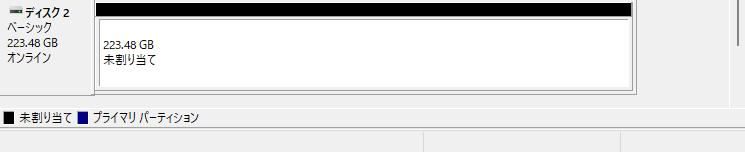
結果は……容量が223.48GBになりました。 やっぱり、少ない方のSSD(約110GBほど)の2倍になっちゃうんですね😅 せっかくの1TB HDDの広さが、どこかへ消えちゃいました(笑)
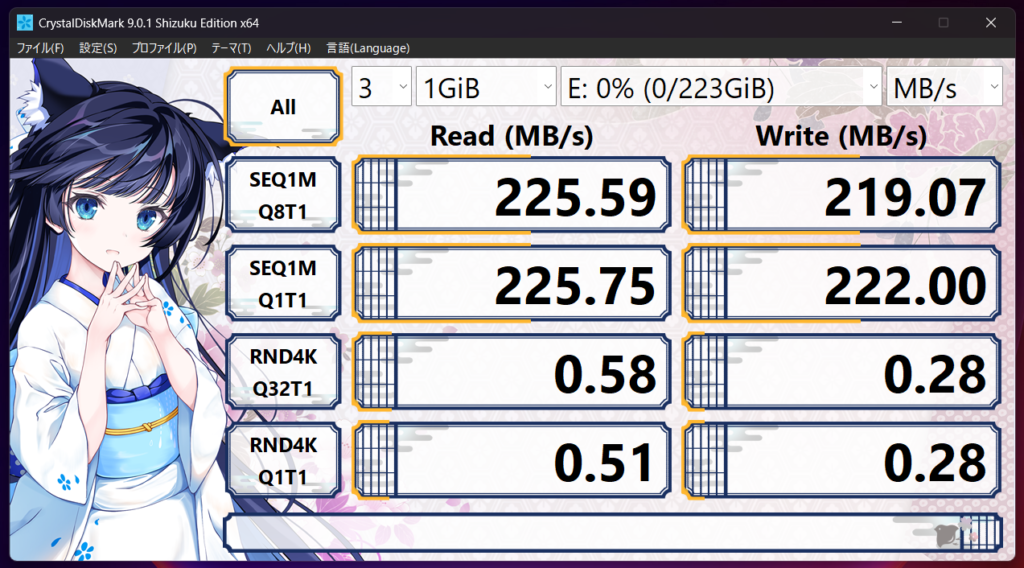
でも!その分恩恵もしっかり出ています✨ 「転送速度は遅い方の2倍!」という理屈通り、ハードディスク単体では絶対に出せないスピードがしっかり出ているんです! 「おおお、素晴らしい〜っ!✨」って、思わず声が出ちゃいました。
容量は減っているけれど、速度は確実に上がっている。これこそがRAIDをいじる醍醐味、楽しさですよね〜💕
私の今の条件下だとこうなっちゃいますが、例えば同じような時期に買ったHDDが余っていたとしたら……
- JBOD: 500GB+360GB = 860GB(容量マックス!)
- ストライピング: 360GB×2 = 720GB(容量は140GB減るけど、速度は2倍!)
これなら、140GBの容量を捨ててでもストライピングを選んだ方が、使い心地は絶対にいいはず👍 3台になればリスクは3倍になりますが、速度も容量も3倍に……! 組み合わせ次第で使い勝手がガラッと変わるから、本当に奥が深いですよね😊
🏁 最後に:私の出した結論とこれからの楽しみ
色々と検証してきましたが、私はさらに「整備済み500GB HDD」を買い足しちゃいました!✨ なので、今後はSSDを抜いて、HDD3台での**Raid5で2台速度アップ1台は壊れたチェンジ用でそのうち最大4+1のRaid5が良さそうです。**安心もあり早くもなるという使い方ですね
このケースの良いところは、その時の目的に合わせてスイッチ一つでモードを変えられること。「これしかダメ!」と思い込まずに、状況に合わせて柔軟に使い分けられるのが本当に便利です😊
AmazonのORICOストアには他にも色々なツールが出ているので、自分にぴったりのものを探してみるのも楽しいですよ💕
さて、私が今考えている使い道は……
- ラズパイ5のバックアップ&レトロゲームのROM保管庫 🎮
- エミュ機(R36SやRG-DSなど)のROM差し替え用データ基地 💾
- スパコン(Super Console X5 Pro)の巨大なデータ箱 📦
前面のUSBポートでサッとエミュ機を繋いで、すぐにROMを入れ替えられるなんて……ああ、もう使い道がありすぎて困っちゃう!✨ ただ、今回のケースは2.5インチ専用なので、3.5インチの大きなHDDは入らないんですよね。そうなると……**「3.5インチが入るケースも欲しくなっちゃう〜!」**っていう、新たな物欲が暴走しそうです😂🩷

コメント