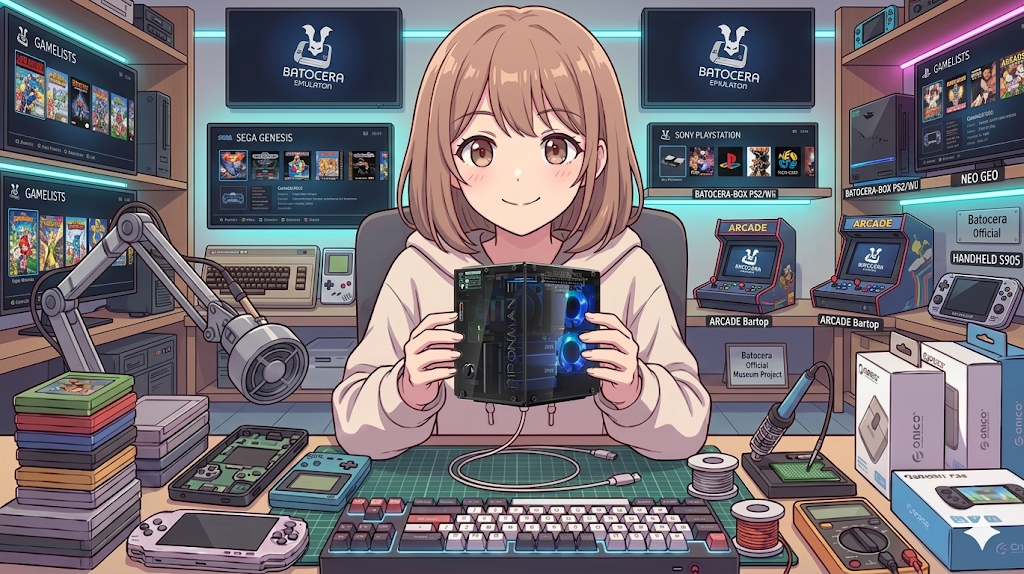
今回はバトセラという物をインストールしていこうと思います。Aiが推奨していたのでやってみているんですが、正直どれもラズパイはPS2にはたどり着けなくて。(一部動かす方法もある)
Batocera(バトセーラ)とRecalbox(リカルボックス)は、どちらもゲームエミュレーションに特化した、Raspberry Piなどで使用される非常に人気のあるOS(システム)です。
機能的には非常に似ていますが、思想、更新頻度、対応ハードウェアに違いがあります。
下に追記があります 2026年6月現在
🆚 BatoceraとRecalboxの違い 👇Aiが言うには
| 特徴 | Batocera (バトセーラ) | Recalbox (リカルボックス) |
| 開発の思想 | 自由と汎用性を重視。多様なハードウェアに対応し、最新のエミュレータコアを積極的に採用。 | シンプルさと使いやすさを重視。システムの安定性と、手軽なセットアップに重点を置く。 |
| 対応ハード | Raspberry Pi、PC、SBC(Odroidなど)、携帯機など、非常に幅広い。 | Raspberry Pi、PC、そして一部のSBCなど、対応ハードは限定的だが安定性が高い。 |
| 更新頻度 | 高め。新しいエミュレータや最新ハードウェアへの対応が早い。PS2などの重いエミュレーションの改善に積極的。 | 中程度。安定性を確保しつつ更新。コミュニティ主導のプロジェクトに依存しない傾向がある。 |
| ユーザーインターフェース | EmulationStationをベースとしているが、カスタマイズ可能なテーマが多く、多機能。 | EmulationStationをベースとしているが、よりシンプルで洗練されたデザインが特徴。 |
| 日本語対応 | どちらも対応。 | どちらも対応。 |
どちらを選ぶべきか?
- 少し重めの3Dレトロゲーム(サターンやDCなど)に挑戦したい場合:→ Batocera が有利です。 最新のドライバやエミュレータコアを積極的に取り込むため、Raspberry Pi 5の性能を限界まで引き出して、少し重めのレトロゲームに挑戦できます。(※ただし、ラズパイ版はPS2には非対応です)。
- 安定して簡単に使いたい場合:→ Recalbox も良い選択です。 セットアップが非常に簡単でシステムが安定しており、PS1やスーパーファミコンまでのエミュレーションであれば、初心者でも迷わず快適に遊べます。
以前、私は「ラズパイ5でPS2の動作」をどうしても目指したくて、あらゆる方法を調べました。その結果、BatoceraやRecalboxではそもそも非対応で、現状は**「レトロパイ(RetroPie)」を使って専用の設定をガチガチに組み込み、無理やり動かすしか方法がなかった**です……!
じゃあ、無理やり動かして快適に遊べたかというと……正直、何と言いますか、私の手持ちのソフトでは満足に動くものがありませんでした(涙)。
基本的に「ラズパイ5でPS2が動くか」という問題は、やりたいゲームが動くかどうか以前のレベルで、実用的に遊べる状態には程遠いというのがリアルな現実です。おとなしくPC版のBatoceraを使うか、ラズパイ5ではサターンやドリームキャスト、PSPあたりを限界ターゲットにして楽しむのが大正解だと思います!
ではさっそく準備にかかっていきます。
バトセラダウンロードリンク 今日現在2025年10月7日なのでわりと新しいです。 最新版ダウンロードできます。
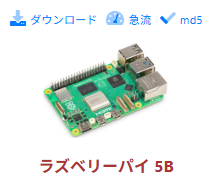
これを選択してダウンロードします。PCからやっています。
📝 Batoceraイメージの書き込み手順
Raspberry Pi Imager を使った、最も確実な「カスタム書き込み」の手順で進めましょう。
1. Raspberry Pi Imagerを起動
お使いのPCで Raspberry Pi Imager を起動してください。
2. カスタムイメージの選択(2.0.0最新バージョン)
- 「デバイスはPi5」をクリックします。
- 一番下までスクロールして「カスタムを使用」を選択します。
- ダウンロードした
batocera-bcm2712-42-20251007.img.gzファイルを選択します。
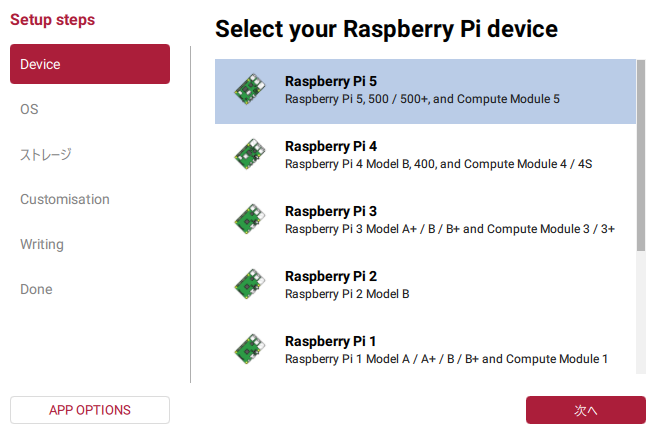
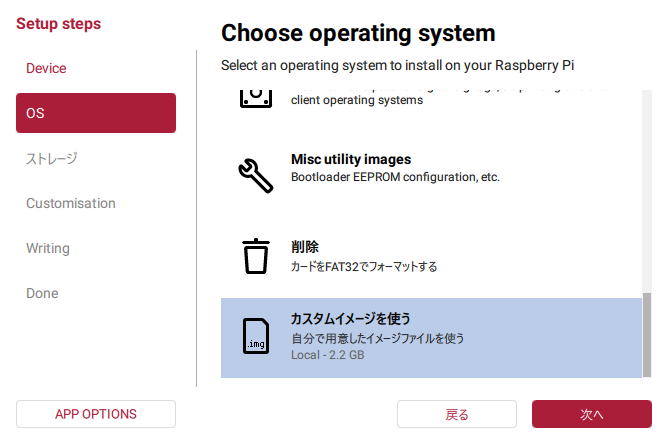
2.2ギガあります。
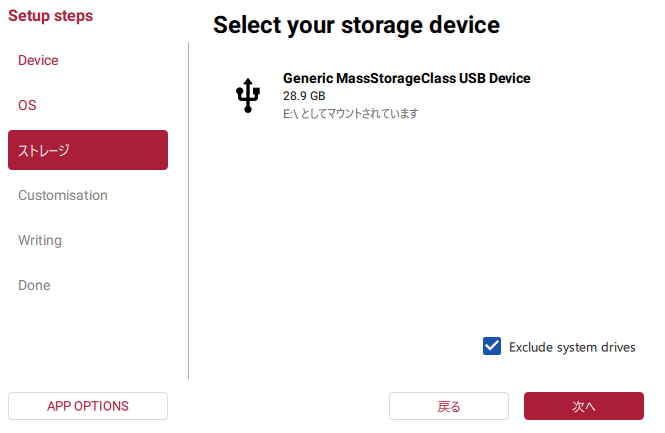
3. 書き込み先の選択
- 「ストレージ」をクリックします。
- Batoceraをインストールしたい32GBのSDカード または SSD を選択します。
- ⚠️ 重要: 間違ったドライブを選択すると、PCのデータがすべて消えるため、選択を間違えないよう十分ご注意ください。
4. 書き込み開始
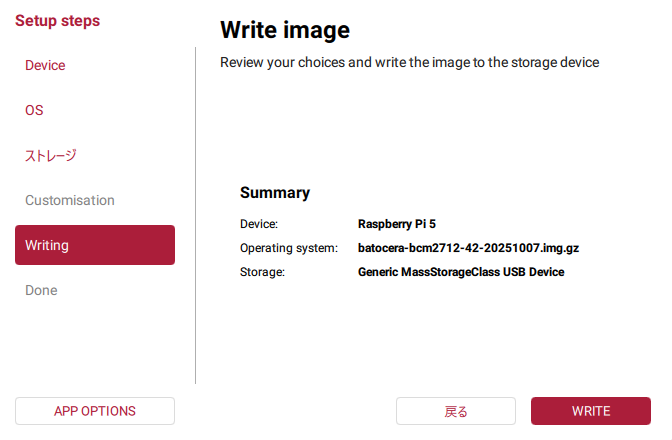
- 「次へ」または「書き込む」ボタンをクリックします。
- データが消去されるという最終警告が出ますので、「はい」を選択して書き込みを開始します。
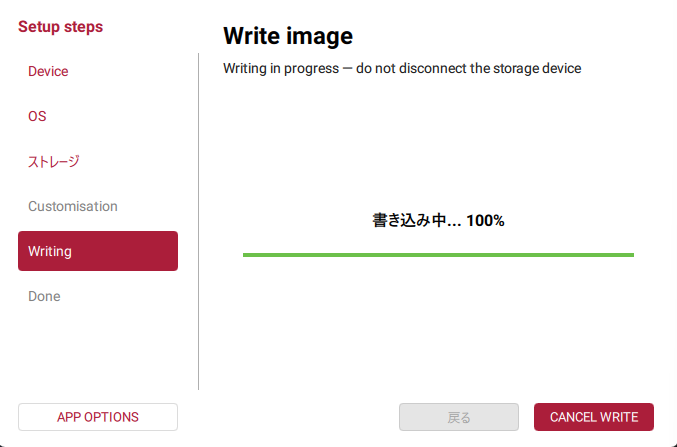
👆ここで少し何の反応も無くなる・・・・ ちょっと放置
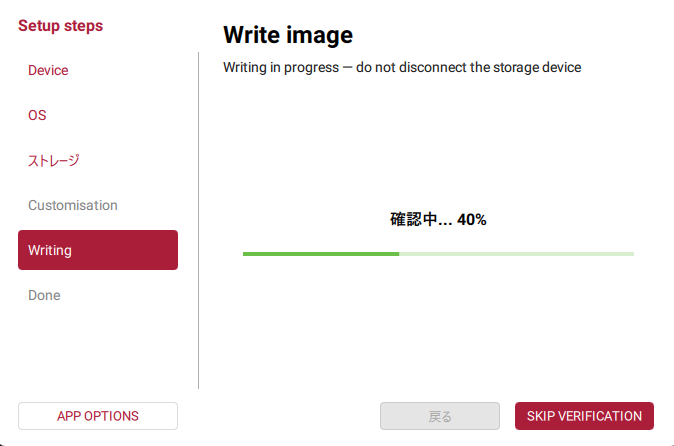
ちょっと忘れたころに動き出すので・・待っておく必要があります。最後Finishがでます。
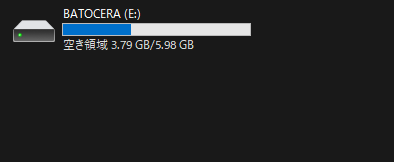
32ギガのSDが6ギガ程度の物になります。Windowsでは残りの22ギガが読めなくなるのでこれで正解みたいです。何度もやり直しましたがこれで合っていました。
ラズパイで起動するとまずは日本語へ
音楽とともに画面が出ます。ここまでは、特に難しいことは無いですね。キーボード接続でスタートしましたので、スペースキーでメニューが出て、上下で選択して オプションの中にエンターキーで入って、ランゲージをJapan タイムゾーンをAsia/Tokyoに設定しました。
ネットワークに繋いでいきます
メニューが日本語になっているのでネットワークの設定ですね~。
Wifiを有効にしてSSIDを読み込むと自宅のネットワークが表示されますので選択してWifiキーを入れます。しばらくするとWifiが有効になりましたと出るのでもう一度設定画面に入るとIPアドレスが表示されているのでそれをメモっておきます。ホスト名はBATOCERAですね~
ユーザー名(ID)は root で、パスワードはlinuxです
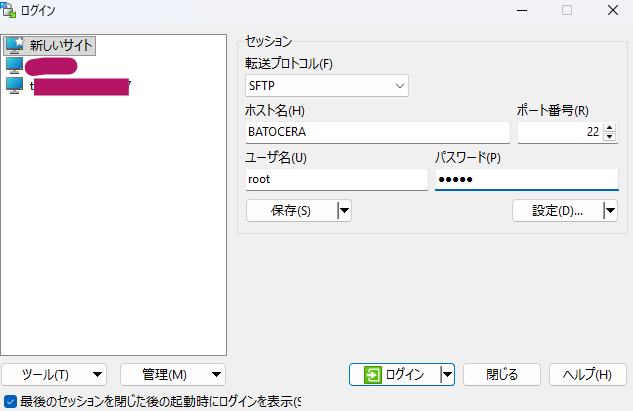
WinSCPを使ってログインしてみます。
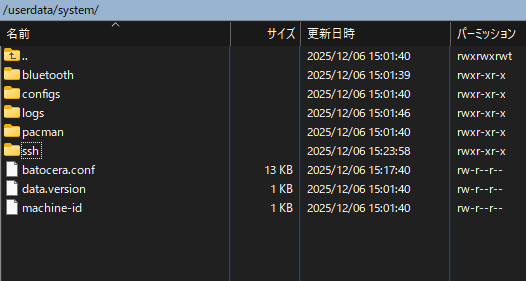
これでPCからフォルダーが見れるようになります。開いた場所が最初SYSTEMだったので上の階層に行きます。
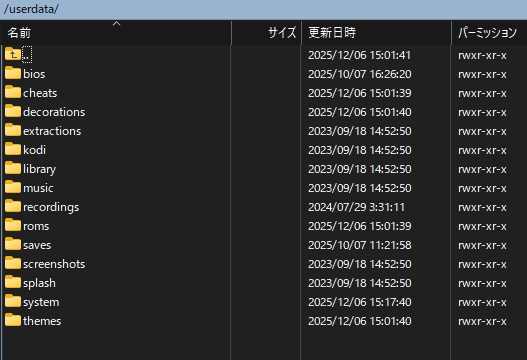
ここにBiosとromが存在するので各種用意して入れていくというわけですね~。
また ウインドウズネットワークでも見れますのでこれでRomやBiosは入れられるみたいです。ただ、Ps2のファイルは大きいので、この方法で動かしてもラズパイが止まってしまいます。なので、ラズパイのOSシステムを起動してUSBでデーターを移動するといった ちょっと手間なやり方しか思いついて無いです。 今日はここまで~ あれこれ12時間も触ってる・・わかってしまえばこんなに時間かからず30分程度なのにね~。
ただやっぱり Rom読み込まないので・・Aiに振り回されているだけかな・・・。。Ps2の背中が見えたと思ったのにまだまだ遠い気がする・。
2026年6月現在・・(気が付いたのがこの時なのです)
2025年10月7日時点のバージョン(おそらくv42のベータや調整版あたり)から、現在の最新安定バージョン(v43 / v44系)にかけて、ラズパイ版のBatocera(特にラズパイ4やラズパイ5)で変わった大きなポイントをまとめたよ
1. ラズパイに関連する重要な変更点・仕様変更
- ROMフォルダ名の一部変更(超重要!) システムの統一性を保つために、いくつかのROMフォルダの名前が変わったよ。もしアップデート後に「ゲームが消えた?!」ってなったらフォルダ名を確認してみてね。
megadrive→ 一部テーマや構成の見直し(megadrive-msuなどへの整理)- その他、一部のエミュレータ名ベースだったフォルダが、ハードウェア名ベースにリネームされているよ。
- Wi-Fi国コードの選択機能(Network Setting) 設定メニューに「Wi-Fi Country Selector」が追加されたよ。これを日本の地域に合わせることで、ラズパイのWi-Fi接続の安定性がグッと上がったり、5GHz/6GHz帯(ラズパイ5など)の掴みが大幅に良くなったよ。
- Moonlightが「Moonlight QT」へ移行 PCからゲームを配信してラズパイで遊ぶ「Moonlight」が、従来のEmbedded版から「Moonlight QT」に変わったよ。これでラズパイ側でのハードウェアアクセラレーション(動画再生支援)がしっかり効くようになって、超低遅延でヌルヌル動くようになったよ!
- DraSticエミュレータの削除 ニンテンドーDSのスタンドアロンエミュレータだった「DraStic」が、クローズドソース(ソース非公開)の関係で最新のベースOSと互換性が保てなくなり、削除されちゃった。今後はRetroArchの「MelonDS」や「DeSmuME」コアなどを使う形に一本化されているよ。
2. エミュレータ・コアの主なバージョンアップ
Batoceraの心臓部であるエミュレータ類が、2025年末〜2026年最新のビルドに一斉更新されたよ。
- RetroArch: 最新の 1.22.2 にバンプ(アップデート)。
- Dolphin(GC/Wii): 最新の2026年3月ビルドに更新され、Wiiの「RetroAchievements(実績機能)」に対応!さらに、これまで別だった「Dolphin-Triforce(アーケード基板)」が本家Dolphinに統合されたよ。
- Amiberry(Amiga): 2026年3月の最新ビルドに更新。
- Cemu(Wii U): 2026年4月ビルドに更新(ラズパイ5での動作がさらに最適化)。
- コントローラーLEDの消灯機能: コントローラー(8BitDoやSwitch純正など)を繋いだときに、眩しいLEDをOS側の設定で消せるようになったよ。
【公式対応に感謝!】エミュレーターの進化と、最近のラズパイ価格に物申したいこと
私の中で今回のアップデート一番大きかったのは、なんと言っても「レトロアーチ(RetroArch)のアップデート」です!✨
実は前、どうしても最新バージョンにしたくて、あれこれ苦労しながら無理やり導入したことがあったんですよね……(笑)。でも、これからは公式が最初から最新に対応してくれるようになったので、もう力技で頑張る必要はなさそうです。本当にありがたい仕様変更です!
エミュレーターのバージョンが上がると、それだけで動かせるゲームの幅がグッと広がりますよね〜!🎮 最近はどんなハードウェアでも、驚くほど快適にエミュレーターが動くようになってきて、レトロゲームファンとしては本当に嬉しい限りです。
ただ……システムがこんなに進化してくれているのに、最近のラズパイ(Raspberry Pi)はちょっと高すぎませんかね……?( ;ᵕ; )泣
本体のポテンシャルは最高なのに、価格のハードルが高くなっちゃったのは少し寂しいところ。 手軽に買えてガシガシ遊べるのがラズパイの魅力だっただけに、「もう少しお財布に優しくなってくれたらなぁ……」と、遠い目で見つめている今日この頃です。
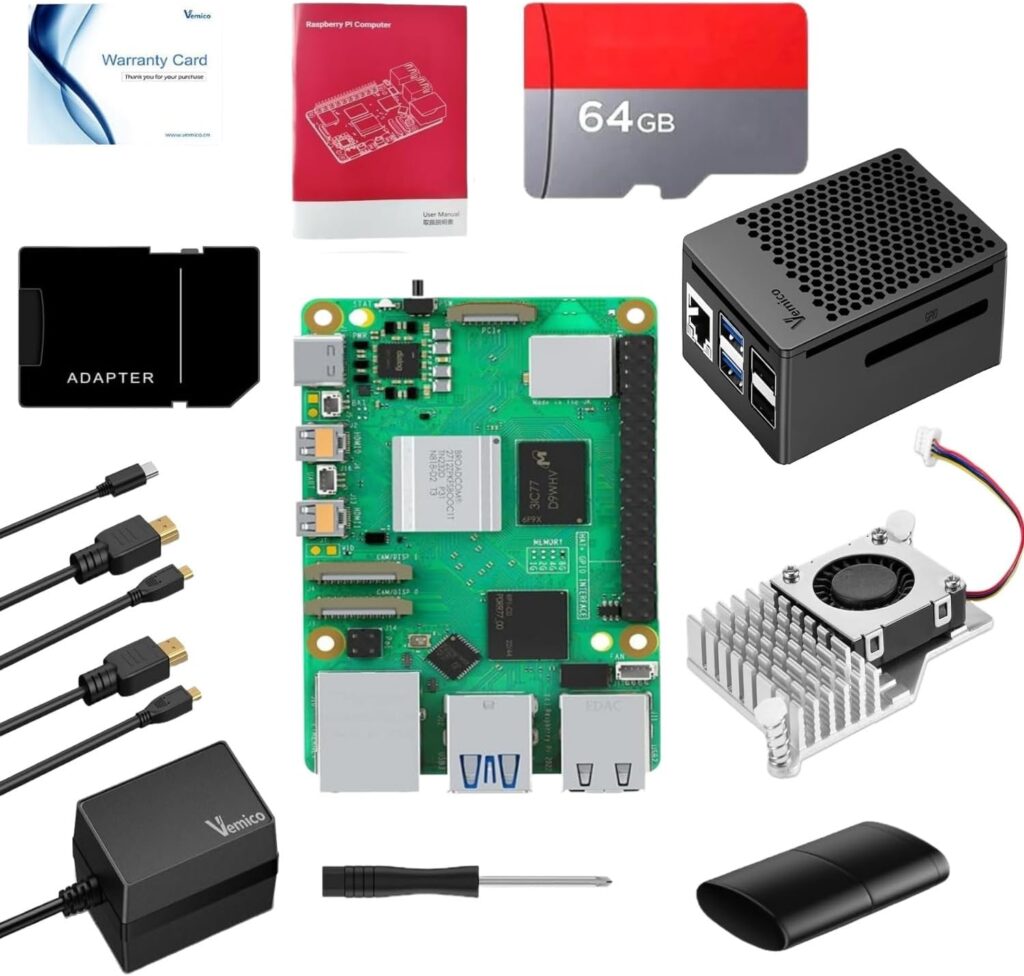
AmazonLink
Vemico Raspberry Pi5 16GB Kit 技適を取得済み ラズベリーパイ5 16GBボード/64GB カード/ABS放熱ケース/PD電源アダプター/アクティブクーラー/MicroHDOUTケーブル//ドライバー/カードリーダー/日語説明書 Raspberry Pi 5セット(ラズベリーパイ5 16GB キット) 画像クリックでAmazon-Linkに飛びます
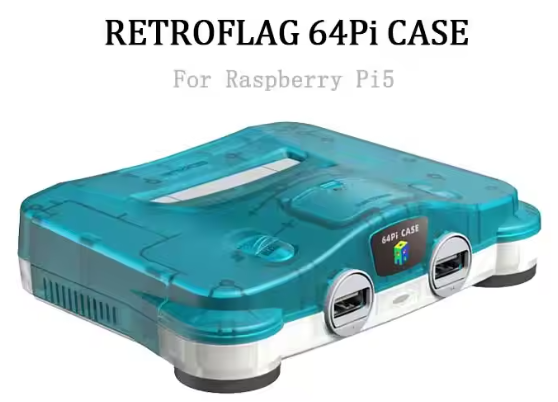
aliexpress ※価格は為替変動します
Retroflag N64Pi ケース、デュアル USB ポート、SD カードストレージ、Raspberry Pi5 ゲームアクセサリ用の安全なシャットダウンとリセット付き
画像クリックでアリエクにに飛びます
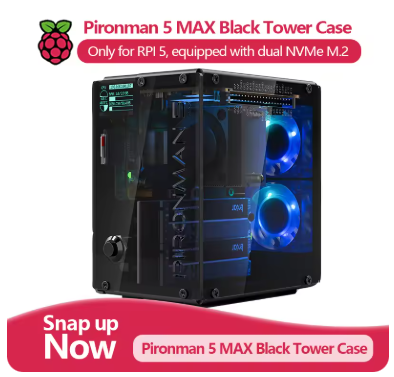
aliexpress ※価格は為替変動します
Pironman 5 MAX、Raspberry Pi 5用ブラックタワーケース、デュアルNVMe M.2、プログラム可能なRGB照明、デュアルファンクーラー搭載
画像クリックでアリエクにに飛びます
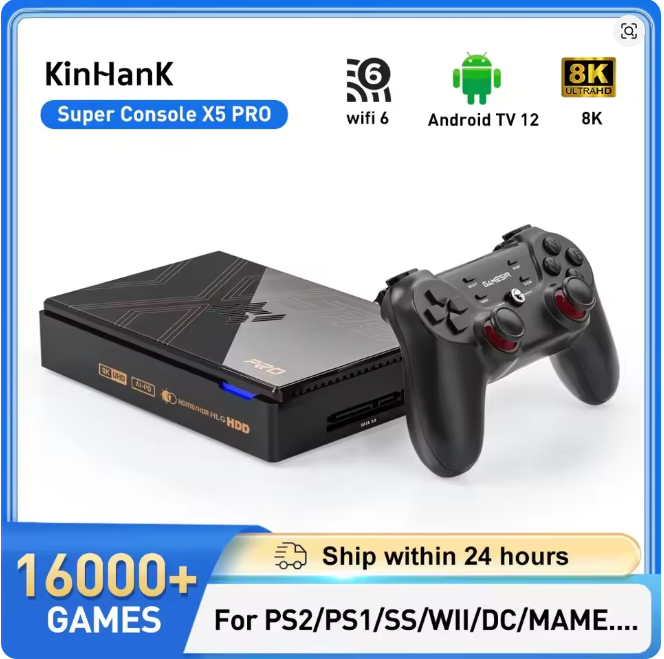
aliexpress ※価格は為替変動します
Kinhank Super Console X5 PRO レトロビデオゲームコンソール プラグアンドプレイ 4T PS2/WII/SS/DC/N64用 16000ゲーム搭載 Android 12 TV Box 画像クリックでアリエクにに飛びます
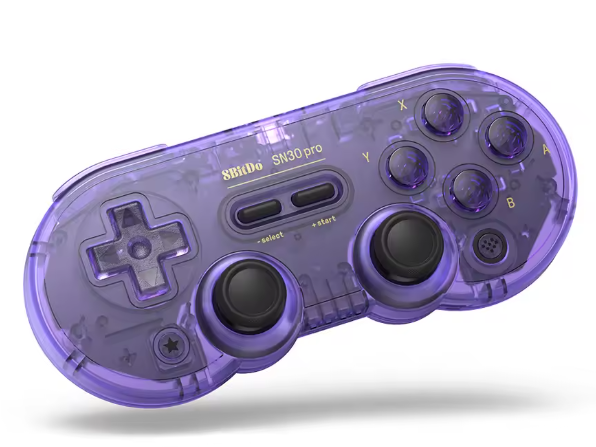
aliexpress ※価格は為替変動します
8Bitdo SN30 プロ Bluetooth ゲームパッドコントローラージョイスティック Nintend スイッチ NS 2 MacOS Android PC SteamoS ラズベリーパイ用 画像クリックでアリエクに飛びます
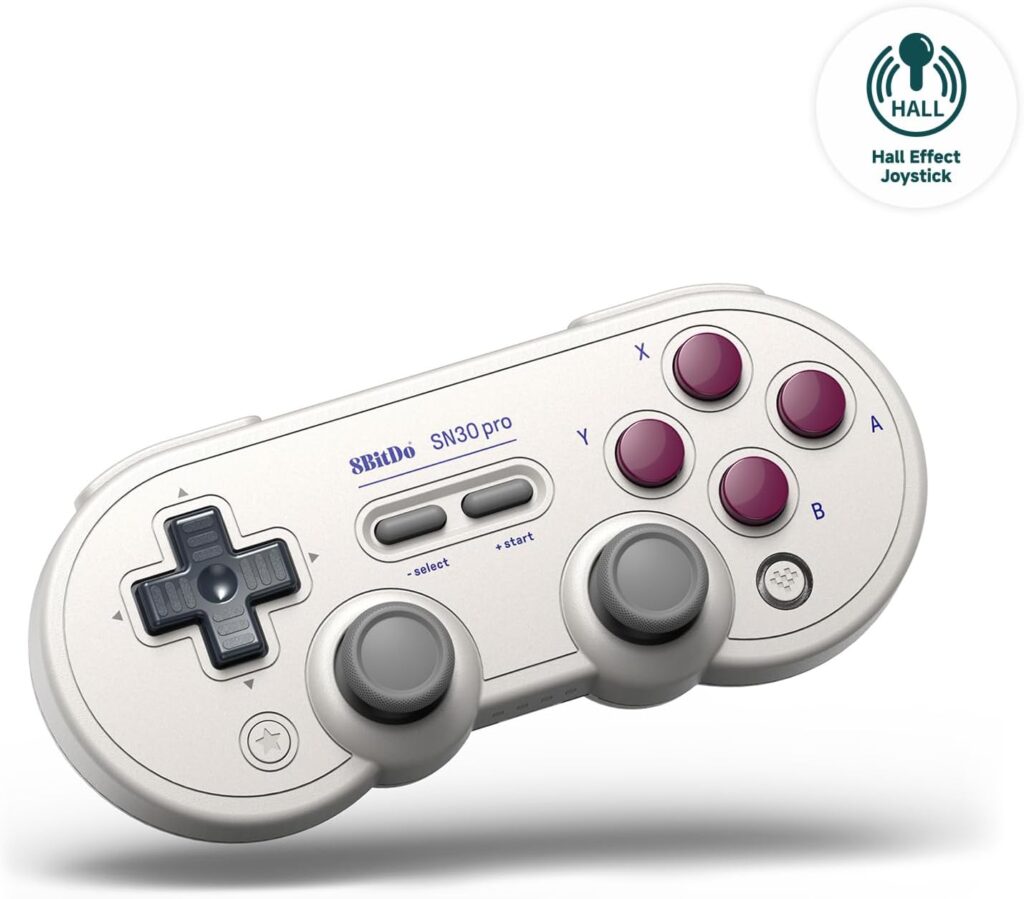
8BitDo SN30 Pro Bluetoothコントローラー、ホールエフェクトジョイスティックアップデート、Switch/Switch 2、PC、MacOS、Android、Steam Deck&Raspberry Piと互換性 (G Classic) 画像クリックでAmazon-Linkに飛びます
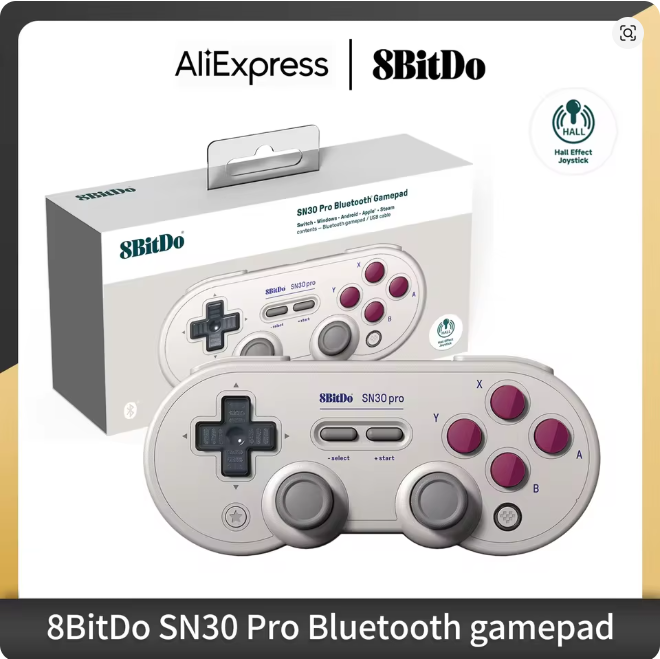
aliexpress 初回3877円※為替変動します
8Bitdo SN30 Pro Bluetoothワイヤレスゲーミングコントローラー(ホール効果搭載)、Switch 2、MacOS、Android、Raspberry Pi、Windows、Steam Deck対応 画像クリックでアリエクにに飛びます
コメント
はじめまして
pi5でps2は動作しますか?
batoceraもrecalboxも
ほぼ、x64_pcだったと思います
(他、特定の高性能ハンドヘルド機)
こんばんは コメントありがとうございます。 Pi5で軽い物は、動くものもあります というぐらいですね。自分のやりたいゲームソフトは、満足いくレベルでは動作しないので、RP6や477Vで動かしているという現状です。
お返事ありがとうございます
後で読み返すと、私のコメントは変でした。失礼しました
私が聞きたかったのは、
pi5用のbatoceraに、ps2エミュレータが、最初から入っていたかどうかです。
2,3年前のpi5用のbatoceraのベータ版に実装されましたが、
パフォーマンスが低かったため、
正式版では削除されました。
それがら現在まで再実装は
されなかったと記憶しています
お返事ありがとうございます。詳細をAiでまとめたので 表現間違っていますね。たしか レトロパイでPS2を動かしたと思います。完全にデーターが書き換わっているようです。バトセラでは、動作不安定の為にPS2エミュは外されていますね;。ご指摘ありがとうございます。ラズパイは、PS2は正直頑張ってもギリギリで動いていますので、オススメでは無いですね。ドラクエなどは、スライムとの戦闘でもスローになってしまいますし、本当に軽い物が動くって所なので、やりたいゲーム探しより、動くゲーム探しになってしまう機種ですね。データー書き直しておきます。
ご確認、ありがとうございました
いえいえ、こちらこそ、ありがとうございました