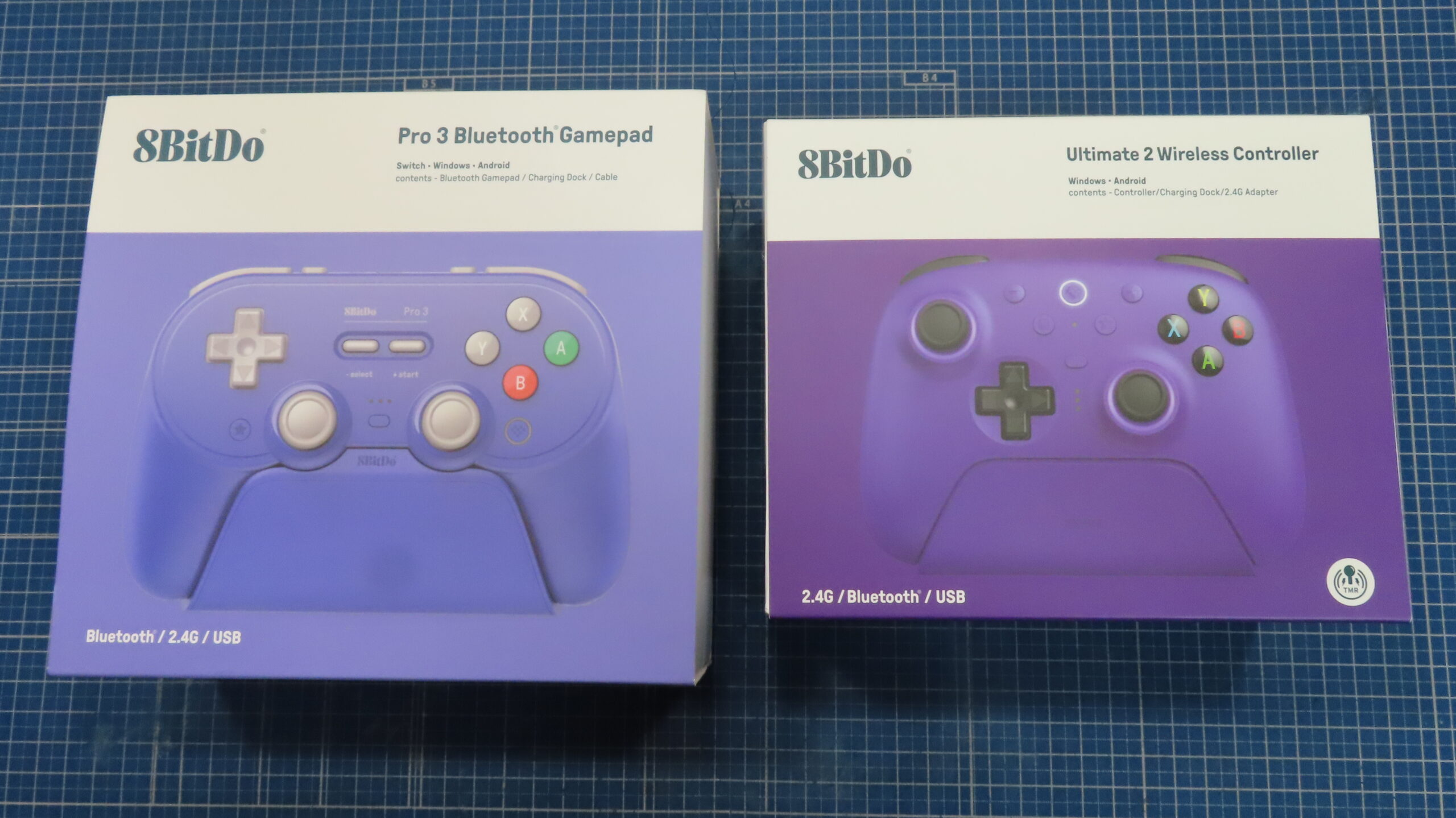
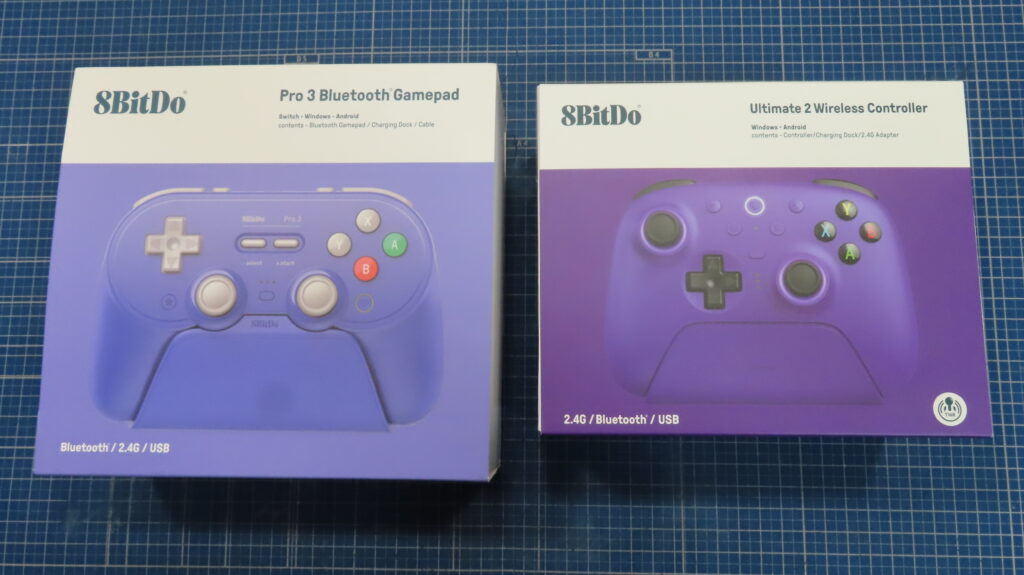
8BitDo Ultimate 2 ワイヤレス Windows & Android 用
8BitDo Pro 3 Bluetooth Windows、Apple、SteamOS、Android用
Ultimate 2 Bluetooth Verもありこちらは Switch/Switch 2 & Windows PC用です。用途がスイッチなのかAndroidなのかで変わるみたいです。
今回は8BitDo Ultimate 2 ワイヤレスについて!!
まず私の自宅の環境下での使用用途がこれになっています。とりあえず、持っている物を全て書いておきます。使用するかどうかは今後次第ですし、下記の中で試してほしいものがありましたら、メッセージ頂けましたら無知ながら接続方法を調べていきたいとは思っています。どこまでのチェックになるかはわかりませんが。
- PCゲーム ほとんど使う事はありませんが、時々Romの吸い出しの動作チェックなどをします。
- リカルボックス(ラズパイで作ったレトロゲーム機です)
- スーパーコンソールX5Pro (AndroidTVベースで動くものVer12)
- レトロフリーク
- 任天堂スイッチ
- XBOX
- PS5
- MDミニ
- MD2ミニ
- PCエンジンミニ
- プレイステーションクラッシック
- Neogeoミニ
- X68000Z
- Androidスマホ OS13
- Iphone16
こんな感じで思い当たるものはこれだけあります。すべては動かないのはわかっていますが、どれだけ動作をするのかも気になる所です。今の時代変換器にて動くものもたくさんありますしね~。
まずはおおまかに開封してみていきます。
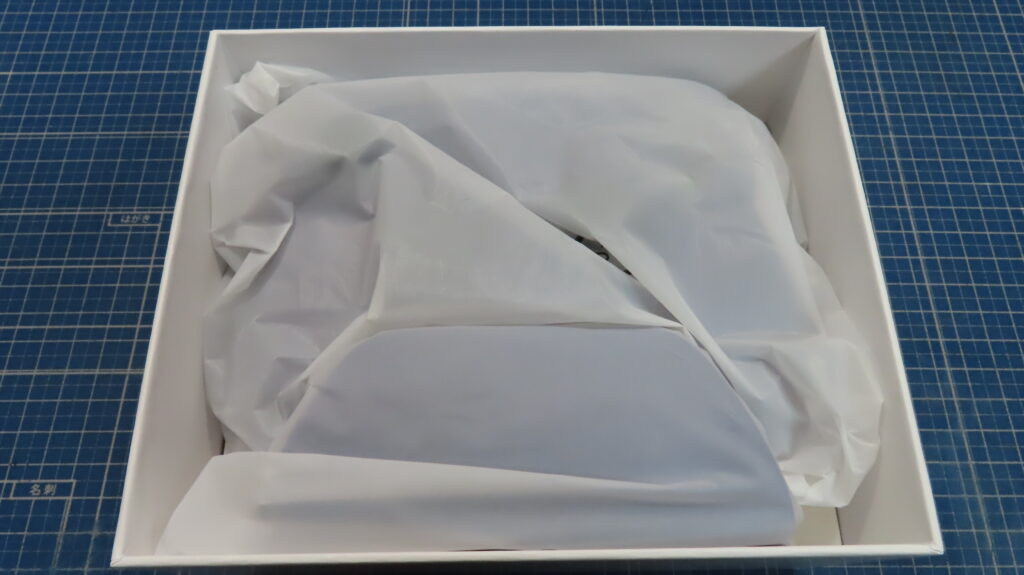
梱包は素晴らしすぎます。アリエクで買うとなかなかのダメージで送られてくる場合があるのですが、これだけしっかり梱包されていると、中身には傷一つ無いです。
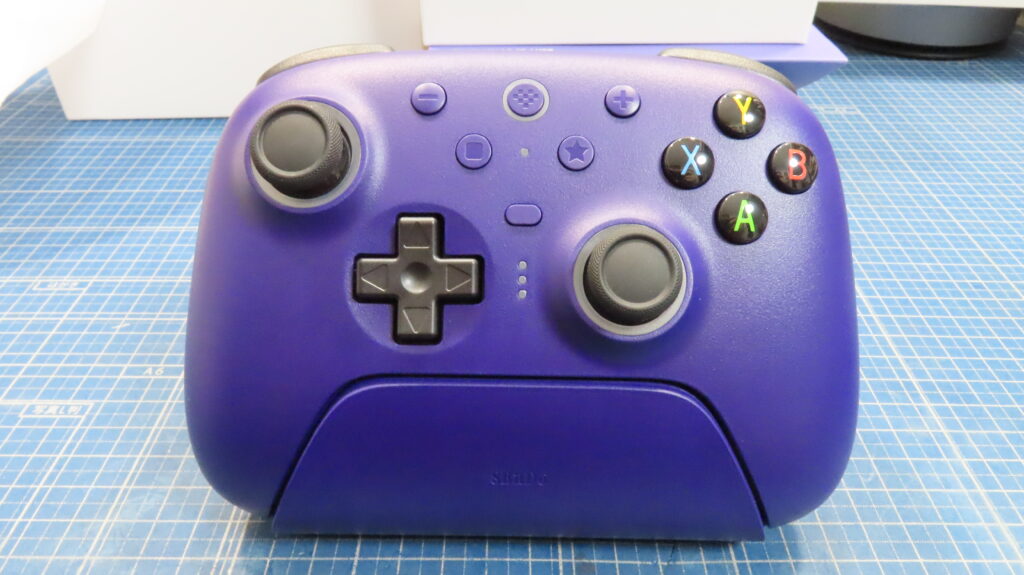
下の台座(クレイドールっていうのかな?)これあると、飾っている感じが出ます。慣れてないうちはテンションが上がります。今まではその辺に転がっていたのですが、これのおかげで充電も乗せるだけなので手間が省けます。台座から外すとすぐに電源が入って設定が終わってあると接続に行きますのでそれが便利なところです。
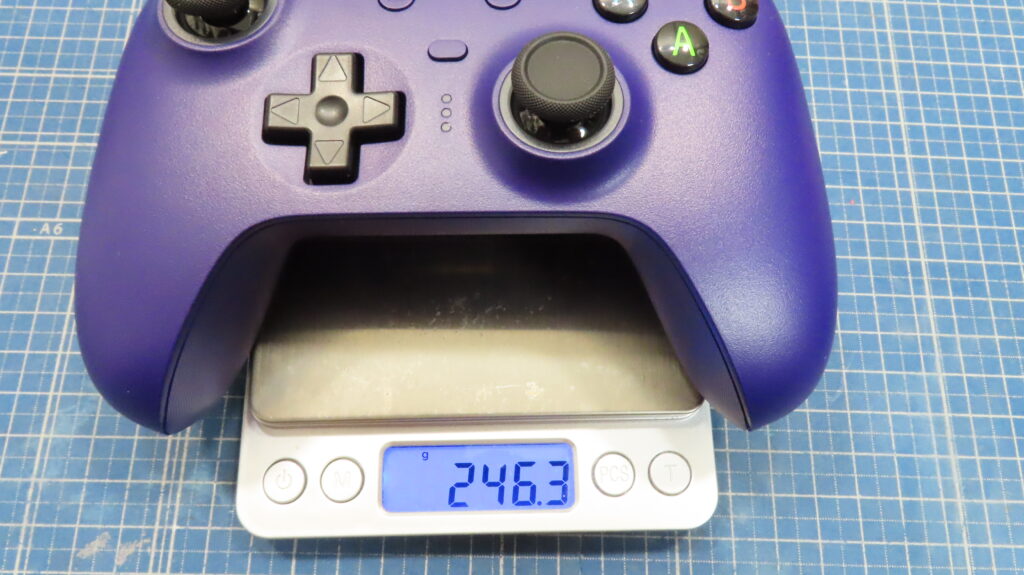
実際に持った感じは、SwitchのProコンに非常に近い感覚で重さもさほど変わらない感じです。
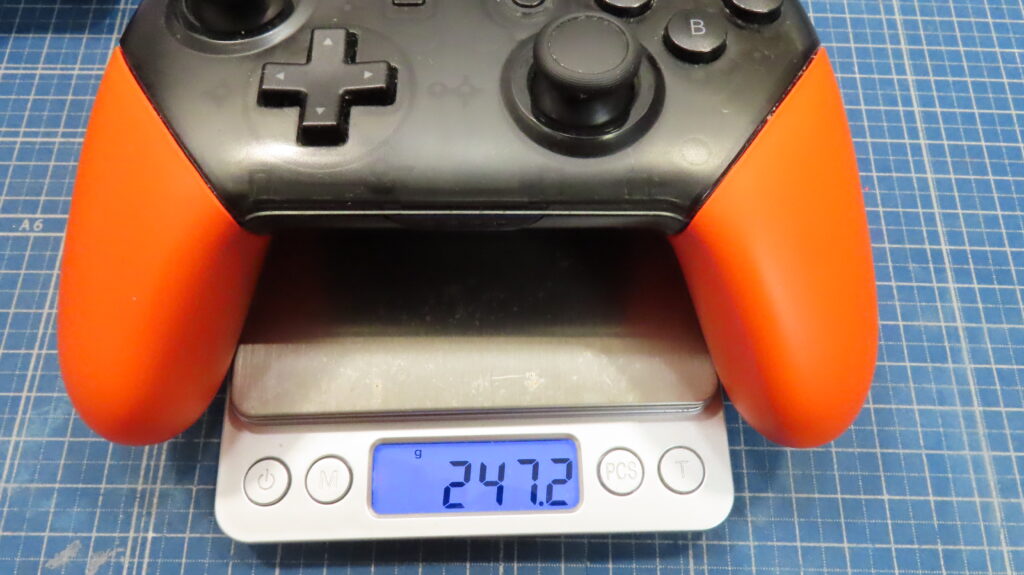
なのですんなり移行できました。私のプロコンは、どうしてもドリフト現象というのでしょうかそれが頻繁に起こるので何度か分解修理をするのですが、面倒になって最近は使用していなくなっています。
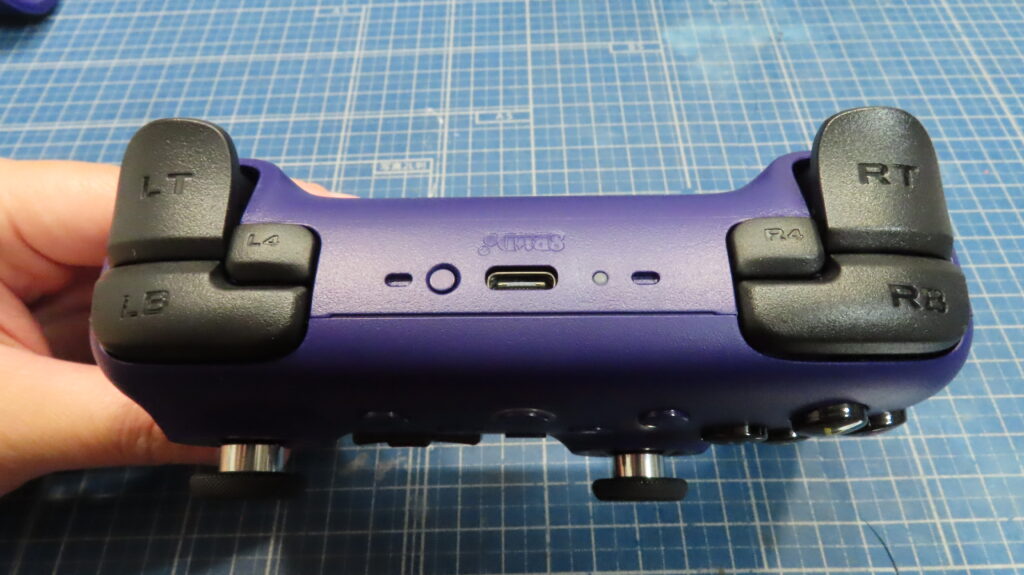
R4 L4は追加されていて、私の指の置き方だとRT、Lt側に人差し指を癖があるのでモーハンなどをするときは実にLB、RBを押すには違和感があったのですが(多少の握り直しがある)L4はLTの指の延長上にあるので非常に押しやすいです。逆にLBに慣れている方はL4を押すとLB押しながらL4を押してしまうという事が私の指では置きますので押しにくいので必要性を感じないかもしれません。 USB-Cがあるので、充電及び有線接続はココで出来ます!!。隣はペアリングボタンですねBluetooth接続の時は使います。
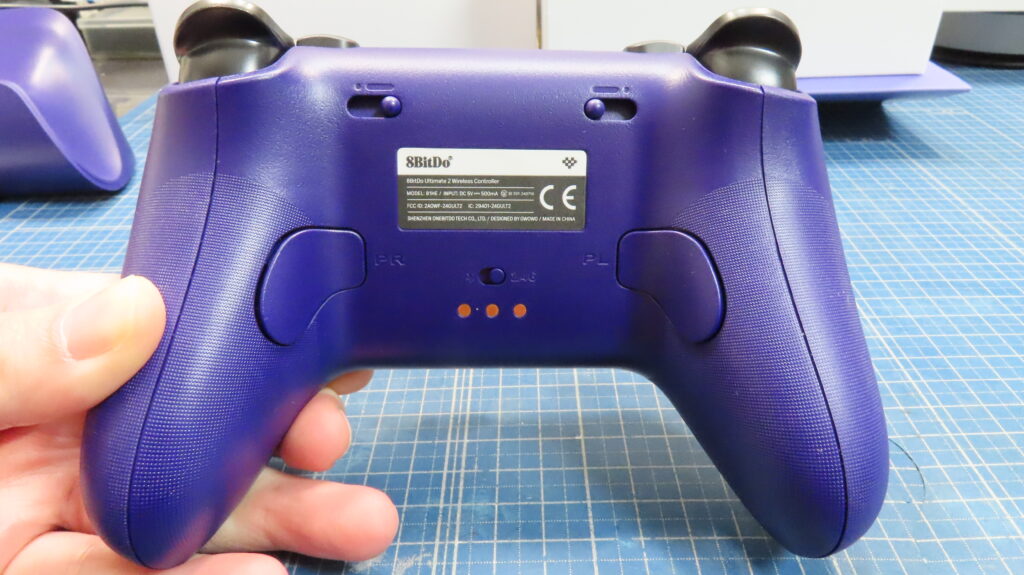
背面には上のレバーはRT、LTのボタンをアナログから、Switch式に切り替えるボタンでカチカチなるようになります。押し込みも少なくなるので、ゲームによっては、または、レトロゲーム機などはカチカチボタンに切り替えた方が使いやすいです。これは何気にうれしい切り替えでした。最新のゲームではアナログの方が使いやすい物もありますものね!! そして背面スイッチが2個ついてます。思わず力が入ってしまうようなゲームだと勝手に押してしまう可能性があるのですが、レトロロールプレイングなどだと片手操作のみで操作が可能になりますし簡単セーブなど割り当てなど色々な操作が便利になります。ただ、私がするゲームではほとんど使用することが無いので、無くても大丈夫でした。
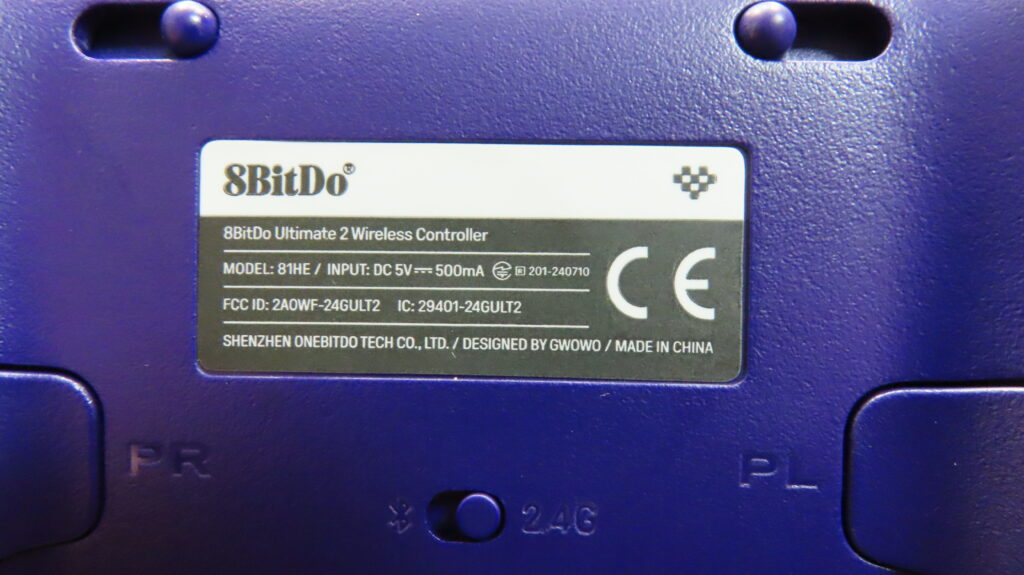
アリエク注文ですがしっかり技適がありますので、問題なく国内使用が可能だという事です!!。Bluetoothマークと2.4Gマークがありますが、Bluetooth接続はAndroid用 2.4はドングルでPC用ですね~そんな感じです。
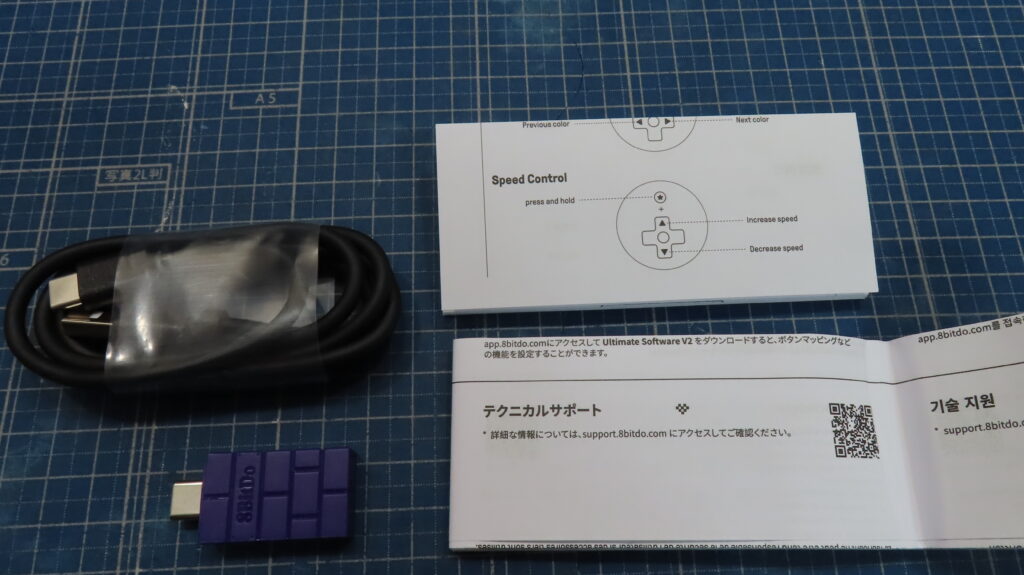
その他付属していた物は日本語説明書で2種類入っています。それに2.4用ドングルと充電と有線接続用A-Cケーブルが付属しています。
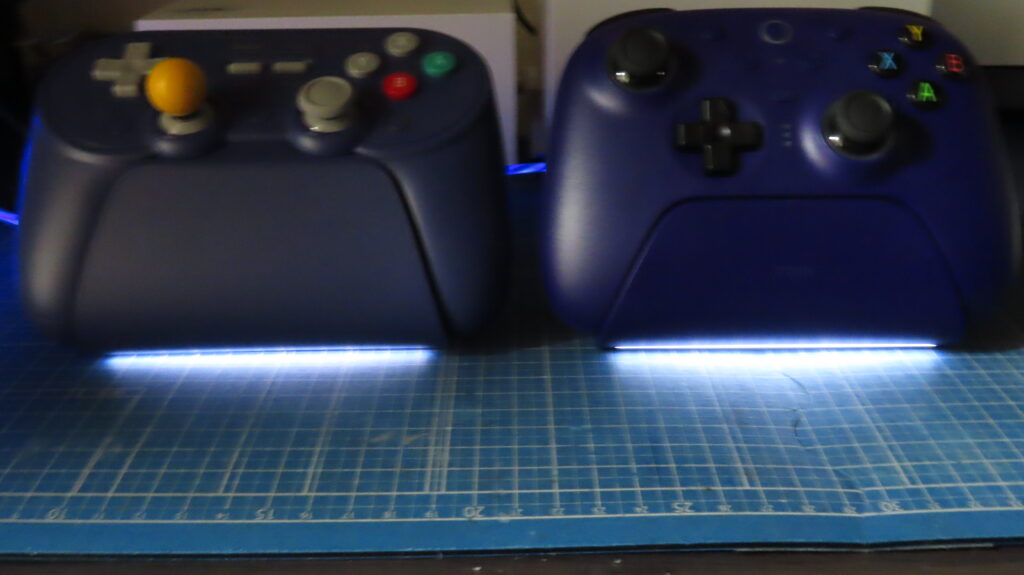
充電中は光っています。寝る部屋に置いておくと光が邪魔になるかもしれませんね、、これ切れるのかな??そこはわかっていないです。
☆ボタンの使い道
急に光方が変わったので内を押したのかわからずAIジェミニに聞いてみることに、それはペアリング待機待ち中ですと(うそつけ!!)最近のジェミニ信用するに値する答えの確立か低い気がする。というわけで調べてみた結果⭐のボタンを押していることに
⭐1 LEDの光り方を変える ★を数回押していくと光り方が変わっていきます。まぎれる方は消す事も可能です。更に 星を押しながら上下で光の強さや回る速度が変えられます。一番最大や最小になると振動で教えてくれます。更に★を押しながら左右で色が変わりますのでお好みで変更できます。
⭐2 連射したいボタンを押しながら★を押すと連射になります もう一度押すと解除になります。また2回連続で★を押しますとそのボタンがオート連射に変わります。オート連射って使い道あるのかなぁ??
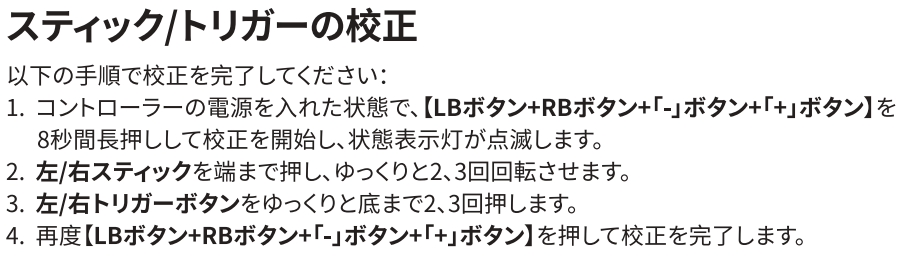
ボタンのコピー
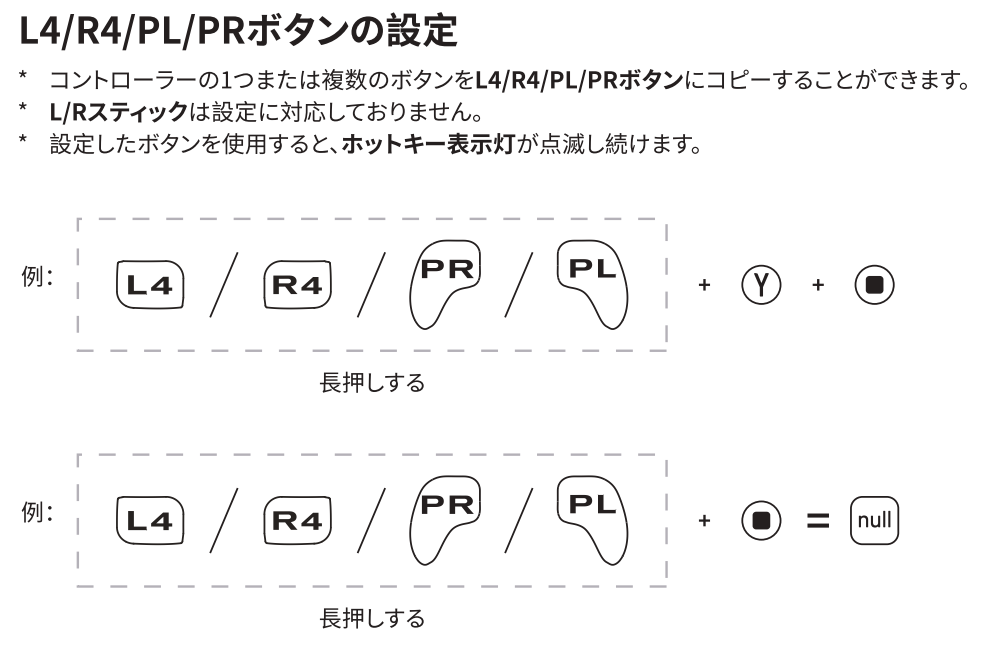
カスタム設定やリセット


それでは繋げてテストしていこうかと思います。
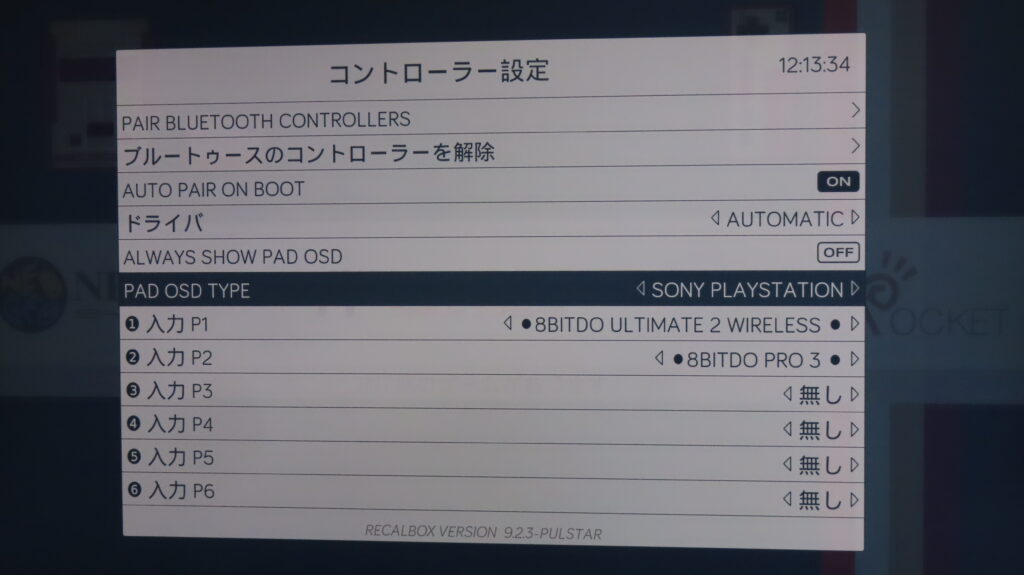
これはリカルボックスの画面です。問題なく Bluetooth接続で繋がっています。ただし、私には電波の物がたくさん飛んでいるせいなのか、何度かペアリングを試して繋がりましたので1度繋がるまでは、ペアリングで名前が出なかったりしていました。というわけでラズパイ接続は○、ばっちり繋がってゲームもできますし、特にマッピングしなくても動いていますので便利です。しかも Ultimate 2ワイヤレスと下にPro3も出ていますが、接続して使用できますので大丈夫です。ただし、初めての接続は有線接続から切り替えるか、私はキーボードを繋いで操作しています。じゃないとコントローラー接続までは、行かないので・・。
スーパーコンソールX5も問題なく繋がります。もともとゲームSirのコントローラーが付いているのですが、それだと技適の問題で気にする場合やドングルを使うと電源を落とすと点滅していてそこがまた、鬱陶しいのですが、このUltimate 2はAndroidペアリングモードで使えます~。※どこかでAndroid13以上使用可能と見た気がするのですがTV12でも動いています。
私の本来の使用はこの2点だったので、そもそもの目的は果たしてくれています。
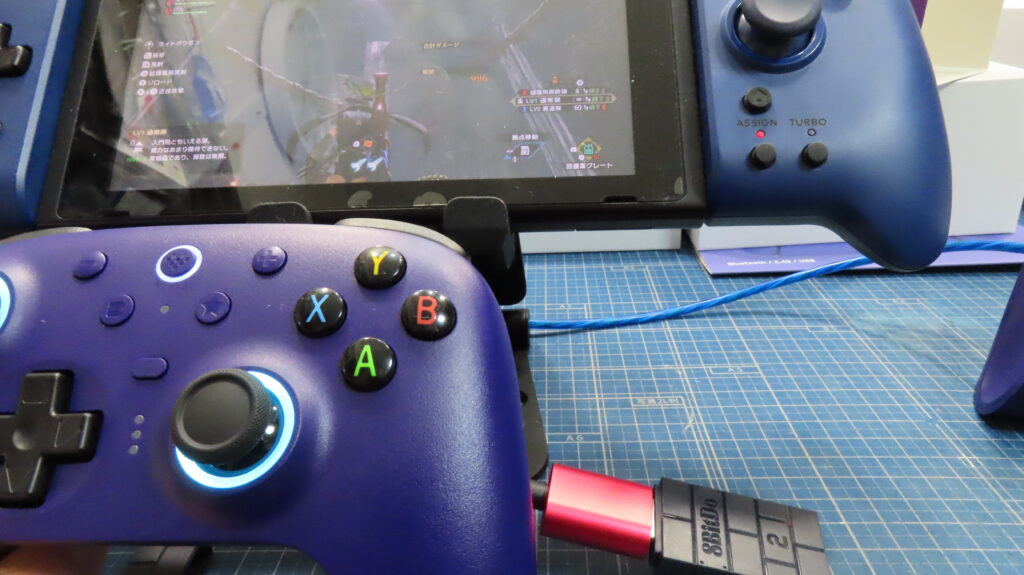
ではニンテンドースイッチは動かないのか?? 気になる所です。 Ultimate 2Bluetoothを買っておけば良かったのか?悩むところですが本来はスパコンが動いたらと思っていたのでスイッチは想定していなかったのですが結果から言いますともう一つ部品足せば動きます。
Switch2は持っていないので何も試せないですがSwitchは動きます。またSwitch2対応にはなっています。
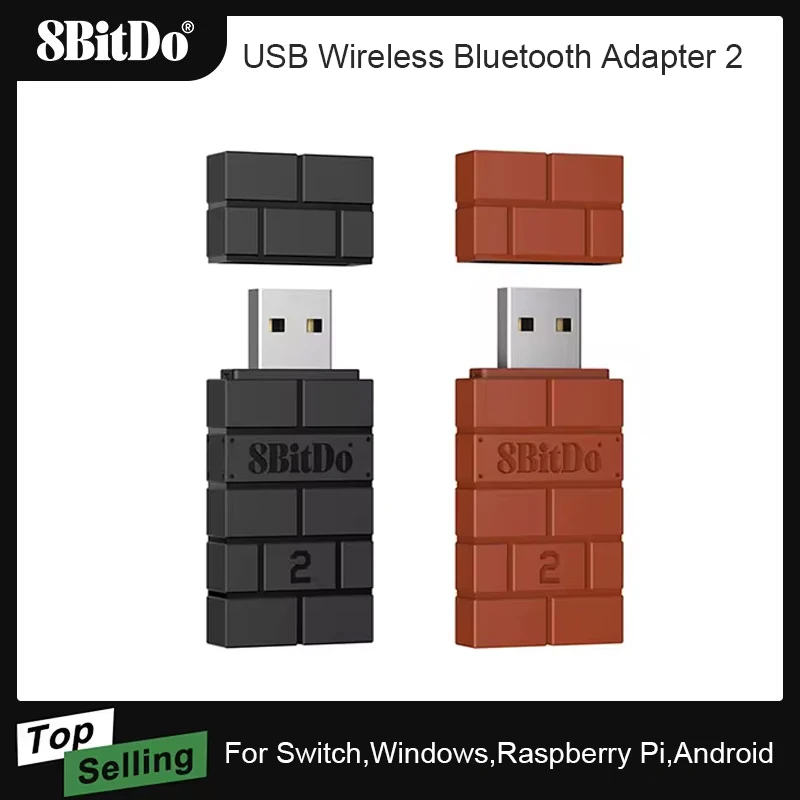
以前紹介した 8Bitdo ワイヤレスUSBアダプター2 で動作可能です 👇過去記事です
以前は微妙とお伝えしていたのですが、最近はほとんどこれを使っています。
ちなみにモーハンのジャイロセンサーは動いていますのでコントローラーの傾きでエイムは出来ています。普段はスティック操作なので精度とか動きについては判断のしようが無いのですが、初めて触った感じは、普通に傾けて敵が狙えるといった状態になっています。
使用方法はUSBアダプターをスイッチに繋いでプロコンは有線接続の設定でお互いにペアリングしてUSBアダプターの設定を-とLを押してスイッチモードにするとワイヤレス化した状態で使用可能です。ただしコントローラーからの起動に関しては、今回はチェックしていません。
とまぁ・・ このUSBアダプターとコンボすればレトロフリークや、メガドライブなども・・動くわけで。アップルmodeもあるのでそれも動くと思います。
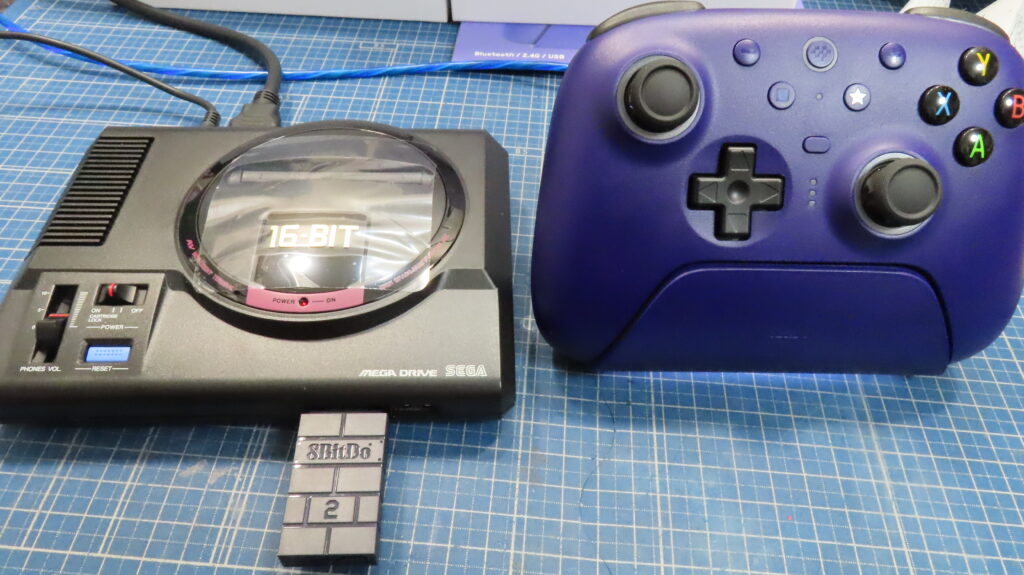
全然普通に動きます。ペアリングしたての時は、なんか止まってしまう現象が起きたのですが、終わって再起動してからは、一応簡易的なテストでは動いてます。
PCは元々ついてたドングルで2.4接続をしてあげれば接続できますしUSBアダプターでも接続可能です。こうなると XinputとDinputの切り替えも可能になります。まさに鬼に金棒といった感じになります。
| デバイス | 接続方法 | 動作状況 | 備考 |
| Raspberry Pi 5 | Bluetoothモード | ○ | リカルボックスで使用 |
| Androidスマホ | Bluetoothモード | ○ | Galaxy Note20で確認 |
| スーパーコンソール | Bluetoothモード | ○ | AndroidTV12で確認 |
| Nintendo Switch | 別途USBアダプタ | ジャイロが使える | 有線設定をONにモンハンで確認 |
| PC | 付属ドングル 別途USBアダプタ | ○ ○モード変更可能 | Liftoff Micro Dronesで確認 |
| レトロフリーク | 別途USBアダプタ | ○ | 実機で確認 |
| メガドライブミニ | 別途USBアダプタ | ○ | 実機で確認 |
| SteamOS | Bluetoothモード | 説明書上動く | BTスイッチでペアリングする |
| Apple | Bluetoothモード | 説明書上動く | ios26 ipad26 tvOS26 macOS26 visionOS26 |
あとマジックSProも試したのですが、これは有線接続してあげると同じように使用可能だったのですが出来るだけ画面からの線が無い方が便利だと思いましたので今回はのせていません。
最後に操作感など感想
TMR(トンネル磁気抵抗効果)センサーは、現在コントローラー業界で「次世代のスタンダード」と呼ばれている最新技術です。これの採用により3つの恩恵があるそうで①非接触である。なのでドリフト現象が比較的に起きにくい作りになっいるみたいなのです。②解像度が高い スティックの動作のセンサーが細かくなったので小さな動きや滑らかな動きが得意になっている。③消費電力が少ない バッテリーの持ちにかかわってくるそうです。
とまぁ 最大の特徴はスティックにあるそうでまだ使用し始まってからなので長持ちかどうかはわからないです。ただプロコンの様に分解が手間になって使用頻度が減るぐらいなら同じくらいの価格帯もしくは、最近少しプロコンより安いので良いかと。また持った感じは違和感が特に無くXboxのコントローラーからの違和感もさほどなく使いやすさは良いと感じますスティックもアルミ採用になっているので動かした時のプラスティック削れが出ないのも良い感じだと思います。この辺が細かい使用感アップに繋がります。またボタン配置も良く押しにくかった手癖の位置からのボタン押しが楽になったのでコントローラーを握る角度が変わっている方でも使用できるところが良いと思います。本機で8Bitdoのコントローラーは4台になりましたが、どれも使いやすくて、お気に入りです。見た目も気になるのですが、レトロゲームもやりやすく結果的にコスパの良いコントローラーだと思いますので、そんなに高いコントローラー必要?って思っていましたが、その満足感もコントローラーで味わえるので今までの安い中華コントローラーは卒業ですね。
👇Amazonリンク貼っておきます


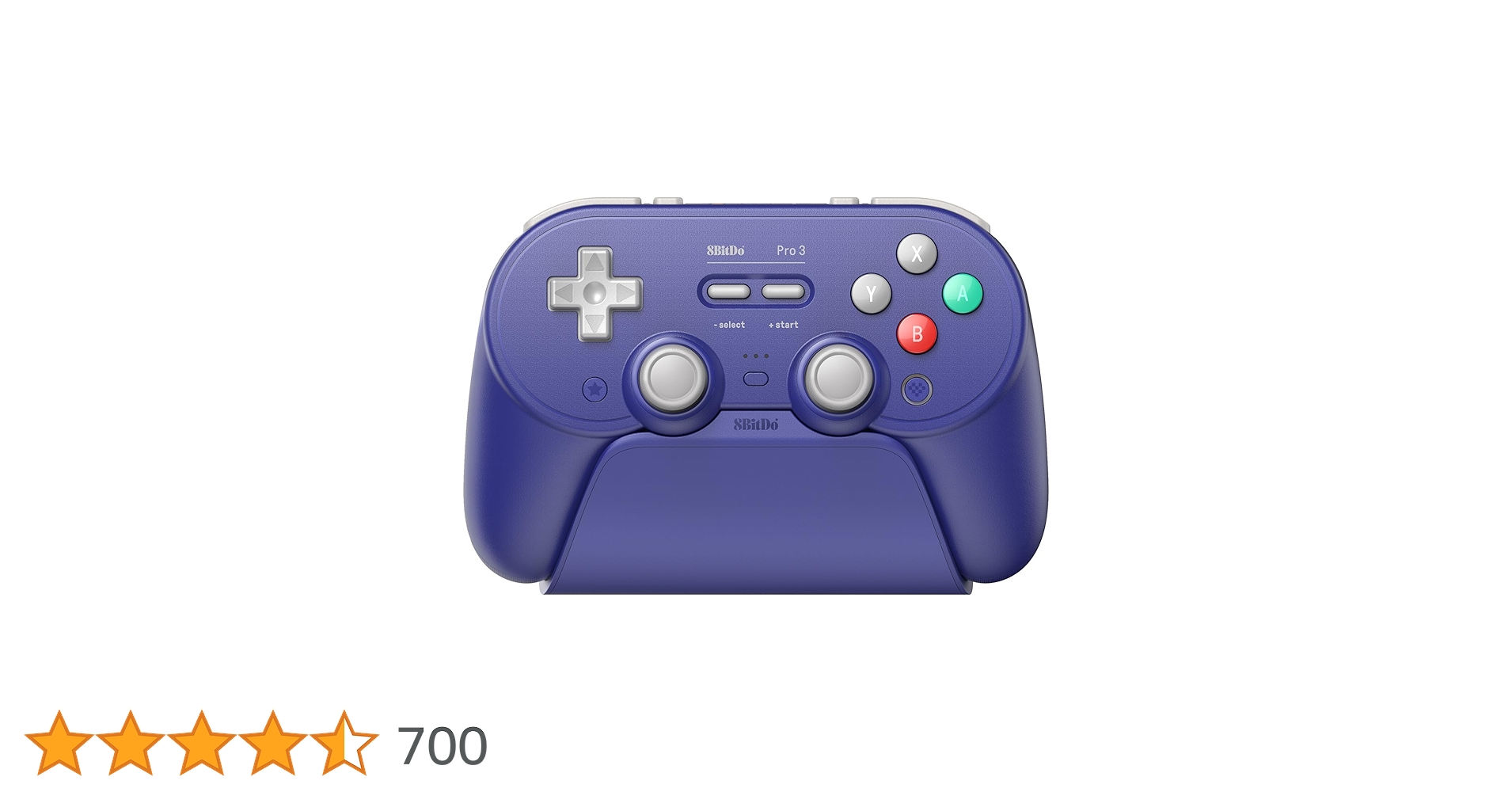
👇アリエクリンク貼っておきます 価格は安いです。今回のコントローラー日本発送が始まったのかなぁ3日程度で家に来ました・・・。
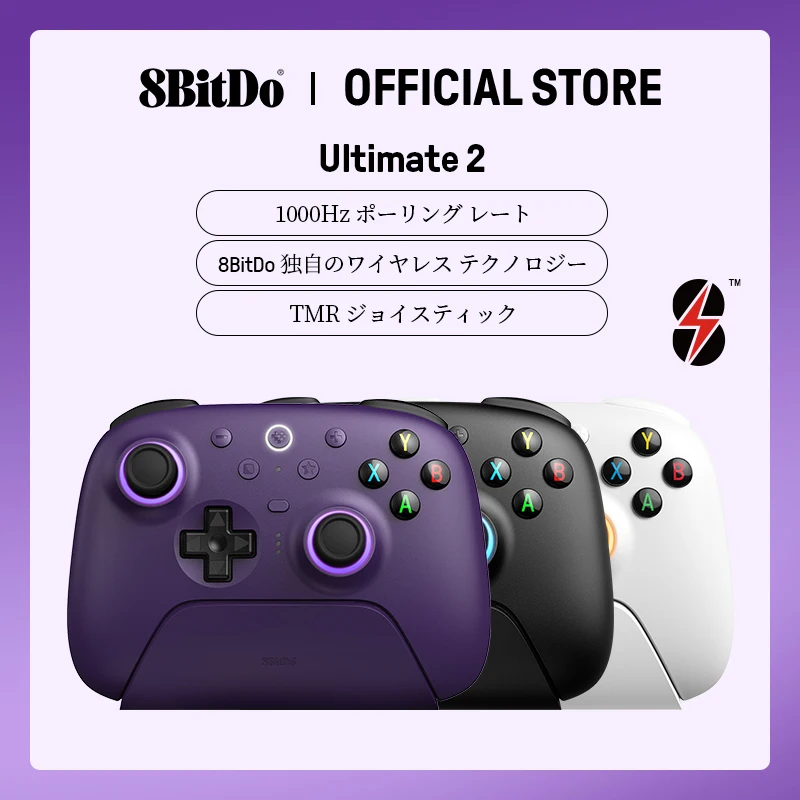
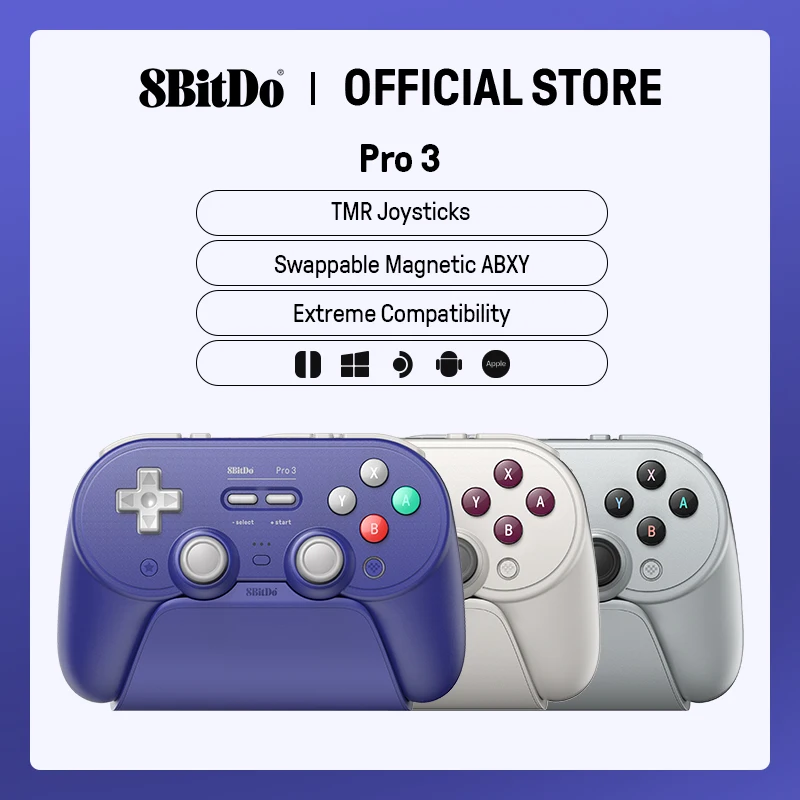
アリエクお使いの場合はPCなら右にクーポンコードをスマホならトップページにクーポンコードを最新物を貼っておきます。
コメント