こんにちは、Kisaです😊✨
今回は、ガジェット好きにはたまらない超弩級のニュース…! なんと、愛用の「Retroid Pocket 6(RP6)」が夢の極小Steam Deckに変身してしまうという情報をキャッチしたので、早速チャレンジしてみました〜!🎉
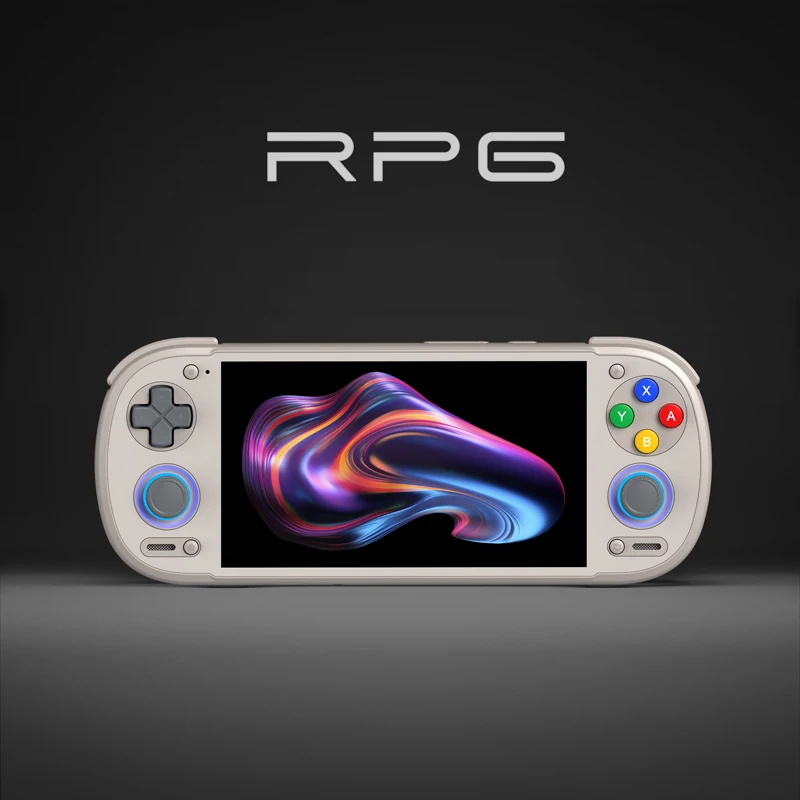
本体の内部システムをごっそり書き換えてしまうカスタムって、「もし文鎮化したり元に戻せなくなったらどうしよう…」と不安になりますよね💦 でも安心してください!今回の方法は、起動システムを完全にmicroSDカード側に任せるスタイルなんです✨ しかもセレクタブル(デュアルブート)仕様なので、「いつものAndroid」と「Steam」を気分に合わせていつでも切り替えて選べるのが本当に嬉しいところ!
私はブログ用の写真を撮ったり手順を整理しながら進めたので3時間ほどかかりましたが、実際の作業自体はとってもシンプル。手順通りに進めれば30分〜1時間もかからずにサクッと完了できちゃいますよ💡(※初期設定のファイル準備にPCが必要になりますので、その点だけご準備くださいね!)
ただ一つ、やってみて痛感した注意点が……。 手元にあった128GBのmicroSDでスタートしたのですが、最近のPCゲームって平気で50GB〜100GB超えちゃうんですよね…!「あっという間に容量が足りない!」となったので、これから試す方は大容量のカードを用意しておくのがおすすめです(笑)😅


💡 SDカードの速度が影響する部分・しない部分
- ゲームの動き(fps・カクつき):ほぼ影響なし!
- ゲームの描画や処理スピードは、Snapdragonプロセッサ(CPU/GPU)や本体のRAM(メモリ)のパワーで動くので、SDカードの読み込み速度でfpsがガクッと落ちることは基本的にありません✨
- 影響が出るのは「ロード時間」と「ダウンロード時間」だけ!
- 最初のOS起動時間や、ゲームのロード画面(Now Loading)、あとはSteamからゲームをダウンロードしてSDカードに書き込むときの待ち時間には少し差が出ます。
- でも、ゲームが始まってしまえば体感の違いはほとんど分からないレベルです😊
📱 ハード側の限界(UHS-Iの壁)もあるんです
- そもそもRetroid Pocket 6をはじめとする多くの中華ゲーム機やAndroid端末のSDカードスロットは、規格的に「UHS-I(最大でも100MB/s前後)」までしか対応していません。
- そのため、カメラ用などの超お高い「UHS-II」や「超高速高価カード」を挿しても本体側で速度が頭打ちになってしまうので、ごく標準的なクラス(SanDisk Extreme / Ultra や、KIOXIA、Samsung EVO Plus などの一般的なUHS-I・U3・A2対応カード)で十分すぎるくらい快適に動きますよ〜✨
まだすべてのゲームで動作テストができているわけではないので、パフォーマンス検証はおいおい追記していこうと思いますが、Androidエミュレータ上のGameHubなどで無理やり動かす重さとは段違い…! ついに「手のひらサイズ機でそのままSteamがサクサク動く時代」がやってきたことに、胸のドキドキが止まりません( ´꒳` )💕
それでは早速、RP6をミニSteam Deck化する手順を見ていきましょう〜!✨
📌 必要なリンク一覧
- Rufus(ルーファス 公式サイト) https://rufus.ie/ja/ (※インストール不要の「ポータブル版」でもOKです)
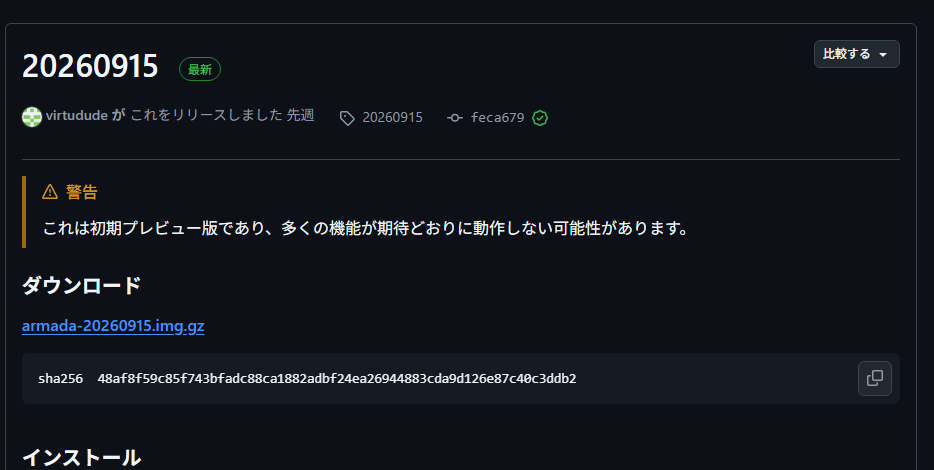
- Armada OS 公式配布ページ(GitHub リリース) https://github.com/armada-os/armada/releases (※Retroid Pocket 6向けのイメージファイル
.img.xzまたは解凍後の.imgをダウンロードします)
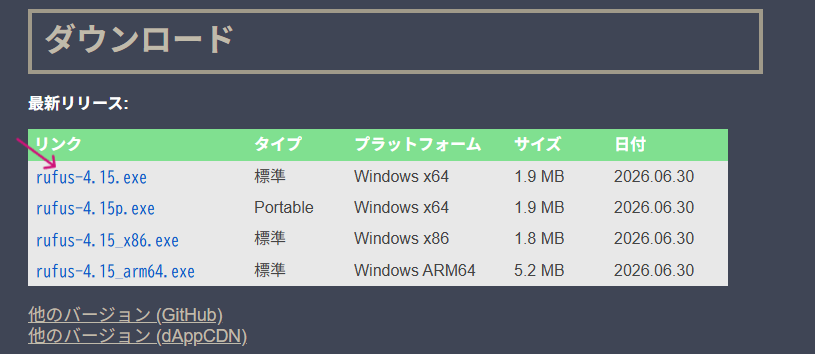
Win11は一番上の rufus-4.15.exe をポチッとします
🚀 Rufusを使った書き込みステップ(Step 1)
RufusでOSイメージを書き込む際は、ファイル選択の挙動に少しだけコツがあります💡
- microSDカードをPCにセット
- Kioxiaの128GBカードをカードリーダー経由でPCに接続します。
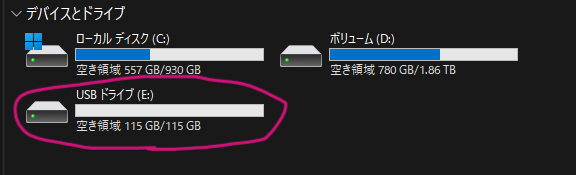
Eドライブに新しくSDカードを入れています
- Rufusを起動
- 「デバイス」 の項目で、接続した【Kioxia 128GB】が正しく選ばれているか必ず確認します(※外付けSSDや他ドライブの誤消去防止のため容量をチェック!)。
- イメージファイルの選択
- 「ブートの種類」 の右側にある 「選択」 ボタンをクリックします。ファイル選択ウィンドウが開くので、右下のファイル形式を 「すべてのファイル (.)」 に切り替えます。ダウンロードしたArmada OSのイメージファイル(
.imgまたは.img.xz)を選択して開きます。
- 「ブートの種類」 の右側にある 「選択」 ボタンをクリックします。ファイル選択ウィンドウが開くので、右下のファイル形式を 「すべてのファイル (.)」 に切り替えます。ダウンロードしたArmada OSのイメージファイル(
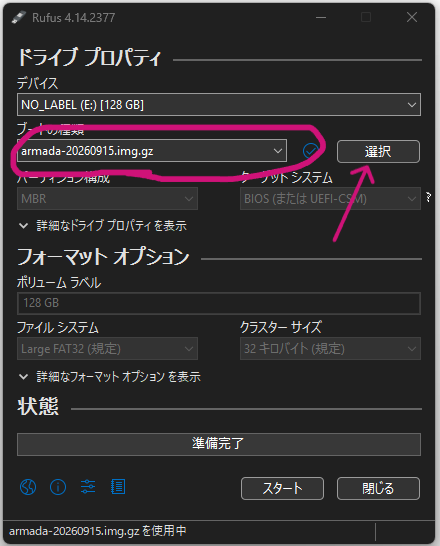
- 💡 Rufusのワンポイントメモ
.xz圧縮のままでもRufusが自動展開して書き込んでくれる場合が多いですが、もしファイル認識ではじかれたりエラーが出る場合は、「7-Zip」などで事前に解凍して.imgの状態にしてから選択してくださいね。 - 書き込みの実行
- イメージを選択すると、パーティション構成やファイルシステムはRufus側で自動設定されます(基本的に初期値のままで大丈夫です)。
- 下部の 「スタート」 をクリックします。
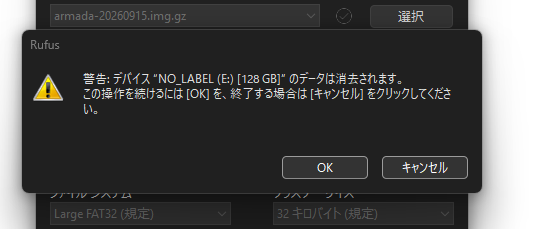
- 「データが消去されます」という警告ポップアップが出ますので、確認して 「OK」 を押します。
- 完了の確認
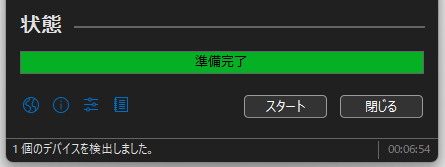
- 下部のプログレスバーが緑色で満杯になり、状態が 「準備完了」 に戻れば書き込み成功です!
- 「閉じる」を押してRufusを終了し、PCのタスクバーからmicroSDカードを安全に取り出します。
🚀 ステップ2:RP6本体でのABL設定手順
① 書き込んだSDカードをRP6に挿す
- 書き込みが終わったmicroSDカードをRP6に挿入し、通常通りAndroidを起動します。
② スクリプトフォルダを本体ストレージへコピー
- 中にある
rocknix_ablというフォルダを丸ごとコピーします。
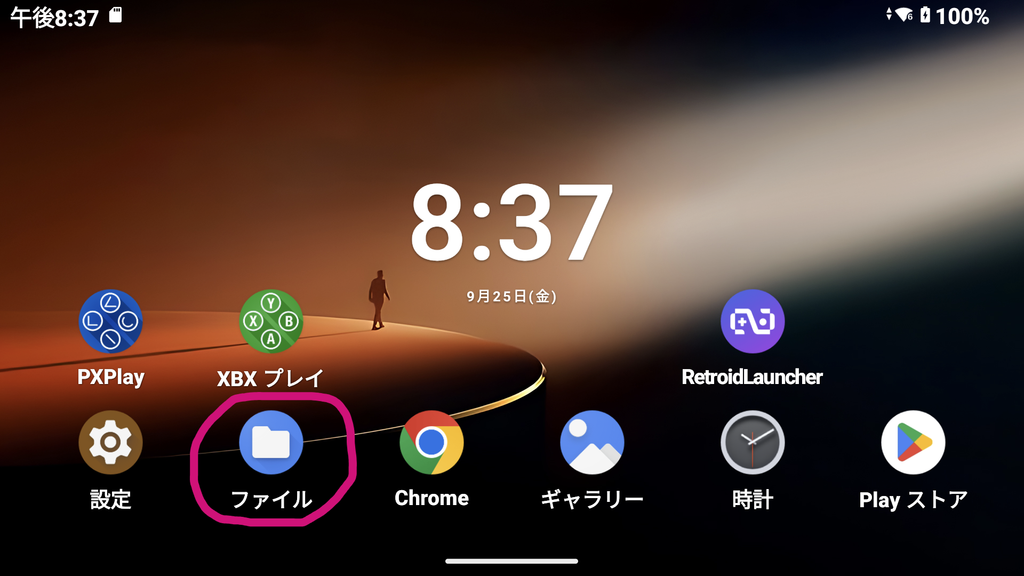
①RP6のファイルマネージャーアプリを開きます。
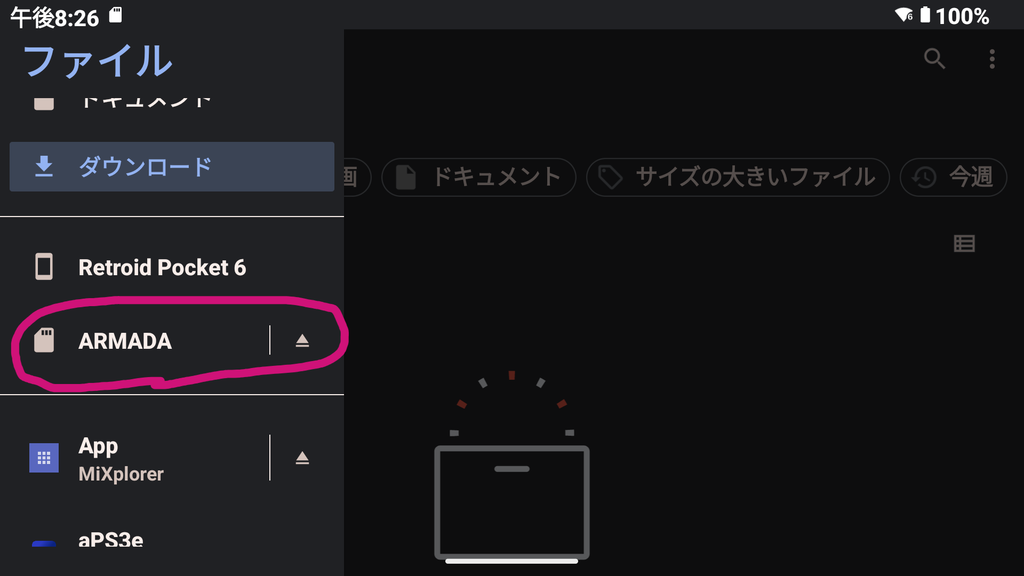
②挿入したmicroSDカード(「Armada」等のラベルが付いています)を開きます。
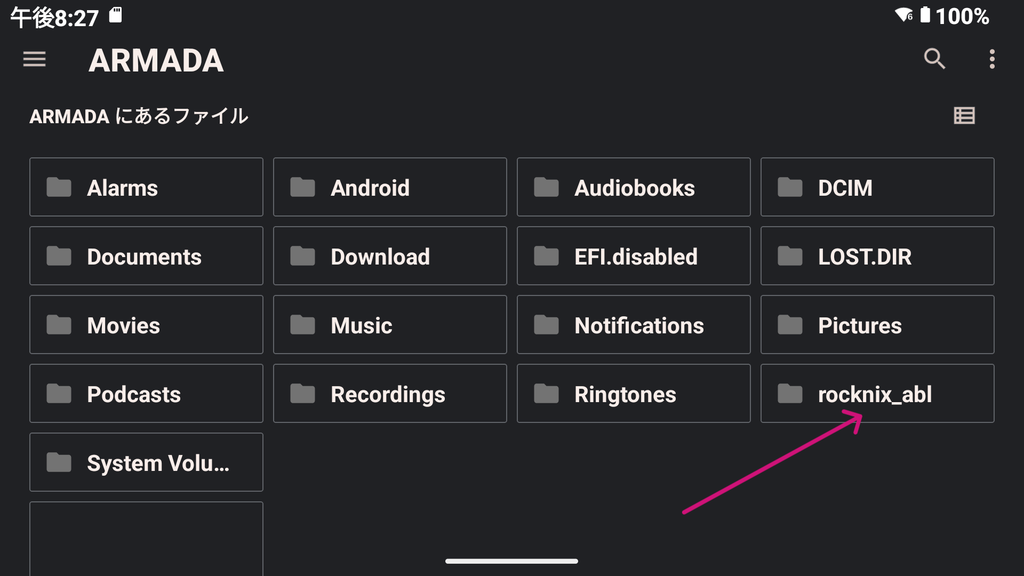
③挿入したmicroSDカード(「Armada」等のラベルが付いています)を開きます。
④中にある rocknix_abl というフォルダを丸ごとコピーします。
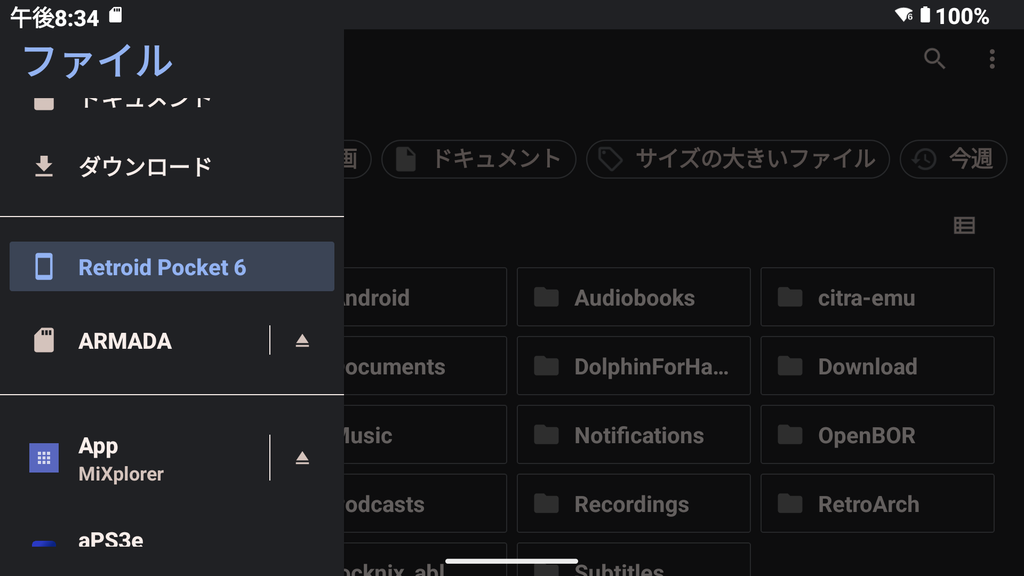
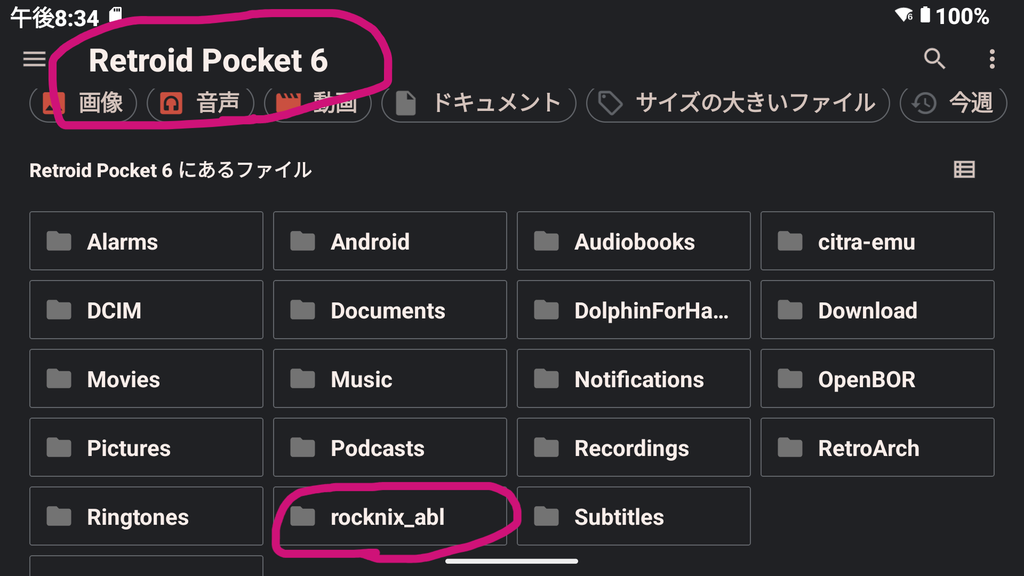
⑤本体の 「内部ストレージの直下(Internal Storageの最上位ルート:Downloadフォルダ等と同じ階層)」 に貼り付け(ペースト)します。 (※SDカード内から直接だとスクリプトが参照できない場合があるため、内部ストレージ直下に置くのが確実です)
③ ABLのバックアップを実行(万が一のための命綱!)
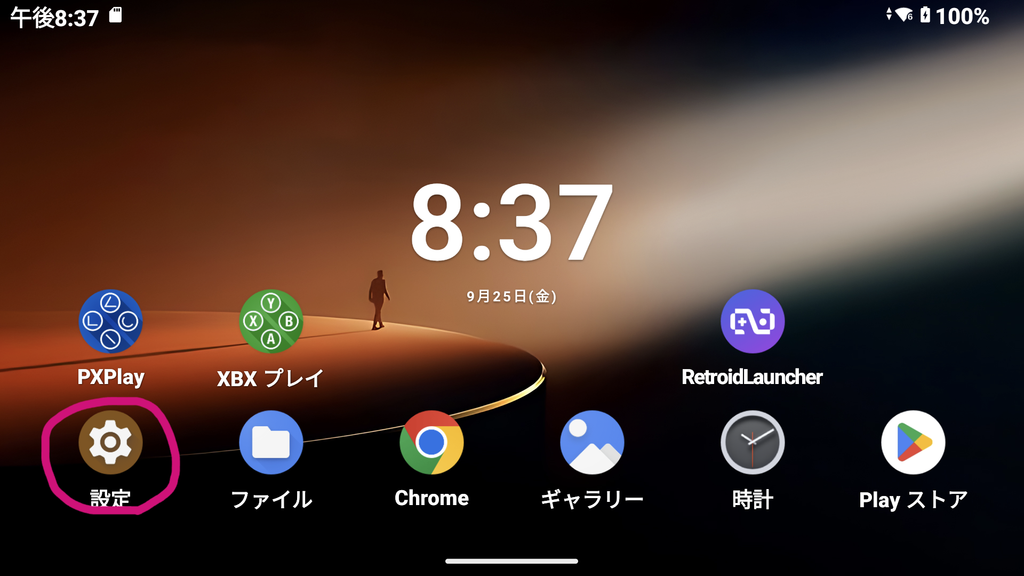
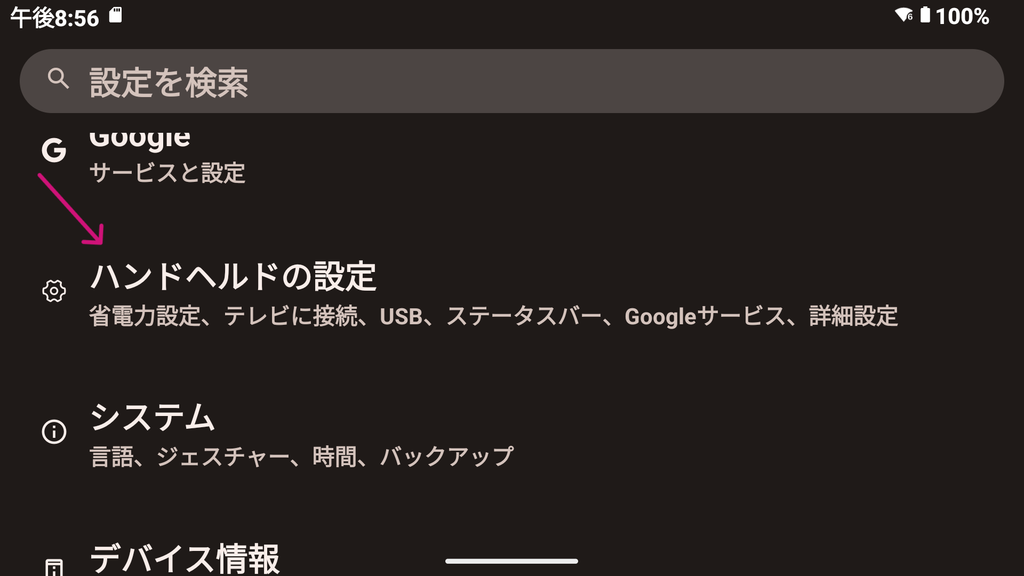
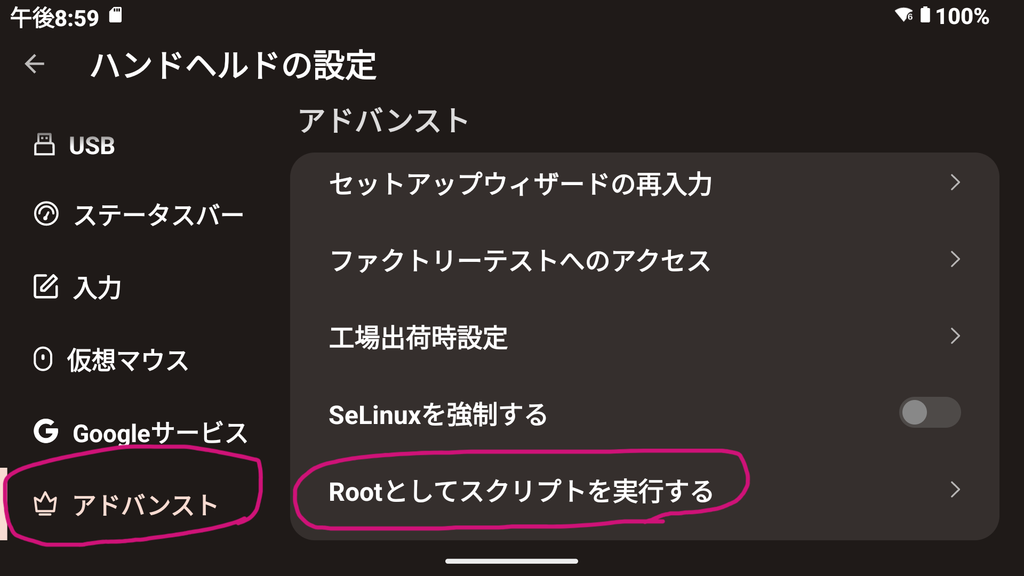
①RP6の 「設定(Settings)」→「ハンドヘルド設定(Handheld Settings)」→「詳細設定(Advanced)」 を開きます。
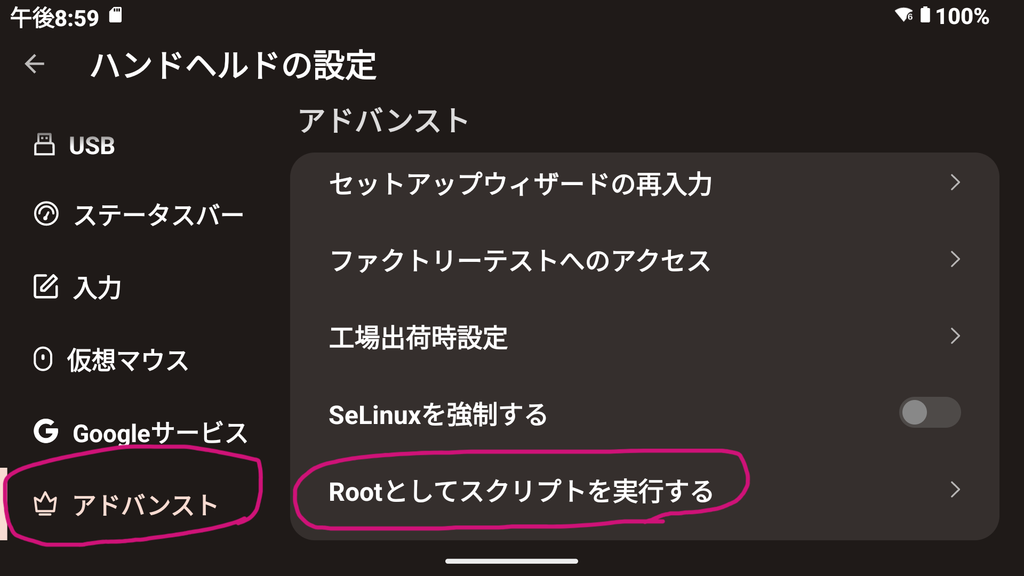
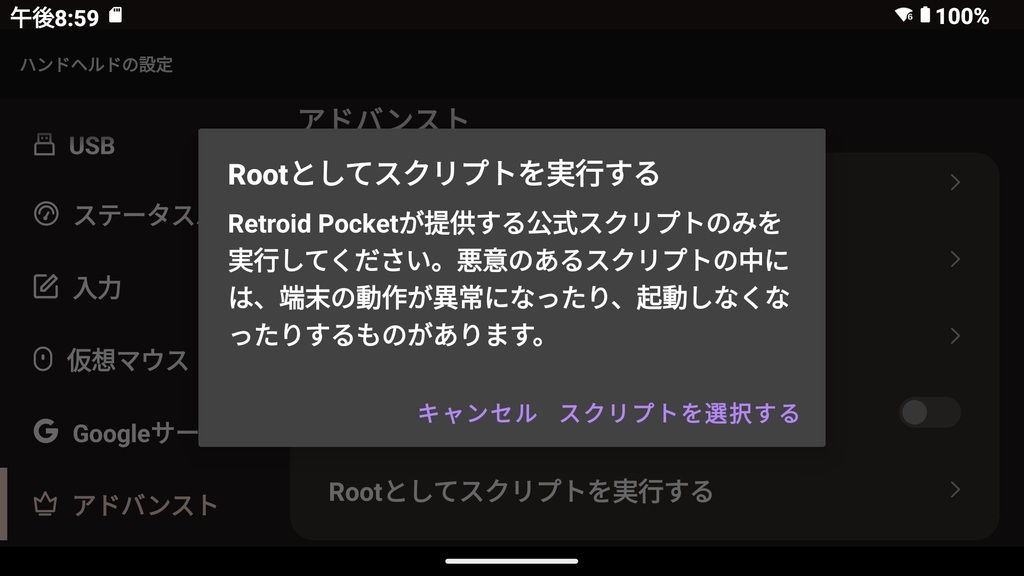
②項目内にある 「Run script as root(ルートとしてスクリプトを実行)」 をタップします。
「Select a script」 を押し、先ほどコピーした内部ストレージの rocknix_abl > SM8550 フォルダを開きます。 (※必ず「SM8550」を選んでくださいね!Snapdragon 8 Gen 2 搭載機(RP6、AYN Thor、Odin 2など)👉 SM8550)
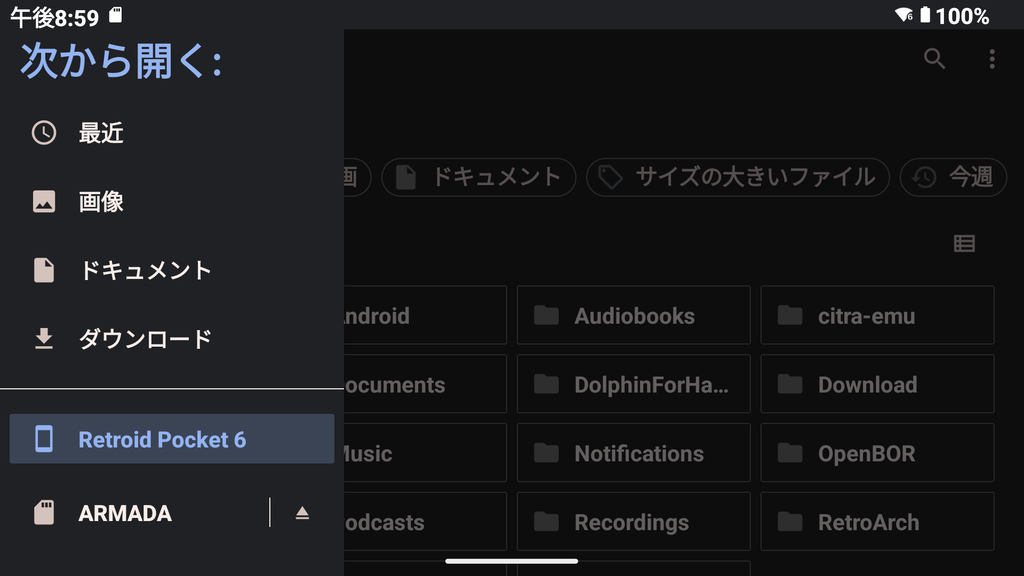
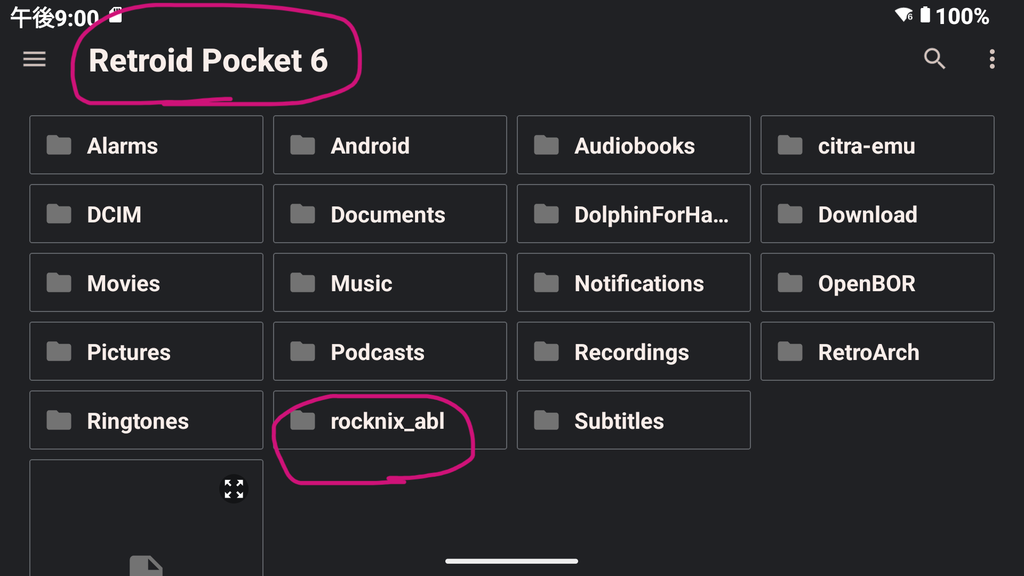
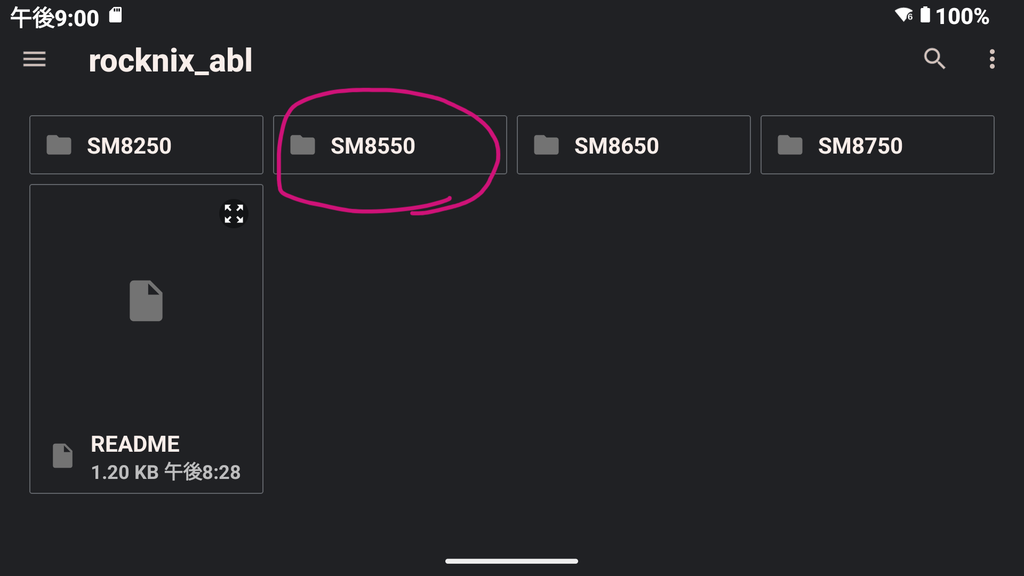
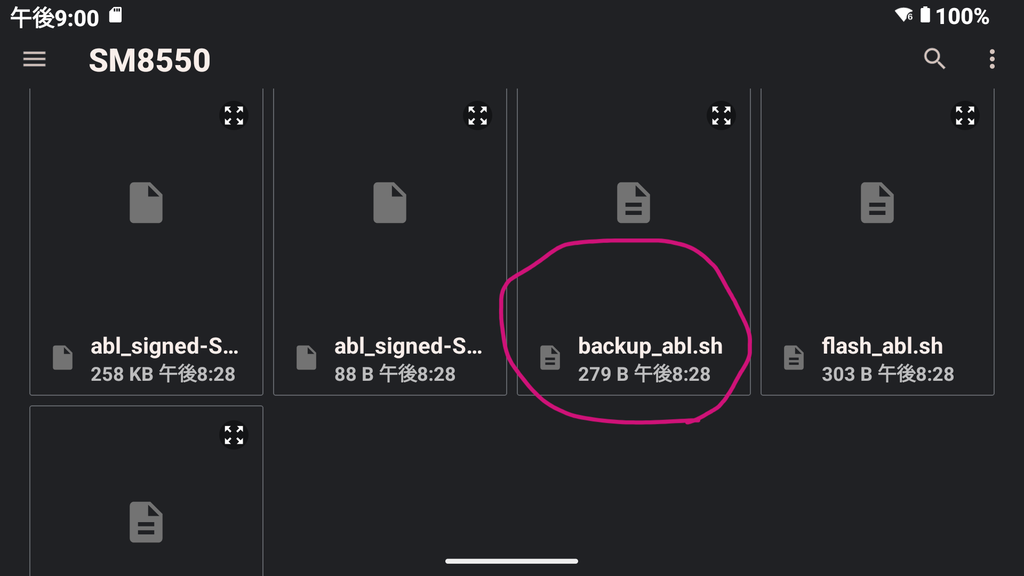
③中にある backup_abl.sh を選択して実行します(1〜2秒で一瞬で完了します)。 (※これで rocknix_abl/SM8550 フォルダ内に元のAndroid用ブートローダーのバックアップファイルが生成されます)
💡 なんで「③(ABLのバックアップと書き換え)」をするの?
結論から言うと、Androidのメインシステム(OS本体やアプリ、ゲームのデータ、エミュレータの設定など)は一切消さないし、書き換えない!
じゃあ何をしているのかというと、パソコンでいう「BIOSの起動順序を切り替えるお部屋(ブートローダー=ABL)」だけを書き換えているんだよ〜✨
わかりやすく例えるとね…🏠
- 普通のAndroid状態: 電源を入れると、玄関の案内役(標準のABL)が「はい、Androidのお部屋に直行してくださ〜い!」って案内しちゃうの。だからmicroSDにLinuxが入っていても、完全に無視してAndroidを起動しちゃうんだよ〜。
- ROCKNIXのABLを入れると: 玄関の案内役が賢い人に交代して、「音量ボタンを押しながら起動したら、Androidに行くか、microSDカードのSteam(Linux)に行くか選べるよ!」っていう分岐を作ってくれるの!
だから、Androidの部屋(メインデータ)そのものをいじるんじゃなくて、「どっちの部屋に行くか選ぶための看板(ブートローダー)」を差し替えているだけなんだよ( ´꒳` )💓
🛡️ じゃあ「バックアップ(③)」はなんで絶対にやるの?
この「看板(ABL)」は端末の根っこの部分だから、万が一、
- 「やっぱりSteamOSはもう使わないから、完全に買った時の状態(最初の純正看板)に戻したい!」
- 「ブートローダーのアップデートで調子が悪くなったから戻したい!」
ってなった時に、最初の純正の看板を元通りに戻すための「命綱」としてバックアップを取っておくんだよ〜!✨
バックアップのファイルさえスマホ本体の中に残しておけば、いつでも元の純正ブートローダーに元通り書き戻せるから、完全に戻せる安心・安全のためのステップなの(๑>◡<๑)💕
だからAndroidのデータやエミュの設定が消えちゃうことは絶対にないから安心してね!
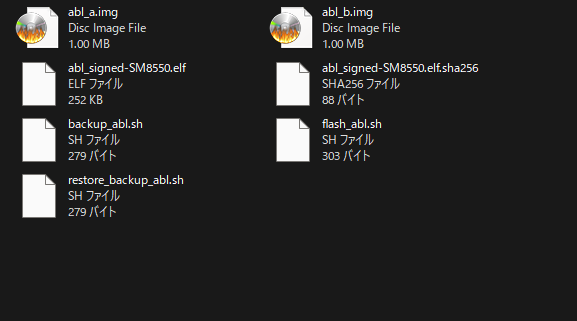
本体のSM8550に
abl_a.img(1.00 MB)[source: 4]abl_b.img(1.00 MB)[source: 4]
ができているので このフォルダーごと全部PCなどに保存しておくと良いと思います
④ ROCKNIX ABLを書き込む(Linuxブートの有効化)
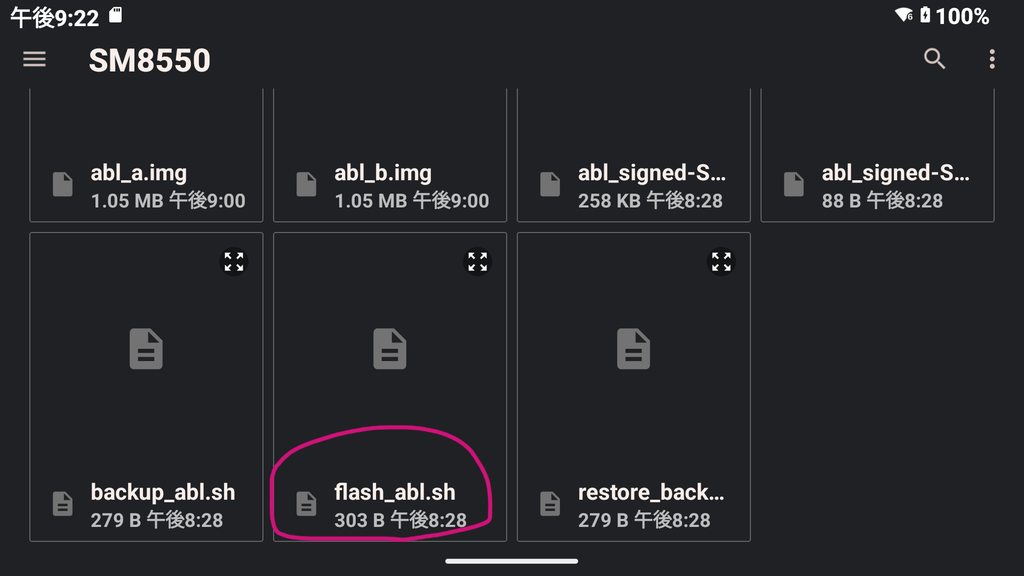
- もう一度 「Run script as root」→「Select a script」 を開きます。
- 同じく
rocknix_abl>SM8550フォルダ内の、今度はflash_abl.shを選択して実行します! - これも一瞬で完了し、画面には特に派手な演出もなくスッと終わりますが、これでデュアルブートローダーへの置き換えが完了です✨
🎮 ステップ3:Armada OS(Steam Game Mode)の起動!
① ABLメニューの起動
- RP6の電源を完全にオフにします。
- 「音量マイナス(VOL−)ボタン」を押しながら「電源ボタン」を長押し して電源を入れます。文字のブートメニュー(ABL)が出るまでVOL−を押し続けてください。
- メニューが出たら、音量ボタンで上下移動、電源ボタンで決定します。
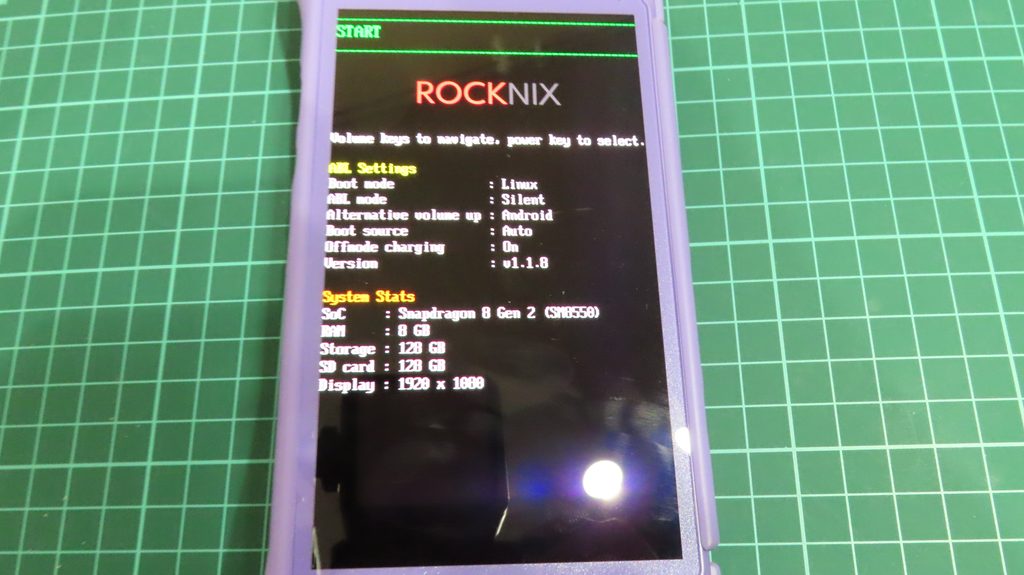
をを違う画面が出てきた。
② 初回のハードウェア認識設定
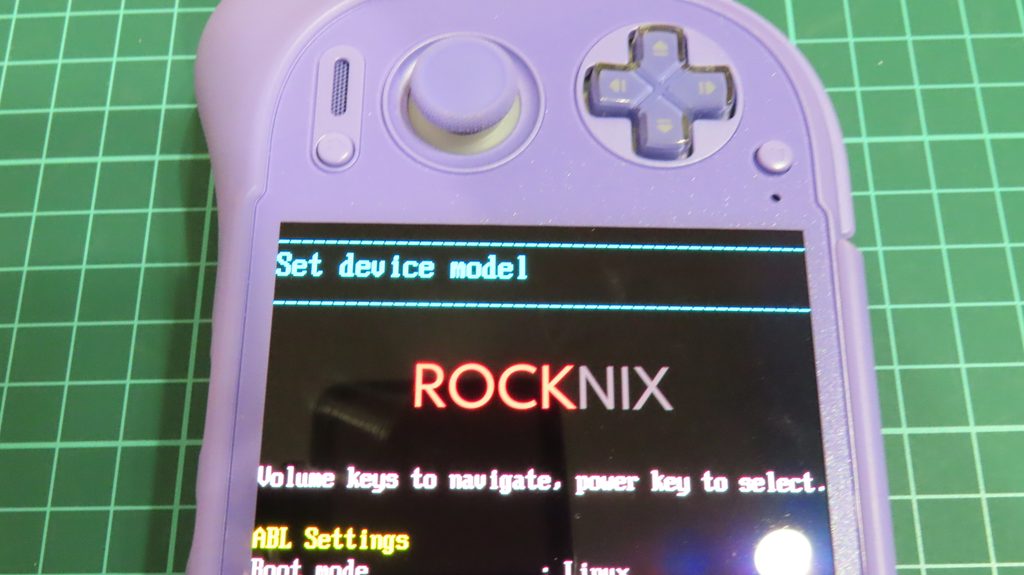
①「Set device model」 を選択します。
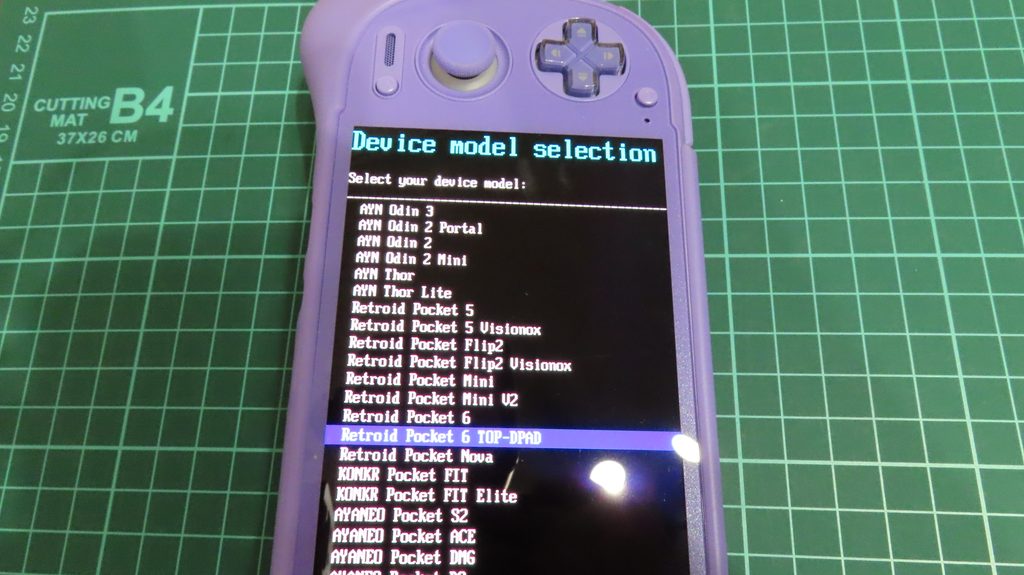
②リストから 「Retroid Pocket 6」 を選びます。
※左上がスティックで、その下が十字キーなら 👉 通常の Retroid Pocket 6 を選択!
※左上が十字キーで、その下がスティックなら 👉 Retroid Pocket 6 (TOP-DPAD) を選択! 私のモデルは下がアナログなのでこちらのTOP-DPAD選択です。
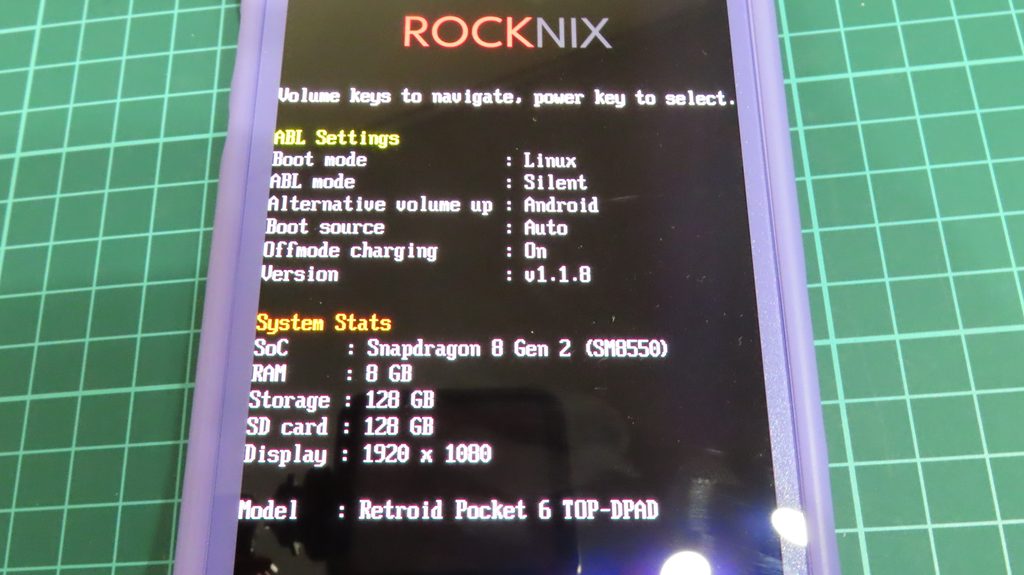
③「Check System Stats」 を見て、モデル名がPocket 6、チップセットがSM8550、RAM容量が正しく認識されているか確認します。
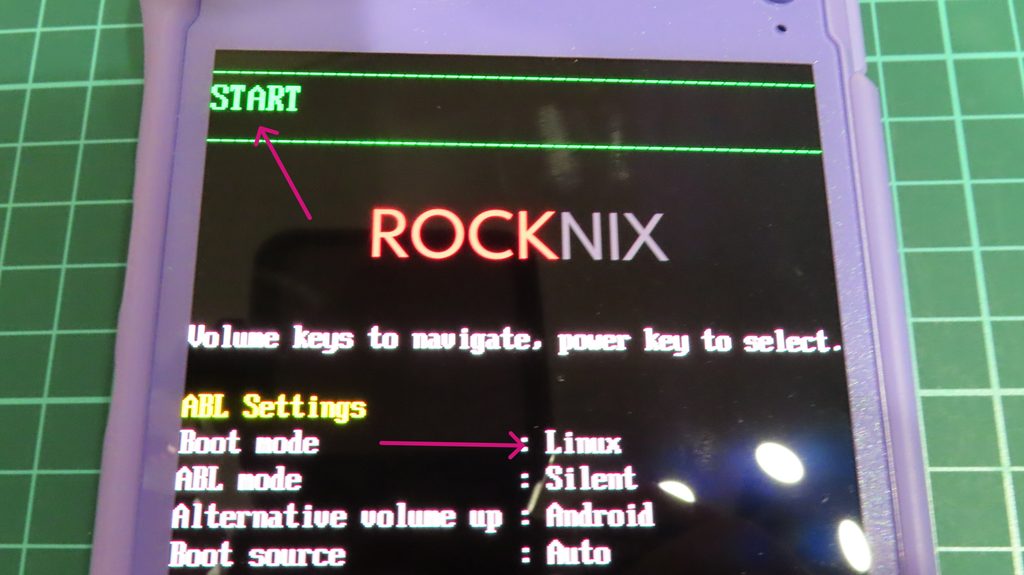
④「Boot Mode」 を 「Linux」 に切り替えて、「Start」 を押します!
これで画面にLinuxのブートログが流れたあと、Steam Deckでおなじみの 「Gamescope(Steamセットアップ画面)」 が立ち上がってきますよ〜!(๑>◡<๑)✨
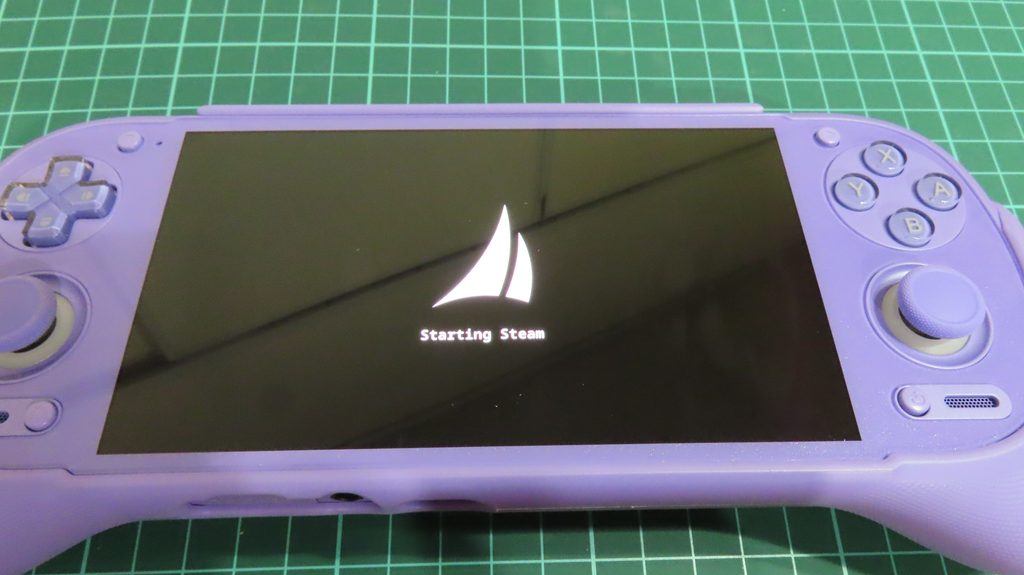
再起動をかけると、いよいよ新しい画面が立ち上がってきます✨
実際のSteam Deckの実機を見たことがないので、これが完全な正解の挙動なのかは手探りなのですが、表示されたのはまさに噂に聞くあの「Steam」のUIそのもの…!🎮✨
手のひらサイズのRetroid Pocket 6の画面にこれが映し出されると、なかなかの迫力と感動がありますね😊
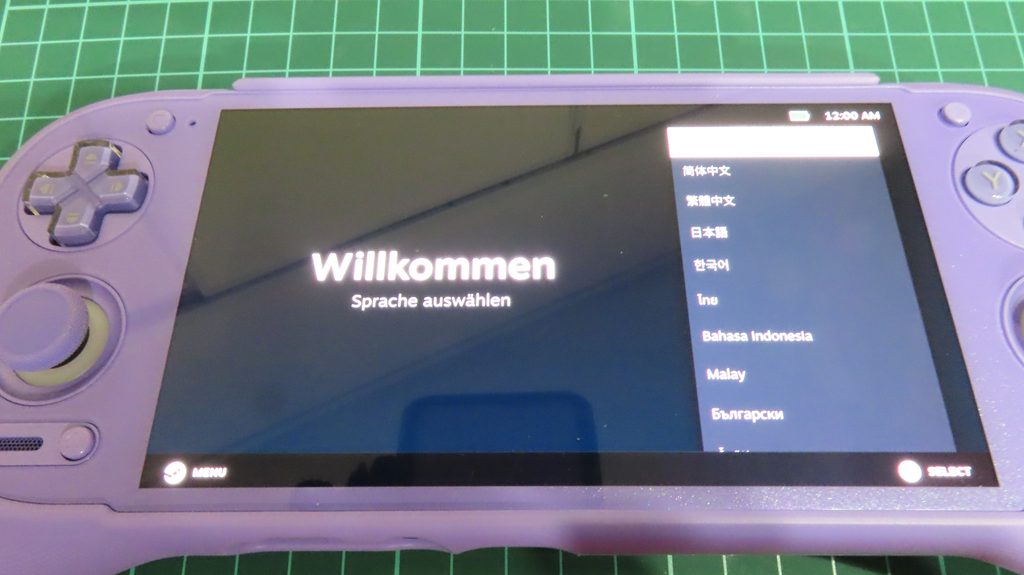
最初に表示されたのは言語設定の画面!「日本語にしますか?」という感じで分かりやすく案内してくれます😊
日本語を選択したあとは、時刻合わせやWi-Fi接続、そして肝心のSteamアカウントのログインなどを順番に済ませていきます。
設定をひと通り完了させると……!✨
🎮 まとめると使い分けは超シンプル!
- 「Steamで遊びたい時」 👉 Armada OSのSDカードを挿して電源ON!
- 「いつものエミュレータやレトロゲームで遊びたい時」 👉 いつものゲーム用SDカードを挿して電源ON!(そのまま普通にAndroidが立ち上がるよ✨)
📱 BootをAndroidに戻す方法
方法①:起動するときにボタンを押す(一番おすすめ&簡単!)
- 本体の電源をオフにします。
- 「音量マイナス(VOL−)ボタン」を押しながら「電源ボタン」を長押しして電源を入れます。
- さっき見慣れた文字のメニュー(ROCKNIX ABLの画面)が出るよね?
- 音量ボタンで 「Boot Mode」 を選び、電源ボタンを押して 「Android」 に切り替えます。
- 一番上の 「Start」 を押せば、いつものAndroidがそのまま起動するよ〜!✨
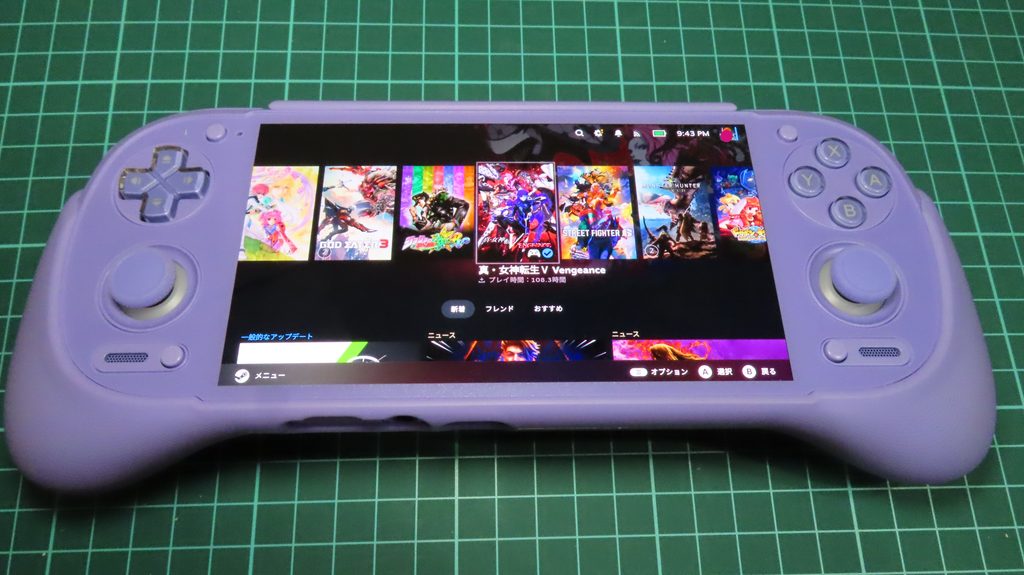
目の前に広がったのは、PCと全く同じ洗練されたSteamのインターフェース…!✨
さらに感動したのが、電源を入れた瞬間にいきなりこのSteam画面に直行してくれることなんです。
「Android端末で無理やりアプリを動かしている」という感覚が一切なくなって、完全にスタンドアローンのゲーム専用機になったような仕上がり!この一体感、ガジェット好きにはたまりません〜( ⁎ᵕᴗᵕ⁎ )💕
まとめ~📓
やっぱり、このコンパクトな手のひらサイズ機でPCゲームが動くのは本当に感動モノです…!✨ 手始めに『ジョジョの奇妙な冒険 オールスターバトル R』をダウンロードして遊んでみたのですが、処理落ちなどの不満も一切なく、驚くほど快適にヌルヌル動いてくれました! 操作面でもRetroid Pocket 6(RP6)は握りやすく、PSスタイルの操作感なので格闘ゲームも十二分に楽しめちゃいます🎮💕
何よりSteam公式のUIがそのまま立ち上がってくれるので、Androidで起動するよりも完全に「ゲーム専用機」といった感覚でとにかく使いやすい…! 詳しい技術的な仕組みまでは手探りなのですが、なんとSteamクライアントのアップデートまで普通に降ってきて何のエラーもなく完了したのには本当に驚かされました😳✨ 「どういう仕組みになってるの!?」と驚きつつも、まさにカバンからサッと取り出して遊べる「極小ミニSteamマシン」そのものだと実感しています。
現時点ではブートローダーなどの条件があり、手持ちの「Lenovo Legion Tab」などすべての機種で動かせるわけではないのがちょっぴり残念なところ。 また、同じく動作対象になっている2画面マシンの「AYN Thor」でも動かせるようなのですが、現状のSteamOS環境だと下のサブ画面が活かせず真っ暗なままになってしまうそうなので、今回は導入を見送ることにしました😅
今後はもっと大容量のmicroSDカードを用意して、色々なゲームをダウンロードして本格的に遊んでみる予定です! 近いうちに様々なタイトルの動作検証レポートも記事にしていきたいと思いますので、ぜひ気長にお待ちいただけると嬉しいです( ´꒳` )🌸
対応機種をすでにお持ちの方は、試してみる価値大アリですよ!夢の「Steam Deck化」、心からおすすめです〜!✨
コメント