
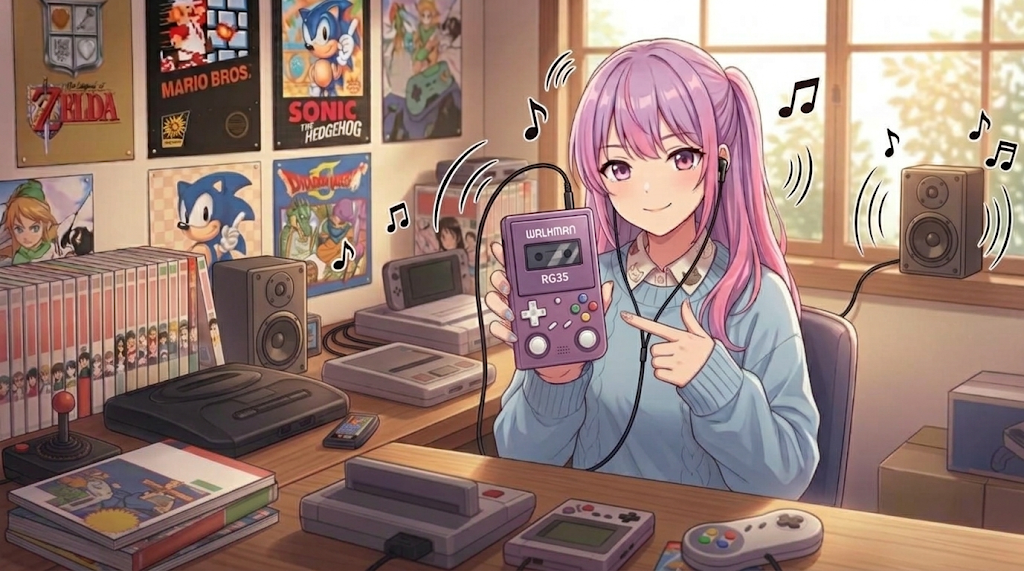
こんにちは、Kisaです!😊✨
今回は、手持ちの「ANBERNIC RG35」を携帯音楽プレイヤー、いわゆるウォークマンみたいに使えるようにカスタムしてみました〜!🎧🎶
使用したのは、カスタムファームウェアの「ArkOS4Clone」と、定番の音楽プレイヤー「GMU Music Player」です✨
さらにさらに!私が作成した専用スクリプトを導入することで、L3ボタンをポチッと押すだけで画面が消えて、もう一度押すとパッと点灯する機能も追加しちゃいましたっ😆💡
画面を真っ暗に消している間も音楽はしっかり再生され続けるので、ポケットに入れて持ち歩く携帯音楽プレイヤーとしてめちゃくちゃ使いやすくなりましたよ〜!(^^)💕
今回は、必要なファイルのダウンロードから導入手順まで、順番にわかりやすく紹介していきますね!✨
1. 必要なファイルをダウンロードしよう!
今回使用するファイルは、以下の3つです📦✨
- ① ArkOS4Clone(カスタムファームウェア)https://github.com/lcdyk0517/arkos4clone/releases※今回は2026年10月8日版(20261008)を使用しています。
- ② GMU Music Player(音楽プレイヤー)https://portmaster.games/detail.html?name=gmu.music.player
- ③ RG35ウォークマン化スクリプトファイル名:
GMU_L3_Walkman_RG35.zip

※ダウンロードリンクは1ヶ月程度自動で切れるみたいなので必要な方がいればコメントください。
2. ArkOS4Cloneを導入する
まずは、ベースとなるArkOS4CloneをmicroSDカードへ書き込んでいきますね💾✨
① ArkOS4Cloneをダウンロード
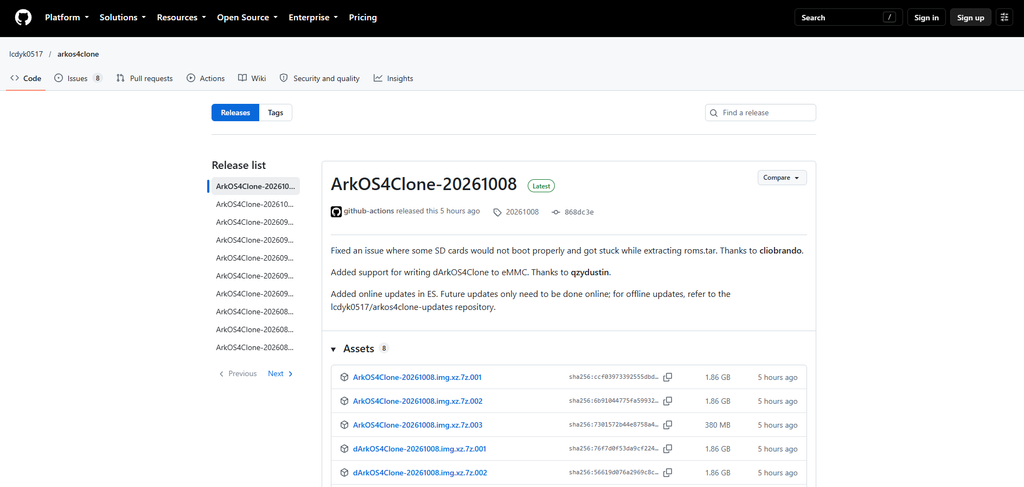
先ほど紹介した配布ページから、20261008版のOSイメージをダウンロードします📥
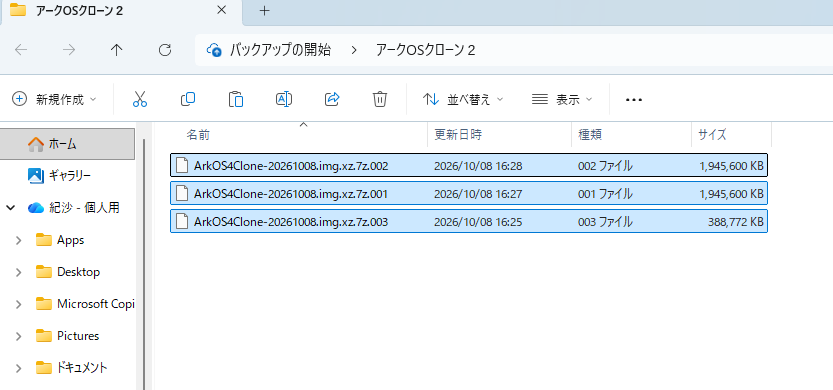
ファイルが複数に分割されている場合は、すべての分割ファイルを同じフォルダにまとめて保存してくださいね(^^)
② 7-Zipで展開する
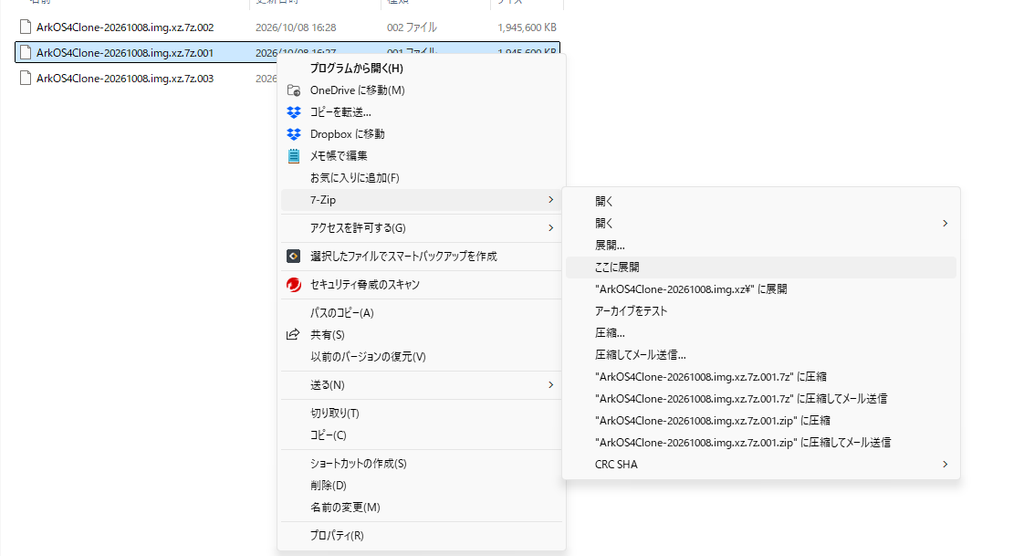
分割ファイルのうち、末尾が「.001」になっているファイルを右クリックして、7-Zipで展開(解凍)します✨
.002や.003などの続きのファイルは自動で読み込まれるので、個別に解凍しなくて大丈夫ですよ〜👌
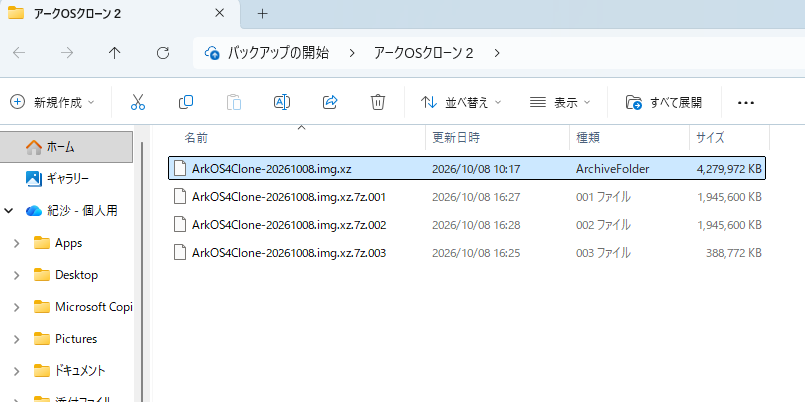
展開後に .img.xz ファイルが出てきたら、必要に応じてさらに展開して、書き込み用の .img ファイルを用意してくださいね!
③ RufusでmicroSDカードに書き込む
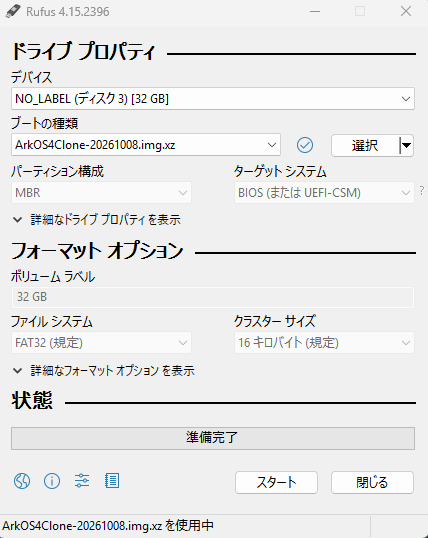
パソコンにmicroSDカードをセットして、書き込みソフトの「Rufus」を起動します💻
- 「デバイス」で書き込み先のmicroSDカードを選びます。
- 「ブートの種類」で先ほど展開したOSイメージ(.img)を指定します(ドラッグ&ドロップでもいけちゃいます!)。
- 「スタート」を押して書き込み開始!
- 完了するまで少しのんびり待ちましょう〜☕️
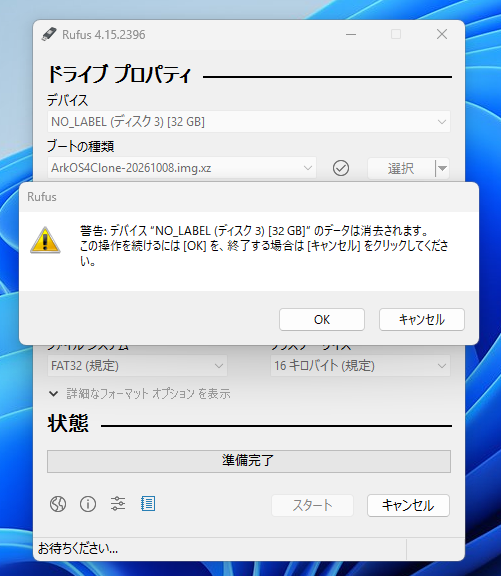
※書き込みを行うとmicroSDカード内のデータはすべて消去されちゃいます💦 元のカードはしっかり保管して、別のカードを使うのが安心でおすすめです!
④ RG35用の起動設定を行う
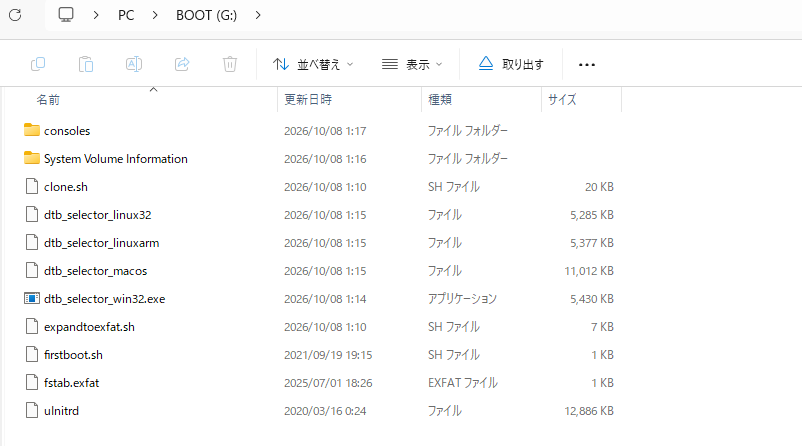
書き込みが終わったら、パソコンでmicroSDカードの「BOOT」パーティションを開きます📁
【DTB Selectorを使用する場合】
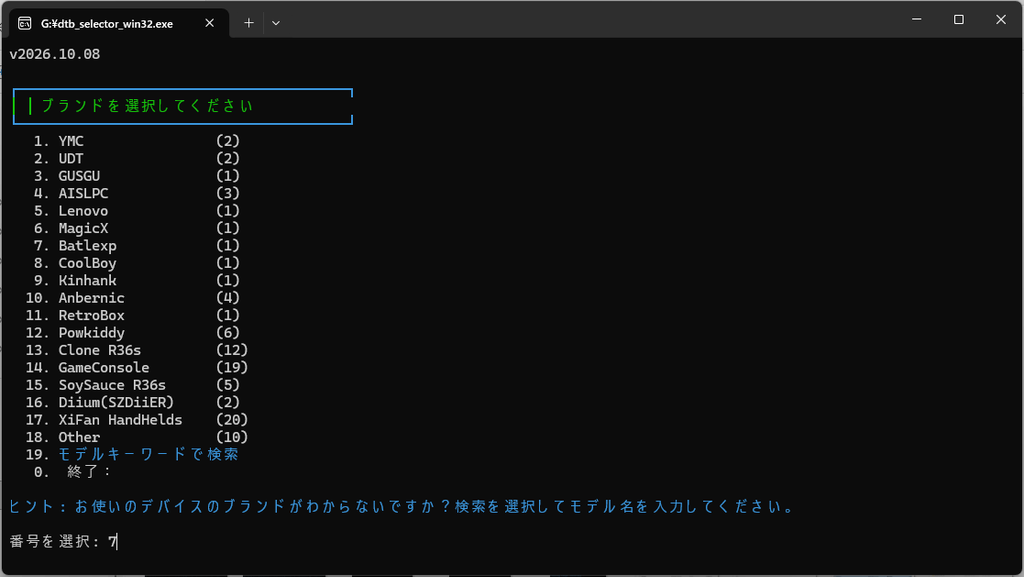
- BOOTフォルダ内にある
dtb_selector_win32.exeを起動します。 - 機種一覧から「Batlexp」「G350」を選択します。
- 画面の案内に沿って設定を完了させます✨
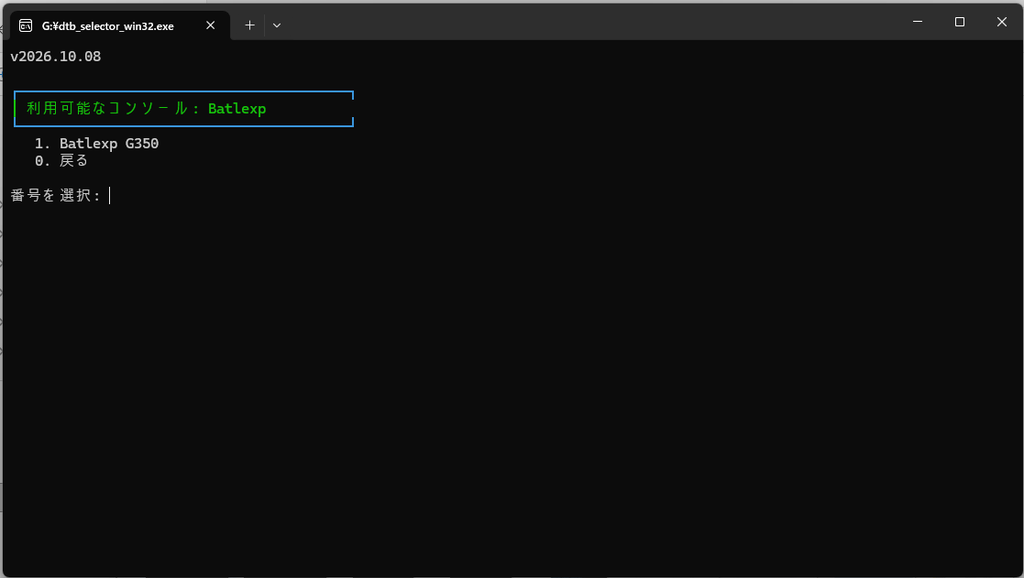
【手動で設定する場合】
もしDTB Selectorがうまく動かないよ〜という場合は、以下のファイルを手動でササッとコピーすればOKです!👍
まずは、BOOT内の consoles/g350/ を開いて、中にある以下の2つのファイルをコピーします。
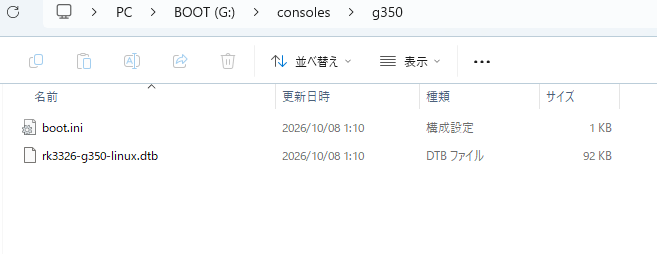
boot.inirk3326-g350-linux.dtb
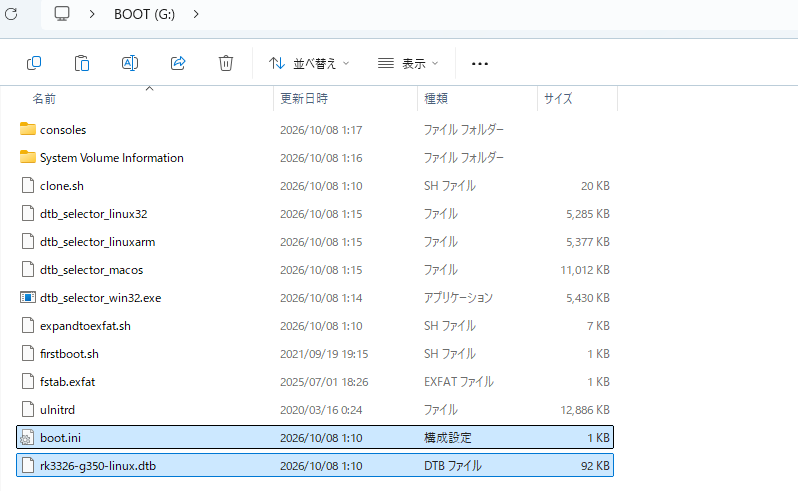
この2つを、そのまま「BOOT」直下(一番上の階層)へ貼り付けます。
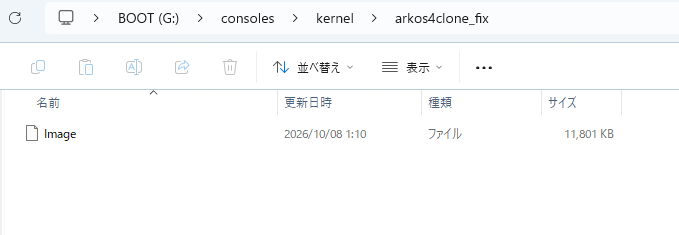
次に、consoles/kernel/arkos4clone_fix/ を開きます。
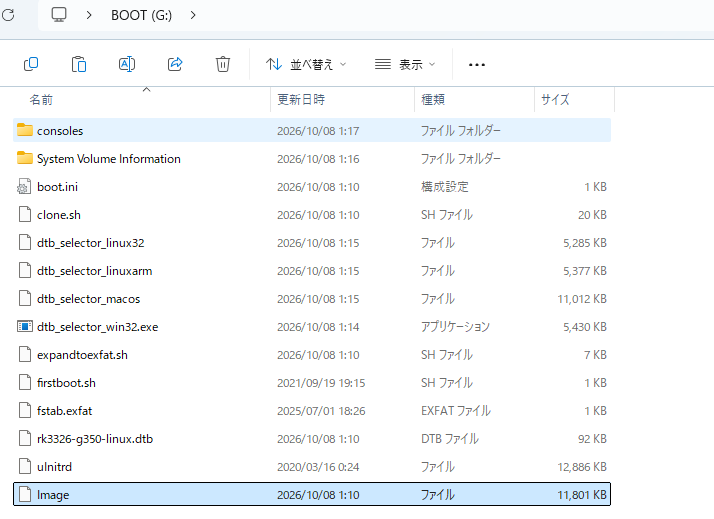
中にある Image ファイルを、同じく「BOOT」直下へコピーしてくださいね✨
※このカーネルの組み合わせが、ご自身の使用環境に適しているか事前に確認してみてください。
これで起動のための準備はバッチリ完了です!🎉
⑤ RG35を起動する!
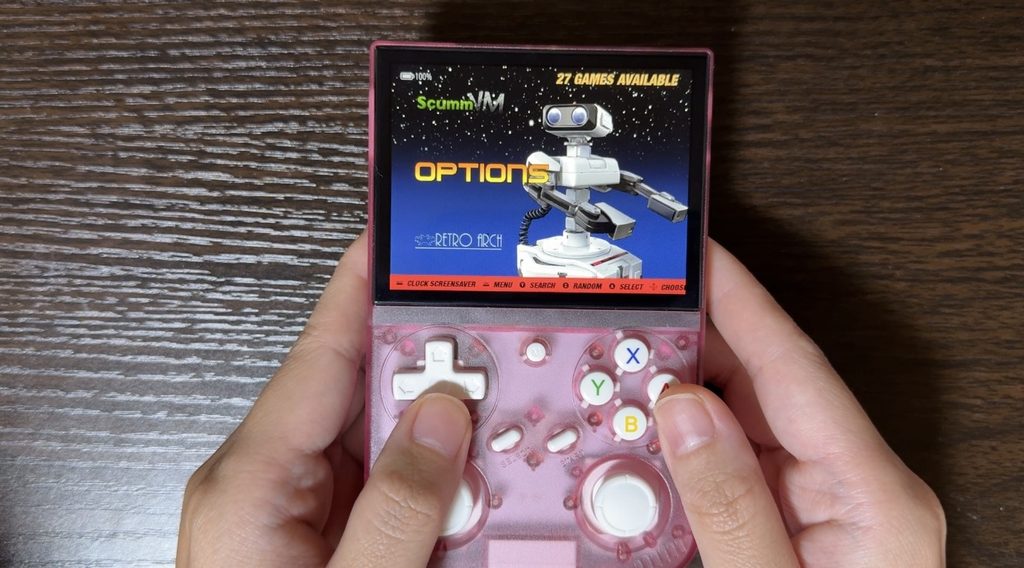
パソコンからmicroSDカードを安全に取り外して、RG35に挿入したら電源ON!
ArkOS4Cloneのメニュー画面が無事に表示されれば、OSの導入は大成功ですっ😆✨
3. GMU Music Playerを導入する
お次は、主役の音楽プレイヤー「GMU」をインストールしていきましょう〜!🎵
今回はパソコンからZIPファイルをコピーする方法で進めますね。
① GMU Music Playerをダウンロード
以下のPortMasterのページからZIPファイルをダウンロードします📥

- ダウンロードするファイル名:
gmu.music.player.zip
② ZIPファイルをmicroSDカードへコピー
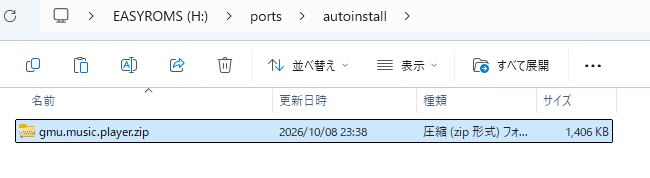
ダウンロードしたZIPファイルは、解凍せずにそのままコピーしてくださいね!⚠️
- コピー先:
EASYROMS→ports→autoinstall
今回の環境では、WindowsからEASYROMSドライブを開いて、その中にある「ports」フォルダ内の「autoinstall」フォルダへポンと配置しました📂✨
③ RG35でインストールを実行!
microSDカードを安全に取り外してRG35に戻します。
ArkOS4Cloneが起動したら、OPTIONS → TOOLS → PortMaster を開いてみてください🎮
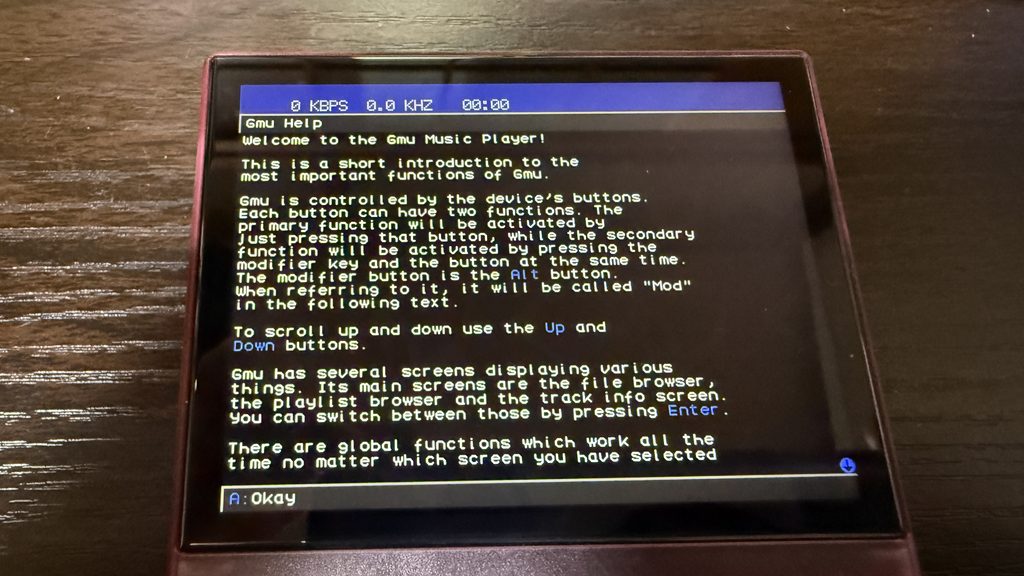
ZIPファイルが正常に認識されると、自動的にGMU Music Playerのインストールが始まりますよ〜!
※あらかじめPortMasterが導入されていることが前提となります(^^)
④ 音楽ファイルを入れてみよう
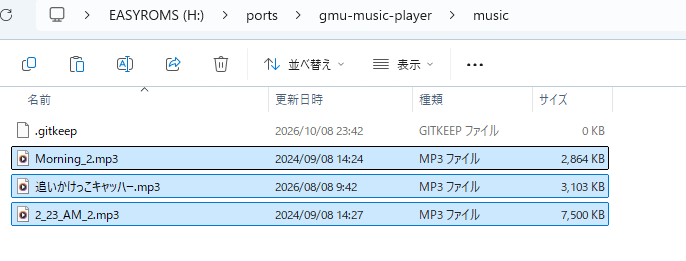
GMUのインストールが終わったら、microSDカードにお気に入りの音楽ファイルを入れましょう〜!🎧🎶
- 保存先:
EASYROMS→ports→gmu-music-player→music
この「music」フォルダの中に、MP3などの音楽ファイルをコピーしてくださいね。今回は一般的なMP3ファイルを使用しています📁
⑤ GMU Music Playerを起動!
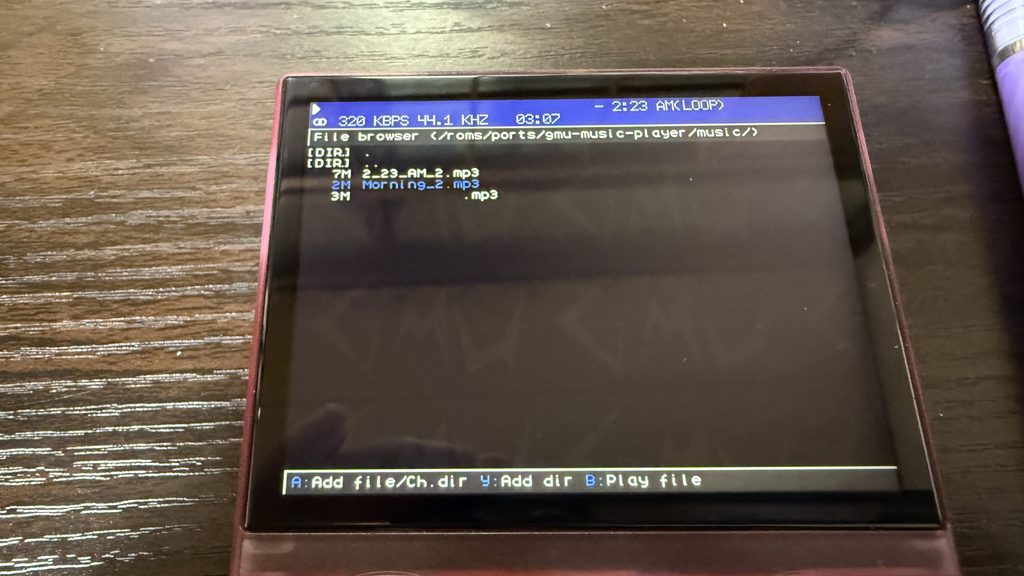
microSDカードをRG35に戻して、Portsメニューから「Gmu Music Player」を起動してみます。
音楽がバッチリ再生できれば、GMUの基本導入は完了です!👏✨
※ちなみに、日本語の曲名タイトルなどは文字化けして表示されない仕様みたいです💦(再生自体は問題なくしっかり聴けますよ〜!👂✨)
4. L3ボタンで画面を消せるようにカスタム!
さあ、ここからが今回の一番の目玉カスタムですっ!(≧▽≦)🔥
通常のGMU Music Playerでも音楽は聴けるんですが、それだと画面が点きっぱなしになっちゃうんですよね。そこで、L3ボタン(左スティック押し込み)で画面のON/OFFをいつでもパッと切り替えられるようにしてみました!✨
ここで、私が作成した専用スクリプトの出番です(`・ω・´)ゞ
① スクリプトをダウンロード
先ほどご紹介した GMU_L3_Walkman_RG35.zip をダウンロードして解凍します。
中からこちらのスクリプトファイルが出てきます。
GMU_L3_Walkman.sh
② スクリプトをmicroSDカードへコピー
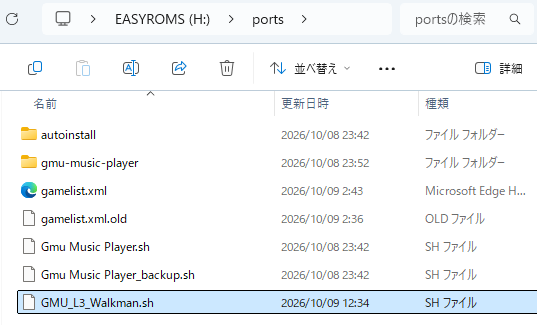
解凍した GMU_L3_Walkman.sh を、microSDカードのportsフォルダへコピーします。
- コピー先:
EASYROMS→ports(Linux側のパス表記だと/roms/ports/GMU_L3_Walkman.shになります)
※必要に応じて、Linux環境などで実行権限(パーミッション)をつけてあげてくださいね。
chmod +x /roms/ports/GMU_L3_Walkman.sh
③ 専用スクリプトから起動してみる!
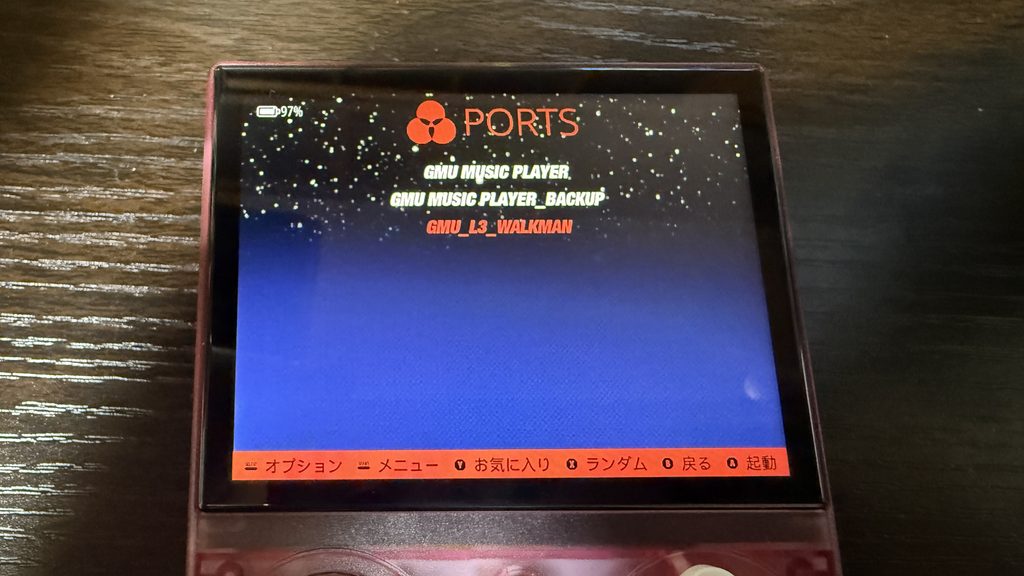
microSDカードをRG35に戻してArkOS4Cloneを起動!
Portsメニューの中に新しく「GMU_L3_Walkman」が追加されているので、こちらを選択して起動します✨
無事に起動すれば、GMU Music Playerが立ち上がりつつ、バックグラウンドでL3ボタンの画面制御スクリプトがバッチリ待機状態になりますよ〜!(^^)💕
5. 実際に使ってみよう!
それでは、さっそく動かしてみましょう〜!ワクワクですねっ😆✨
GMU Music Playerで音楽を再生した状態で、カチッとL3ボタンを押してみると……
画面のバックライトがスッと消灯します!!
そして、もう一度L3ボタンを押すと……画面がパッと元通り点灯します!✨
| 操作 | 動作 |
| L3を1回押す | 画面OFF(消灯) |
| L3をもう一度押す | 画面ON(点灯) |
| 画面OFF中 | 音楽再生をそのまま継続!🎶 |
これで、RG35のウォークマン化がバッチリ完成しました〜!🎧✨
画面を消しておけばバッテリーの持ちもぐーんと良くなりますし、夜寝るときにBGMを流したいときにも眩しくなくて最高です🌙
(※なお、この画面OFF機能はバックライトを消灯させている仕組みなので、本体そのものがディープスリープに入っているわけではない点だけ覚えておいてくださいね😉)
6. 注意事項
今回の専用スクリプトは、私の手元にある「RG35」と「ArkOS4Clone」の環境に合わせて作成したものになります⚠️
OSのバージョンや入力デバイスの内部設定などが異なっていると、うまく動作しない可能性もありますのであらかじめご了承くださいね💦
また、「画面を消したあと二度と点かなくなっちゃったらどうしよう…!」というトラブル対策として、もし消灯状態が2時間続いた場合は自動でバックライトが復帰する安全処理をスクリプト側に組み込んであります💡
ただ、システム自体がフリーズや異常終了してしまった場合など、すべての状況で必ず復帰できることを保証するものではありませんので、お試しの際は自己責任でお楽しみくださいね(>_<)💦
まとめ
今回は、ANBERNIC RG35を携帯音楽プレイヤーとして楽しむ「ウォークマン化」に挑戦してみました!😊✨
ArkOS4CloneとGMU Music Playerを組み合わせて、さらにL3ボタンで画面をパッと消せるようにしたことで、実用的なポータブルプレイヤーとしてめちゃくちゃ愛着の湧く1台になりました〜!
レトロゲーム機なのに、音楽プレイヤーとしてもバリバリ活躍してくれるのって、なんだかすごくロマンがあって面白いですよねっ( *´艸`)💕
こうやって自分好みの使い道に合わせて自由自在にカスタマイズできちゃうところも、Linux系携帯ゲーム機のたまらない魅力だと思います✨
気になった方は、ぜひ試してみてくださいね〜!
コメント