こんにちは、Kisaです!
実は私、TV-BOXのことについて大きな勘違いをしていたんです💦 ずっと「マルチメディアボックスと同じようなものでしょ?」と思ってたんですよね。
というのも、我が家にはすでに『Super Console X5 Pro』というマルチメディアボックスがあるので、「これで十分じゃないかな?」と感じていたんです。

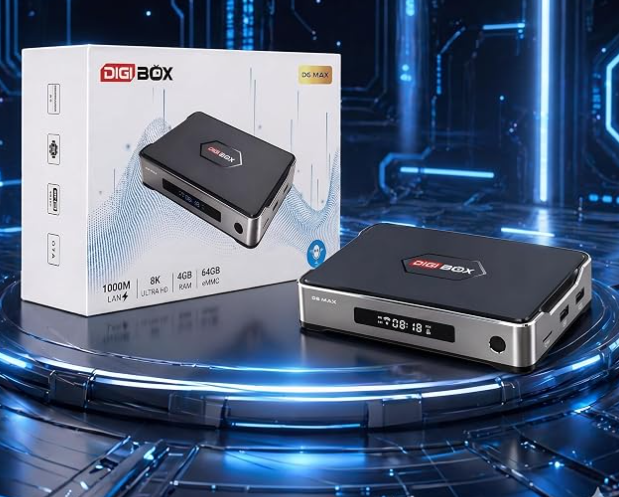
DIGIBOX D6シリーズに対応したAI音声アシスタント搭載の専用リモコン。高精度な音声検索と直感的なボタン配置により、コンテンツの操作やアプリの切り替えをスムーズかつ快適に行える便利なアクセサリです。
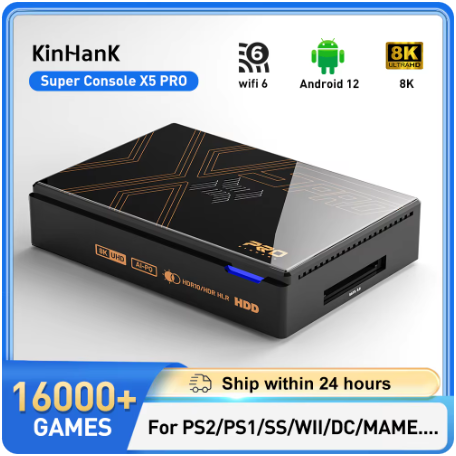
強力なパフォーマンスでPS2やWii、SS、DC、N64などのレトロゲームが快適に楽しめるハイエンド据え置きコンソール。大容量ストレージを標準搭載し、テレビやモニターに接続するだけで手軽に遊べるプラグアンドプレイ対応モデルです。
でも、実際に調べてみたら全然違いました……!✨
似たような箱に見えて、それぞれの機能構成はこんな風にハッキリ分かれていたんです。
- Super Console =【レトロゲーム機能】+【マルチメディア機能】(※TV機能はナシ!)
- DIGI BOX D6MAX =【TV機能】+【マルチメディア機能】(※ゲーム機能はナシ!)
私が「同じようなもの」だと思っていたのは、共通している【マルチメディア機能】の部分だけだったんですよね。
お互いに片方の機能をバッサリ削って、それぞれの目的に特化していたわけです!
ちなみに、ここで言うマルチメディア機能というのは、自作したオリジナルのISO-VideoやMP4動画の再生、写真や音楽の再生、さらにはアプリを使ったYouTube、Hulu、Netflix、Amazonプライムなどの視聴のことです(´ω`)✨
最近のテレビには最初からAndroidが入っている物もありますので、「このマルチメディアの部分は要らないんじゃないの?」と思われるかもしれません。
答えは……YESですね😢
しかし、HDMI接続できる機器なら何にでもこの機能をプラスできるので、プロジェクターやPCモニターなど「映像出力しかできない機種」にとっては、その部屋の空間丸ごとエンタメ空間に変えてくれます✨
また、普通のAndroid TVはバックグラウンドで動くものが多く、動作が重く感じられることもありますよね。そんな時、D6MAXならサクサクと軽快に動いてくれるので、この快適さが大きなメリットになります!!
さらに、この端末はネット接続さえあれば動作するので、テレビアンテナが無い場所でもスマホでテザリングしてあげると……
なんと、どこでも好きな動画やコンテンツが楽しめる環境が構築できてしまうのです(´ω`)✨
キャンプ場や出先、車内など、場所を選ばずに(もちろん周りの迷惑にならない場所で!)楽しめるのが本当に便利ですよね〜💕
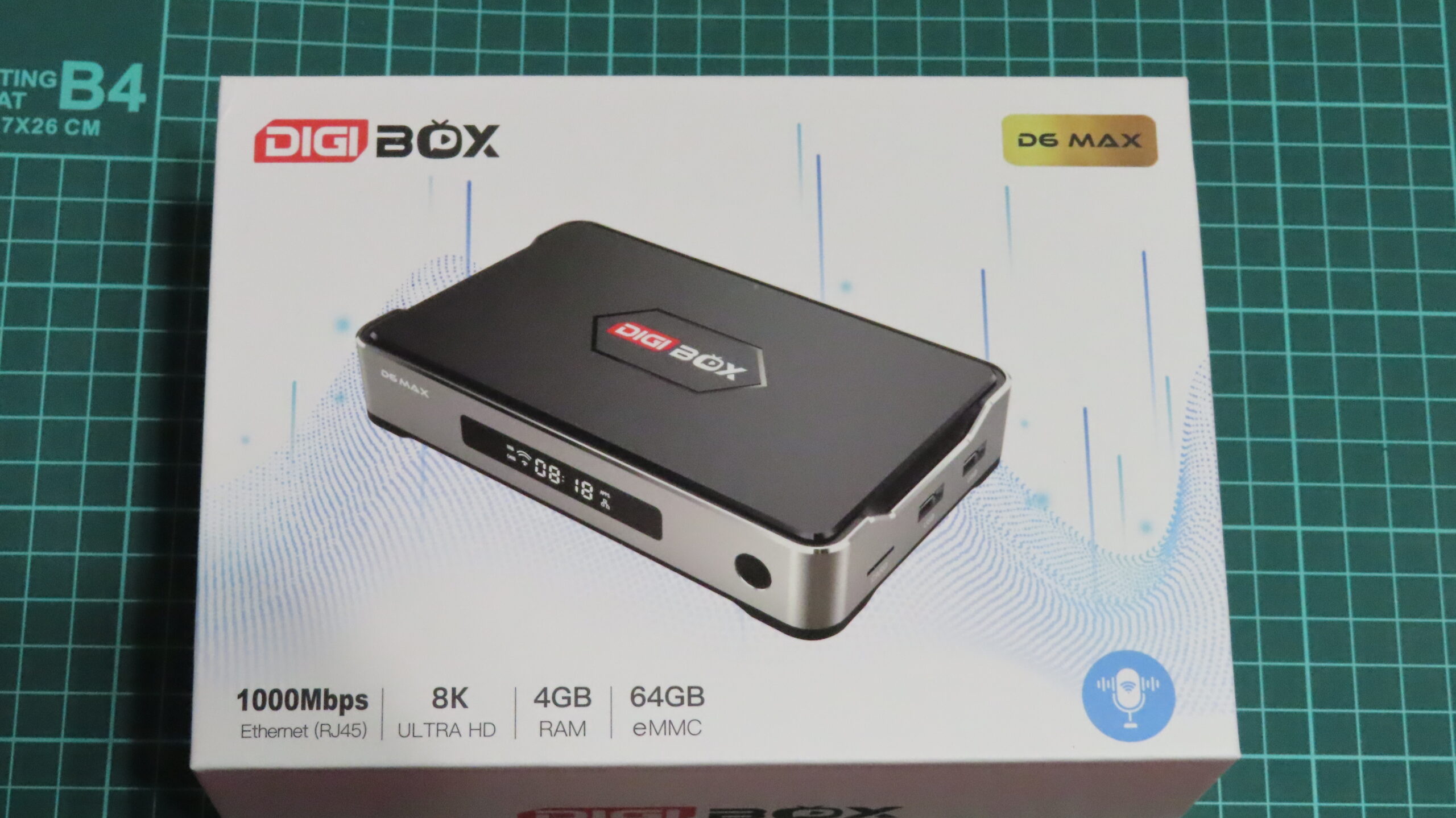
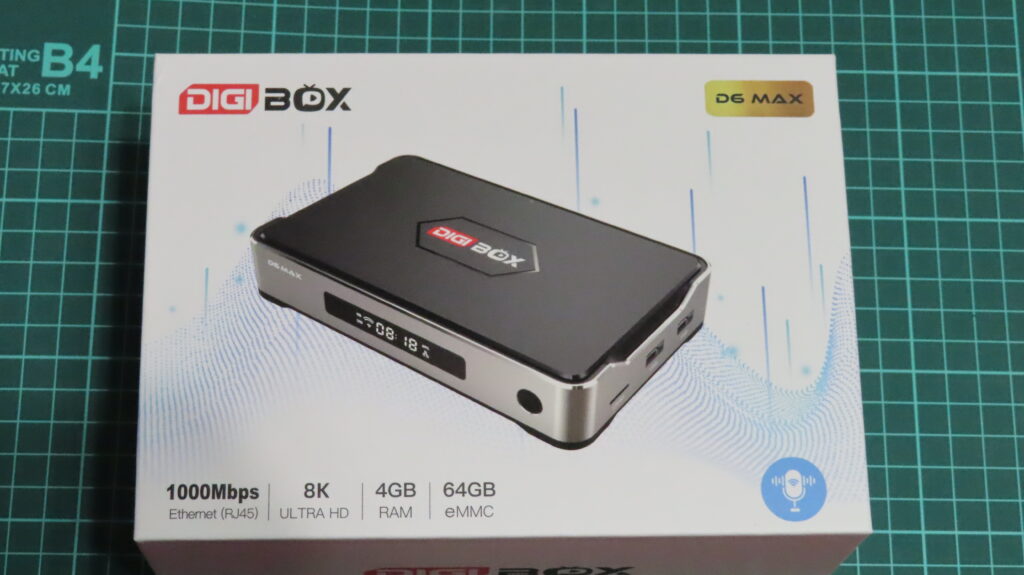
まずは、どんなアイテムなのか実際に開封して見ていきましょう!!(´ω`)✨
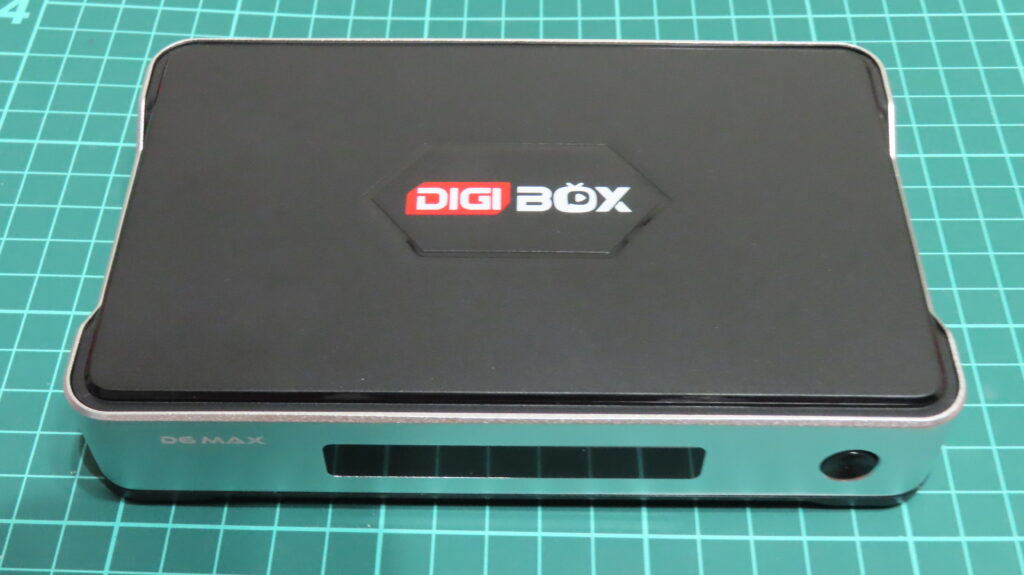
📱 DIGIBox D6 MAX 主なスペック
| 項目 | 詳細スペック |
| OS | Android 12 |
| CPU | ARM Cortex-A53 クアッドコア |
| GPU | Mali-G31 MP2 |
| メモリ(RAM) | 4GB(DDR4) |
| ストレージ(ROM) | 64GB(高速UFSストレージ) |
| 解像度 | 最大 8K Ultra HD対応 |
| 無線LAN | Wi-Fi 6 対応(2.4GHz / 5.8GHz デュアルバンド) |
| Bluetooth | Bluetooth 5.4 |
| 有線LAN | 1000Mbps(ギガビットイーサネット) |
| 電源 | USB Type-C(5V/2A) |
| 付属リモコン | バックライト付きエアマウス対応(Bluetooth音声対応) |
| サイズ / 重量 | 160mm × 100mm × 31mm / 約265g |
このスペックを見ると・・・ファミコンやスーファミ、メガドライブ、PCEといった2Dメインのレトロゲームであれば、エミュレータアプリを使ってサクサク快適に動作してくれます🎮💕 レトロ病かもw
動画やコンテンツを楽しむためのマルチメディア機としては、必要十分すぎるほどの性能を備えていますね〜!(´ω`)✨
これだけのスペックがあれば、各種アプリの切り替えや操作もサクサクとストレスなく動いてくれそうです💕 サイズが割と小さめなのでリモコン設定してしまえばTVの裏に両面テープなどで貼り付けて隠しても問題なさそうです。
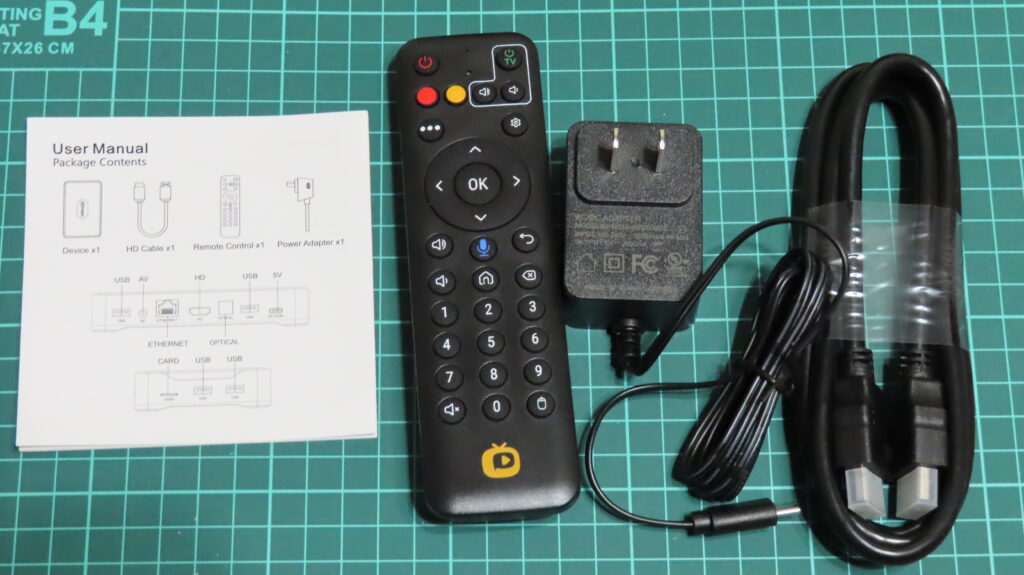
付属されていた内容物一式はこちらです!
- HDMIケーブル 1m程度かな
- 電源アダプター(プラグの先がUSB Type-C仕様!出力は5V/2Aと、一般的でお手軽なスマホ充電器と同じ感覚で使えるタイプです)
- Bluetoothリモコン 電池別途用意 単四2本
- 取扱説明書 日本語ではない(笑)
専用の丸型端子ではなく、汎用性の高いType-C端子で給電できるのはすごく扱いやすくて嬉しいポイントですよね〜!(´ω`)✨
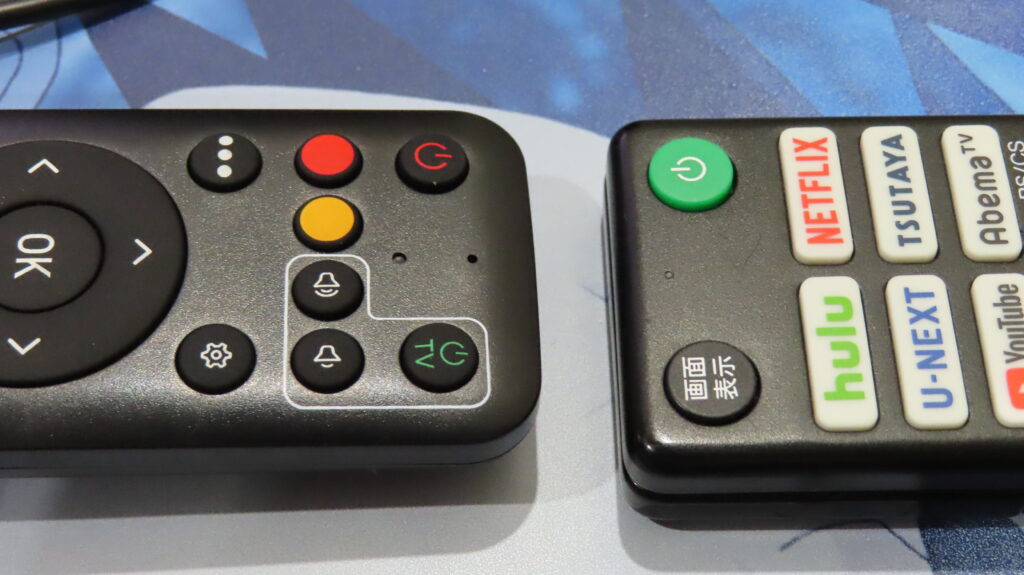
付属リモコンのTV部分の電源の長押して 点灯して もう一度押したら点滅するので、その間にソニーのリモコンで電源ボタンを押してやると学習リモコンみたいなので覚え込ますことが出来ますが。。入力切替が無いので結局テレビのリモコンがいるがなぁぁ。。見終わったらTV切る時に便利なのかな。
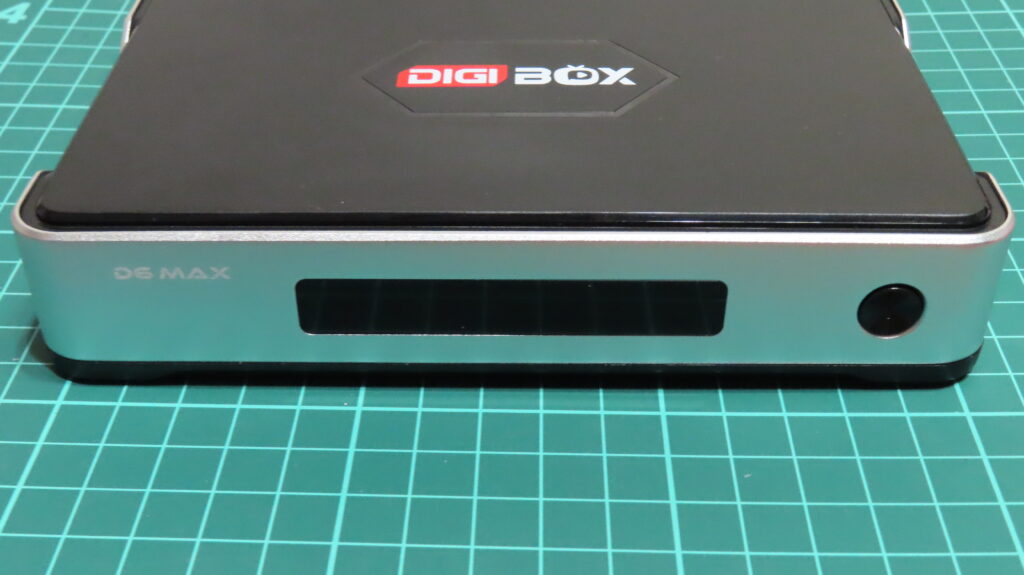
本体の前面には、時刻などを確認できる表示ディスプレイ(インジケーター窓)が配置されており、右側には電源ボタンがついています(´ω`)✨
シルバーのフレームとディスプレイのコントラストがスタイリッシュで、高級感のあるデザインになっていますね〜!💕
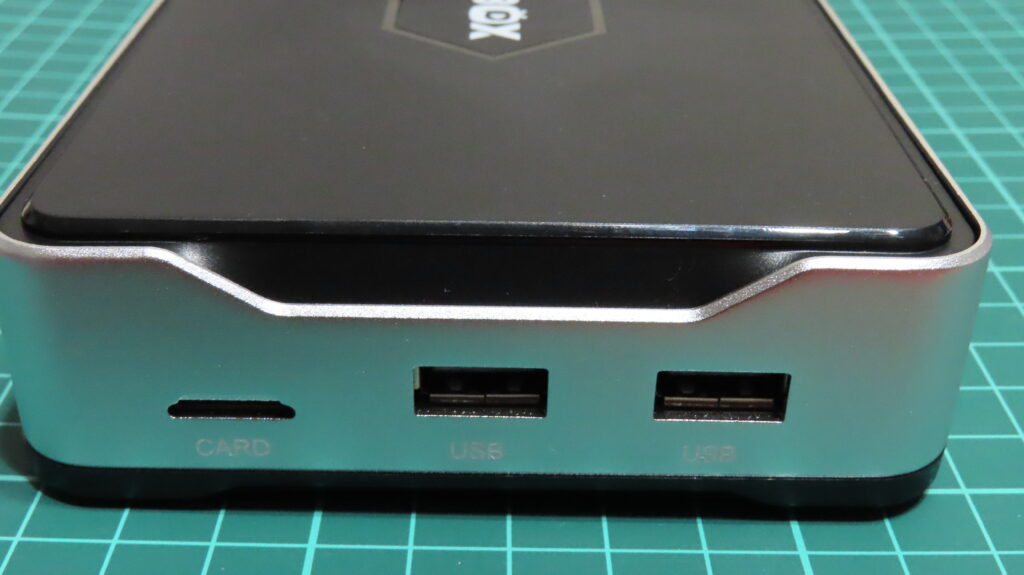
本体の右側面には、microSDカードスロットとUSB 2.0ポートが2つ備わっています!
ここにワイヤレスキーボードやマウスのドングルを接続すれば、検索時の文字入力などもぐっと楽になりそうですね〜✨
さらに外付けHDDやUSBメモリの接続にも対応しているので、動画や写真といった外部メディアの読み込み性能もばっちりです(´ω`)💕
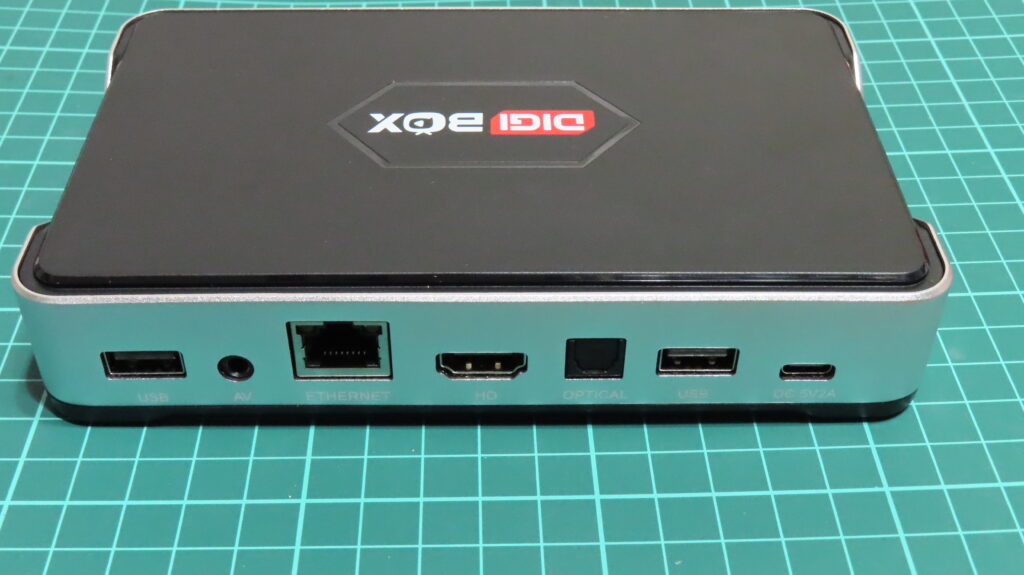
続いて背面のインターフェースを見ていきましょう!
左から順に、かなり豪華な端子類がずらりと並んでいます(´ω`)✨
- USBポート:外付け機器の接続に便利なUSBポート
- AV端子:古いテレビや外部スピーカー出力などに使えるミニジャック
- ETHERNET(有線LANポート):安定した通信ができるギガビット対応LANポート
- HD(HDMI端子):テレビやモニターへ映像・音声を出力するメインポート
- OPTICAL(光デジタル音声出力):サウンドバーやAVアンプ等に高音質で出力できる光デジタル端子
- USBポート:背面にもう1つ!側面の2つと合わせて合計4基もUSBが使えます
- DC 5V2A(USB Type-C電源端子):電源供給用のType-Cポート
コンパクトな本体ながら、光デジタル端子や有線LANポートまでしっかり搭載されていて、接続性・拡張性は文句なしのフル装備ですね〜!💕 特にお気に入りはDC-Cポートです。えと・・・モバイルバッテリーで10000mAhのものを繋いで使用しましたが半日繋ぎっぱなしでも半分も消費していなかったです。シガーとかからもCで撮れるので車で使えるのも良いですね。
それでは、さっそく画面を立ち上げてみましょう〜!!(´ω`)✨
HDMI LANケーブル ACケーブル(Type-C)を接続したら起動です!!
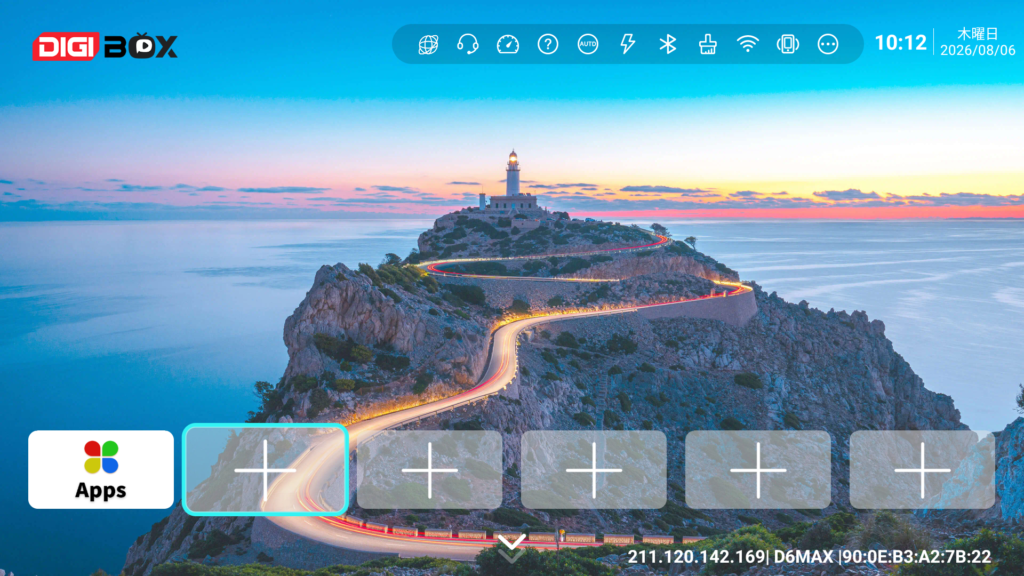
初回立ち上げ時には、画面にリモコンの設定(ペアリング)画面が表示されます!
画面の指示通りにボタンを押していくだけで簡単に設定できるので、表示された手順に沿って設定を進めてみてくださいね〜(´ω`)✨
このアプリが画面に表示されていると思うのですが、これを使ってInstallしていきます。
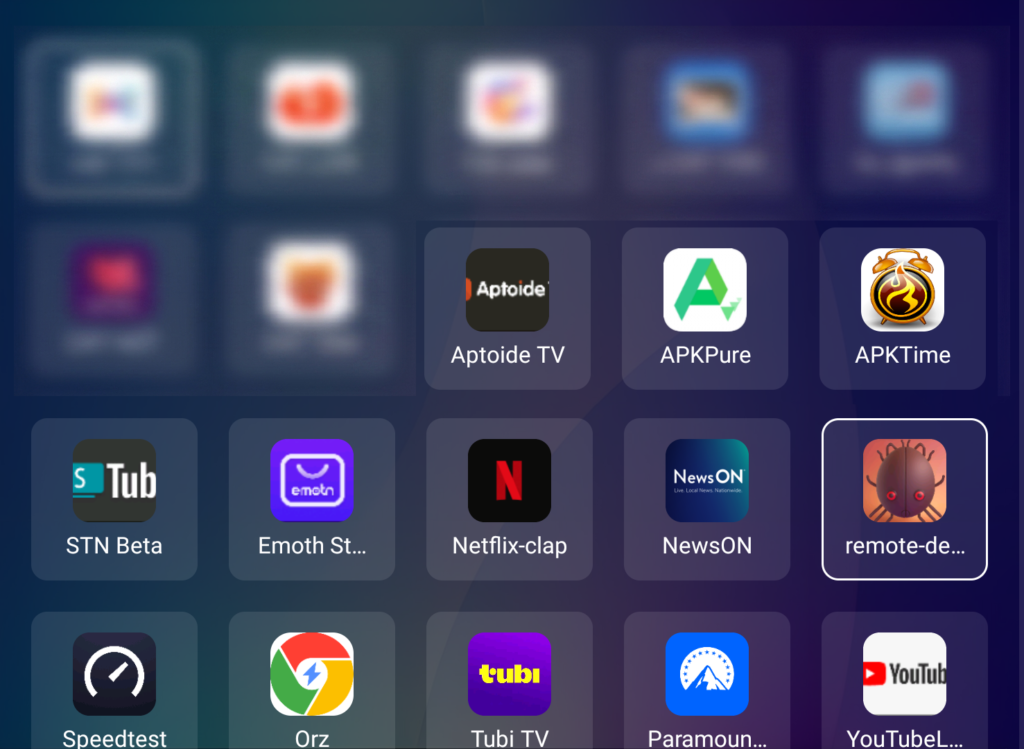
このボケている物が専用のアプリとなっている物です。
初期状態で用意されている主な標準アプリの特徴を、順番にご紹介します!✨
- アプリ①:映画・ドラマVOD機能
- 豊富な映画やドラマなどのオンデマンドコンテンツを気軽に楽しめる映像配信アプリです。
- アプリ②:ライブストリーミング機能
- リアルタイムで配信されている映像や番組を視聴できるライブストリーミングアプリです。
- アプリ③:エリア別コンテンツ機能
- 特定の地域やアジア圏の番組・映像に特化した専用の配信アプリです。
- アプリ④:国内向けVOD機能
- 主に国内向けの映像コンテンツを中心に集めた、見逃し・オンデマンド対応アプリです。
- アプリ⑤:スポーツ専門配信機能
- 各種スポーツの試合やハイライト映像などを専門に楽しめるスポーツアプリです。
- アプリ⑥:大人向けコンテンツ機能
- 特定のジャンルや大人向けの映像作品を視聴するための専門アプリです。
- アプリ⑦:TVチャンネル視聴機能
- リアルタイムのテレビ放送や番組アーカイブの視聴に対応したTVアプリです。
実際に触ってみた印象ですが、基本的には「アプリ①」の中にほとんどのチャンネルが統合されているので、これひとつあれば十分楽しめちゃいそうです!✨
ちなみに、大人向けのコンテンツを楽しみたい方は「アプリ⑥」を別途インストールする必要があります。
もちろん他のアプリも全部入れてしまって大丈夫ですよ〜! アプリによって少しだけ使い勝手が変わる部分はありますが、基本的な操作感はどれもほとんど同じで迷わず使えます(´ω`)👍
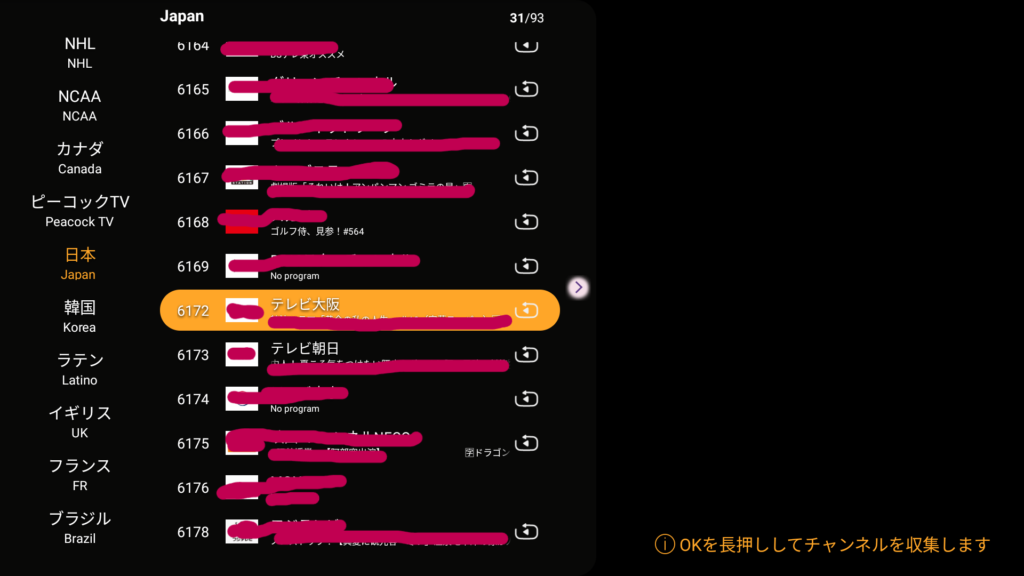
試しに1つ目のアプリを立ち上げてみると、こんな感じでズラッとチャンネルが表示されます!配信アプリのチャンネルラインナップもかなり充実していますよ〜✨
地上波の主要キー局や地方局をはじめ、BS、CS(スポーツ・アニメ・映画など)を合わせて約93チャンネルが網羅されています! 一番上にチャンネル数が表示されています。
これひとつで主要な番組はほぼカバーできちゃいますね(´ω`)👍
著作権の関係でどこまでお見せできるかわからなくて、消えている部分は想像でお任せします。m(_ _)m
このアプリを普段使いしていて、「これはめちゃくちゃ便利!」と気づいたポイントがあります!✨
朝のテレビ番組を見ているとき、実はTVチューナーで見るよりも3分〜5分ほど遅れて映像が配信されているんです。
一見すると「タイムラグがあるのかな?」と思いきや……実はこれが大活躍!
上の写真のチャンネルの横にある「くるりんマーク(巻き戻し・追っかけ再生アイコン)」を使うことで、さっき放送された場面をすぐ巻き戻して再生できちゃうんです! 🔄✨
朝の忙しい時間帯って、こんなことありませんか?👇
- 「あ!今の話題・商品なんだっけ!?」
- 「スマホで画面の写真を撮りたかったのに間に合わなかった…!」
- 「録画予約してなかったから見逃しちゃった…😭」
普段なら油断して見逃してしまうような一瞬のシーンでも、このD6MAXならサッと時間を戻して確認できちゃいます!(´ω`)👍
そしてそして……一番驚いたのが、「一体どれくらい巻き戻せるのか!?」という点です。
なんと……過去1週間分まで遡れちゃいます!! 😲✨
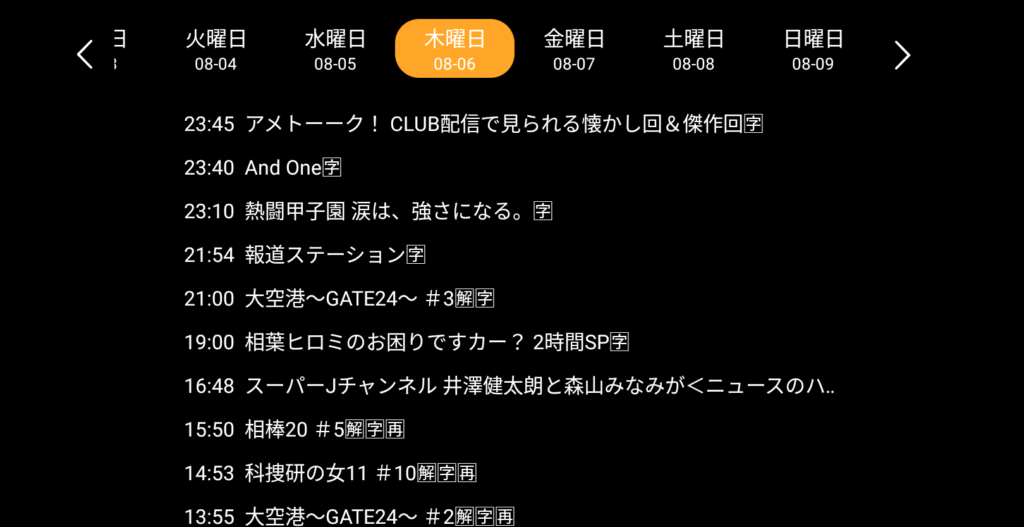
テレビを見ていると、CMや番組の合間に「今夜〇〇放送!」みたいな番宣を見て、「えっ、それ見逃した!見たかったのに〜!😭」ってなることありますよね。
普段ならTVerで探したり、配信がなければネットで再放送を探し回ったりと一苦労ですが……D6MAXなら1週間前まで戻せるので、セーフになる確率がめちゃくちゃ高いんです!
昔流行った「全番組1週間丸ごと録画機(全録)」みたいな感覚で使えちゃうので、見逃し対策としても本当に頼もしい限りです(´ω`)👍
私自身、地方から関西に出てきて暮らしているのですが、このアプリでは関西では普段見られない「関東(東京)のリアルタイム放送」がそのまま視聴できちゃいます!✨
関東キー局の放送が見られるおかげで、東北の実家で流れている全国ネット番組やCMを、実家のお母さんとまったく同じタイミングで楽しめるのが個人的にすごく嬉しかったポイントです!(◍•ᴗ•◍)💕
「今の見た〜!?」なんて遠く離れて暮らす母と連絡を取り合いながら同じ番組を楽しめるのは、このアプリならではの隠れた魅力ですね(´ω`)👍
さらに、このアプリでは国ごとのチャンネル選択や、ジャンル別の選択も可能になっています!✨
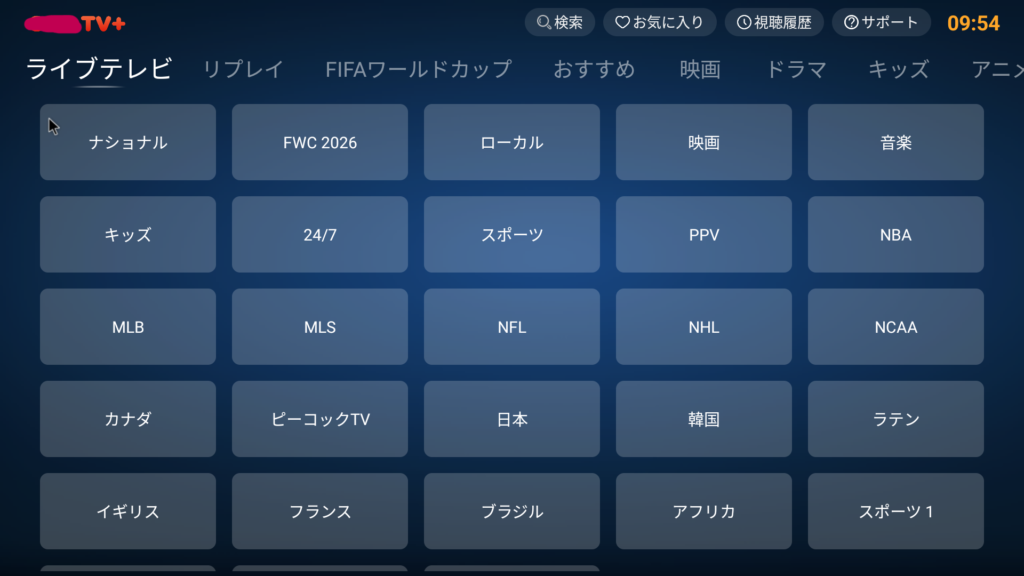
上部のメニューやカテゴリ画面から、「アニメ」「ドラマ」「映画」といったジャンルを選んだり、さまざまな国を選択して海外の番組をチェックしたりもできます(´ω`)
ただ……正直なところ、私には海外の番組は「何語を喋っているのかすらサッパリ分からない……!」という状態だったので、あまり楽しむことはできませんでした笑 😅💦
「海外のスポーツ中継や雰囲気を楽しみたい!」という方には嬉しい機能かもしれませんが、基本的には日本のチャンネル(日本カテゴリ)だけで十分満足できるかなと思います!(◍•ᴗ•◍)👍
💡 ちなみに……特別コンテンツについて (アプリ6)
少しだけ「成人向け・特別チャンネル」の仕様についても触れておきますね!
こちらのカテゴリには約116チャンネルほど用意されていて……正直「多すぎる!」と思ってしまうほどのボリューム感です笑 😅
日本国内の配信から海外のものまで幅広くラインナップされている印象でした。
昨今のネット社会だと、「怪しいサイトにアクセスするのはセキュリティ的にちょっと不安……」と思いながら視聴されている方も多いかもしれませんが、このアプリなら変な広告ポップアップ等に怯えることなく、アプリ内で安全にチェックできるのはメリットかもしれません。
ちなみに機能面としては、検索や早送り・停止・キャプチャーといった細かい操作はできず、「現在配信されている映像をそのまま垂れ流しで視聴する」というシンプルなスタイルになっています!(´ω`)👍
チャンネルリストを見てみると、海外のアプリらしく英語でジャンルごとにズラリと細かく細分化されて並んでいました!
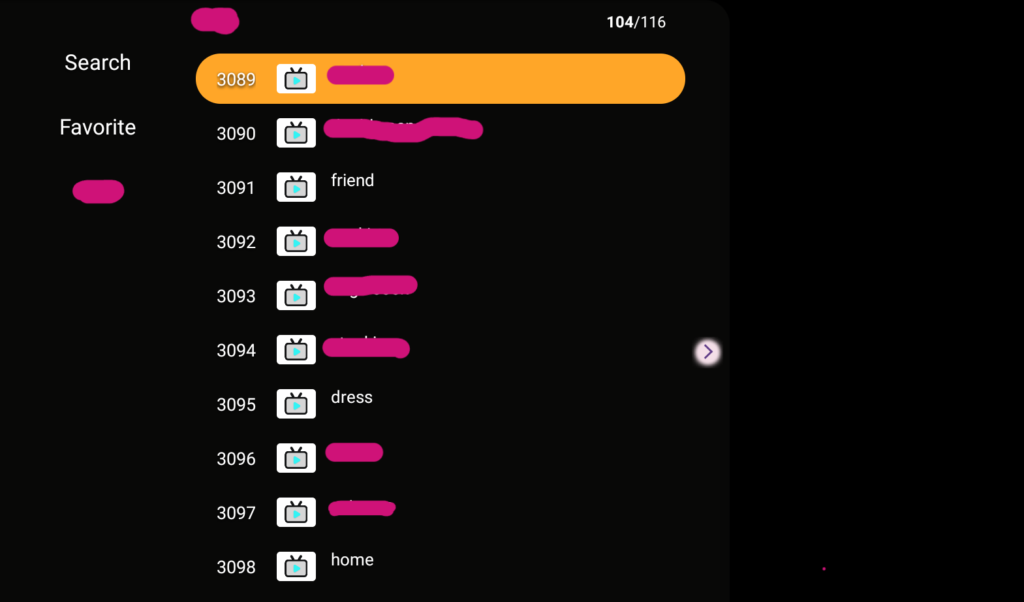
正式な番組名というよりは、ジャンル名のチャンネルが100以上ズラッと並んでいて、そこから選ぶような仕様になっています(´ω`)
続いて、Google Playストアからのアプリ追加についてです!✨
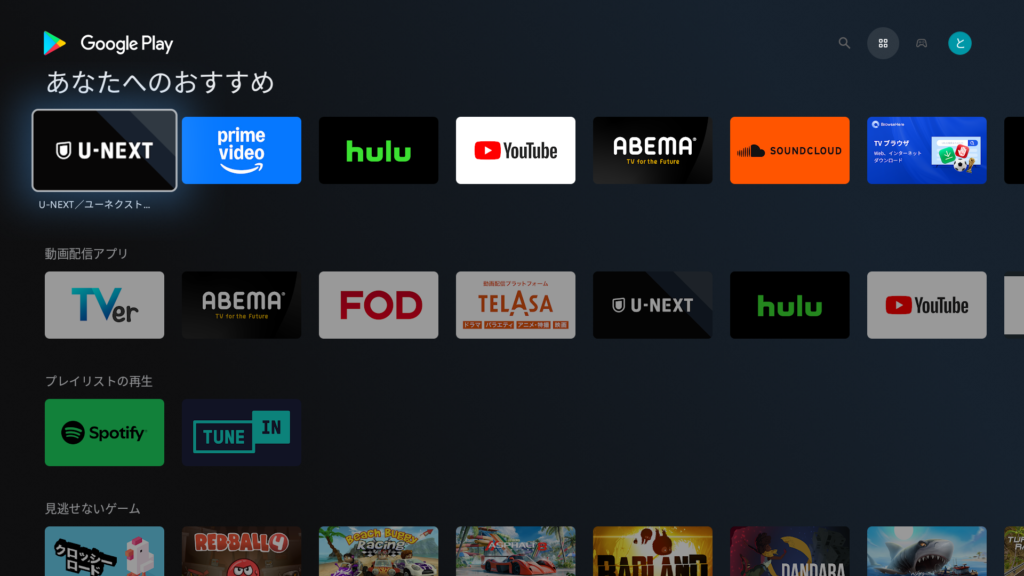
この端末はGoogle Playストアに対応しているため、一般的なTVスティック(Fire TV StickやAndroid TV等)と同じように、好みのアプリを自由に追加してカスタマイズできます! 📲
画像を見ていただくとわかる通り、普段お使いのアプリや追加してみたい動画配信サービスがズラリ!👇
- YouTube
- TVer
- Netflix
- Hulu
- U-NEXT
- FOD
- Amazon Prime Video
- ABEMA
これらが簡単にインストール可能です(´ω`)👍
ライブ配信アプリだけでなく、普段見ているサブスク動画や見逃し配信サービスまでこれ1台に集約できるので、エンタメ環境がこれ以上ないくらい快適になりますよ〜!(◍•ᴗ•◍)💖
続いて、ISOデータ(DVDやブルーレイを個人でバックアップ保存したもの)の再生についてです!✨
家庭用ビデオや手持ちのディスクをISOファイル化して保管している方も多いと思いますが、D6MAXならISOデータもバッチリ再生可能でした!(´ω`)👍
一般的なテレビや安価なメディアプレイヤーだと、ISOファイルに対応していなかったり、再生できてもメニュー画面が崩れてしまったりすることがよくありますよね💦
ですが、この端末なら動画ファイルと同じようにサクッと読み込んでスムーズに再生できるので、昔思い出として残したDVDやブルーレイのISOデータも大画面で快適に楽しめます! 📀✨
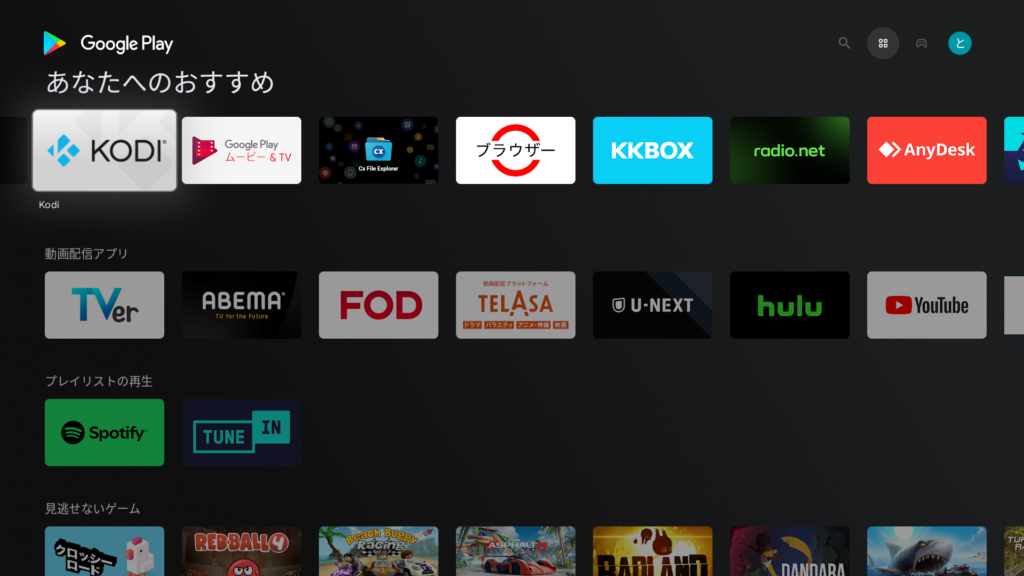
※「ISOってなに?」という方や、お子さんの運動会の動画などをDVD/ブルーレイ化して保存したことがない方は、この項目は読み飛ばしちゃって大丈夫です〜!(´ω`)✨
私自身は、再生用アプリとして定番の「KODI」を導入して使っています!
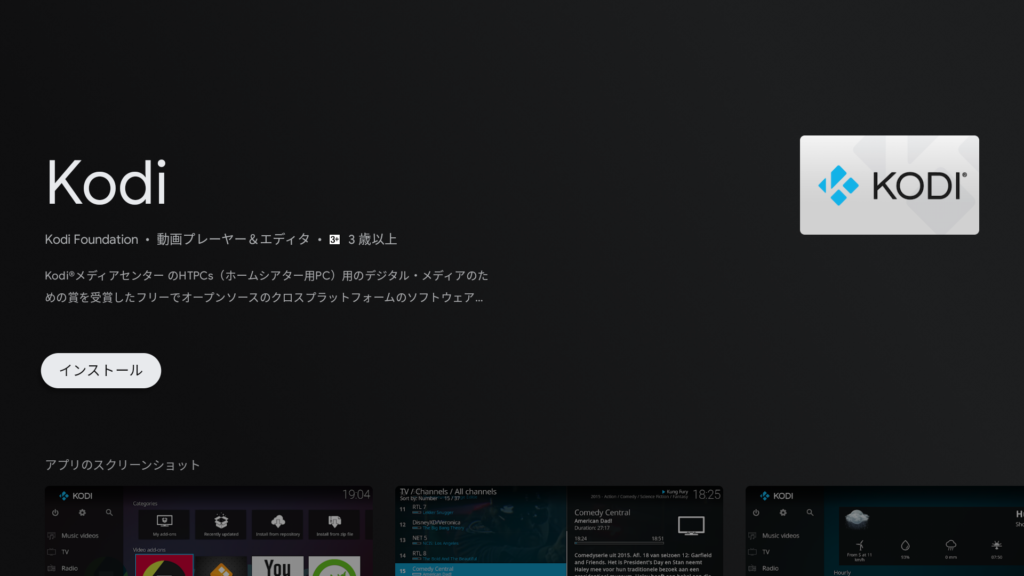
インストールしていきます。このアプリで一番引っかかる所は、日本語化なんです!!それさえクリアできてしまえば何となく使えると思います(笑)
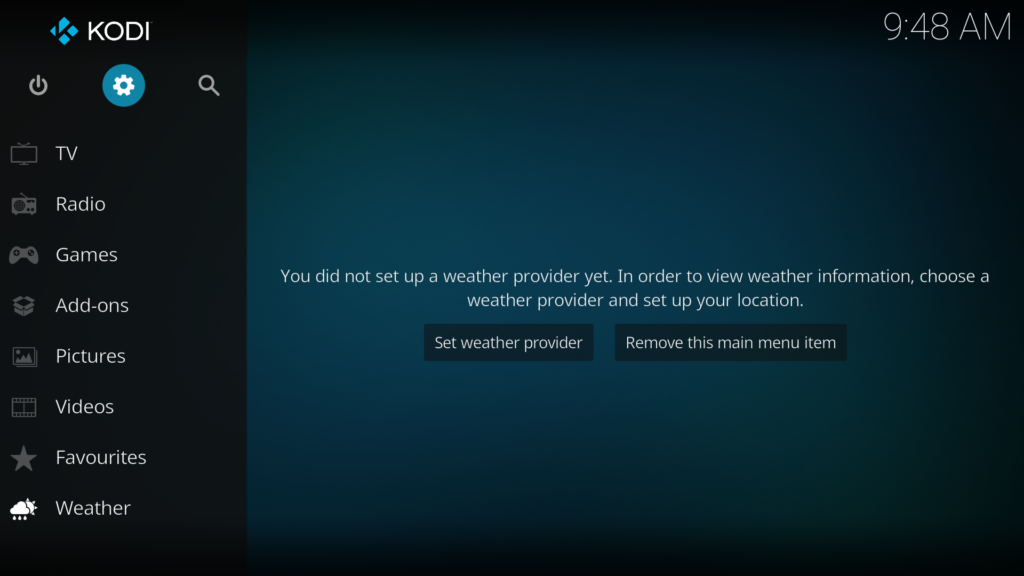
①上の歯車マークを押します
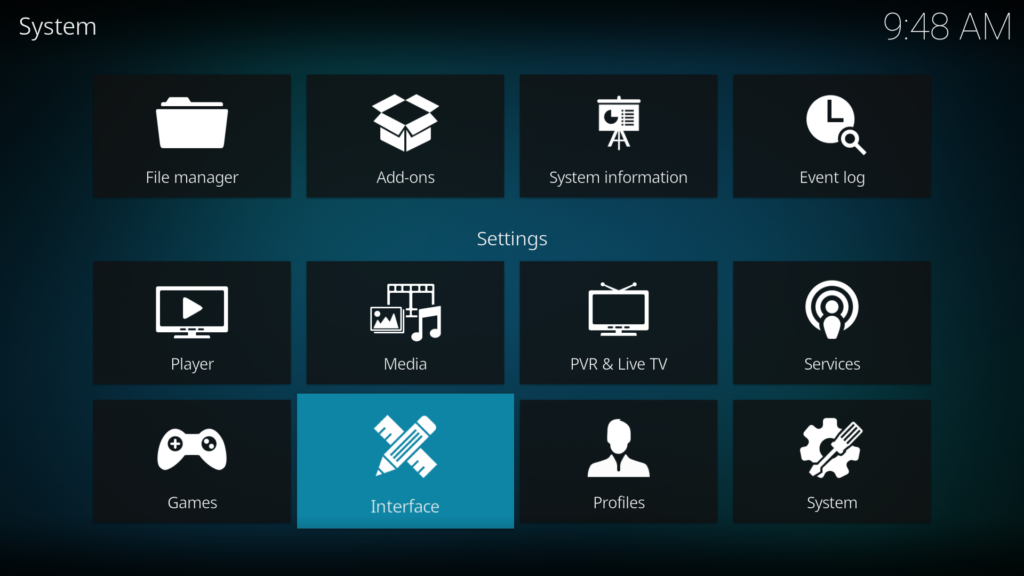
②Interfaceを押します。
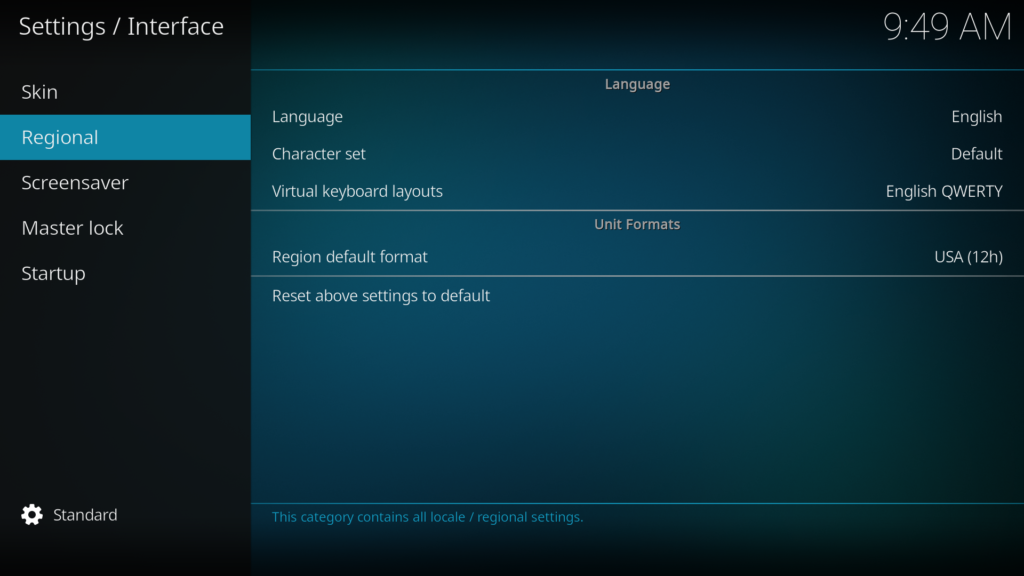
③RegionalのLanguageを押します。
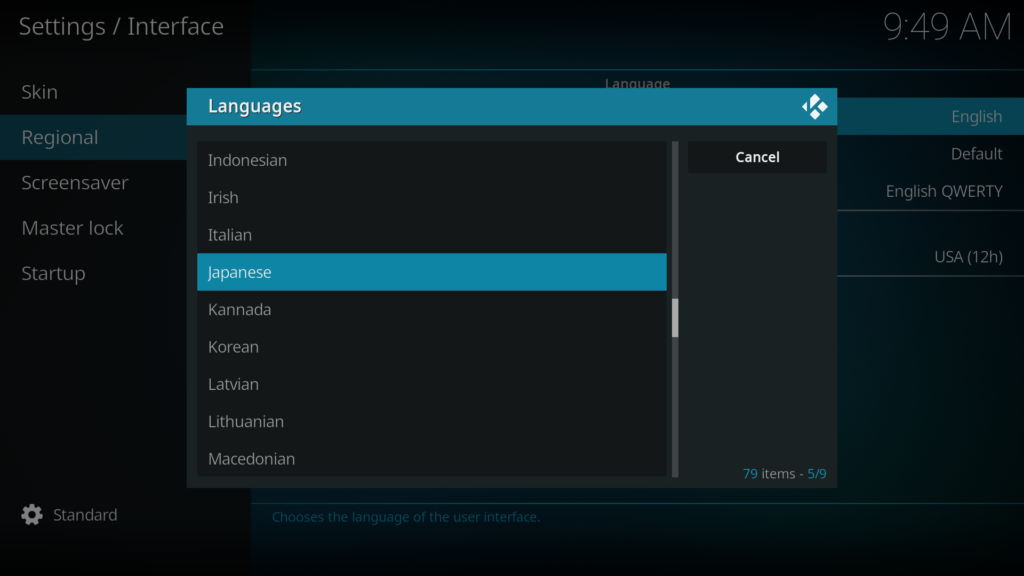
④Japaneseを押すと一気に文字化けします(笑)
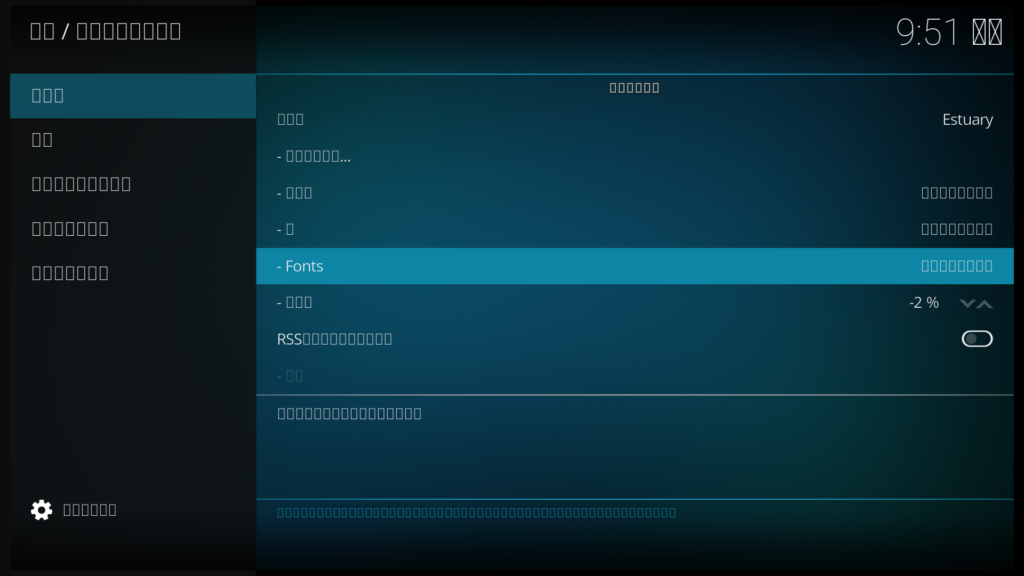
⑤そしてfontsだけ読めますのでそれを押して
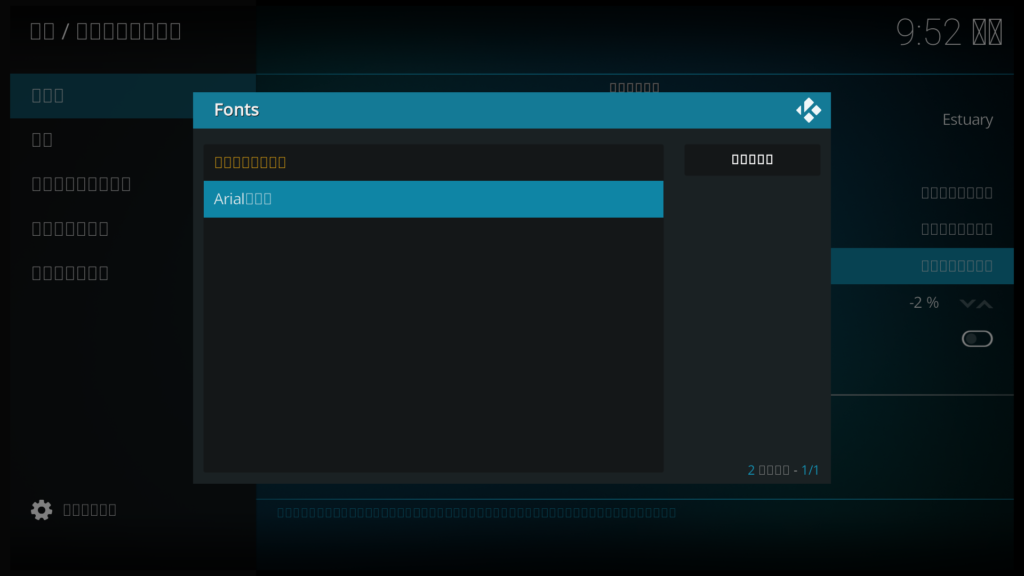
⑥Arial□□□を選択すると
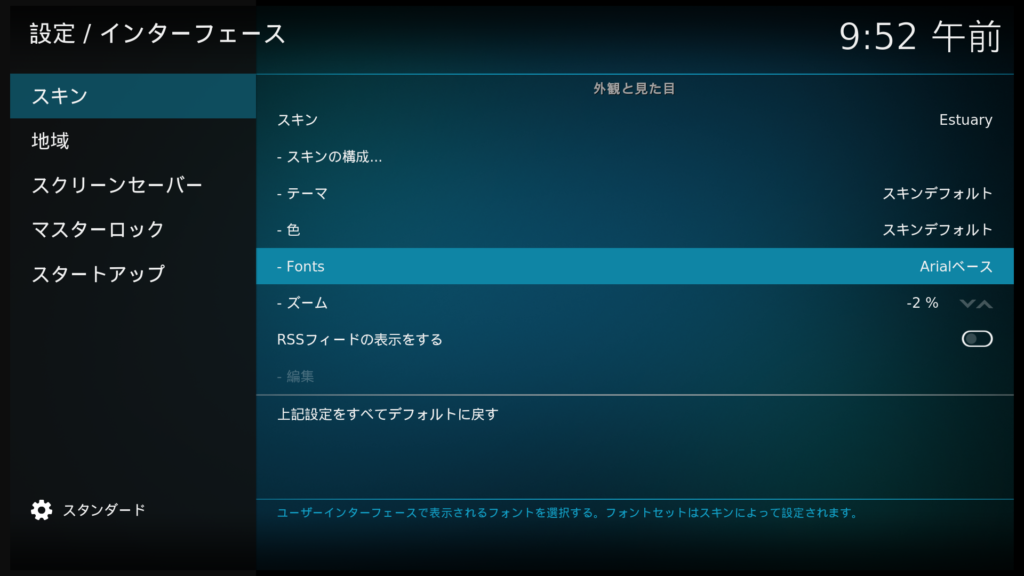
ちゃんと 見れるようになります。 最初は焦りますが落ち着いてやればいけると思います。わたしも ラズパイでこの状態になった時は何度も入れ直すという 時間を溶かしてしまったので今回は1発でイケました(笑)
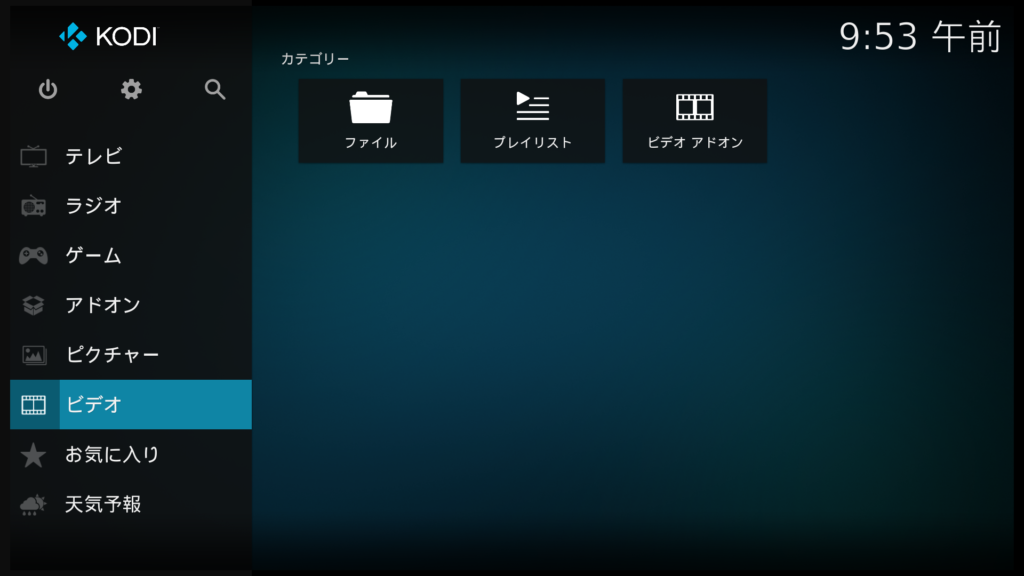
最初の画面に戻って ビデオという所で ここにHDDやSDが刺さっていると出てきますのでISOを選択してあげると再生可能になります。ちゃんと 字幕表示などの設定も変更になりますしメニューチャプターも作っていたなら、その通りの再生が可能になります。
Nasに保存したMP4などの動画を再生させてみる
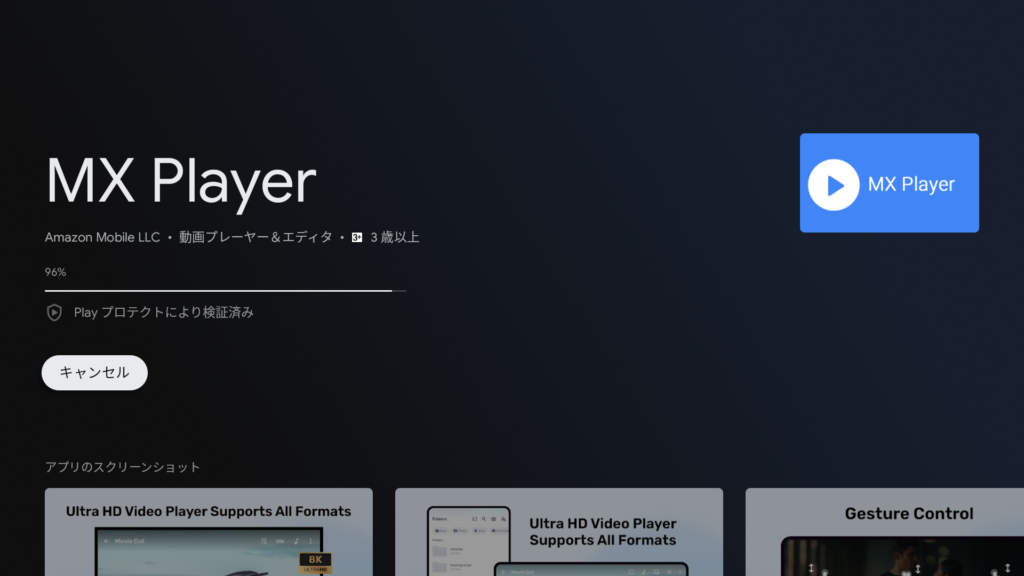
私の場合、Google Playストアで「MXプレイヤー」と検索してインストールして使っています!(´ω`)📲
このアプリは個人的に再生画面のレイアウトや操作感がすごく好きで、普段から動画を見るときによく愛用しているんですよね✨
Nasのデーターを引っ張る場合は 自分のお気に入りのメディアプレイヤーアプリをPlayストアから自由に入れて使えるのも、Android搭載機(Google Play対応)ならではの大きなメリットだと感じました!(◍•ᴗ•◍)👍
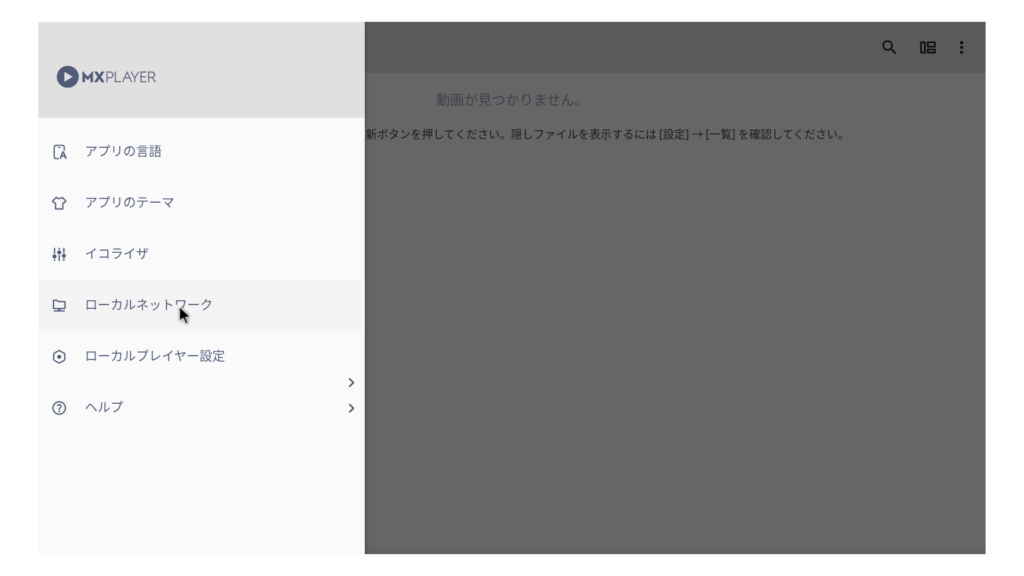
アプリを導入したら、あとはローカルネットワーク(ご自宅のWi-Fiや有線LAN)に接続して、NASのIDやパスワードを入力して連携させるだけ!✨
これでNAS内に保存してある動画ファイルやISOデータに直接アクセスできるようになります(´ω`)👍
わざわざUSBメモリやSDカードに動画データを移し替える手間もなく、ホームネットワーク経由で大容量の動画ライブラリをそのまま大画面テレビで楽しめるのは本当に快適すぎますね!(◍•ᴗ•◍)💖
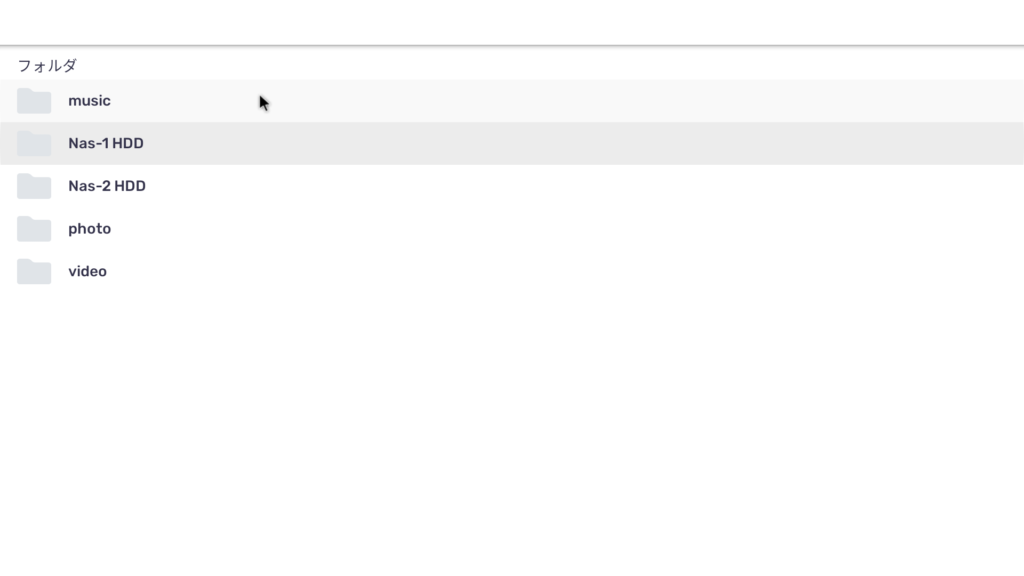
無事にNASへ接続できると、画像のように music・video・photo といったフォルダがズラリと表示されます!✨
私の場合、普段スマホで撮影した写真や動画、音楽データをNASに保存しているのですが、こうしてvideo フォルダを選ぶだけで保存してある映像や録画データがそのまま大画面で再生できちゃいます!(´ω`)👍
スマホの中に溜まりがちな思い出の動画や写真を、リビングのテレビの大画面で家族一緒に見返したりできるのも本当に便利で嬉しいポイントですね!(◍•ᴗ•◍)💖
最後にトップ画面で出来ることをかる~く紹介
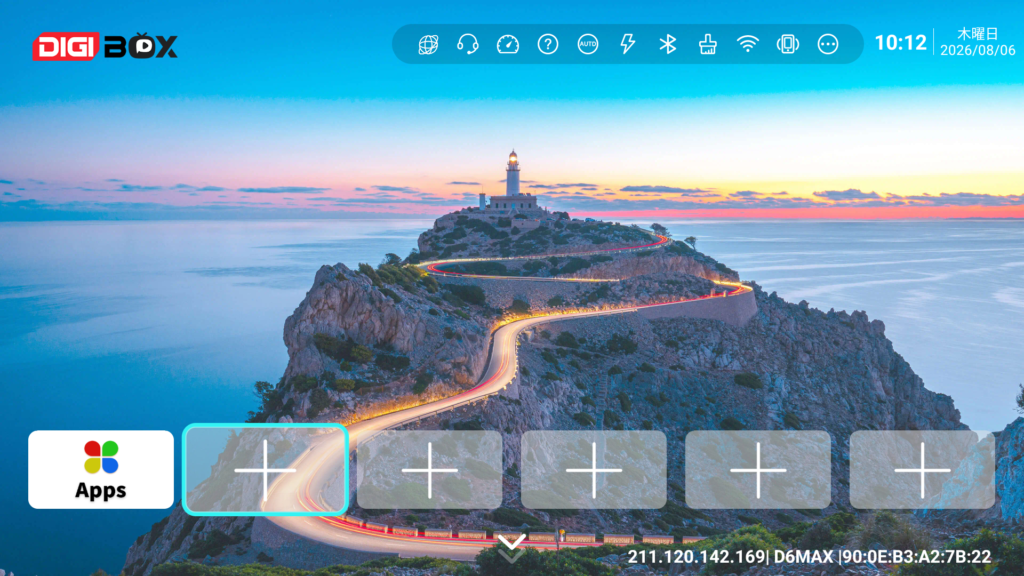
上と下に設定することが出来るものが出てきます。まずは 下に+を押すと普段使うアプリが起動と共に個々の画面に出てくるように設定が出来ます。
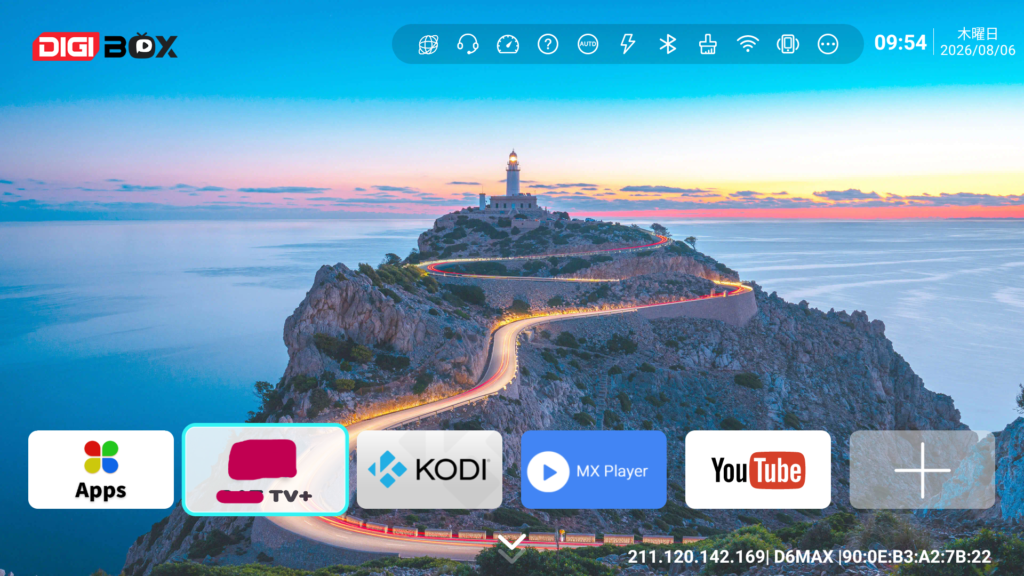
TVを見る Isoを見る NASのMP4を見る YouTubeを見るという具合に、ネットフッリクスやHuluやアマプラなどもここに入れていただければショートカットで見れるようになります。この機能は、よく使う物を入れておけば便利だと思います。
続いて上の画面ですが 左から
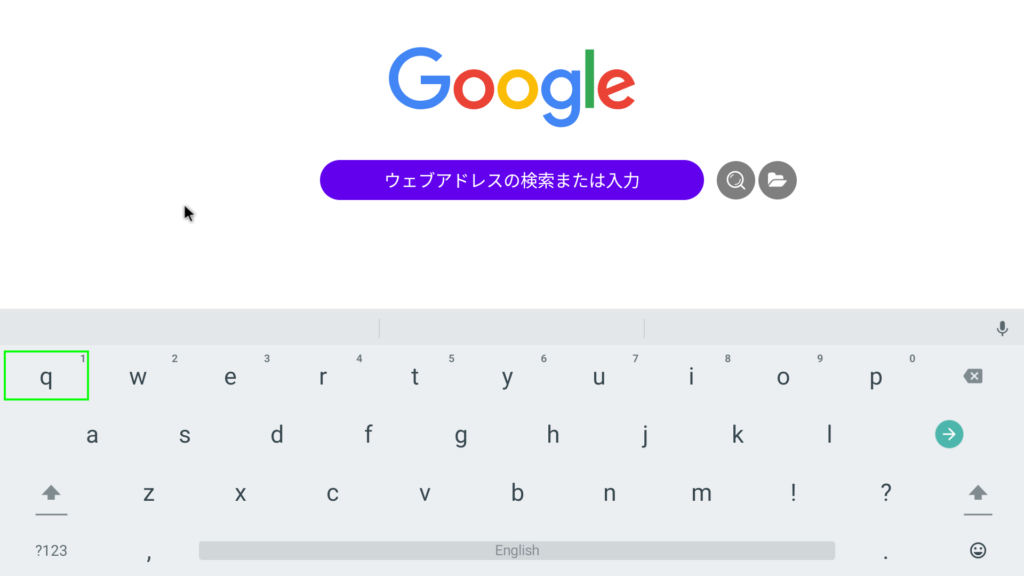
標準でWebブラウザーも立ち上げることができます!✨
……ただ、正直なところ私自身はこのブラウザー機能を普段使うことはあまり無いかな〜と感じました 😅💦
というのも、付属のリモコンだけで検索ワードやURLをちまちま文字入力するのは、意外と手間がかかって面倒なんですよね笑
もしセット品でキーボードが付いている場合や、ご自身でUSB/Bluetoothキーボードを接続して使われている環境であれば、パソコン感覚でサクサク検索できて便利に活用できるかもしれません!(´ω`)👍
ヘッドセットのマークは、サポートセンターに繋がるようです。
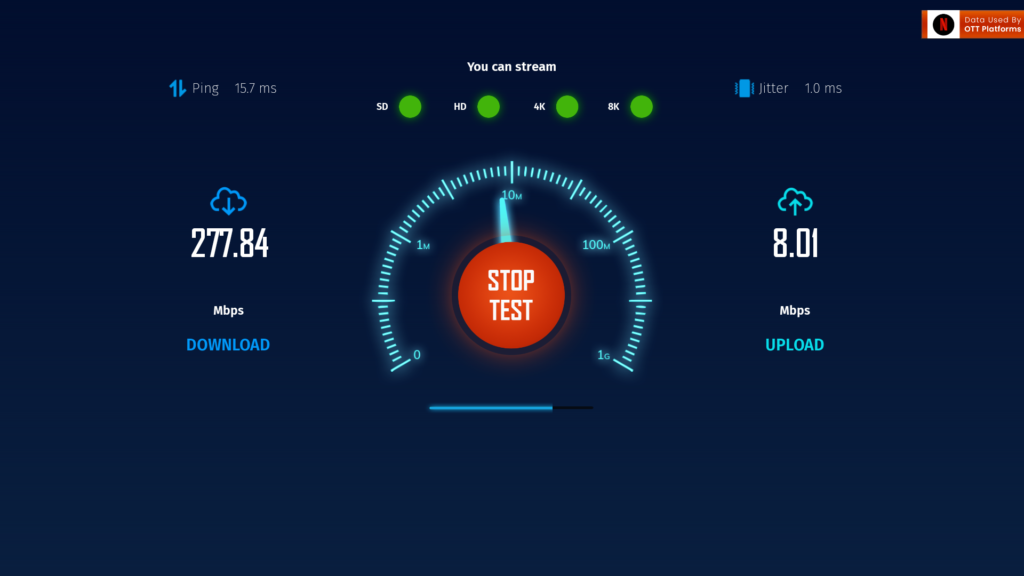
次にネット速度測定ができます 8K行けるみたいです。
オートがよくわからない!! すいません わかり次第報告しますね
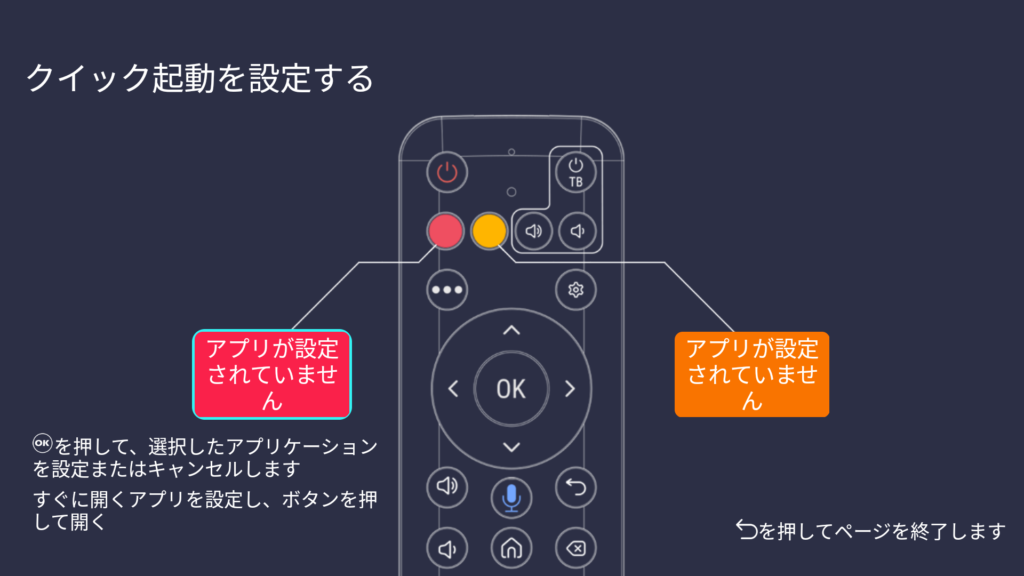
リモコンのクイック設定ですね。2個あるので先ほどの画面とは違ってさらにリモコンでのショートカットです。
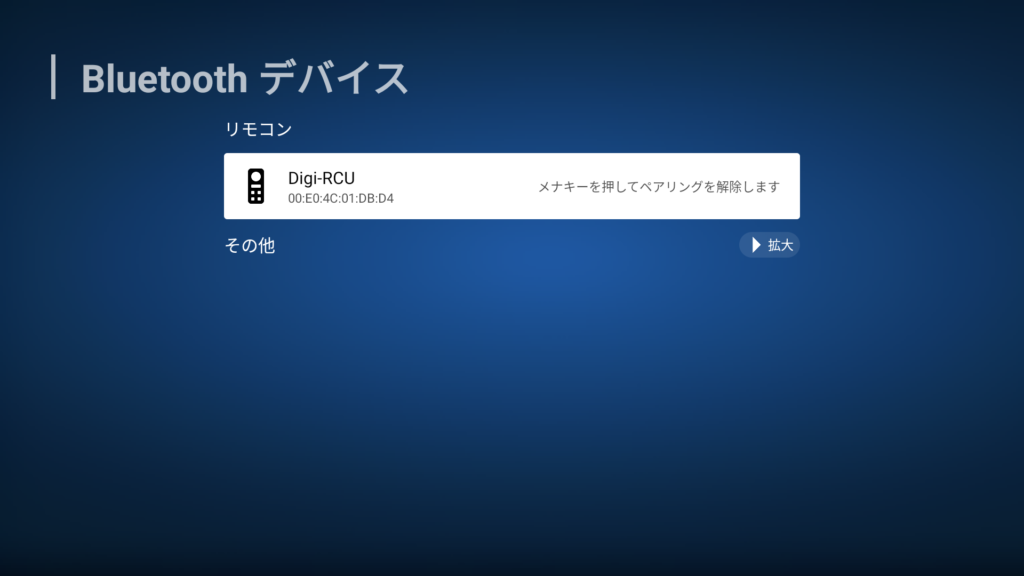
今繋がっている リモコンなどを表示されます。 スピーカーなども表示されだしたのでここでペアリングや解除ができると思います。
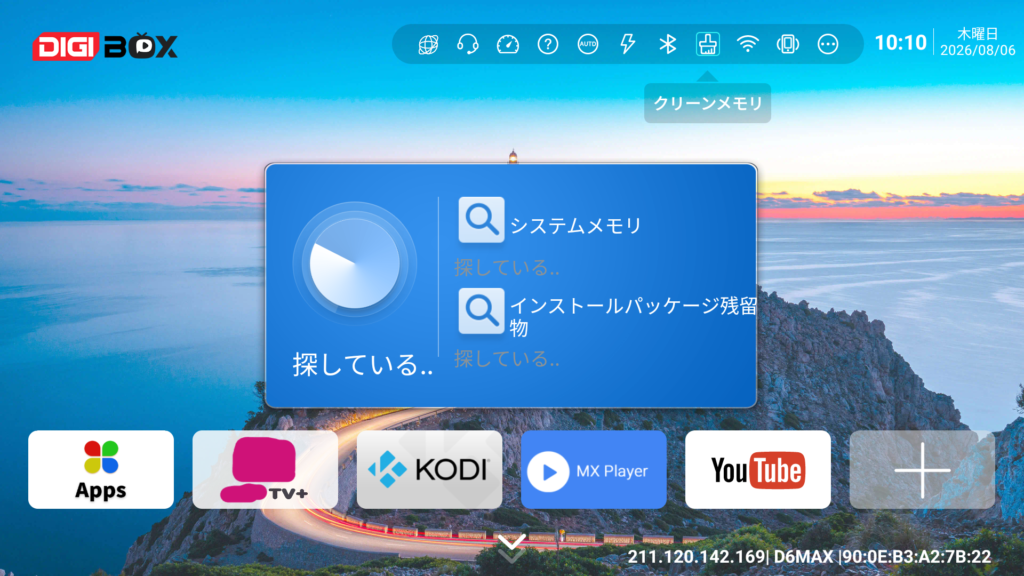
続いてシステムのキャッシュクリアですね。溜まってきて動作が遅くなった場合こちらでクリアしてあげるとさくさく動くように戻ります。
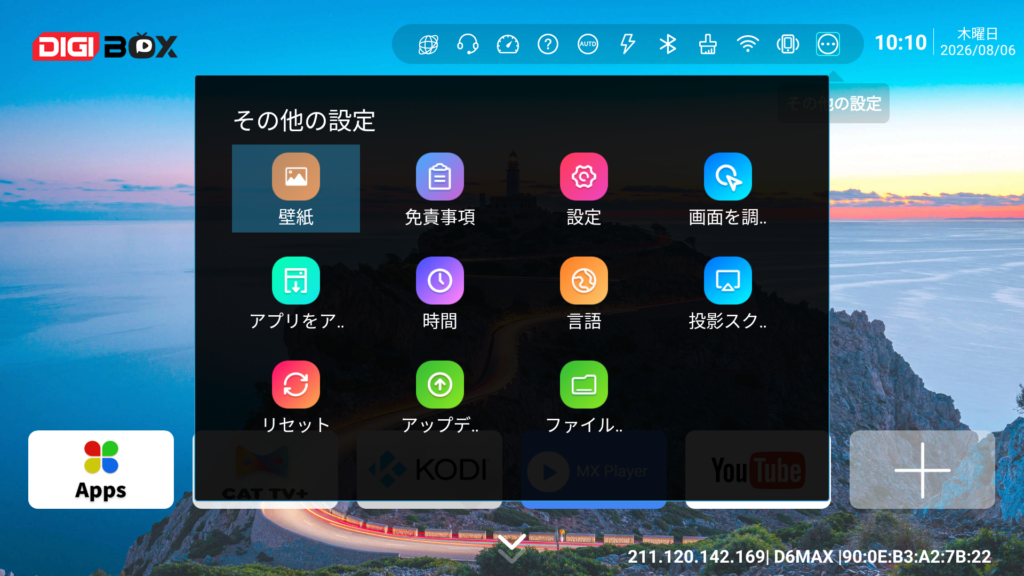
最後に設定ですね 私は画面の調整というのを最初にしました。左にずれ込んでいたので、一度設定すると覚えておいてくれるので、最初に調整して黒い部分やはみ出た部分を調整しておくと良さそうです。
📝 まとめ:テレビ好きなら間違いなく「刺さる」最高のマルチメディア端末!
結果的に、今の50代以降のテレビ世代の方には間違いなくツボにハマる商品だと思います!✨
私自身もアニメが大好きなので、懐かしい作品や珍しい番組にたくさん出会えて本当に楽しめました〜!(´ω`)💖
また、場所を選ばずにマルチメディアとして活用できる機能性も文句なし! 小型プロジェクターに繋いだり、PCのセカンドモニターや車内モニターに繋いだりと、「どこに繋いで楽しもうか」と想像するだけで夢が膨らみますね〜! 📺✨
単なるマルチメディアプレイヤーかと思っていましたが、さすが専用設計されたTVBOXといったクオリティの高さでした。
中華エミュレーターなどの「ゲーム機」とはまた違った楽しみ方ができるので、「結局、ゲーム機もTVBOXも両方要るんかい!!」と一人でツッコミを入れてしまったところです笑 😅👍
💰 コスパについて:1年以上使えば十分元が取れる!
少し本体価格が高く感じるかもしれませんが、今の時代に新しくブルーレイレコーダーを買うよりも安く、これだけ多彩な番組が見られることを考えると、1年以上使えば完全に元が取れる計算になります!✨
今時、色んな動画サブスクを契約して見逃し配信を追おうとすると、月額2,000円〜3,000円は軽く飛んでいっちゃいますからね……(><)
このアプリ・端末の良さをすべて伝えきれたわけではありませんが、「それぞれの人がテレビに求める映像がしっかり見られる」という点では、間違いなく最高の一台だと感じました!(◍•ᴗ•◍)👍
⚠️ ※ご視聴に関する大切なご注意
最後にひとつだけ大切なお知らせです!
本記事でご紹介したコンテンツや視聴できる映像を、無断で録画したり、二次配信(アップロード等)したりする行為は法律で禁止されています(違法行為となります)。 🚫
ルールとマナーを守って、あくまで「個人で視聴して楽しむ」というスタイルでエンタメライフを楽しんでくださいね!(´ω`)✨
DIGIBOX D6シリーズに対応したAI音声アシスタント搭載の専用リモコン。高精度な音声検索と直感的なボタン配置により、コンテンツの操作やアプリの切り替えをスムーズかつ快適に行える便利なアクセサリです。
強力なパフォーマンスでPS2やWii、SS、DC、N64などのレトロゲームが快適に楽しめるハイエンド据え置きコンソール。大容量ストレージを標準搭載し、テレビやモニターに接続するだけで手軽に遊べるプラグアンドプレイ対応モデルです。
📺 【10日間使用レビュー】D6Maxを毎日使って見えてきたリアルな使い心地&注意点💭 ※追記版
あれから10日ほど毎日D6Maxを使ってみたので、実際の使用感やちょっと気になったポイントを追記レビューしていきますっ( ´꒳` )✨
最近の私は、夜寝る前にベッドの中で昔のドラマをまったり見るのが日課になっちゃいました🌸 とにかくチャンネル数が多すぎて全部は到底チェックしきれないんですが、アニメ・ドラマ・映画・時代劇など、ジャンルが本当に幅広いのでどんな趣味の人でも何かしらハマる作品が見つかりそうです🍀 (私は今のところ、数年前にテレビでやってた懐かしいドラマばかり楽しんでます〜!笑)
⚠️ 10日間使って分かった「映像飛び(スキップ)」のお話
実際に毎日使っていて気付いた、YouTubeなどのレビュー動画ではあまり語られないリアルな注意点があります💡
使っていると、バッファやキャッシュの読み込み関係なのか、「10分に1回くらい(早い時は6分くらいで)映像がパッと飛んで早送り(飛んでいる)されたみたいになる現象」が発生します💦 ネットの速さストリーミング等の関係ではなさそうです。
- 対処法:飛んだ瞬間にリモコンで1画面分(少しだけ)巻き戻してあげると、また何事もなかったように普通に再生できます✨
- 慣れると平気?:「テレビのCMが入るタイミングで少しスキップされたかな〜?」くらいの感覚で受け止められる人なら、そこまで大きなストレスにはならないかもしれません( ´꒳` )
「完全にノンストップで快適に見続けたい!」という神経質な方にはちょっと向かないかもしれませんが、巻き戻せば普通に見られるので、私は「こういう仕様なんだな〜」と割り切って使っています🧸
🌏 字幕や配信のちょっと独特な雰囲気💭
配信されているコンテンツを見ていると、
- 日本のアニメに韓国語などの海外字幕が付いていたり
- 日本語音声なのに日本語字幕が表示されたり といった、ちょっと独特な(どこかアングラ感のある?笑)配信もちらほら見かけます( ⁎ᵕᴗᵕ⁎ )
一昔前、ケーブルテレビがまだアナログ放送だった時代に「専用チューナーを繋ぐと全部見れちゃった」という時代がありましたが、まさにあの頃のような懐かしい不思議な感覚を思い出しちゃいました📺✨ (ジェネレーションギャップで分からない方がいたらごめんなさい〜!笑)
🌸 10日使ってみての正直な感想
おそらく海外のサーバーを経由してデータを受信・配信している仕組み上、グレーゾーンと言われたり、ダウンロードやキャプチャーが制限されているのも納得な部分はあります💭
得と見るか損と見るか、仕組みに対してどう感じるかは人それぞれだと思いますが、私自身は「こういう特性のガジェットなんだ」と理解した上で、特に大きな不満もなく昔のドラマ鑑賞を楽しめていますっ(ू•ᴗ•ू❁)💖
○○○○○ーボードやHDMI分配器がある場合はパススルーで映像は映せますので、挟んでいてもご使用にはなれますので繋ぎ変えの手間が省けます。
購入を検討している方は、ぜひこの「映像の飛び」や独特の配信仕様も参考にしてみてくださいね〜🍀
コメント