こんにちは、Kisaです!✨
もうね……この「RG Vita Pro」、放置するか処分するか……そこまで行かないにしても、完全にタンスの肥やし一歩手前になっちゃっています💦Playストア 全然だめです・・。なのでgoogle系もダメになります。
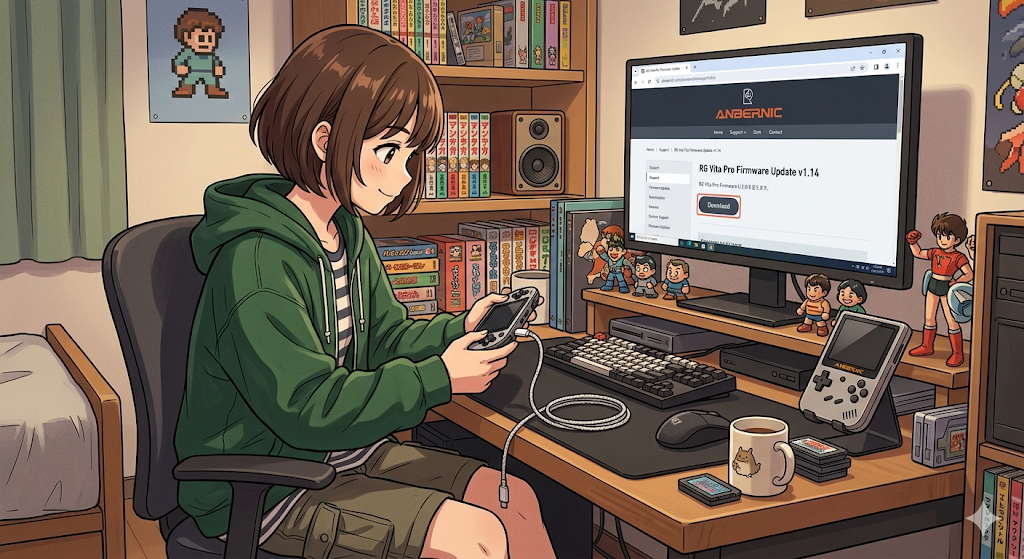
ですが!「もう最後の望み」として、新しくリリースされたカスタムOS『GammaOS』を入れてみて、生まれ変わるかどうか実験してからどうするか考えようかなって思っています。
……と、言いながらも、実は今の私の心は、次に狙っている「RG-Slide」に完全に持っていかれちゃっているんですけどねっ!(笑) 発売から1年ほど経ちますが、どうしても、どうしてもあのスライドギミックに触ってみたくて……。近いうちにポチってしまいそうな予感がしています!!
いやいや、それよりもまずは目の前のVita Proちゃんです! そういえば半年以上前になりますが、「Miyoo Flip」もGammaOSを入れたら劇的に使いやすくなった経験があるので、今回もちょっと期待している自分がいます。
それでは、さっそく生まれ変わり実験(導入レビュー)にいってみましょう〜!
⚠️ 始める前の大事な注意点
作業に入る前に、絶対に忘れてはいけないお約束が2つあります。
- 本体データはすべて消去されます GammaOSを入れると、本体の内蔵ストレージが完全に初期化されます。大切なセーブデータがある方は、事前に必ずパソコン等にバックアップしておいてくださいね。
- microSDカードも初期化されます 作業に使用するSDカードの中身もすべて上書きされて消えてしまうので、空っぽのカードか、中身が消えても大丈夫なものを用意しましょう。
📈 GammaOSの「オーバークロック(OC)」ってどういう仕組み?メリットと注意点まとめ
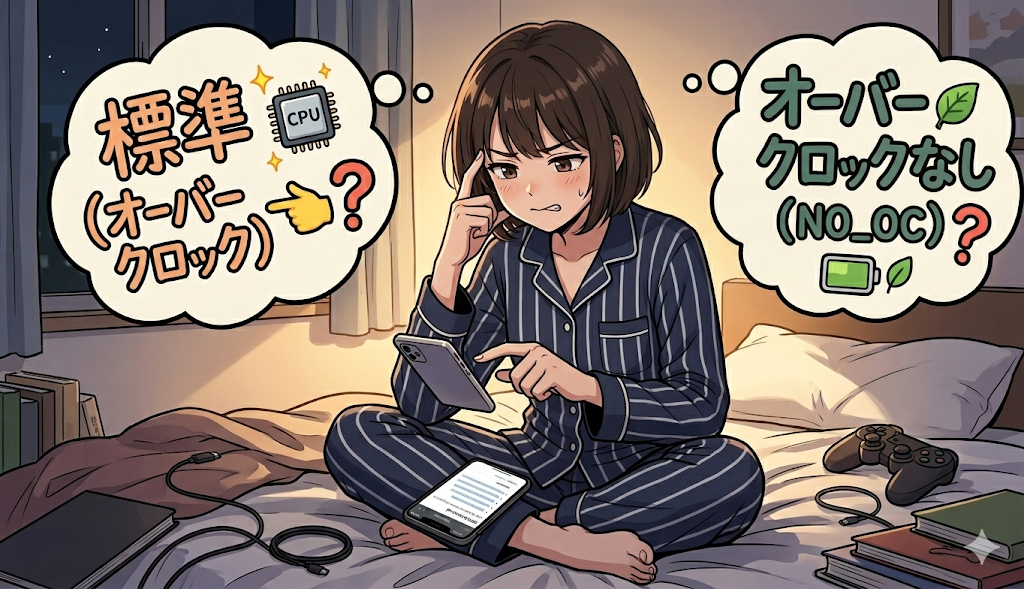
今回の「GammaOS Next v1.3.0」の目玉機能の1つでもあるのが、このファクトリーオーバークロックです。
ゲーム機って、普段は壊れたり熱くなりすぎたりしないように、安全マージン(余力)を残して少しセーブした速度で動いているんですね。
オーバークロックというのは、そのセーブを少し解除して、「チップが持っている本来の限界ギリギリのパワーを引き出すこと」を言いますっ!
今回のRG Vita Pro(チップ名:RK3576)では、なんと頭脳にあたる3つの通り道すべてがパワーアップされているんですよ。
💎 どこがどれくらいパワーアップしてるの?
リリースノートに載っていた具体的な数値をベースに、どれくらい性能が上がっているのかを分かりやすく表にしてみました!
| 働くパーツ | どんなお仕事? | パワーアップ(OC)の内容 | 実際の性能UPの目安 |
| A53(リトルクラスター) | 軽い処理をこなす脳みそ | 電圧を引き上げて、高熱になっても速度低下(スロットリング)を起こさず長く頑張れるように調整! | 約 +25.7% の維持力アップ! |
| A72(ビッグクラスター) | 重いゲームを動かすメインの脳みそ | 動くスピード(クロック周波数)を 2208MHz ➔ 2304MHz に引き上げ! | 約 +33.6% の大パワーアップ! |
| GPU(Mali-G52) | 3Dグラフィックを綺麗に映すパーツ | 動くスピードを 900MHz ➔ 1100MHz に大幅引き上げ! | 約 +23.1% のグラフィック処理アップ! |
※ちなみに、メモリ(LPDDR)の帯域幅は、全体の安定性を保つために「2112MHz」という高い数値でしっかり固定されています。
⭕ オーバークロックのメリット
- 重たいエミュレーターが滑らかに動く!3Dのゲームや、少し処理が重ためなハードのエミュレーションをするときに、今までは「カクつくなぁ…」と思っていたシーンがサクサク快適に動くようになります。
- 持続力が違う!ゲームを長時間遊んでいると、だんだん本体が熱くなって動きが鈍くなる(熱ダレ)ことがありますが、そこを耐え抜くための高い電流と電圧が割り当てられているので、快適な時間が長く続きます。
❌ 知っておきたい注意点(デメリット)
- バッテリーの減りが早くなるパワーを全開で出している分、電気をたくさん使うので、充電の持ちは「オーバークロックなし」に比べて少し短くなります。
- 本体が熱くなりやすい(最重要!)RG Vita Proには、熱を逃がすためのファン(扇風機)がついていません(受動冷却)。そのため、ずーっと重たいゲームを遊んでいると、本体の限界の熱さに達しやすくなります。開発者さんからも「もしピークの性能をずーっと維持したいなら、背面に小型のヒートシンクやサーマルパッドを貼るのがおすすめだよ!」とアドバイスされているくらいなんです💦
💡 結局、どっちを選べばいいの?
- 「標準(オーバークロック)」がおすすめな人:「せっかくの高性能ゲーム機だから、多少熱くなってもいいから1フレームでも滑らかに、快適にエミュレーターを動かしたい!」という方。基本的にはこれが推奨設定になっています。
- 「オーバークロックなし(NO_OC)」がおすすめな人:「本体が熱くなるのがどうしても心配…」「ゲームの滑らかさよりも、旅行中とかにバッテリーを少しでも長持ちさせたい!」という方。また、万が一オーバークロック版を入れて起動が不安定になっちゃった時のための安心の選択肢です。
システムを導入する時のファイル選びの参考にしてみてくださいね!
🛠️ GammaOS 導入の4ステップ
それでは、具体的な手順を見ていきましょう!
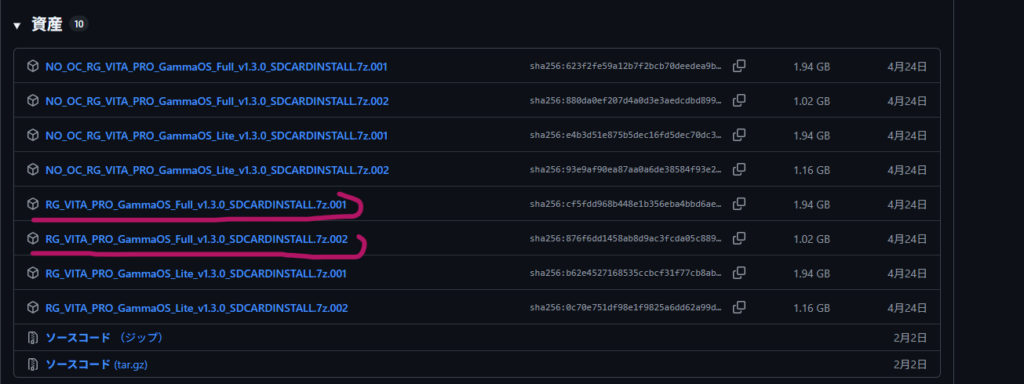
1. 必要なファイルをダウンロードしよう!

まずは開発者さんのページからファイルをダウンロードします。 「ライト版(Googleサービスなし・超軽量)」と「フル版(Playストアあり)」がありますが、パフォーマンス重視ならライト版(推奨)が断然おすすめです!
以下の2つのファイルを必ず両方ダウンロードしてくださいね。
RG_VITA_PRO_GammaOS_Lite_v1.3.0_SDCARDINSTALL.7z.001RG_VITA_PRO_GammaOS_Lite_v1.3.0_SDCARDINSTALL.7z.002
私は一応Playストア目的なのでフルの方をダウンロードします!! まぁ全開で行くのでOCアリです。もうムチ打ってやります。(笑)
2. ファイルを1つに解凍(抽出)しよう!
ダウンロードしたファイルは、2つで1つの大きなデータ(分割アーカイブ)になっています。
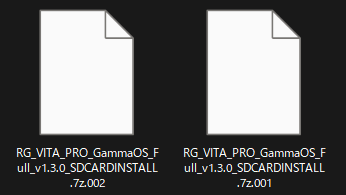
- パソコン上で、ダウンロードした2つのファイルを同じフォルダ内に並べます。
- 「.7z.001」の方のファイルだけを右クリックして、解凍ソフト(7-Zipなど)から「ここに展開」を選択します。
- 解凍が完了すると、
〜SDCARDINSTALL.imgという名前の、1つの大きなイメージファイルが出来上がります!

3. microSDカードに書き込もう(フラッシュ)
次に、パソコンにmicroSDカードをセットします。
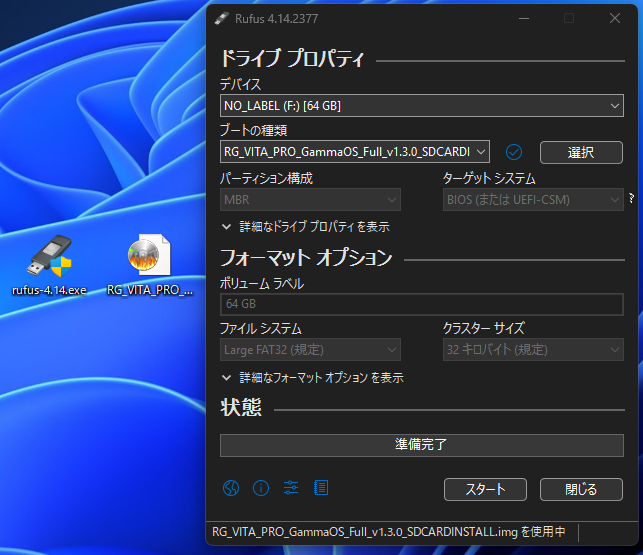
- イメージ書き込みソフト(Rufus や balenaEtcher、Raspberry Pi Imager など)を起動します。
- ソフトの画面で、先ほど解凍してできた
.imgファイルを選択します。 - 書き込み先(ターゲット)に、自分のmicroSDカードが正しく選ばれているか指差し確認してくださいね!(間違えるとパソコンの別のデータが消えちゃうので要注意です💦)
- 「書き込み(Flash)」ボタンを押して、100%完了するまでじっと待ちます。

出来上がるとSDカードの中身はこんな感じですね~。7ギガくらいのメモリーサイズで1.5ギガほど余っています。
4. RG Vita Pro本体にインストールしよう!
さあ、いよいよ最終仕上げです!ドキドキしますね……!
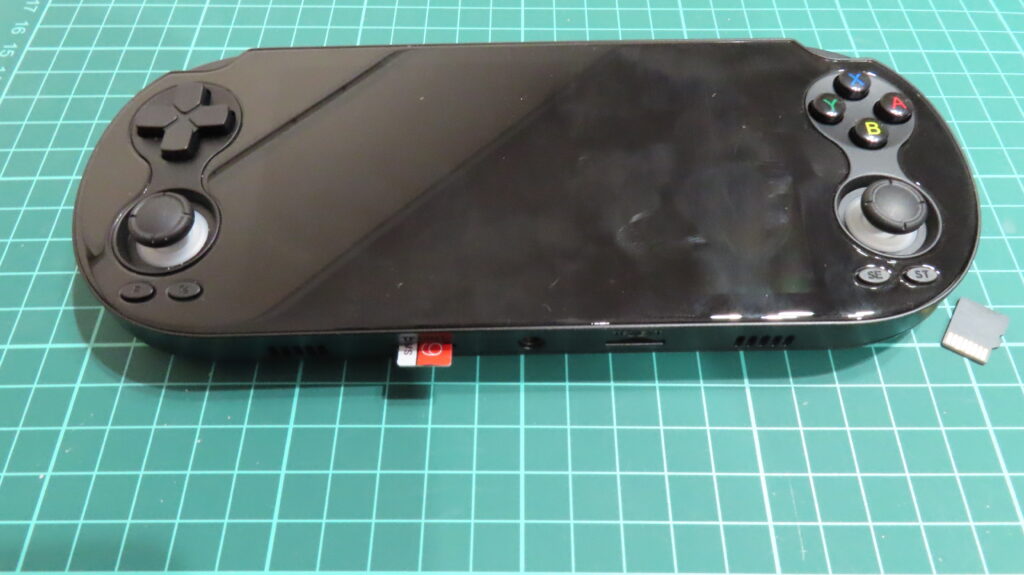
- RG Vita Proの電源を完全にオフにします。
- 先ほど書き込みが完了したmicroSDカードを、本体にしっかりと差し込みます。(左側です)昨日も同じ作業してる・・・😢
- 本体の電源ボタンを入れます。
- 画面に自動的にインストールの進捗が表示され、本体の内蔵ストレージへ書き込みが始まります。
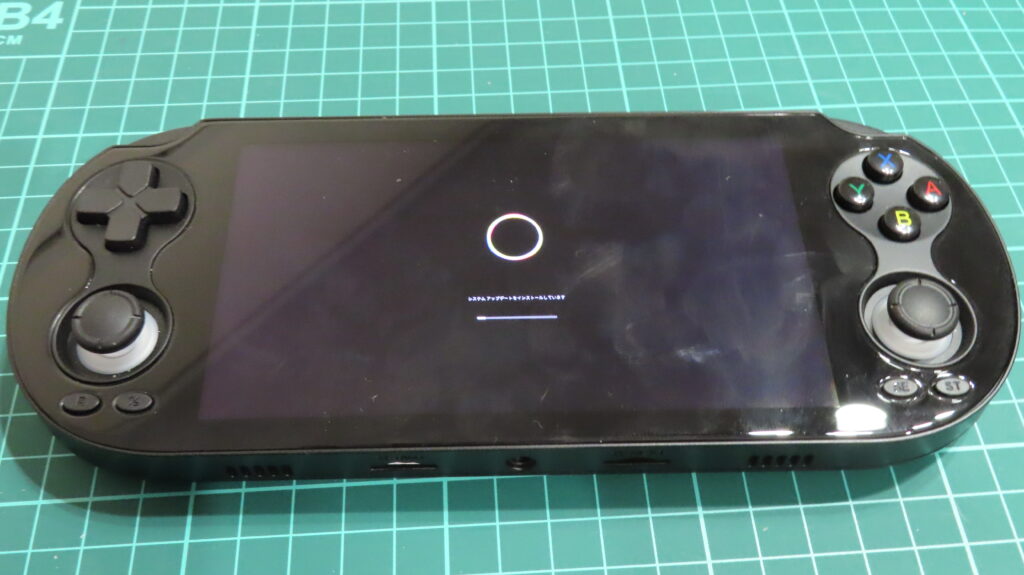
何だろうか この辺も昨日と同じ画面デジャブです。慣れてきたかも。元のOSも同じようにいれたら、戻りそう・・・。なので ダメだった場合いつでもやり直せます。データは消えてしまうのですが。
- 画面の指示に従ってインストールが完全に終了したら、必ずmicroSDカードを本体から抜き取ってください(入れたままだとまた同じインストーラーが動いちゃいます)。
- カードを抜いた後、本体が自動で再起動し、GammaOSの初期画面が立ち上がれば無事に大成功です!🎉✨
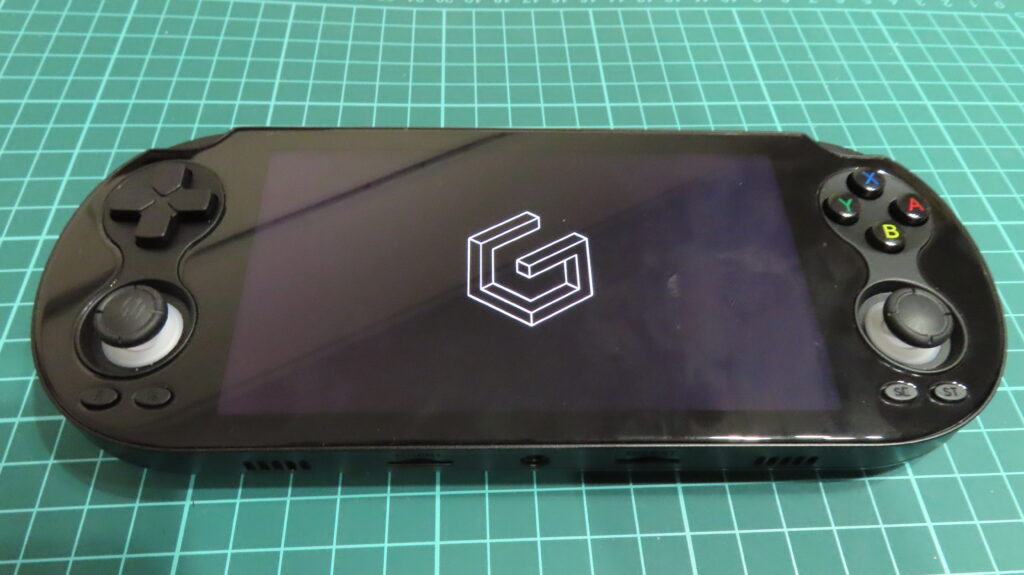
無事GammaOSが起動しました〜!✨
基礎的な設定をしていきます。日本語化出来るところはすべて・・
さあ、ここからはドキドキの初期設定ですっ!
……が、正直なところ、画面に出てくる英語が難しくて、何を聞かれているのか全然分からなかったよ〜っ!!💦 Wifiの設定やGoogleアカウントの設定などが最初にあったので、何回も手が止まっちゃったんですけど……(>_<)
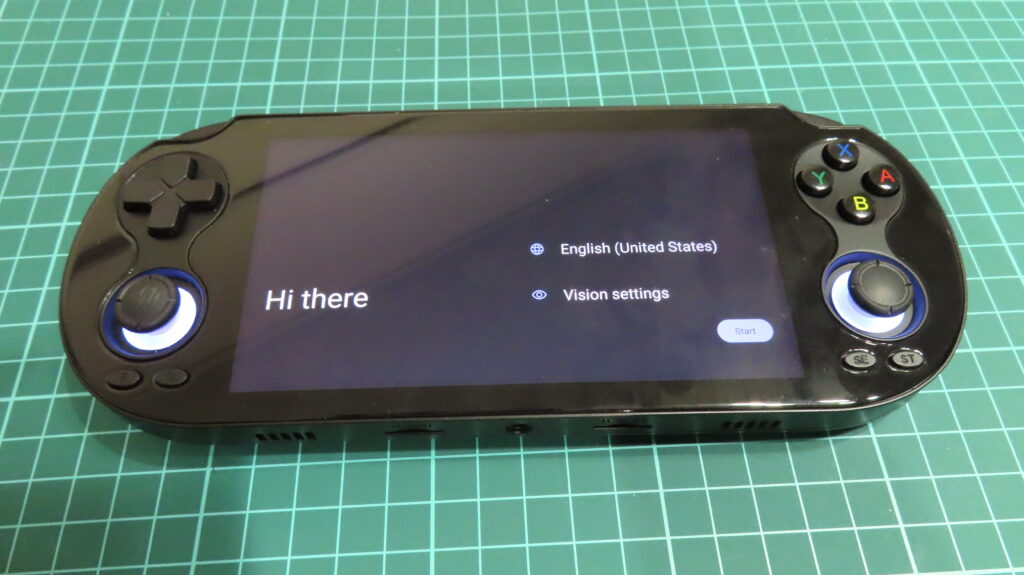
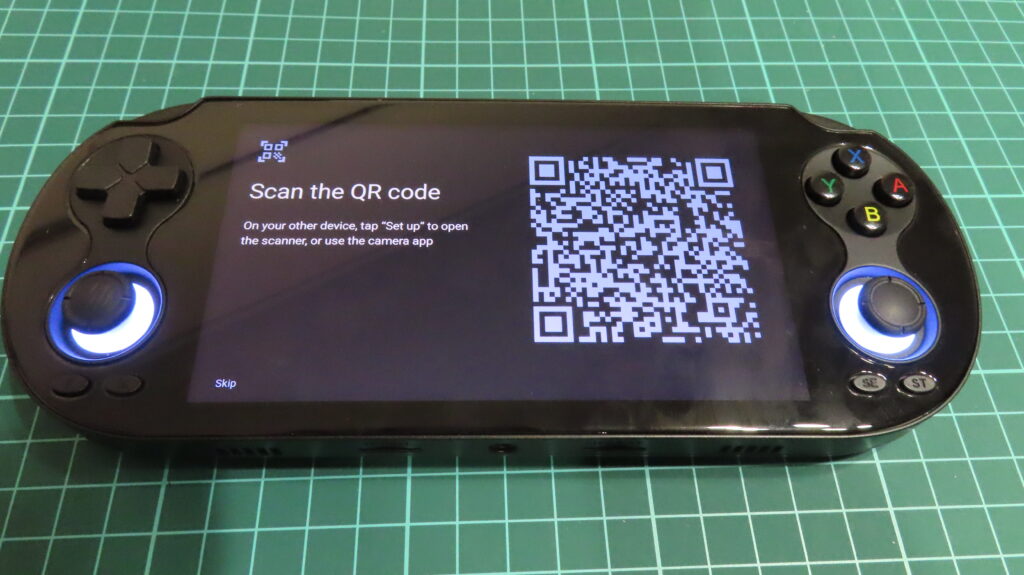
結論から言うと、ほぼほぼスキップで大丈夫でした! 画面の下まで見に行って、もし「スキップ(Skip)」のボタンがないものだけは、「次へ」的なものを選んで……それ以外は、とにかくスキップ連発で突き進みましたっ!(笑)
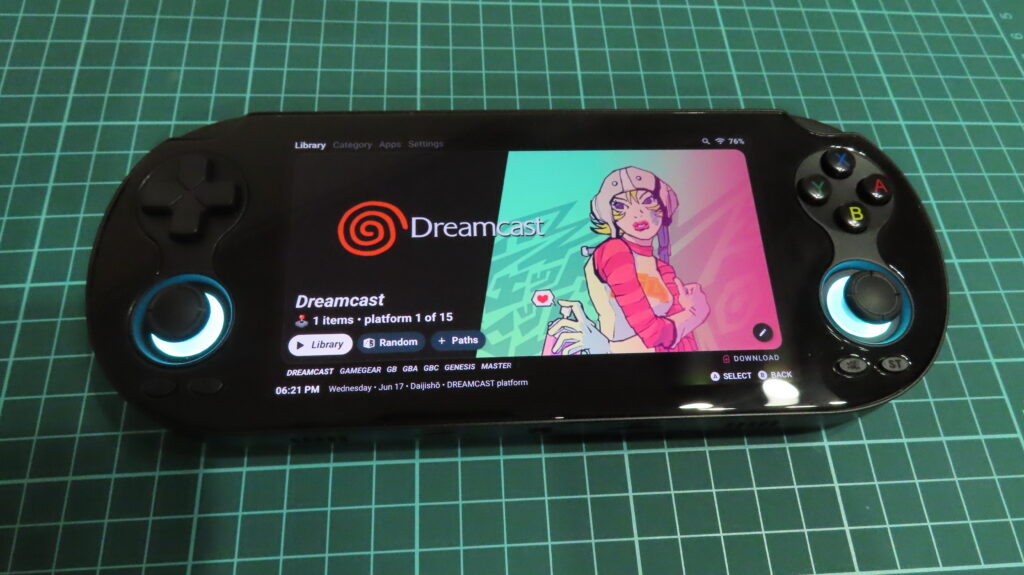
すると画面が出てきたので、ここからは私の感覚を頼りに一気に進めちゃいました!✨
もし「この感覚がちょっと分からないかも……💦」という場合は、文字での説明が少し難しくなってしまうので、今回は実際にやるべき手順(やること)だけをシンプルにまとめておきますね(>_<);;
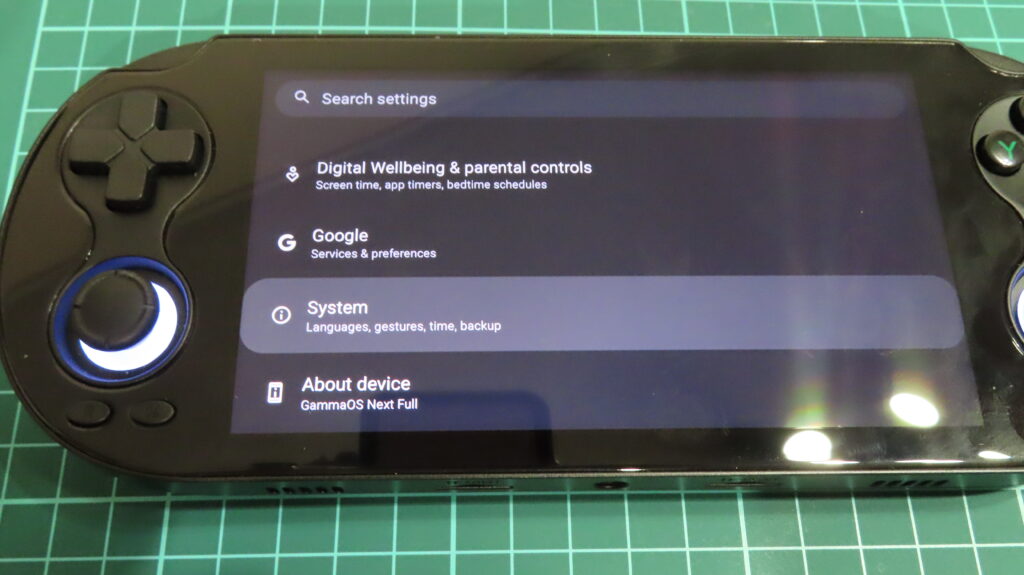
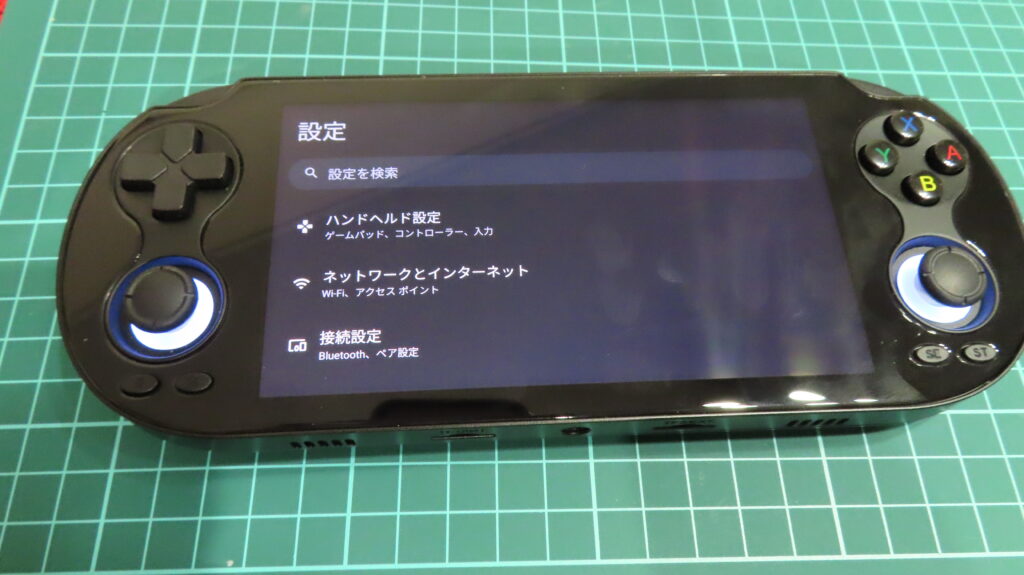
① まずはシステムを日本語化しよう!
初期状態だと、システムがすべて英語表記になっています💦 (お写真「IMG_2497.jpg」のような感じです!)
まずは画面の上から下にすーっとスライド(スワイプ)して、設定(歯車マーク)をタップしましょう。
そこから「System」>「Languages & input」と進んで、言語を「日本語」に変更します✨
これだけで、見慣れた日本語表記に変わって一安心ですね( ´꒳`)
ちなみに、タイムゾーンの変更は特に何もしなくても、自動でちゃんと「東京」になってくれました!ここは親切設計で助かりますねっ一✨
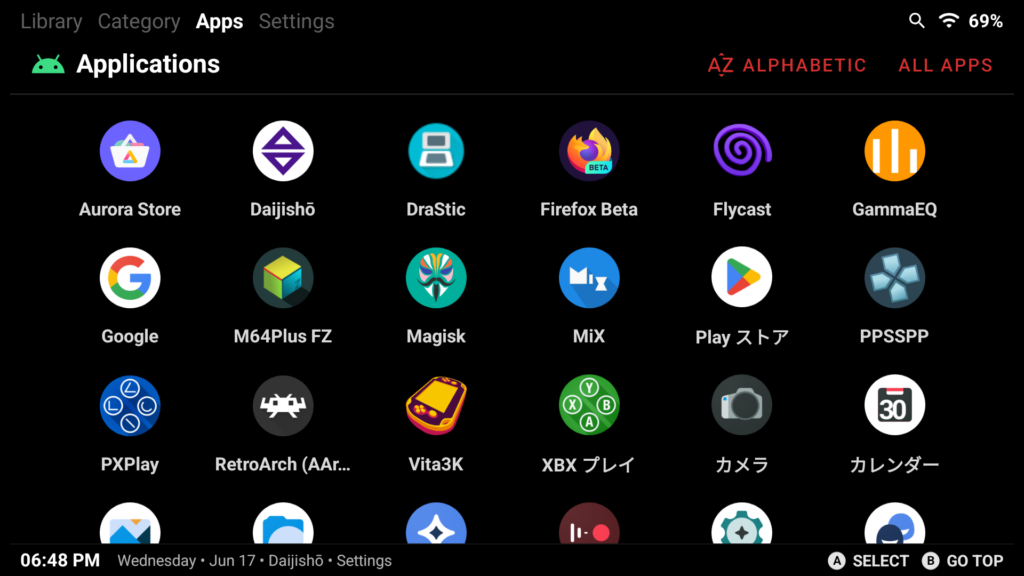
アプリ内の物も日本語になっています。
②ところが 上や下側が全部英語になっているのですが、これは 正規googleからダウンロードじゃないのでって言われるのでDaijishoというアプリを削除します。そしてPlayストアから再度ダウンロードしてインストールし直します。
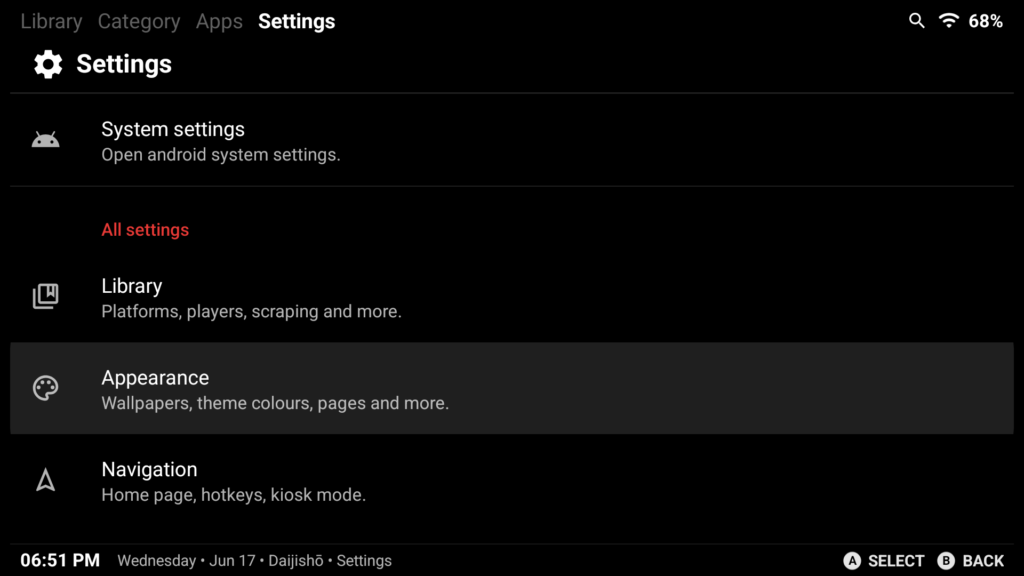
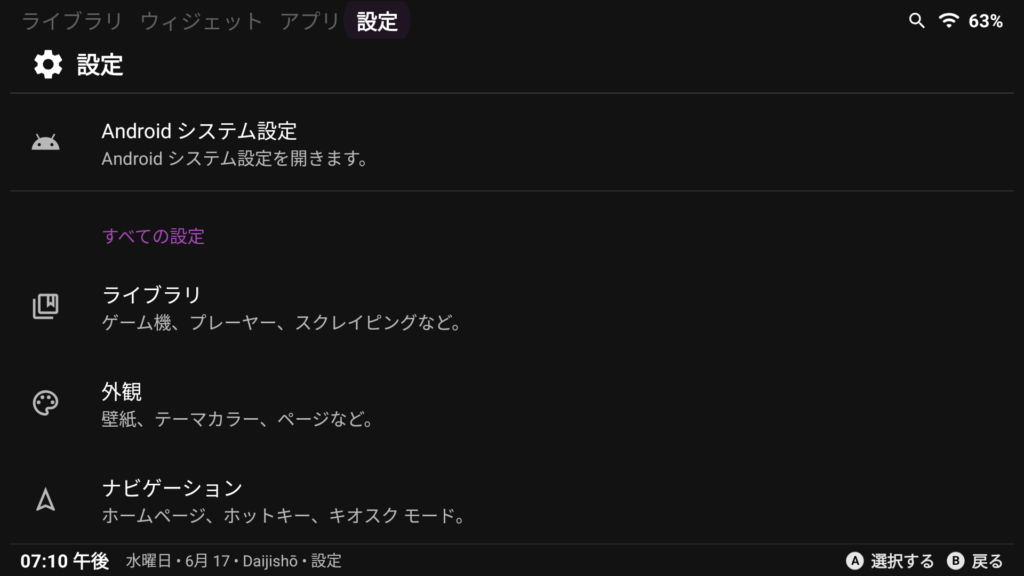
すると 自動で日本語に変わります。
③こうすることによって折角の起動と同時に立ち上がらなくなるので
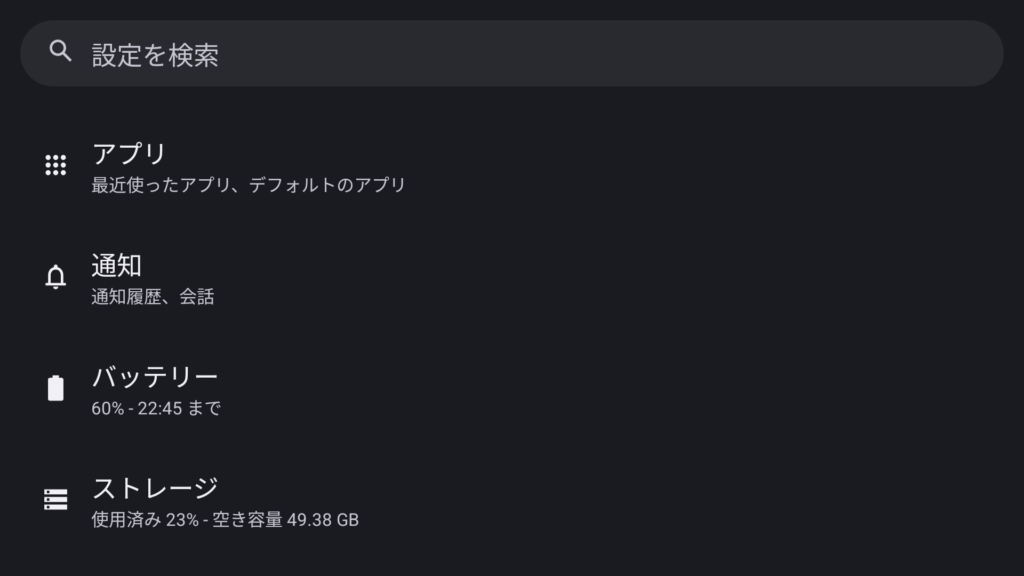
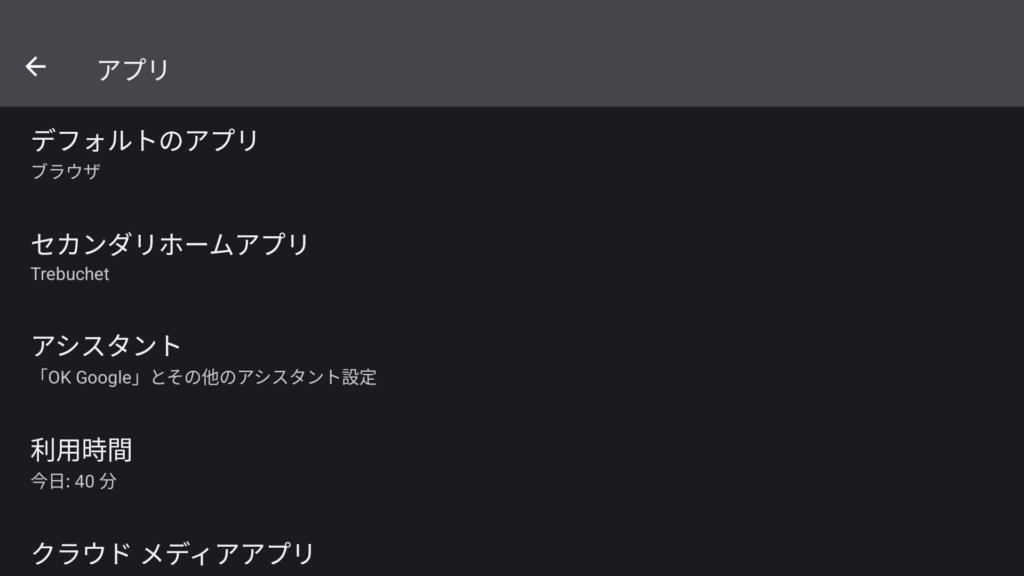
設定からアプリへそしてデフォルトのアプリへ
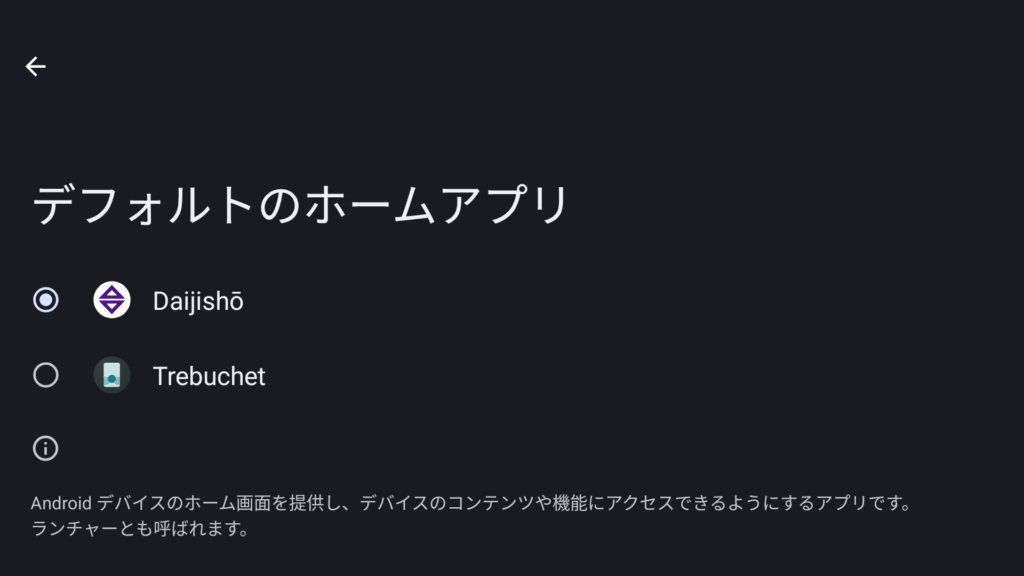
そして最後に、デフォルトのホームアプリを選択する画面になります✨ 初期状態では「Trebuchet」になっているので、ここを「Daijinsho」に選択して再起動をかけましょう!
すると……無事にGammaOSのDaijinshoが立ち上がります!これだけでバッチリ動く仕組みになっているんですよ(๑˃̵ᴗ˂̵)💕
こういったフロントエンド(ランチャーアプリ)を普段から使ったことがある方なら、きっとすんなり設定できちゃうと思います✨
ただ、ここからもまだまだ残念なお楽しみ(?)が待っています! 日本語入力の設定をしたり、必要なアプリをインストールしたり……できることがグンと増えた分、いろいろと自分好みにカスタムしていく「設定のし甲斐」があるかもしれませんねっ一( ´꒳`)
ちなみに、この時点で私がちょっと気付いたことは…… パワーを3段階選べるんですが高パフォーマンスにすると温度はどんどん上がり、バッテリーもヘリが速いです。必要に応じて変更すると良いかもしれませんね。


- 本体がまぁまぁ 暖かくなる!! 以前そこまで使い込んでないのもありますが、持ってる機種の中で一番熱い気がする。触れないほどではないけど、夏場は嫌な熱さ・・
- バッテリーは、まぁ少し減りが速いのかなぁ?って・・比べるほど触ってないけどそんな気がする・・
というくらいで、特に大きな問題はなさそうです✨
ここからさらに「ゲームをたくさん入れていく作業」が待っているのですが、私はこのままAndroidアプリのゲームを入れて、まずはまったり遊んでみようと思います!一応ディアブロというAndroidゲームを入れて操作してみましたが、ちょっと引っかかるので、解像度などの変更は必要な感じ。もう少しパワーが欲しい所ですね・・。

最初はちょっと戸惑うかもしれないけれど、一度慣れてしまったら……正直、これはめちゃくちゃ使いやすいです……!✨
また普通にグーグル検索もできますしマイク対応なので、音声で検索する手で入力するよりも速いです。

YouTubeも入れてあげれば、普通に見れますし、ネットフリックスやAmazonプライムなども、再生可能です。本も読んだりできますね・・。

もうね、コントローラーの付いたスマホです。
そんなこんなで、色々と設定してみた結果……
「最初から、ぜんぶGammaOSにしておけば良かったーー!!😂✨」
というのが、今の私の正直な気持ちです(笑)
ただ、やっぱり導入するには「少しの知識」が必要になるかな、とは思います💦 OSの入れ方だったり、Daijinshoの使い方、そして日本語への変更手順などなど……。
私自身、実は「初心者に毛が生えた程度」の知識しかありません(笑) でも、これまでに色々と触ってきた「なんとなくの感覚」だけで、ここまでバッチリ進めることができました!
ゲームごとの細かい設定を極限まで追い込む……とまではいかなくても、「なんとなく快適に動く状態」にするだけなら、意外とがんばったら、できちゃうと思いますよっ一( ´꒳`) 私はジェミニ使って聞いています・・。
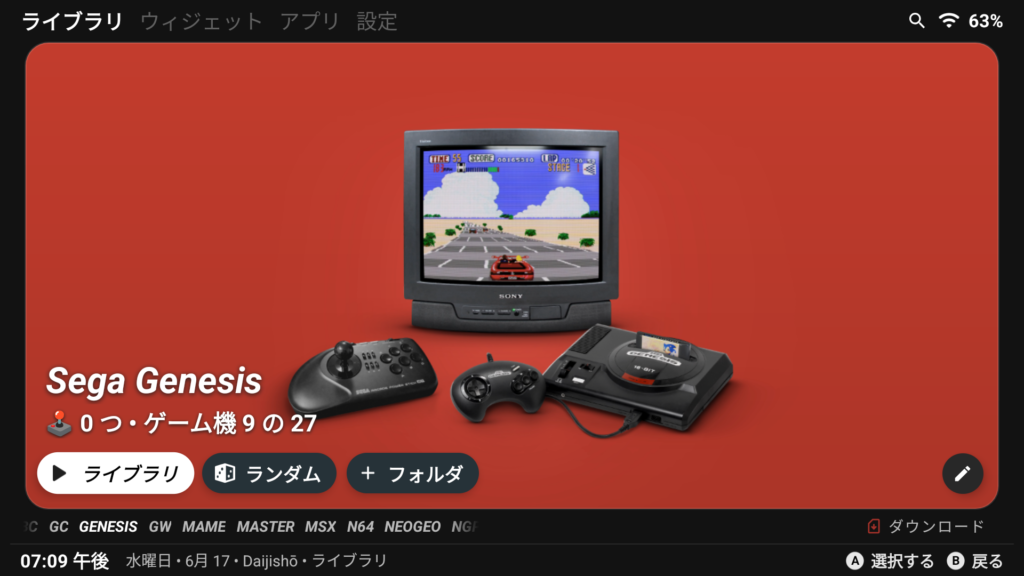
無事なんとか 初期状態にこぎつけた気がします。ようやくちょっと Vita-Proの事好きになれるかもです。
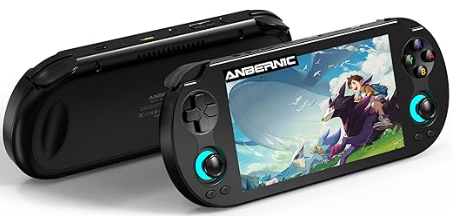
あの伝説の名機の極上デザインと、現代のモンスター級スペックが奇跡の融合を果たした横型エミュレータ機の決定版!パワフルなRK3576チップを心臓部に、Android 14とLinuxの「デュアルOS」を搭載し、あらゆるゲーム環境をこれ一台で完全網羅。息をのむほど鮮やかな5.5インチ高精細IPS Incellタッチスクリーン、スタミナ抜群の5000mAhバッテリー、Wi-Fi/Bluetoothに加え、大画面に出力できるHDMIサポートまで完備した、全ガジェットファン必携の至高の一台です。
| 2,400円 OFF | 6KISA2400 |
アリエクの方が若干安いかなぁ;;
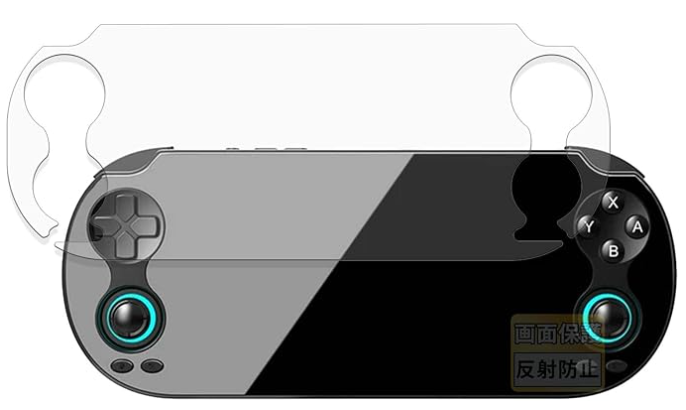
大切な実機の画面をキズや汚れから鉄壁に守る純日本製フィルム。優れた反射低減(アンチグレア)加工と指紋防止コートにより、屋外でも見やすくサラサラとした極上の操作感を実現します。
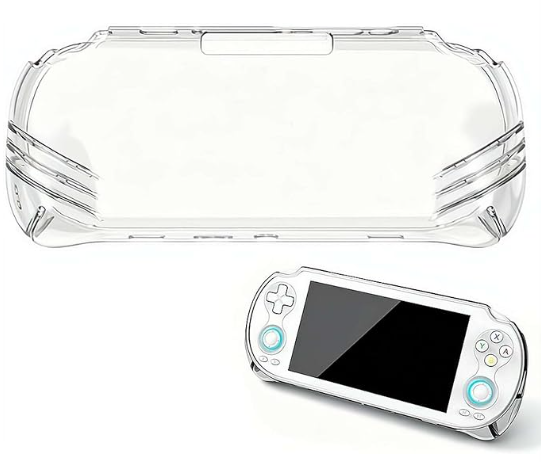
本体のデザインを活かす超美麗な高透明TPUカバー。キズや衝撃から実機を優しく守る耐圧性、軽量薄型で熱がこもりにくい通気性設計を両立し、簡単装着で滑り止め効果も抜群な優秀保護シェルです。
コメント