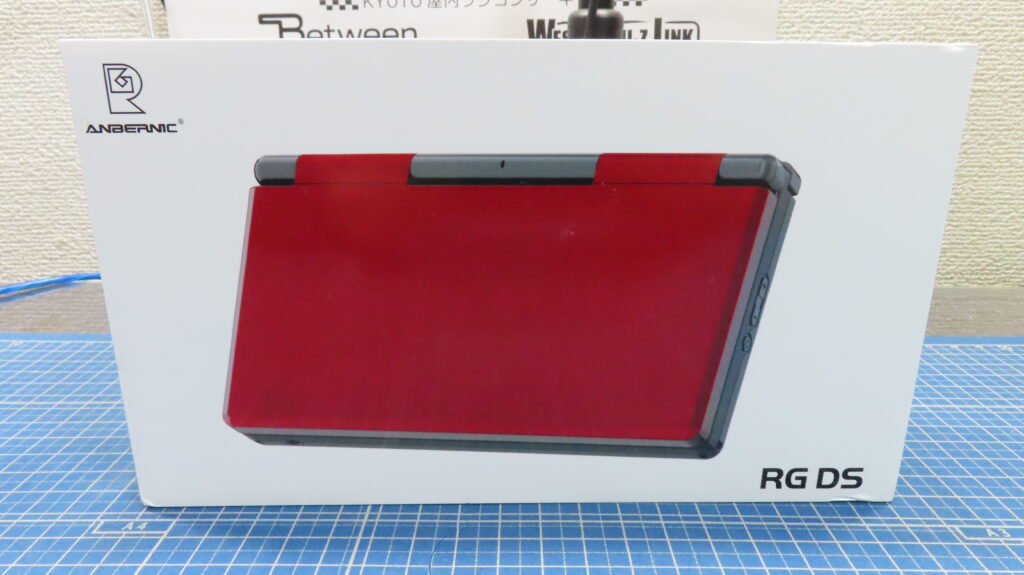
15日発売から遅れる事22日月曜日 無事【Anbernic RGDS】が届きました。
※再アップしてVer1.14ではなく1.15にアップしていますご確認の上アップデートしてください。2026年5月以降は1.18まで出ています。記事はコチラ→https://kanezawakisa.com/6739/
早速開封していきます
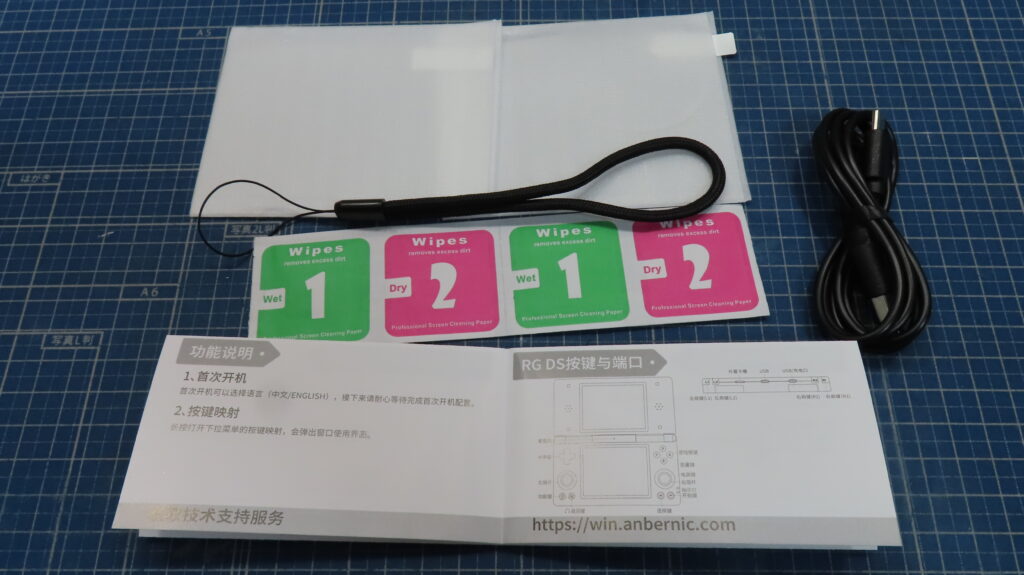
まぁもうレビュアーさんなどがいますので、今更の開封となりますが、じっくり見ていきます。後で動画にもしていきますね~ 購入はアリエクで注文しています。私のはケースやら何もない本体だけを購入しましたので、本当の付属品のみです。①英語と中国語のなんか説明書っぽいもの②USBのA-Cケーブル ③ストラップ ④画面用の保護シート2枚ですね~。

USBチェッカーで見るとまぁ普通のデータ転送機能付き充電ケーブルです。
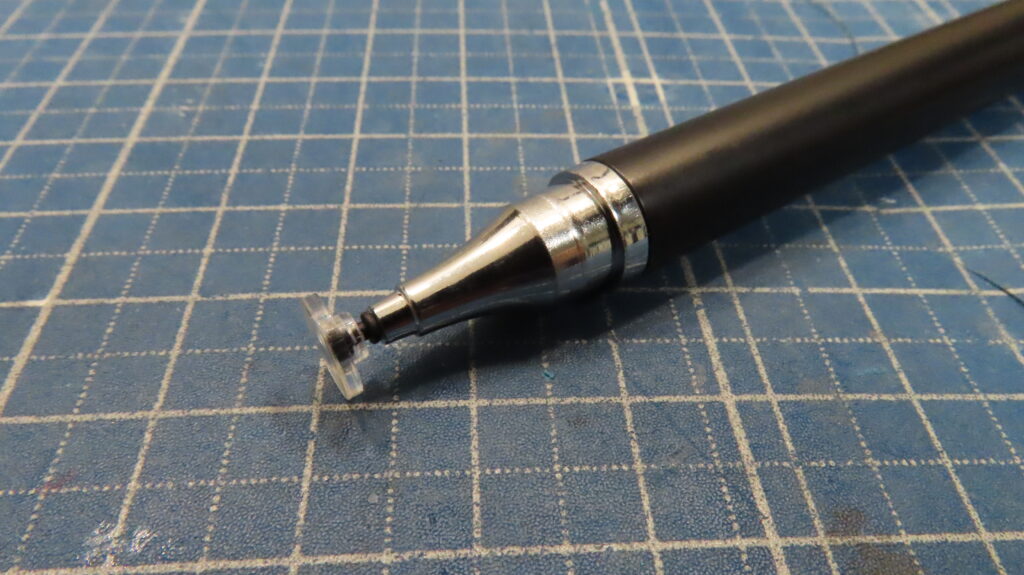
スタイラスペンが付いていますが、使いやすいのかもしれませんが収納不能なものです。
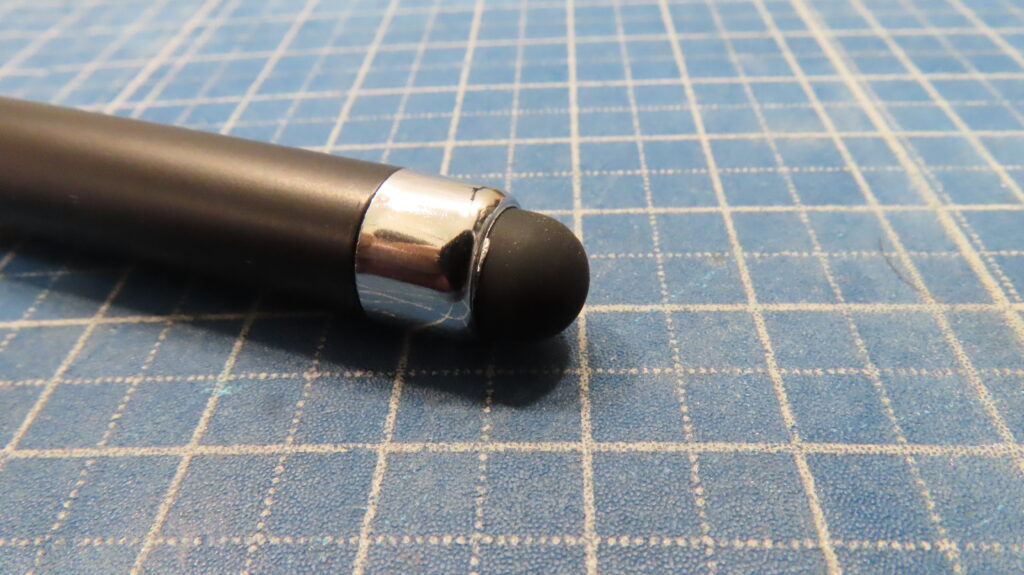
後ろは昔のスマホ用の静電気ペンのもよんもよんしたものが使われています。大きくて使いやすそうだが収納不能というね、まぁ 持ち運びに一手間あるくらいですね~。
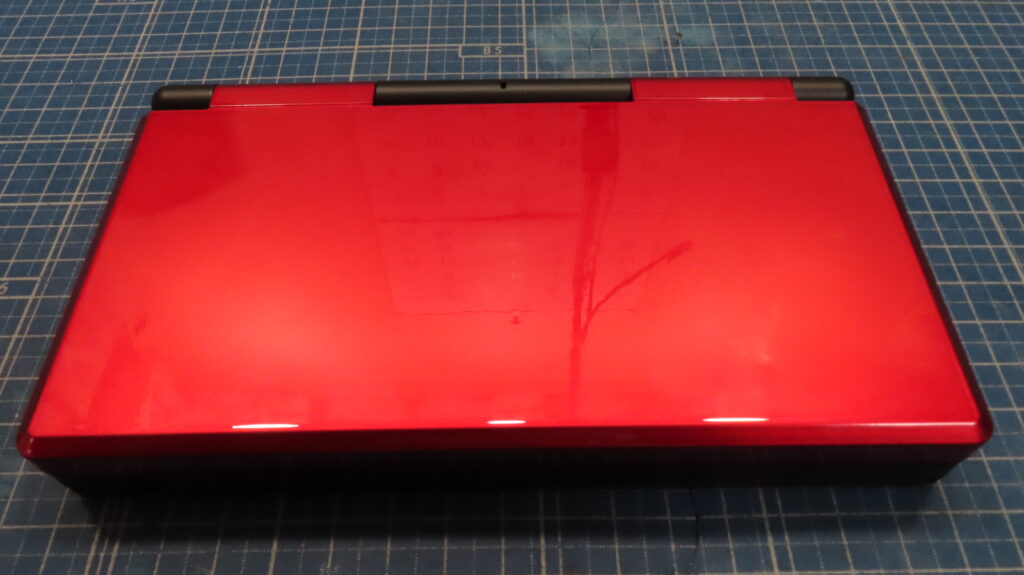
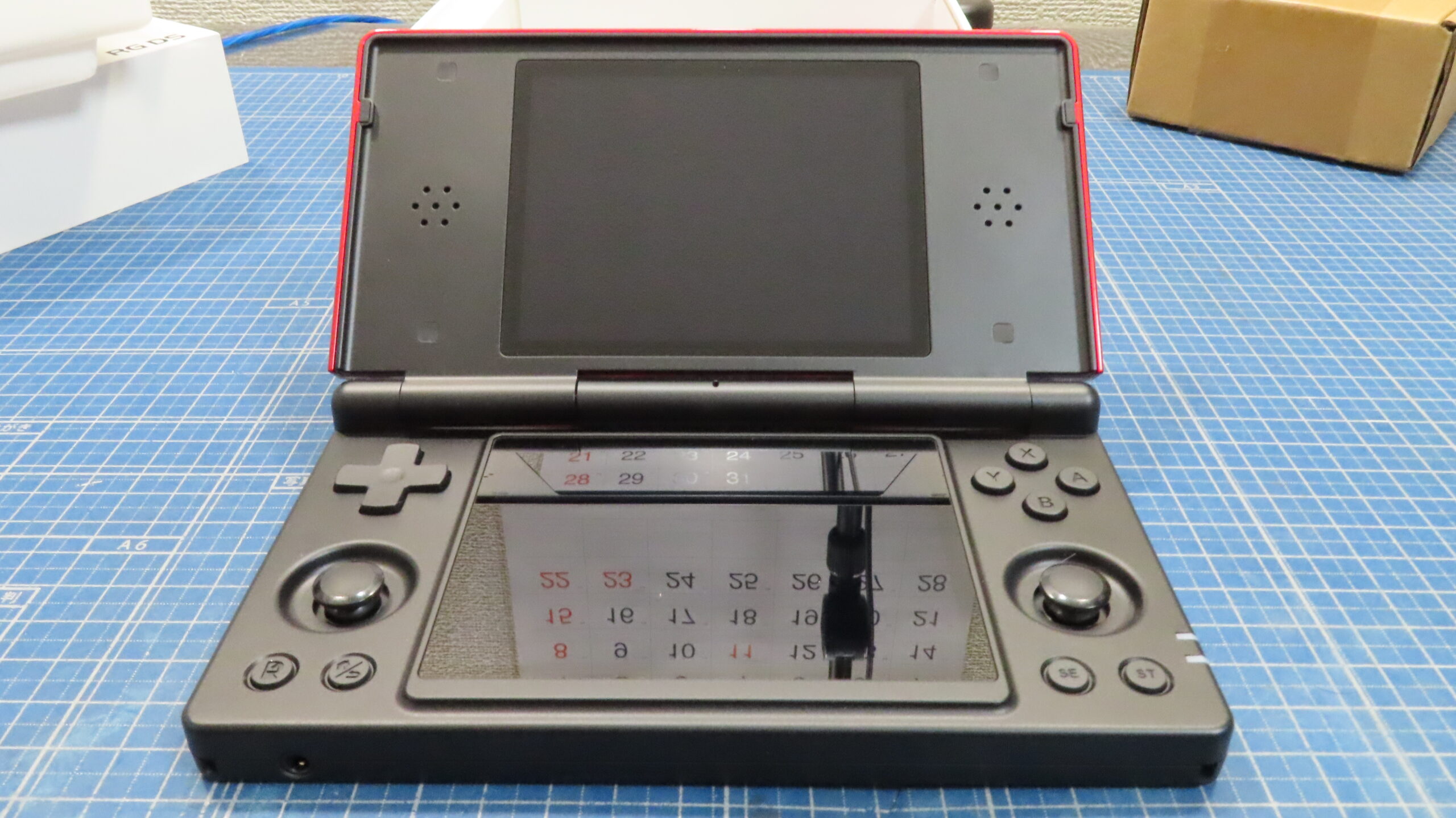
色は抜群に綺麗です!!今回はクリムゾンレッドにしました。この色もお気に入りなんですよね~カッコイイ。

180度 びっちり開きます。 開閉に関しては カチカチとして止まる所があるわけではなく ぬる~っと 自分のちょうどいい角度まで開いて止まっている感じです。これは、これで、良いと思います。微妙な開き具合いがなんか違うって思わなくて済みますものね~。 この本体全然安っぽさは私には感じなくて大満足です。
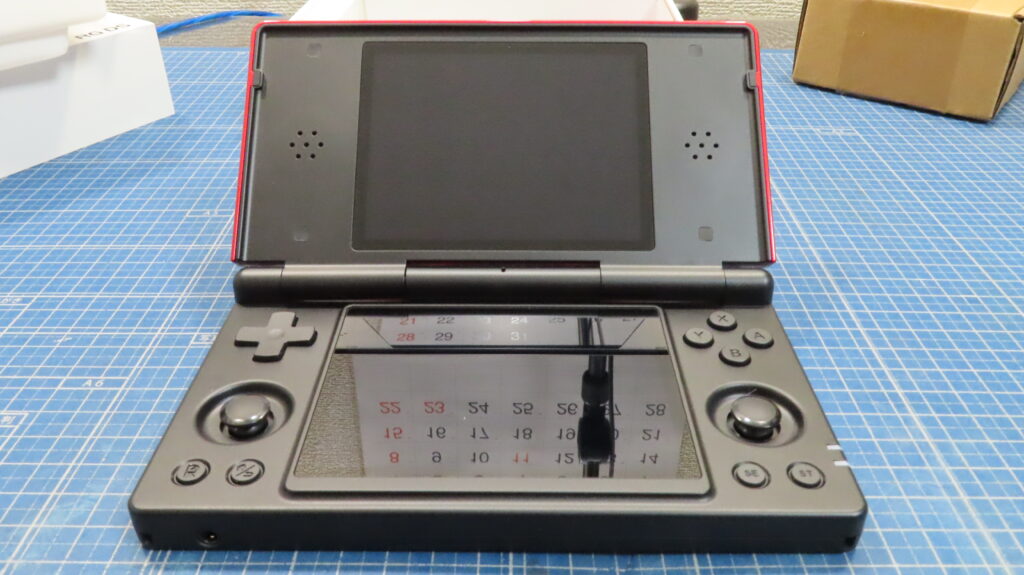
映り込みが激しくて それだけ画面が綺麗という事ですね~。正直コントローラーの押した感じは私は3DSのゴムっぽい右上のボタンが真っ先につぶれてしまって嫌だったのですが、これは 押しやすいです。アナログが付いていますが、特に激しいゲームなどはしないので、ここの良さはわかっていません。気にせず動かせますから。15000円程度で買えましたのでなんか最近のゲーム機にしては質感は良いですね~。またAndroid端末なので細かい設定は、Androidに慣れてる方ならすぐで、もしわからなくても 日本語設定と検索すればネットでもすぐに調べられるのが良いですね。ただし プレイストアが入っていないため、期待以上のAndroidには出来ませんのでAPKという物をどこかで見つけてきて入れるしかないみたいです。
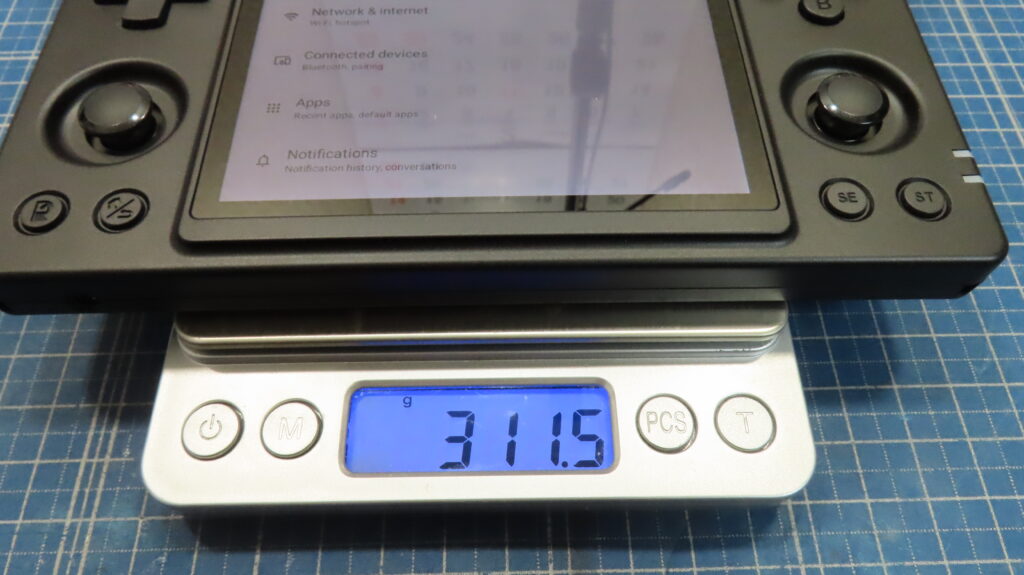
311gと思いか軽いかで言うと 寝転がって触っていると重く感じる重さですね~。持ち方によるからなのかな~ 持ち癖っていうのがあって、アナログスティックは結構下の方についているんで指が疲れますね。背面グリップセットみたいなものが販売されれば楽々に持てる気はします。
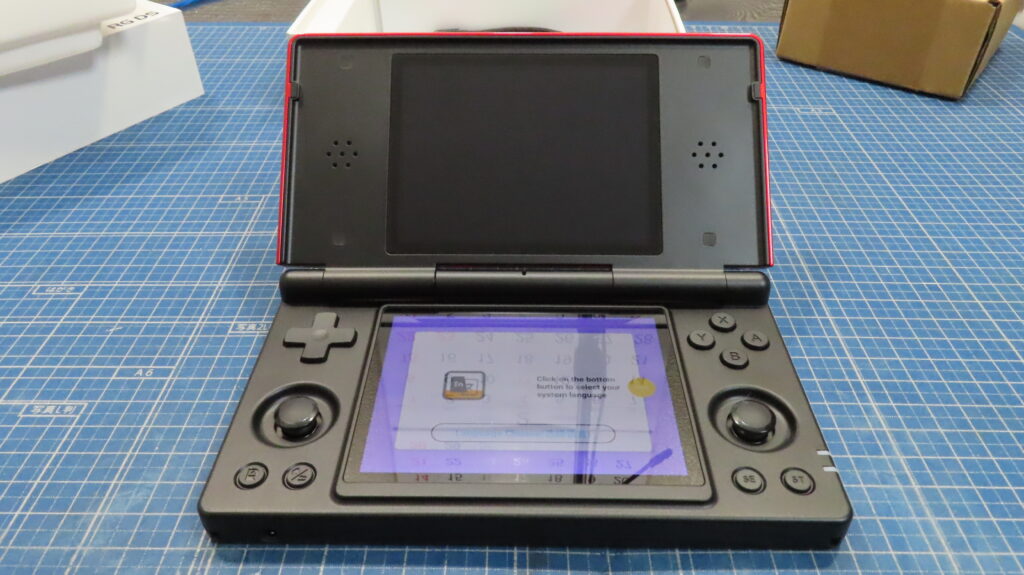
電源を入れると初期画面が出てきますので、ここから設定といった感じですので、※もし設定してしまってからアップデートするとすべて消えてしまいますので出来れば最初にUPデートをオススメします!!また初めから1.15になっているという話もありましたのでご確認ください。HPでは私は1.14しか見つけられなかったのですが、検索でたどり着けましたので下記に貼っておきます。
アップデートしてみる!!

👆クリックでアンバーニックダウンロードページに飛びます V1.4-ENをダウンロードします
👇新たに1.15載せておきます 視聴者様のおかげで存在を知ることが出来ました。クリックでダウンロードページに直接飛びます。
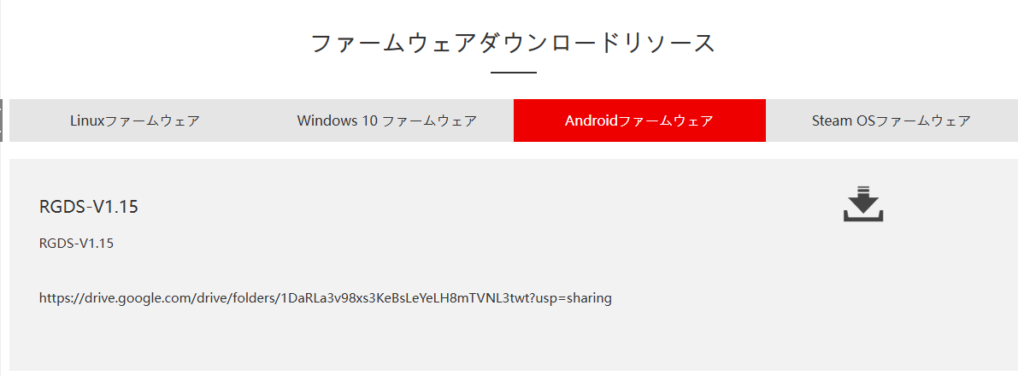
ここで最新版をダウンロードします。 また RGDSでも確認できますので出荷時期を見ながら確認された方が良いですね。
確認方法 歯車の設定画面から
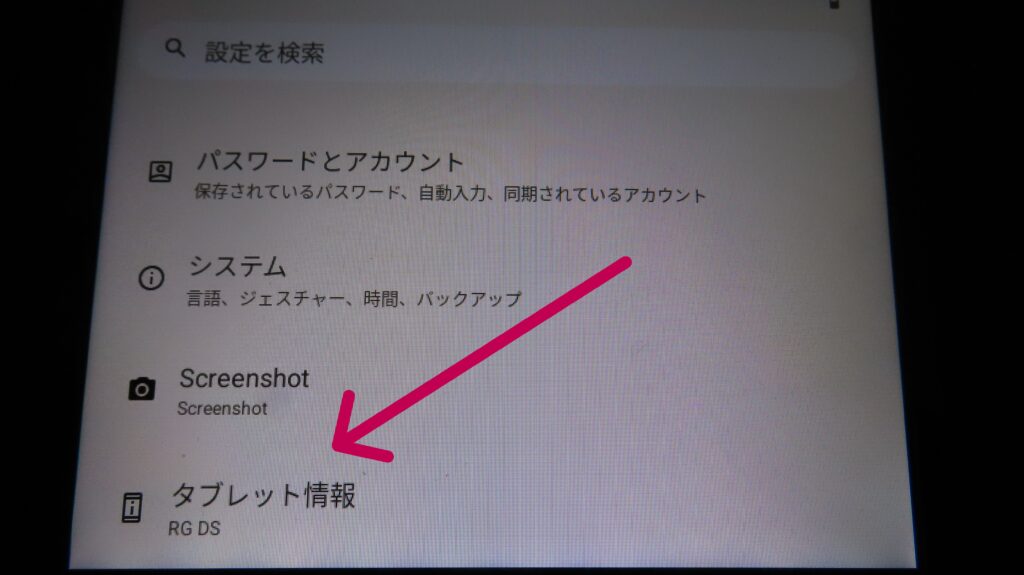
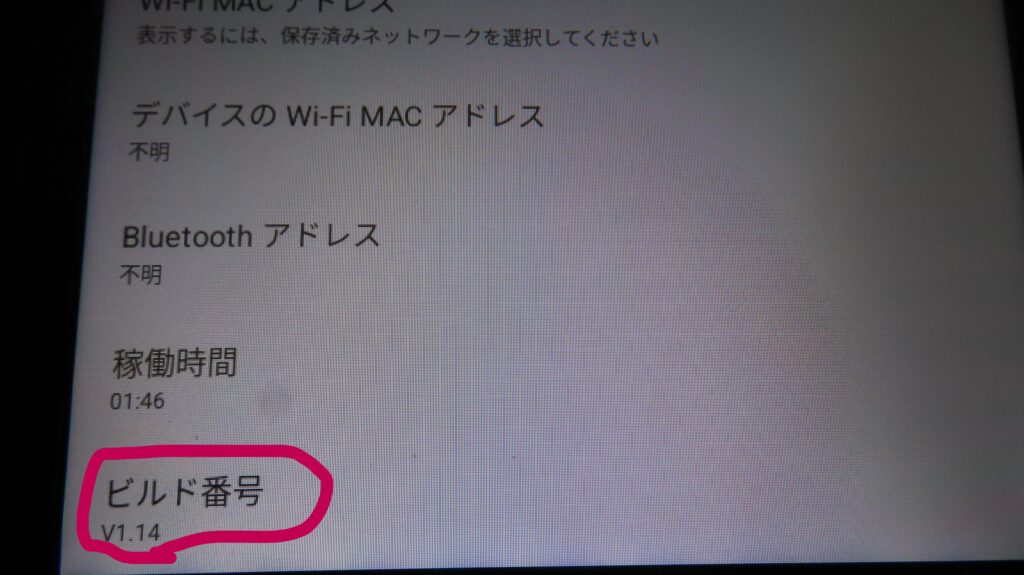
私のはダウングレードしてしまった気がするので1.14になっています。ここが1.5だと何もする必要は無いです。
最終的な書き込み手順の確認 ウイルスバスター起動してたら動きませんでした
ダウンロードして解凍するとこのような画面が起動されます。
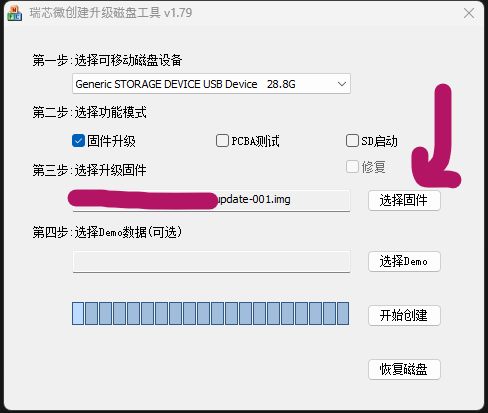
- 第一歩: リストからSDカードを選択します。
- 第二歩: 「固件升級 (Upgrade Firmware)」 にチェックを入れます。
- 第三歩: 「選択固件 (Select Firmware)」 ボタンから、
update-001.imgを選択します。 - 作成開始: 右下の 「開始創建 (Create)」 ボタンをクリックします。
- 完了待ち: プログレスバーが右端まで行き、完了のメッセージ(成功など)が出るまで待ちます。
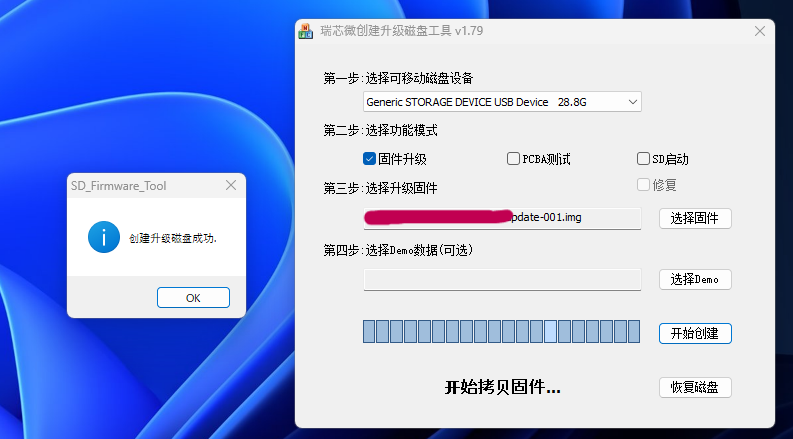
書き込みが終わった後のRG DSでの操作
- SDカードを抜く: PCから安全に取り外します。
- 本体へ挿入: RG DSの TF1スロット(システム用スロット)にそのカードを挿します。
- 電源ON: 電源を入れると、自動的にアップデート画面(進捗バーなど)が表示されます。
- カードを抜いて再起動: アップデートが終わると「カードを抜いてください」といった指示が出るか、画面が止まります。SDカードを抜いてから、本体を再起動(または電源を入れ直し)してください。
- ※カードを挿したままだと、またアップデートが始まってループするので注意です。
| ボタンの中国語 | 読み方 | 意味 |
| 开始创建 | Kaishi Chuangjian | 書き込み開始(作成開始) |
| 选择固件 | Xuanze Gujian | ファームウェアファイルを選択 |
| 恢复磁盘 | Huifu Cipan | ディスクの復元(初期化) |
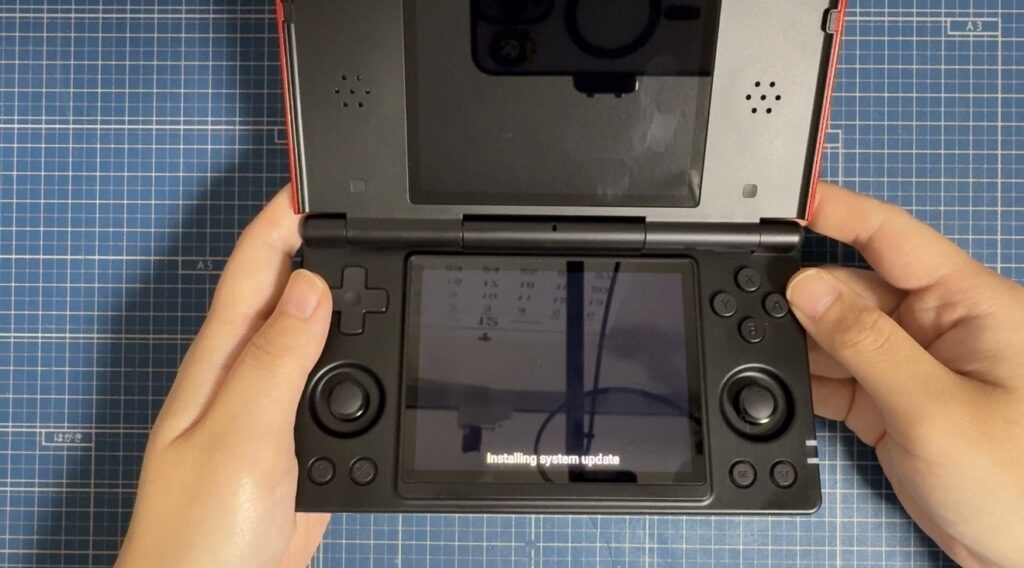
SDカード入れて起動するとこんな感じで画面が出ます。 ※充電を十分にしてから始めてください。
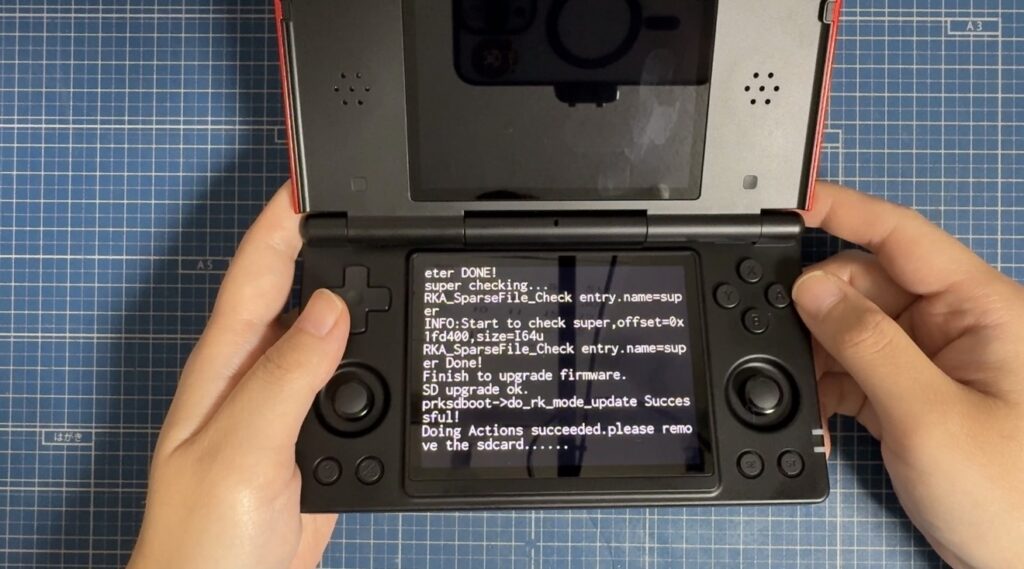
完了するとSDを抜いて再起動すれば、画面が立ち上がります!
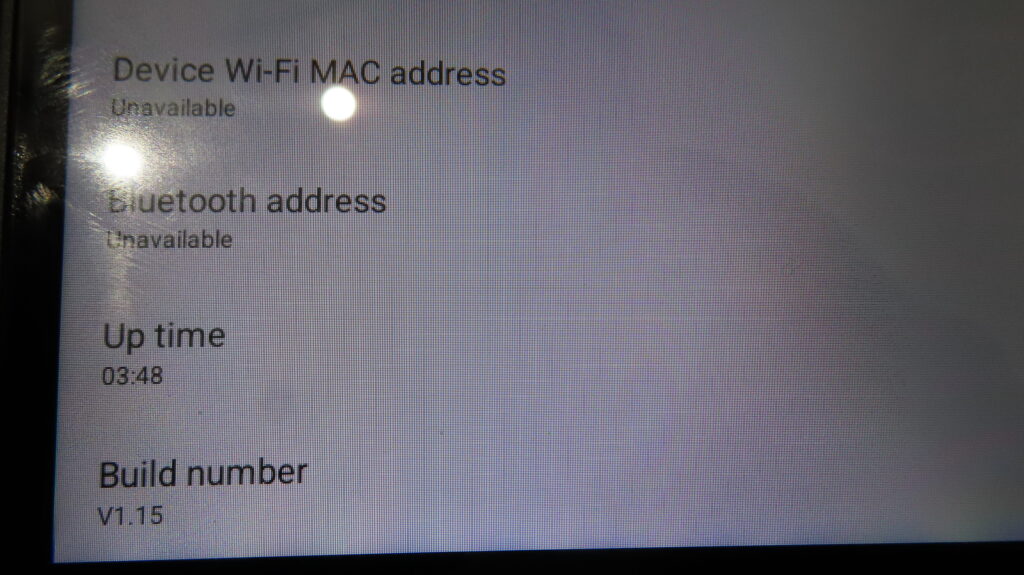
無事にBuild numberが1.15に戻りました、、、💦 英語になっているのでそこはパパっと変更して使います。設定→システム→システムlanguageから 下の方から日本語を探して、日本語を追加して英語と入れ替えればできますので簡単です。
ただ やはりというか スリープ時からの充電は、音が鳴り始めて動き始めますね~画面閉じててもついています・・ これは直って無いんですね~。1.15の詳細はわかりませんが、何か変わったのかな?
色々アプリが入っています。Android版を触るのは初めてですが、とりあえず手持ちの32GのSDカードを入れて動かしてみたいと思います適当にROMというフォルダーを作ってその中にスーファミや、DSといった自分でわかるフォルダーを作ってそこにゲームを入れていきます。
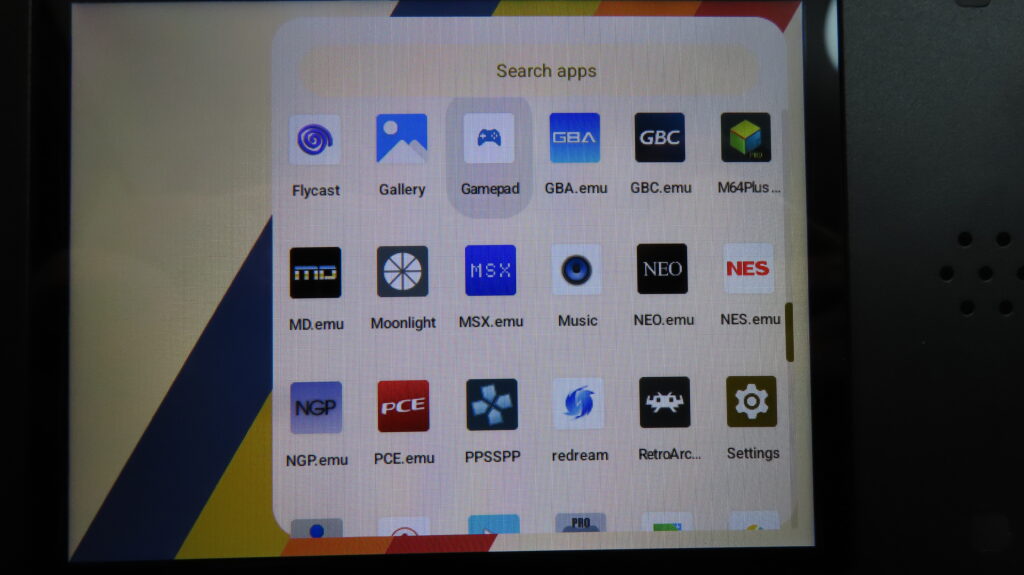
結構わからないアプリも入っています。GBAがゲームボーイアドバンスだなとか GBCがゲームボーイ&カラーかなとか MDはメガドライブだなぁとか MSXは、昔のゲームパソコンかな、MusicはAndroidなんで勝手にメモリーカード内にフォルダーが出来ますのでそこに音楽を入れておくと聞けるようになりますし動画も再生できますね~。MP4で試しに入れてみましたが、再生可能でした。NGPがネオジオポケットなのかな?ゲームが無いのでチェックできませんが、PPSSPPは PSPですね~。このように ファミコンはNESだし、スーパーファミコンや、DSなど全てアプリ化されています。一個一個独立しているパターンが初めて見ましたので、使用するのに不安がありましたが、なんとか 動かせています。
多分初めてとか、全く触ったことない方は、動かすまでの少し知識が必要になりますが、3カ月程度自分なりに色々触ってきましたので、なんとか 動かせるようになっています。
DSは実機を使って吸い出し機を作って吸い出していますので、そのうちやり方を公開しようと思います。外人さんの動画とかでもやり方が説明されているのですが、物によってはわかりにくいので次回説明いたしますね~。
アンバーニックの機種はこれで2台目ですが、どちらもよく出来ているので質感などもよくなかなか楽しいです。
次回はもう少し中身を触っていこうと思います~。
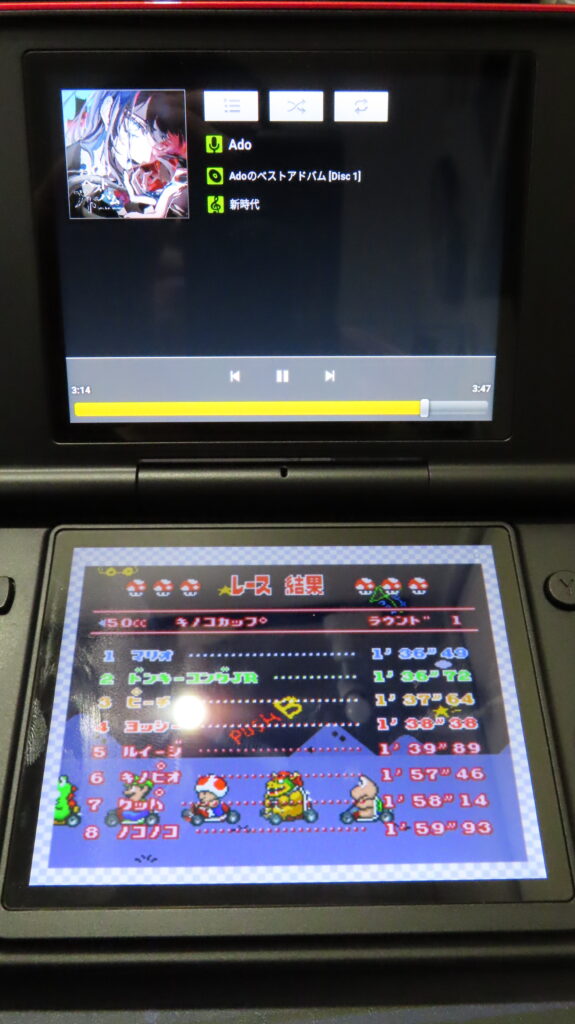
音楽聞きながらマリオカートが出来たり、インターネットで攻略見ながら、RPGゲームが出来たり2画面あると何かと便利ですね~。マルチメディアに使えますし有線イヤホンジャック付きなので病院の待ち時間に映画を見たりと・・なかなかの優れものです。(まぁBTも対応していますが何故か私は線が欲しい)車でペアリングさせてもらって音楽をカーステで聞くのもなかなか良いですね~ Iphoneだとね、内蔵メモリーあんまり使いたくないのでこういう端末一台あればなんか・・便利です。隣の人が見てきても任天堂DSかぁ?いえいえ 色々出来るん子なんです(笑)なんの自慢?w
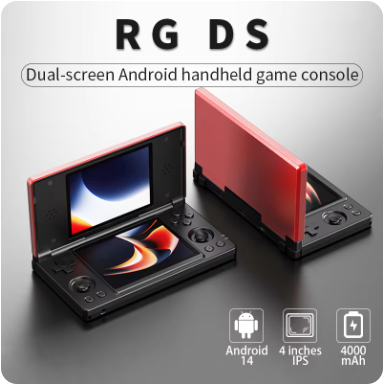
ロマン溢れる折りたたみ式の高画質4インチIPSデュアルスクリーンを搭載!Androidシステム、大容量4000mAhバッテリー、Wi-Fiストリーミング対応など、あの懐かしの2画面レトロゲームを実機感覚で快適に遊び尽くせるファン垂涎の人気モデルです。
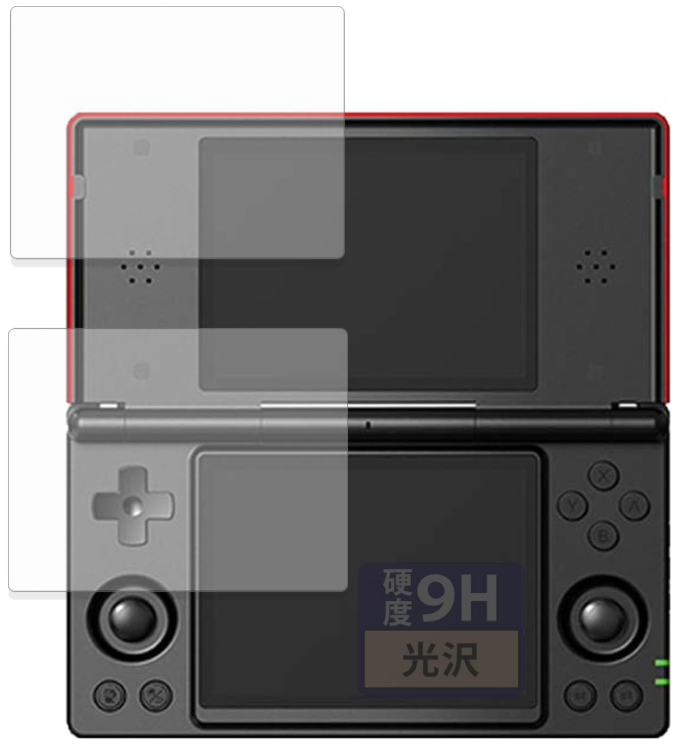
大切な2画面をバッチリ守る!強化ガラスと同等の硬度99Hを誇りながら、しなやかで割れにくい超透明フィルムです。主画面と副画面がセットになっており、液晶の美しさをそのままに傷や汚れをガードする安心の日本製です。
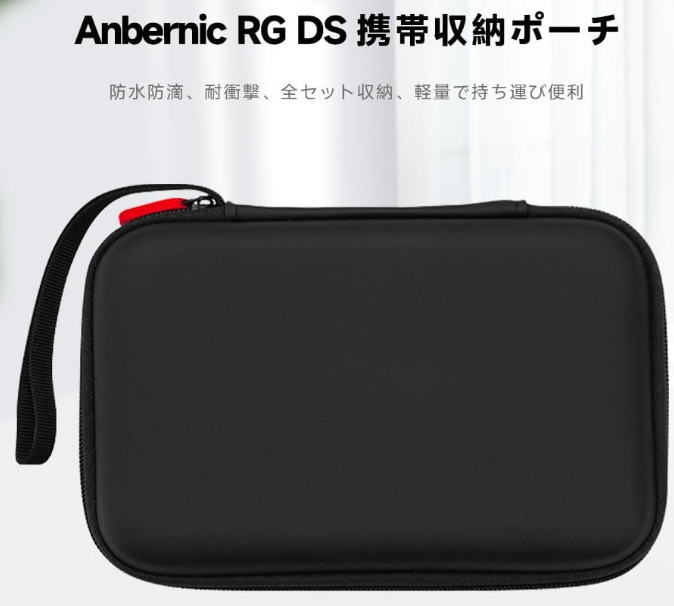
大切なRG DSを衝撃からガッチリ守る専用バッグ!優れた撥水性と全面保護機能を備え、軽量ながらも汚れや擦り傷に強いタフなキャリングケースです。自宅での保管はもちろん、旅行や外出時の持ち運びに大活躍します。
アリエクお使いの場合はPCなら右にクーポンコードをスマホならトップページにクーポンコードを最新物を貼っておきます。
コメント