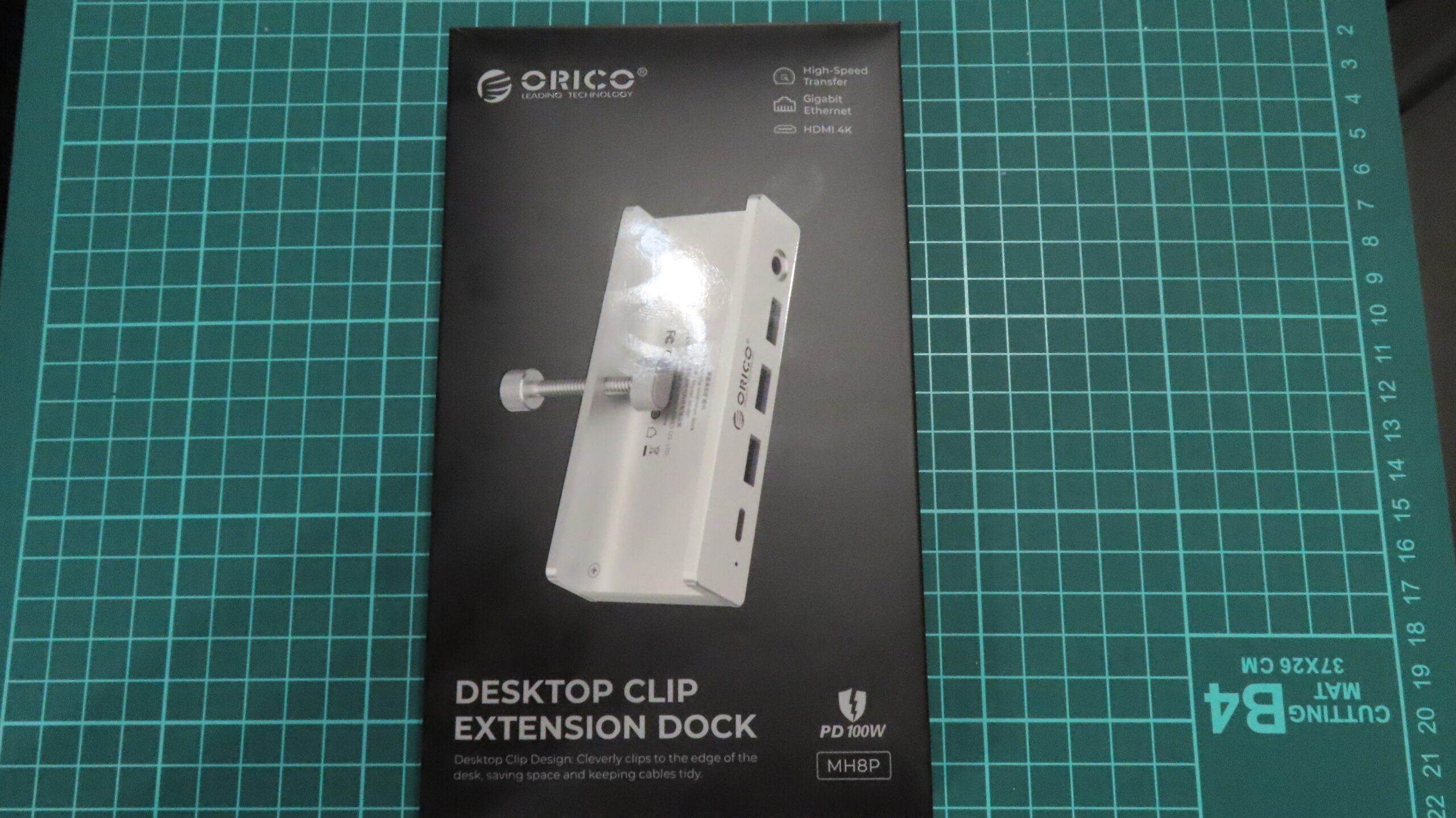
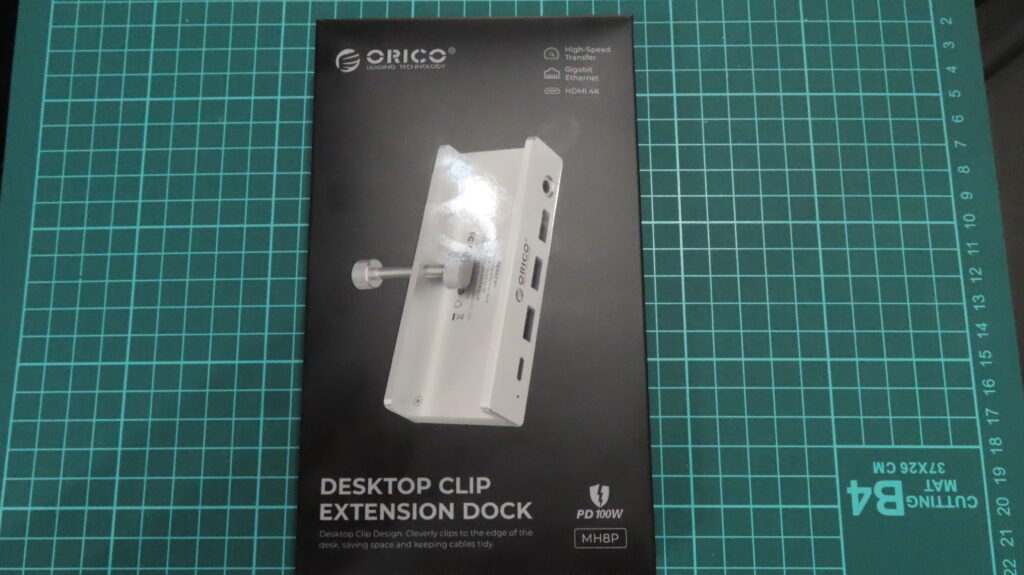
前回もUSBドックを購入したのですが……今回は「デスク周りをスッキリさせつつ、使い勝手を良くしたい!」ということで、デスクに固定できるタイプを選んでみました✨
それがこのORICO MH8Pです
私のデスクトップPCは、主要なUSBポートがほとんど背面にあります。本体が重いうえに配線もいっぱいで、位置もしっかり固定しているので、なかなか背面を触るのが大変なんです……。
そのため、普段はフロントポートを使っているのですが、これがまたちょっと不便で。 フロントにはマウス、背面(リア)にはキーボードを繋いでいるのですが、背面パネルのUSB 2.0ポートは1つしかなくて、やりくりに困っていました。
一番の問題は、「ノイズ」による干渉です。 本当はキーボードも手前に持ってきたかったのですが、フロントポートにメモリーカードや外付けHDD、エミュレーター機などを繋ぐと、ノイズの影響でマウスやキーボードがたちまち動かなくなってしまうんです。
📝 いっぱい求める事ありすぎて・・・
とはいえ、最近は身の回りにガジェットがどんどん増えてきちゃって……(๑-﹏-๑) 今回のドックが、どれだけの悩みをスッキリ解消してくれるのか、じっくり考えてみました!✨
私が叶えたいワガママ(?)なポイントは、全部で6つ!(๑•̀ㅂ•́)و✧
- 電波干渉ゼロで、爆速データ転送を楽しみたい! 📡⚡️ PCに繋いでいる間は、キーボードやマウスの動きを邪魔されずにUSBを使いたいんです。私のマザーボードは「10Gbps」の高速転送に対応しているので、そのポテンシャルをフルに活かせるスピード感が絶対条件!( *´艸`)💕
- デスク固定で、ノートPCとも仲良しに! 💻🤝 デスクにガッチリ固定できるから、いろいろな作業がスムーズに!ノートPCをサッと繋いで、普段使っているお気に入りのマウスをそのまま共有できちゃうのも嬉しいポイントです✨
- 画面共有で、もっと広い世界を! 🖥️✨ サブディスプレイに繋いだり、メインディスプレイに映し出したり……自由自在に画面を共有して、作業効率をグンと上げたいんです!
- エミュ機やレトロPCも大画面で楽しみたい! 🎮📺 大好きなエミュレーター機も大画面で遊びたいし、レトロPCを触る時だって、使い慣れたマウスやキーボードをそのまま共有してスマートに操作したいんです💕
- スマホの画面を、もっと大きく! 📱➡️📺 手元のスマホの画面をディスプレイにパッと映し出せたら、動画鑑賞やチェックももっと楽しくなりそうですよね!(⋈◍>◡<◍)。✧♡
- 有線LANで、安定&爆速ネット環境! 🌐🚀 やっぱり回線は安定が一番!有線LANを繋いで、ネットもゲームもストレスフリーな高速環境を整えたいんです。
📋 ORICO MH8P 主な製品仕様
今回のドックのスペックを、分かりやすく表にまとめてみました!(๑•̀ㅁ•́)✧
購入を考えている方は、ぜひ参考にしてみてくださいね💕
| 項目 | 仕様 |
| モデル名 | ORICO MH8P (クランプ式多機能ドック) |
| 材質 | アルミニウム合金 (放熱性に優れた素材です✨) |
| 入力端子 | USB-C (10Gbps対応) |
| 出力ポート (背面) | PD 100W 給電用 / PC IN / HDMI / 有線LAN |
| 出力ポート (前面) | USB-A (10G)×2 / USB-C (10G)×1 / USB-A (2.0)×1 / オーディオ |
| 最大転送速度 | 10Gbps (USB 3.2 Gen2規格) 🚀 |
| HDMI出力 | 最大 4K @ 60Hz |
| 有線LAN速度 | 10 / 100 / 1000 Mbps (ギガビット対応) |
| クランプ固定幅 | 約 10mm 〜 32mm |
📦 内容物をチェックしていきましょう!(⁎˃ᴗ˂⁎)
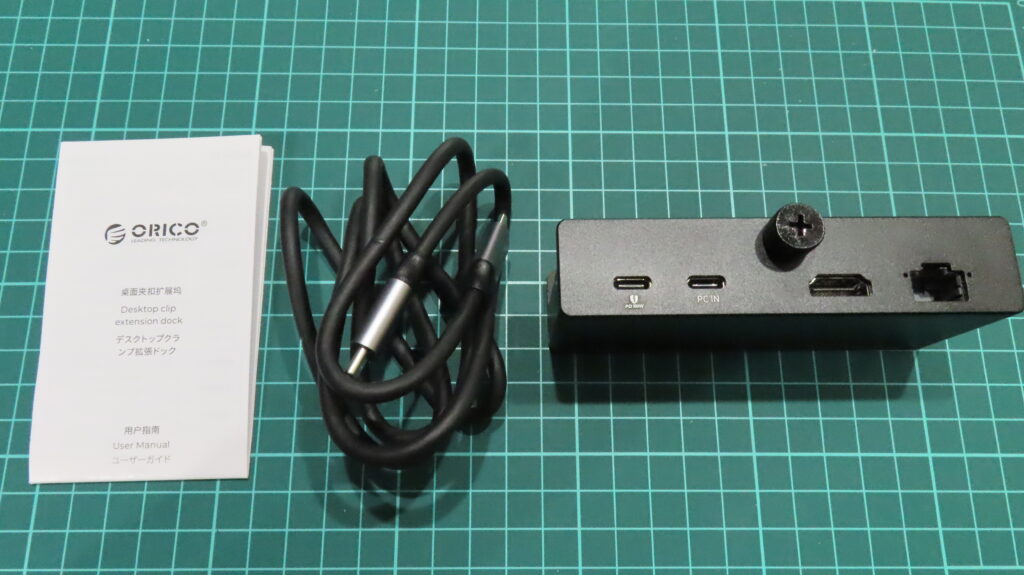
それでは、さっそく中身を見ていきましょう!✨ 「これ一台で本当に解決できるのかな?」とドキドキしながら開封しましたが、中身はとってもシンプルで使いやすそうな構成でした。(⋈◍>◡<◍)。✧♡
🌟 セット内容はこちら!
- ドック本体:デスクにしっかり固定できる、頼もしい相棒です!
- ユーザーガイド:使い方が丁寧に書かれています。
- 多機能USB Type-Cケーブル:これが実はすごいんです!高速データ転送はもちろん、映像出力や音声、通信までこれ一本でこなしてくれます。長さは1mですね。
💡 実際に確認してみました!
内容物はシンプルですが、付属のケーブルがとっても優秀なんです!✨ 高速データ転送(10Gbps)に対応しているのはもちろん、映像や音、ネットワーク通信までマルチにサポートしてくれるハイスペックなものが付属していました。( *´艸`)💕
実はチェッカーで測定した写真を撮り忘れてしまったのですが……(ごめんなさい!泣)、全ポートにしっかり電気が通っていることを確認済みです!💡 どのポートもバッチリ生きていて、準備万端という感じでしたよ。 (๑>◡<๑)
📝 背面ポート
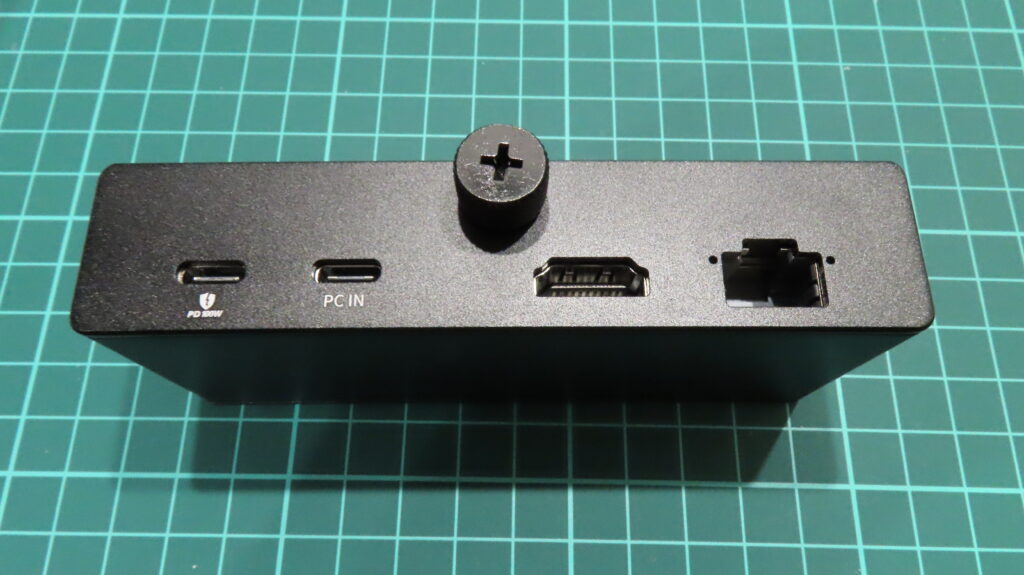
次は、デスクに設置したときに**「背面にくる部分」**をチェックしていきましょう!✨ ここには、基本的に「挿しっぱなし」にするケーブルが集まるので、デスクの表側がごちゃごちゃしないのが嬉しいポイントです。( *´艸`)💕
それぞれのポートの役割は、左から順番にこんな感じになっています。💡
- USB-C (PD 100W) ⚡️ ノートPCなどへの給電用ポートです。最大100Wまで対応しているので、パワフルに充電できちゃいます!
- USB-C (PC IN) 💻 付属の高速ケーブルを使って、パソコン本体と繋ぐための「メインの入り口」です!
- HDMIポート 📺 モニターに繋いで、綺麗な映像を映し出すためのポートです。 4K(60Hz)の高画質にもしっかり対応していますよ!
- LANポート (RJ45) 🌐 有線LANを繋いで、安定したギガビット級の高速ネット環境を確保できます。
※注意 モニターがTypeC対応の物は HDMIからTypeCに変換したケーブルを使うようにしないと使えないです。本機はC-Cパススルーが備わって無いのでフロントのCはデータ専用となるため映像はCからは出力できないので気を付けてくださいね~。
この「PC IN」ポート、実はとっても**「便利」**なんです!(๑>◡<๑)✨
ここをメインのデスクトップPCに繋いだり、ノートPCやタブレット、さらにはスマホに差し替えるだけで……なんと!ドックに繋がっているモニターや有線LAN、周辺機器のすべてが、そのデバイスでそのまま使えるようになっちゃうんです!(⁎˃ᴗ˂⁎)💕ドックだと根元が付いているのでデスクトップだと裏で付けっぱなしになるのでこういうのはありがたいです。
デバイスを切り替えるたびに、何本ものケーブルをごちゃごちゃ繋ぎ直す手間が「ゼロ」になるのが、本当に感動しちゃいます✨(⋈◍>◡<◍)。✧♡ これ1本でデスクの司令塔になれるなんて、とってもスマートで便利ですよね!🌸
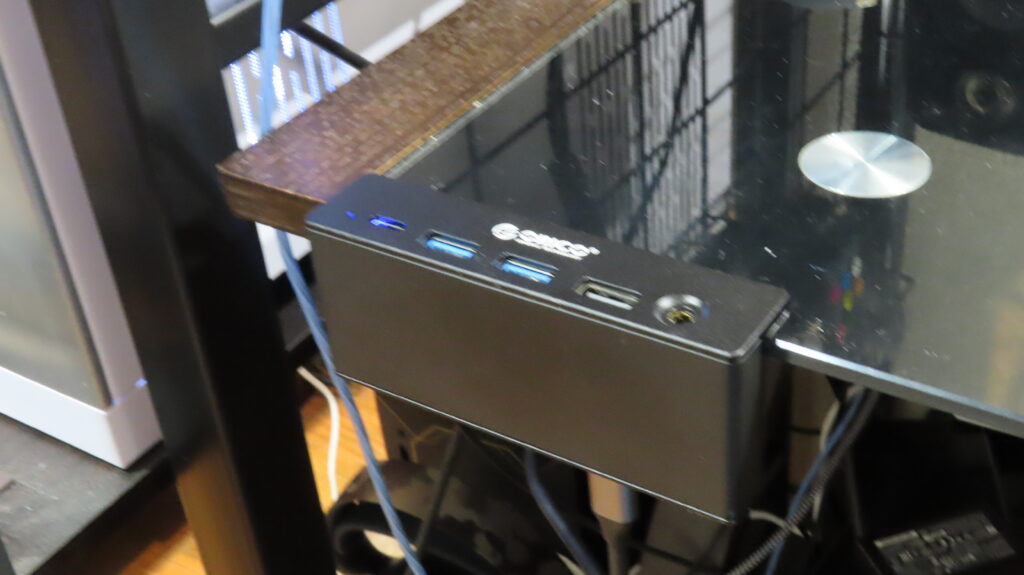
💻 フロントポートをチェック!
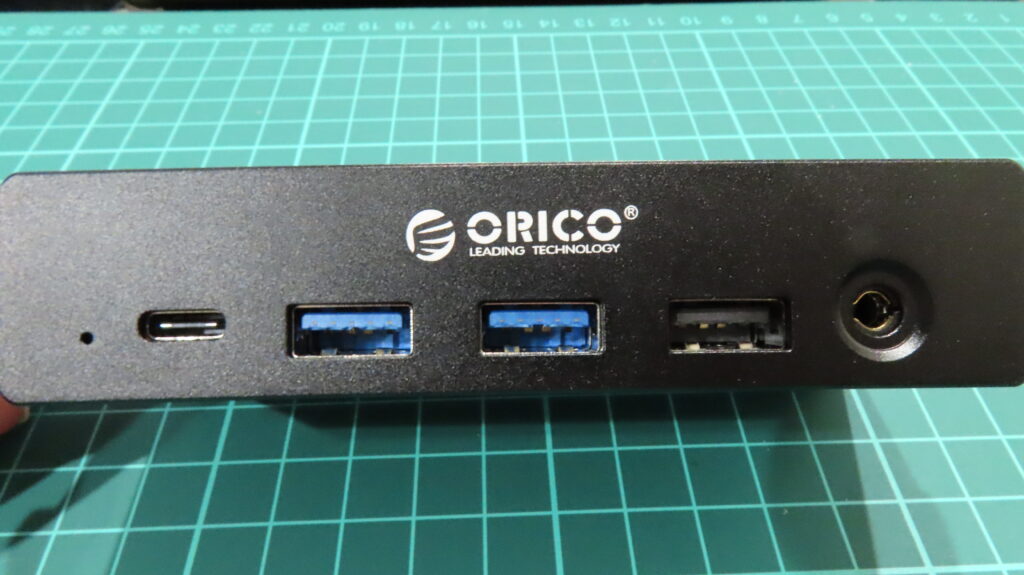
正面の並びは、左から順番にこんな感じになっています。💡
- USB-C (10Gbps) ⚡️ 最新の高速SSDやスマホを繋ぐのに大活躍!手元でサッと爆速データ転送ができちゃうのがとっても嬉しいです。 (๑•̀ㅁ•́)✧
- USB-A (10Gbps) × 2 🚀 この青いポートはどちらも10Gbps対応!「どっちが速かったっけ?」なんて迷う必要もありません。USBメモリや外付けドライブも、ストレスなくサクサク動かせちゃいます💕
- USB-A (2.0) 🖱️ あえて1つ用意されている、この黒いポート。こちらはマウスやキーボードのレシーバーを挿しておくのにぴったりな、専用シートのような存在です✨ (⁎˃ᴗ˂⁎)
- 3.5mm オーディオジャック 🎧 イヤホンやヘッドセットをサッと繋げるので、夜の動画鑑賞やちょっとしたWEB会議の時も、配線をもたつかせずにスマートに準備できちゃいます!
🔧 デスクに合わせてガッチリ固定!クランプ幅をチェック ✨
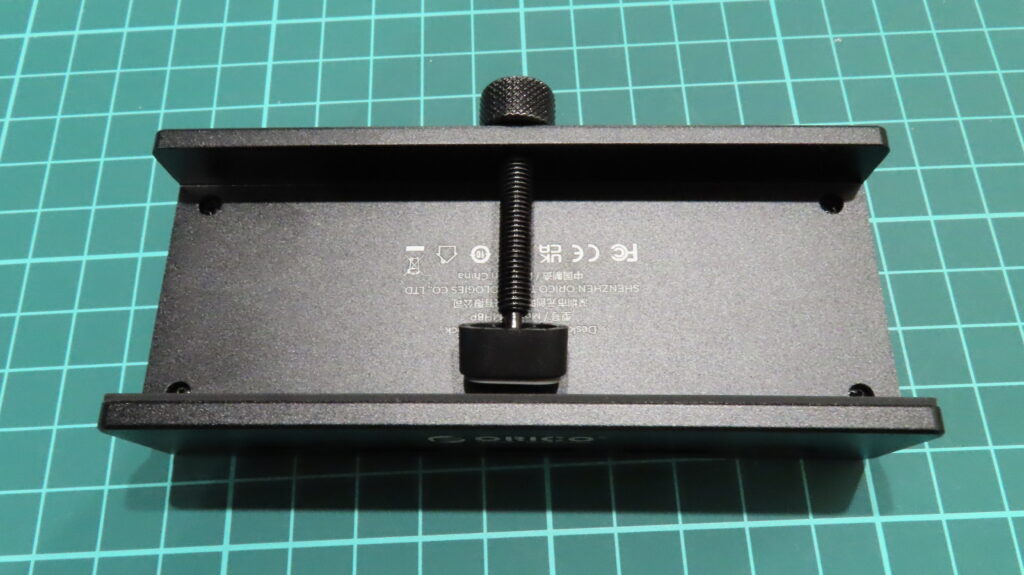
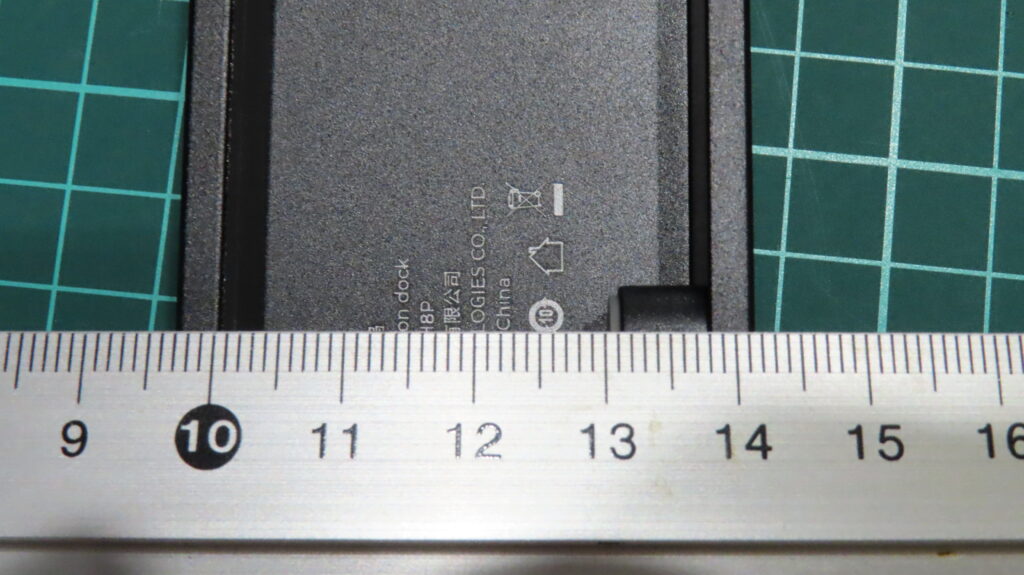
スペック表にもありましたが、実際にどれくらいの厚みのデスクまで挟めるのか、あらためて確認してみました!(⁎˃ᴗ˂⁎)
写真で見ると分かりやすいですが、クランプの開口部はしっかり余裕がある設計になっていますね。 最大で約32mmまでの厚さに対応しているので、一般的なオフィスデスクやPCデスクなら、ほとんどのものに問題なく取り付けられそうです!(๑>◡<๑)💕
私のデスクのように、厚みがそこまでないタイプでも、ネジを回してしっかり締め込めるので安定感はバツグンです。🌸 「自分のデスクに合うかな?」と心配な方も、この幅なら安心して選べるポイントになるんじゃないかなって思います。(⋈◍>◡<◍)。✧♡しかもクッション固定なので台を傷つけなくて固定出来ます。
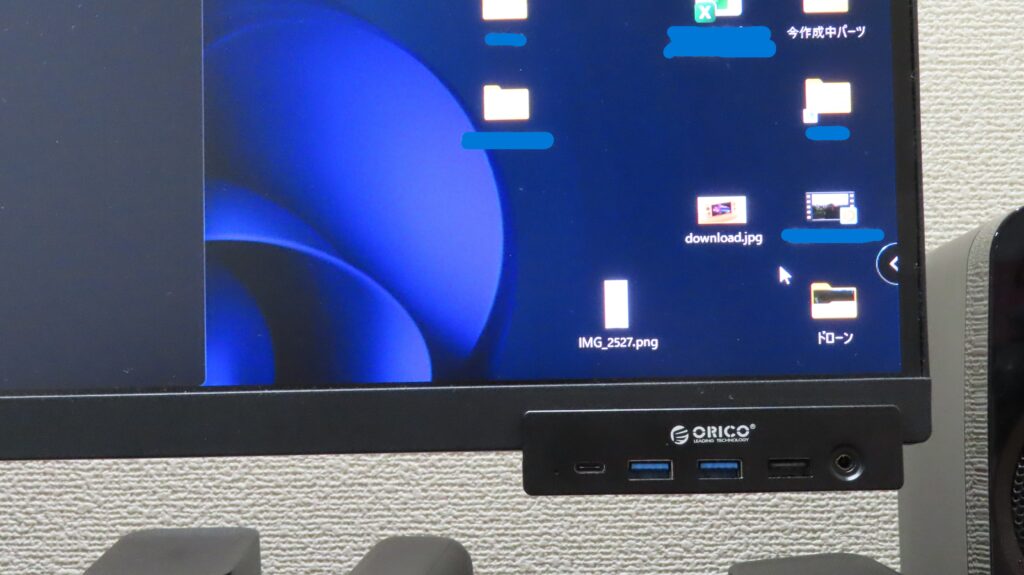
🖥️ パターン①:モニターの下に固定
- メリット:見た目がとってもスッキリ!デスクの上が広くなります✨
- デメリット:端子を挿すときに本体が「プルプル」動いちゃう……(๑-﹏-๑)💦 片手でサッと挿すのは、ちょっと難しいかな?という印象でした。
🌳 パターン②:デスクの端に固定
- メリット:安定感がバツグン!(๑>◡<๑)💕 ネジでガッチリ固定されるので、片手でスッと抜き差しできちゃいます。
- デメリット:デスクの角を少し占領しちゃうことくらいかな?
🎀 私なりの結論!
使い勝手を優先するなら、やっぱり**「デスク固定」**が一番のおすすめです!🔧✨ 毎日抜き差しするものだから、ストレスなく片手で扱えるのは本当に大きなポイントだと思います。(⁎˃ᴗ˂⁎)
でも、「デスクの厚みが合わない……」という方でも、モニターに固定して使うことができるので、設置の自由度が高いのはとっても助かりますよね💕
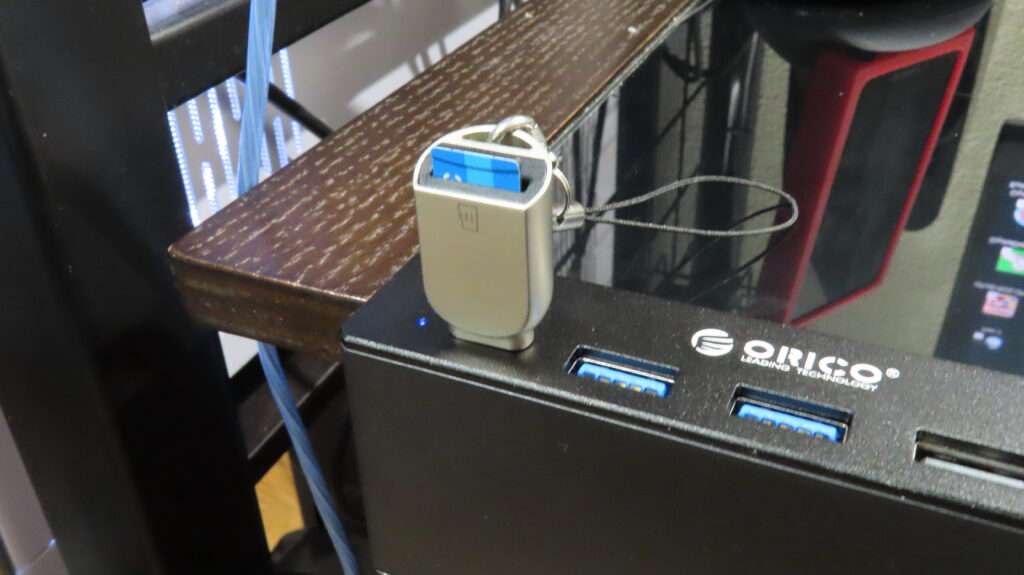
🌟 「片手でスバっと!」抜き差しできる感動 ✨
固定式にして一番感動したのは、なんといっても**「片手でスバっと」**抜き差しできること!(⁎˃ᴗ˂⁎)✨
以前使っていた簡易型のハブだと、どうしても本体が動いちゃうから、いつも両手でしっかり押さえて作業していたんですよね……(๑-﹏-๑)💦
でも、この固定式なら本体がびくともしないので、片手でストレスなくスムーズに端子を挿せちゃいます!

 ポチップ
ポチップ
毎日使うものだからこそ、この「動かない」っていう安定感が、想像以上に使い勝手を良くしてくれているのを実感しています💕 (⋈◍>◡<◍)。✧♡
📝 充電ステーション活用編
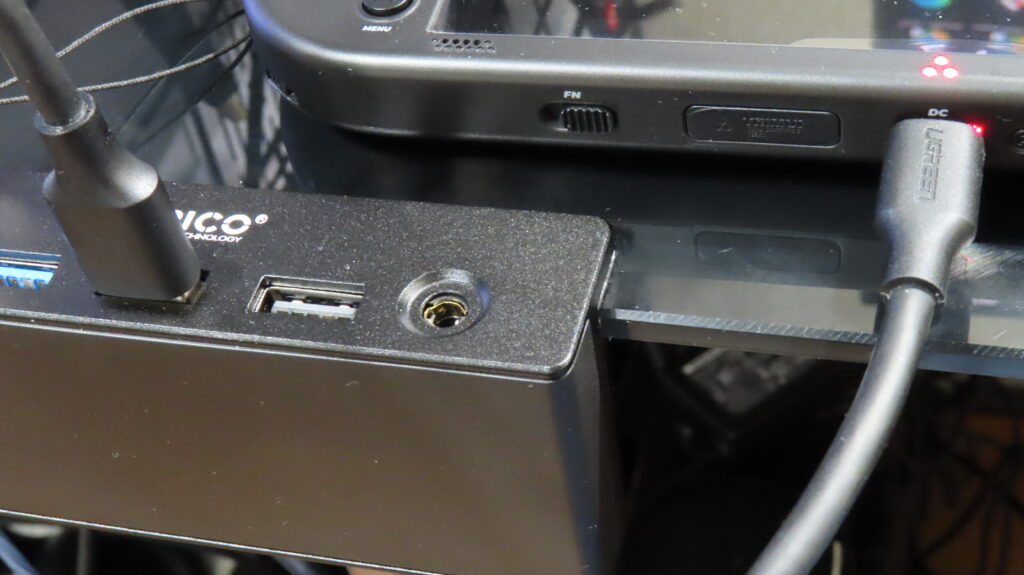
このドックのもう一つの魅力は、最大100WのPD(Power Delivery)給電に対応していること!⚡️
私は普段、PCを使っていない間はこのドックを**「専用の充電ステーション」**として活用しています。 (⁎˃ᴗ˂⁎)💕 デスクの上にこれ一台あるだけで、散らばりがちなガジェットたちのエネルギー補給がとってもスマートにできちゃうんです✨
❓ 全部のポートで充電できるの?
気になっている方も多いと思いますが、基本的には前面にあるすべてのUSBポートで充電が可能です!(๑•̀ㅂ•́)و✧
- USB-Cポート:スマホや最新のガジェットに!高速充電が期待できます⚡️
- USB-A (10G) ポート:色々なデバイスの充電に幅広く使えます。🔋
- USB-A (2.0) ポート:ワイヤレスイヤホンなどの、ゆっくり充電したい小型デバイスにぴったりです。🎧
電気の配分については、背面のPDポートから入ってきた電力が、ドックを動かすための電力と各ポートへ賢く振り分けられる仕組みになっています。💡 一度にたくさんのデバイスを繋ぐと少しずつゆっくりにはなりますが、一晩かけてじっくり充電するような使い方なら、全く問題ありませんよ💕 (⋈◍>◡<◍)。✧♡
🔋 ちなみに・・繋ぐだけで「充電」も「拡張」もこれ一本!✨
ノートPCやAndroidスマホ、タブレットを使っている方にぜひ知ってほしいのが、この**「パススルー充電」**の便利さです!(๑•̀ㅂ•́)و✧
背面の「PD 100W」ポートに普段お使いの充電器を挿しておけば、「PC IN」に繋いだデバイスへ最大100Wの電力を供給してくれるんです。⚡️
つまり……
- ノートPCなら、重いACアダプターを持ち出さなくても、ドックのケーブルを1本挿すだけで、モニター出力も周辺機器の使用も、そして「充電」も同時にできちゃいます!💻🤝
- Androidスマホやタブレットなら、動画を観たり大画面に映したりしてバッテリーを消費しやすいシーンでも、電池残量を気にせず思いっきり楽しめますよ💕 ( *´艸`)
「使っているうちに電池が切れちゃう……」なんて心配から解放されるのは、マルチデバイス派の私にとって本当に心強い味方です✨ (⋈◍>◡<◍)。✧♡ なので私のサーフェス(ノートPC)は持ち運び用電源アダプターを必要とせず、このまま使用できるので机の上でする場合はそのまま使えるので便利になりますね~
🎮 私の至福の趣味タイム!ロマンあふれる活用術 ✨
最後は、このドックを使った私の最高に贅沢な「趣味の時間」についてお話しします!(⋈◍>◡<◍)。✧♡
このドックがあるおかげで、その時の気分に合わせてプレイスタイルを自由自在に変えられるようになりました。
- リラックスモード:寝転びながら手元のデバイスでまったり。
- ながらモード:サブディスプレイに動画を流して、作業の横で楽しむ。
- ガッツリモード:メインディスプレイに映し出して、コントローラーを握って本格プレイ!
まさに**「自分専用のNintendo Switch」**みたいなスタンスで使えちゃうのが、本当に便利で楽しいんです!(๑•̀ㅂ•́)و✧
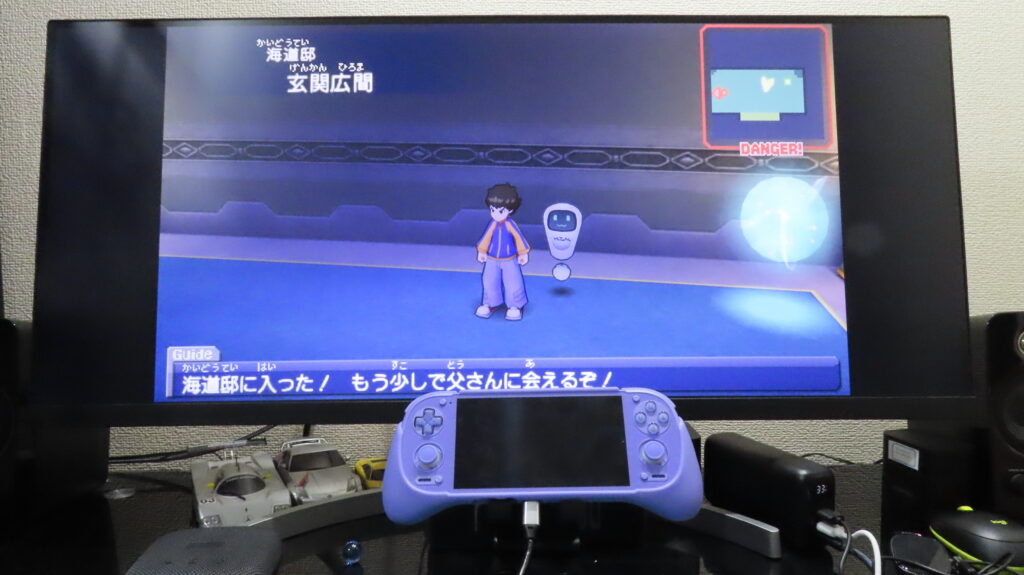
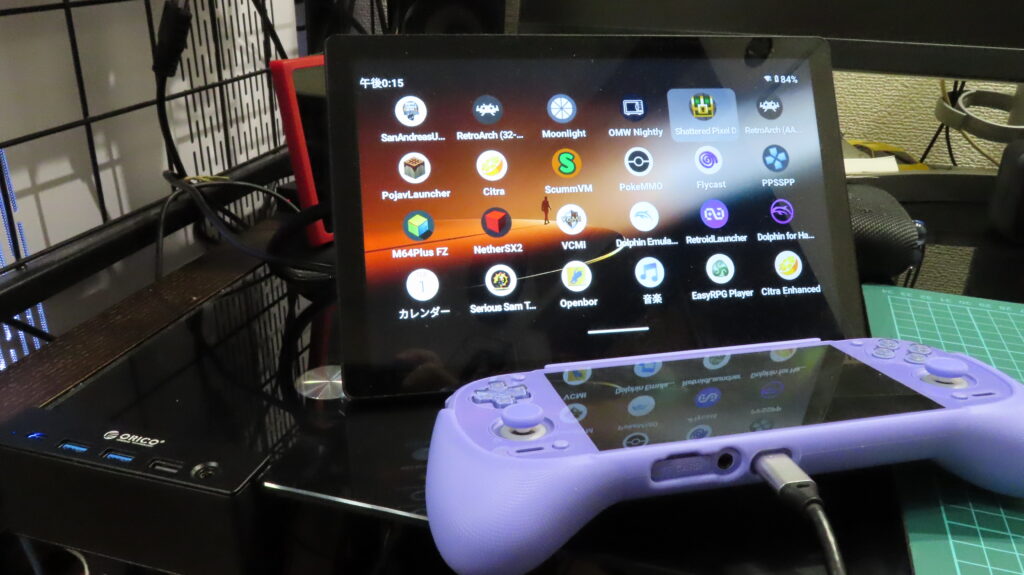
📺 懐かしのレトロPC環境を再現!
そして、ここからが本当の「ロマン」のお話。 大好きなPC-9801やX68000といったレトロPCのエミュレーターも、このドックを通してテレビの大画面に映し出せるんです!✨
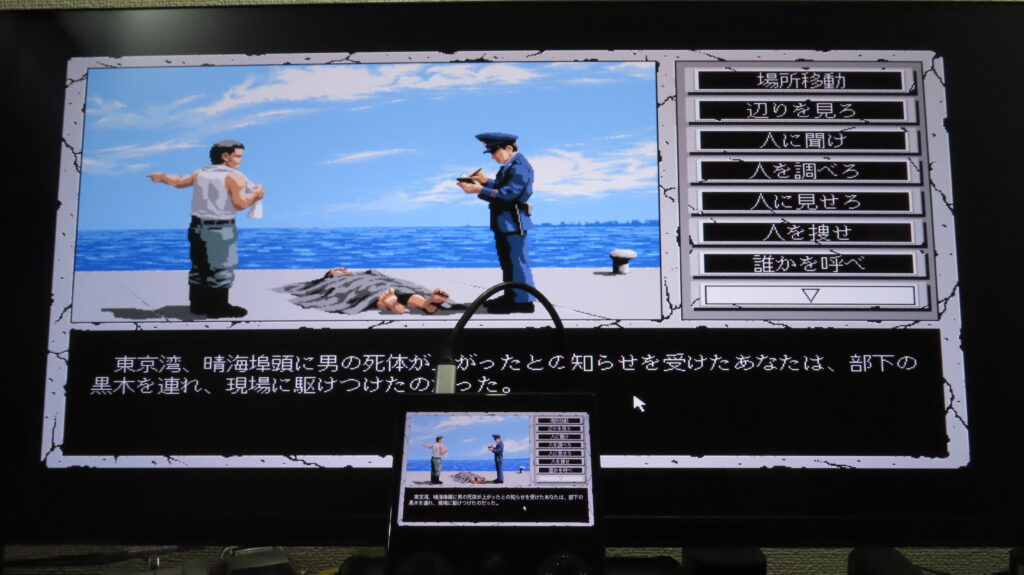
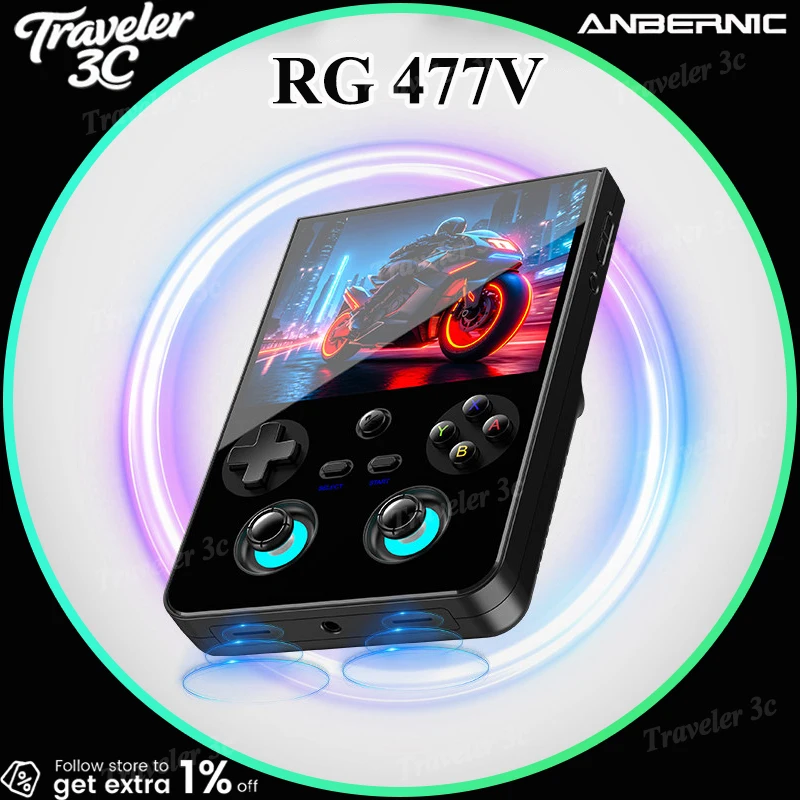
使い慣れたマウスやキーボードを繋げば、当時の空気感が蘇るような、特別な操作感を楽しめます。そのまま マウスも動きましたのでなんか RG477VがレトロミニPCみたいで
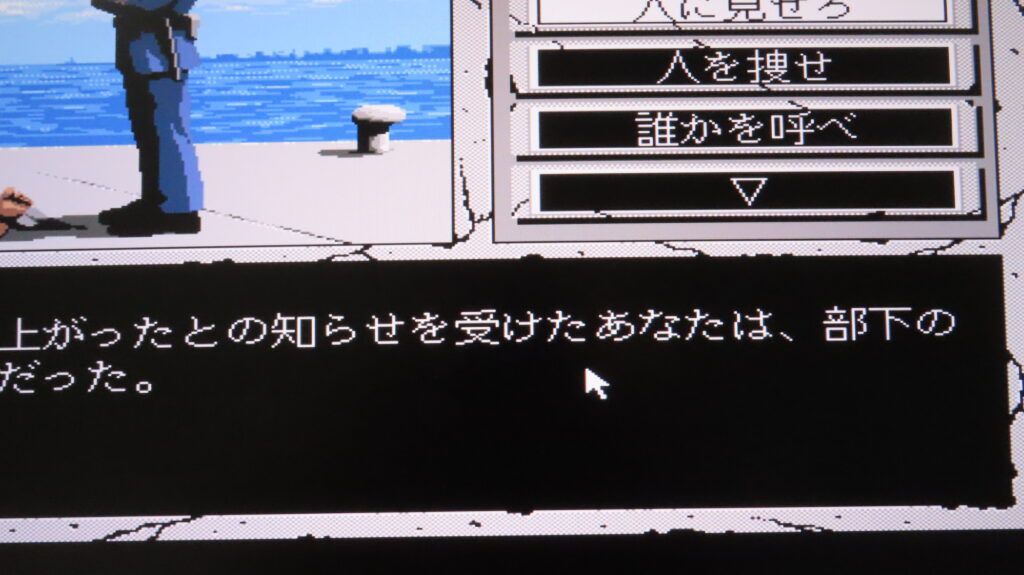
「それなら最初からPCでやればいいのでは……?」なんていう野暮なことは言わない約束です!( *´艸`)💕 お気に入りのガジェットを「司令塔」にして、そこから無限の世界が広がっていく……このワクワク感こそが、ガジェット好きにとっての代えがたい「ロマン」なんですよね。 (⁎˃ᴗ˂⁎)🌸
あまりに便利すぎて、家中すべての部屋にこのドックを設置したくなっちゃうくらい、お気に入りの環境が完成しました!✨もし、固定環境があるのであれば、めちゃくちゃ便利です。勝手に線の固さに負けてどっかに落ちてたり片付けて、探す手間あったり・・w 一応このドッキングステーションは価格に応じて色々なタイプあります~ 色々と完結させたかったのでこのタイプになりました。今タイムセールで安くなっていますのでこの機会に!!今回使用したのがこちらです👇
 ポチップ
ポチップ
有効期間: 2026年3月23日~2026年4月23日
プロモーションコード: ORICOMH8P
割引: 15%オフ
📋 ORICO MH5PC 主な製品仕様
 ポチップ
ポチップ
USBポートに加えて、便利なカードスロットまで手元に持ってくることができるモデルです!(๑•̀ㅁ•́)✧
| 項目 | 仕様 |
| モデル名 | ORICO MH5PC (5-in-1 クランプ式ハブ) |
| 材質 | アルミニウム合金 (高級感があって放熱性もバッチリ✨) |
| 入力端子 | USB 3.0 Type-A |
| 出力ポート | USB 3.0 Type-A × 4 + SDカードスロット × 1 |
| 最大転送速度 | 5Gbps (USB 3.0規格) 🚀 |
| カード対応 | SD / SDHC / SDXC (大容量カードも安心です💕) |
| 給電用ポート | Micro USB (補助電源用) |
| クランプ固定幅 | 約 10mm 〜 32mm |
📋 ORICO MH4PC 主な製品仕様
 ポチップ
ポチップ
「手元に4ポート」をスマートに実現してくれる、シンプルイズベストな一台です!(๑•̀ㅁ•́)✧
| 項目 | 仕様 |
| モデル名 | ORICO MH4PC (4ポート クランプ式ハブ) |
| 材質 | アルミニウム合金 (高級感があって放熱性も◎) |
| 入力端子 | USB 3.0 Type-A |
| 出力ポート | USB 3.0 Type-A × 4 |
| 最大転送速度 | 5Gbps (USB 3.0規格) 🚀 |
| 給電用ポート | Micro USB (消費電力が大きい機器を使う時の補助用) |
| クランプ固定幅 | 約 10mm 〜 32mm |
| サイズ | 約 89mm × 46mm × 23mm (とってもコンパクト!) |
コメント