いつも『紀沙ちゃんねる』のブログに遊びに来てくれてありがとうございます✨
ついに、待ちに待った新しいエミュ機「TRIMUI SMART PRO S(TSPS)」がお家に来ました〜!わーい!(ノ*>∀<)ノ🎉
- 簡単ですがスペック出しておきます!!
- シンプルでスタイリッシュな外観デザイン✨
- TrimUI Smart Pro S 外観・インターフェース完全図解✨
- 💡 おまけ解説:カバー付きの「USB HOST」って何に使うの?
- いよいよ電源ON!SDカードなしモデルを選んだ理由とシステム情報🔍
- いよいよシステムをアップデート!v1.01へ更新してみたよ✨
- 無事にv1.0.1へアップデート完了!気になる変化と注意点⚠️
- いよいよゲーム起動!PSP「モンスターハンター」で懐かしの画面が復活✨
- 🎨 機種ごとに変わるカラーと、画面表示についてのホンネ!
- 💻 メモリ1GBで限界突破!?「Moonlight」でPCストリーミング検証!
- 💔 期待のMoonlightストリーミング、気になる検証結果は…!?
- 🎮 総評!PSP専用機として考えると「最高」の1台です✨
- 🤔 ちょっとだけ不満なところ(私だけかも?笑)
- 🚀 次回予告!ストリーミングへの野望と新たな刺客!?
簡単ですがスペック出しておきます!!
| 項目 | スペック詳細 |
| CPU | Allwinner A523 (オクタコア 2.0GHz) |
| GPU | Mali-G57 MC1 |
| メモリ (RAM) | 1GB LPDDR4 |
| ディスプレイ | 4.96インチ IPS液晶 (1280 × 720) |
| OS | Linuxベース (TrimUI専用OS) |
| バッテリー | 5000mAh |
| 通信機能 | Wi-Fi 6 / Bluetooth 5.4 |
| その他 | ホール効果ジョイスティック、RGBライト搭載 |
「今回の購入理由ですが、去年の年末に発売されてから『これでPSPを動かしたいな!』とずっと思っていたんです。色々なタイミングが重なって、昨日ようやく届いたばかりのホヤホヤなマシーンなんですよ(🎀´▽`🎀)
ただ、私の中では先にRG477Vなどが手元に届いてしまったこともあって、それらと比較して感じるリアルなあれこれを、これから正直に書いていきますね~✨」
「まずは、この機種を初めて知るという方の為に、開封の様子からお伝えしていこうかなと思います✨
今回お迎えしたのは、Trimui Smart Pro S。略して『TSPS』と呼ばれているみたいですね。
箱から取り出してまず感じたのは、その絶妙なサイズ感! 手持ちのPSPと並べてみると、気持ちひと回り大きいくらいでしょうか。でも、その分画面も大きくなっていて、とっても見やすいんです✨
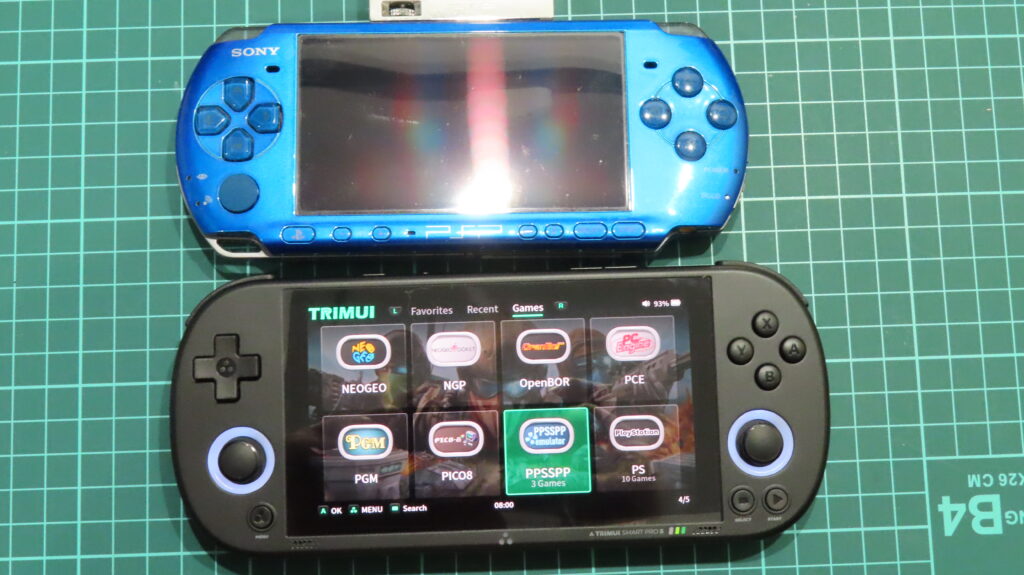
何より驚いたのが、画面の綺麗さ……!w 実は、私がずっと大切にしてきたPSPは、経年劣化のせいか画面が少し黄色くなってしまっていて……(泣)。なので、このTSPSの真っ白で鮮やかな液晶を見た瞬間、『あぁ、やっぱり新しいマシーンはいいなぁ✨』って、しみじみ感動しちゃいました( *´艸`)」
シンプルでスタイリッシュな外観デザイン✨
「全体のデザインとしては、すごくまとまりが良いなという印象です。
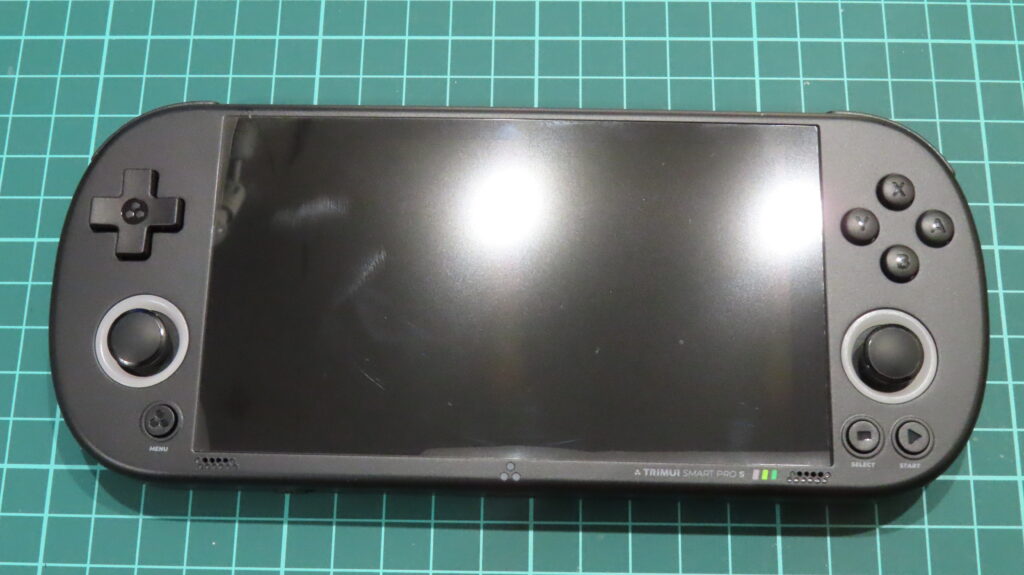
ただ、実際に持ってみると結構『平べったい』形状なので、操作感には少し慣れが必要かもしれません。 Nintendo Switchをそのまま握っている感覚や、昔PSPをずっと愛用していた方なら、すんなりと手に馴染むと思いますよ✨ ボタンの押し心地も決して悪くありません。
ただ、普段からしっかりした厚みのあるゲーム機のコントローラーを握り慣れている方からすると、少しホールド感が物足りなく感じてしまうかも……?
あと、本体のプラスチック素材が本当に『さらっさら』なんです! 手がしっとりしているタイプの方ならピタッと吸い付いて安定するのですが、私のように手がさらさら(乾燥気味?w)なタイプの方だと、少し滑りやすいなと感じるかもしれません。そんな、ちょっと繊細な持ち心地のマシーンです
実際に撮影した写真がこちらです! 全体的にマットなブラックで統一されていて、落ち着いた大人っぽいデザインですよね。アナログスティックの根元にある白いリングは、電源を入れるとピカッと光る仕様になっています✨
先ほど「平べったい」とお伝えしましたが、無駄なでっぱりがない分、このスッキリ感がカバンに入れた時の持ち運びやすさに繋がっているんだと思います。
TrimUI Smart Pro S 外観・インターフェース完全図解✨
携帯型ゲーム機の使い心地を左右する、ボタンの配置とインターフェース。この図解を見れば、TSPSの機能がひと目で分かりますよっ!
🔝 天面(Top View)の詳細解説
まずは、上の面(天面)から見ていきましょう!ゲームプレイ中によく使うボタンと、便利なポートが並んでいます。
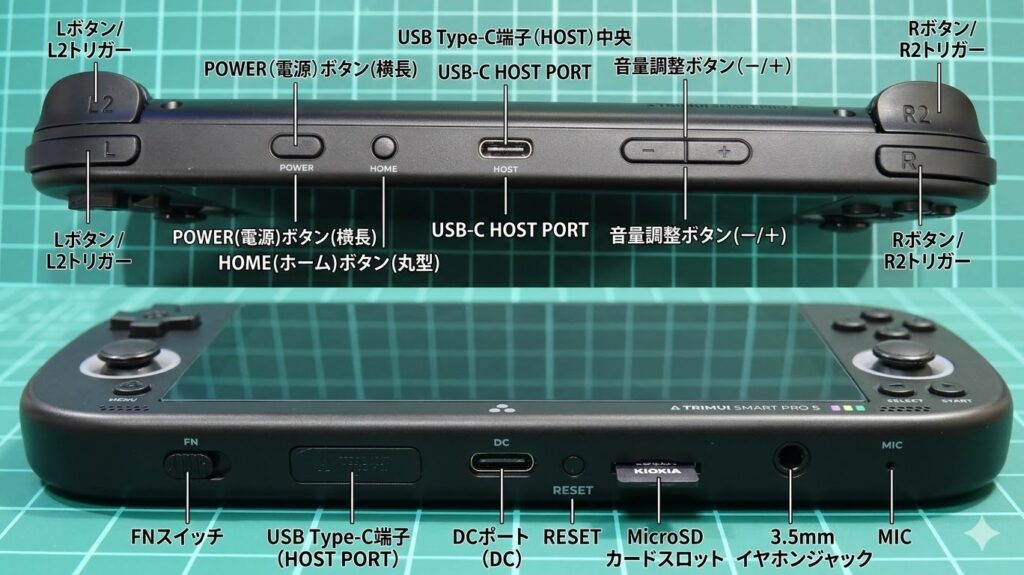
左側から順番に:
- Lボタン / L2トリガー: 左人差し指で操作する、定番のショルダーボタンですね。
- POWER(電源)ボタン(横長): 少し横長の形状。ここを長押しして電源を入れます。
- HOME(ホーム)ボタン(丸型): 小さくて丸いボタン。ゲーム中に押してメインメニューに戻ったりするのに使いますよ。
- USB Type-C端子(HOST)中央: 真ん中にあるこのType-C端子は「HOST」機能付き!外部コントローラーやUSBメモリなどを繋ぐことができます。天面にHOST端子があるのは珍しいし、面白い配置ですよね✨
- 音量調整ボタン(−/+): 音量の上げ下げは、この独立したボタンでスマートに。
- Rボタン / R2トリガー: 右人差し指で操作する、定番のショルダーボタンです。
必要なものがスッキリとまとまっていて、操作しやすそうな配置ですよね。
⬇️ 底面(Bottom View)の詳細解説
次に、下の面(底面)を見てみましょう!こちらはスイッチや電源、拡張性に関するポートがギュッと詰まっています。
左側から順番に:
- FNスイッチ: 物理的なスライドスイッチ。特定の機能を割り当てて使うことができます。カチカチ動かせる物理スイッチは、ガジェット好きにはたまりませんね💕
- USB Type-C端子(HOST PORT): 左から2番目のType-C端子。こちらも「HOST」機能付きです。天面と合わせて、2つのHOST PORTがあるのは、拡張性が高くて頼もしいですよね。
- DCポート(DC): 中央にあるType-C端子は、本体の充電用(電源)ですよ。
- RESET: 小さなRESET穴。万が一動作が不安定になった時に使います。
- MicroSDカードスロット: ここには、私も愛用しているKIOXIAのMicroSDカードをしっかり挿入しています💕。安定性重視で選ぶのがエリーのこだわりです✨
- 3.5mmイヤホンジャック: レトロゲーム好きには欠かせないイヤホンジャック。私もよくイヤホンでじっくりと世界観に浸ります。
- MIC: マイク穴ですね。
底面も機能的で、必要なものが完璧に揃っている感じです✨
💡 おまけ解説:カバー付きの「USB HOST」って何に使うの?
先ほどの底面写真を見て、「このカバーが付いている端子は何だろう?」って気になった方もいるかもしれませんね😊 せっかくなので、私が少し詳しく解説しておきます!
真ん中にあるType-C端子は充電用(DC)なのですが、左側にあるカバー付きの端子は「USB HOST」といって、色々な外部機器を繋ぐための専用ポートになっているんです。
例えば、こんな使い方ができちゃいます✨
- USBコントローラーを繋ぐ: お友達やパートナーさんと一緒に、画面を見ながら2Pプレイを楽しみたい時に大活躍!
- USBメモリを挿す: ゲームデータなどが入ったUSBメモリやカードリーダーを、直接本体に読み込ませることができます。
- キーボードやマウスを繋ぐ: 一部のアプリなど、パソコンのような細かい操作や文字入力が必要な時に便利です。
普段はあまり使わないポートなので、ホコリが入らないようにしっかりゴムカバーで守られているのがありがたいですよね。
いよいよ電源ON!SDカードなしモデルを選んだ理由とシステム情報🔍
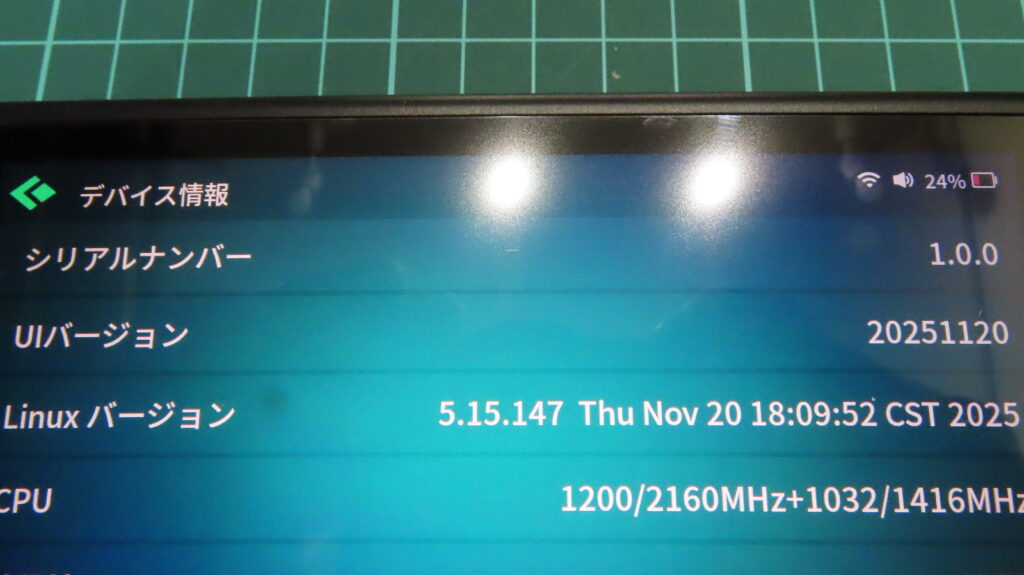
外観やインターフェースの確認が終わったところで、いよいよ中身を見ていきますね!
ちなみに、今回私が購入したTSPSは「MicroSDカードなし」のモデルです✨ 中華系エミュ機あるあるなのですが、付属してくるSDカードってすぐに壊れちゃうノーブランドのものが多くて、結局そのままでは安心して使えないんですよね💦
もちろん、超初心者の方なら「カード付き」を買って、中身を自分で用意したちゃんとしたメーカーのSDカードに丸ごとコピーする。そして、自分が持っていないゲームのデータは削除して整理する……という手順を踏むのが、一番手っ取り早くてラクだと思います😊
でも、ある程度エミュ機の扱いに慣れてくると、最初から信頼できる自分のSDカードに直接OSを入れ込んじゃうほうがずっとスムーズなんですよね。ノーマルシステム👇から

そんなわけで、今回は自分でOSを書き込んだKIOXIAのSDカードを使って、しっかり環境を構築してから電源を入れました!設定画面から「デバイス情報」を確認したのがこちらの写真です。
- UIバージョン: 20251120
- Linux バージョン: 5.15.147 (Thu Nov 20 2025)
自分でOSを入れた結果、このバージョンが表示されました✨
いよいよシステムをアップデート!v1.01へ更新してみたよ✨
さてさて、デバイス情報の確認が終わったところで、次はシステムのアップデートに進みます! ここにバージョン「1.01」のデータがあったので、その流れに沿って最新の状態に更新していきますね😊
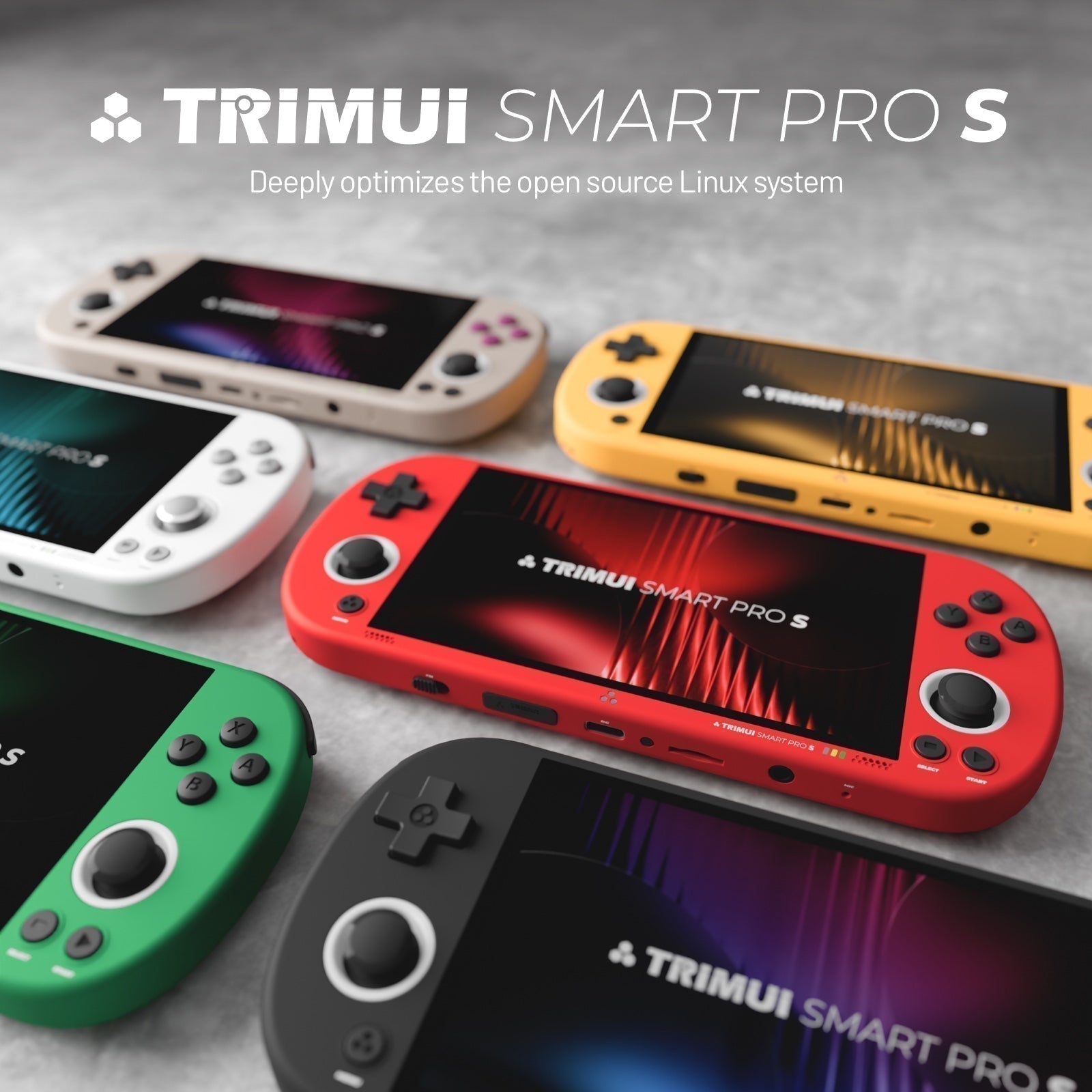
今回、私がどうやってアップデートしたかというと……。 本体とは**別に用意したメモリー(SDカード)を使って、「Rufus」**という定番の書き込みソフトでイメージファイルを焼き込みました✨
もしかしたら、ダウンロードした時に付属しているソフトを使ってインストールでも出来ると思いますが、慣れ親しんだ物を使ったというわけです。
アップデート用のデータなんですが、中身を確認してみたら容量が「2ギガちょっと」ありました! なので、これからアップデートに挑戦する方は、以下の準備をしておけばスムーズにできると思いますよ💕
- 用意するもの: 8GB以上の容量があるSDカード(メモリー)
- フォーマット形式: FAT32
Rufusを使ってサクッと書き込んで、本体にセットすれば準備完了です!こういう作業も、慣れてくるとガジェットを育てている感じがして楽しいんですよね😊
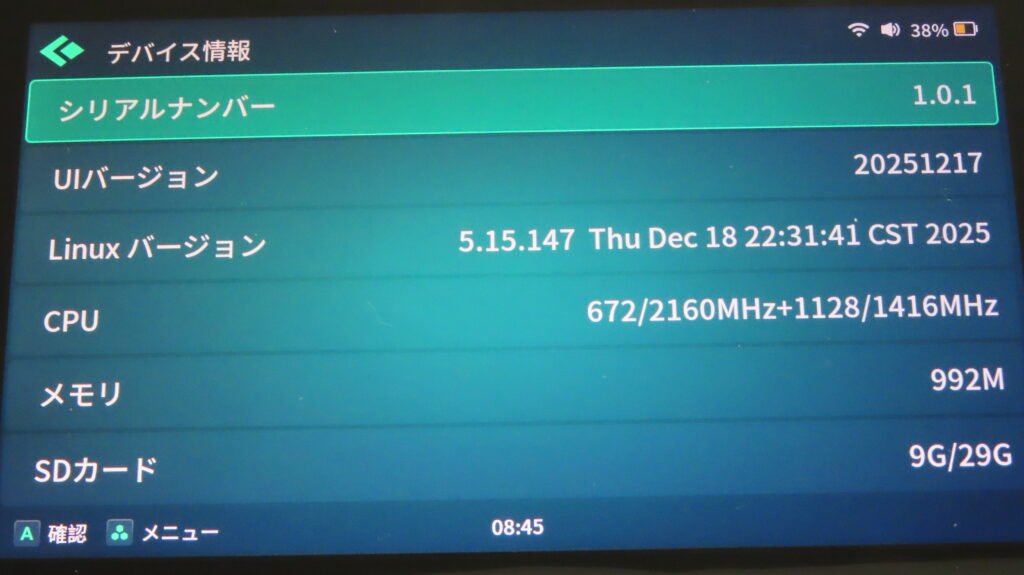
無事にv1.0.1へアップデート完了!気になる変化と注意点⚠️
書き込み作業も終わり、無事にアップデートが完了しました〜!✨ 設定画面でデバイス情報を確認してみると、シリアルナンバーが「1.0.1」、UIバージョンが「20251217」にしっかり上がっていますね😊
実は、このアップデートの存在に気づかずに最初そのまま動かしていたんです。でも、色々と触っていると**「なんだか画面の切り替えがおかしいな?」とか、「時々画面がバグるな……💦」**といった気になる症状が少しありました。
今回のアップデートが直接その症状を直すものだったのかはハッキリとはわからないのですが、更新後は動作の改善が見られるように感じます✨ やっぱりシステムは最新バージョンにしておくのが安心ですね!
💡 アップデート時のちょっとした注意点!
これからアップデートに挑戦する方に、一つだけ気をつけてほしいことがあります!
システムをアップデートすると、初期設定で合わせた**「日本語化」や「時計の設定」などが一度すべてリセット**されてしまうんです💦 なので、「あれ?英語に戻っちゃった!」と焦らずに、アップデートが終わったらもう一度メニューから言語と時計を設定し直してくださいね💕
いよいよゲーム起動!PSP「モンスターハンター」で懐かしの画面が復活✨
無事にアップデートも終わったので、いよいよ実際のゲームの動作チェックに入ります! まずは、PSPといえばこれ!という大定番「モンスターハンター」を起動してみました💕
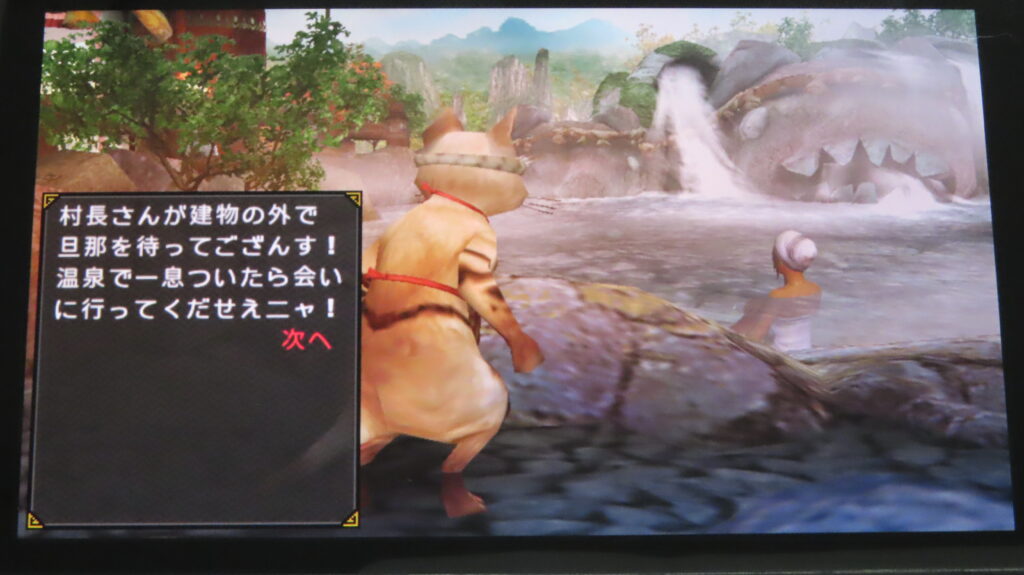
画面に映った瞬間に……もう、めちゃくちゃ懐かしい気持ちでいっぱいになりますね😭✨ 温泉の風景を見るだけで当時の記憶が蘇ってきます!
🎮 操作感について:右アナログスティックが活躍の予感!?
PSPの頃のモンハンって、移動しながら十字キーで一生懸命カメラ(視点)を切り替えていましたよね。 今回はまだ起動チェックをしただけなんですが、このTSPSには右側にもアナログスティックがしっかり付いているんです!
なので、コントローラー設定から「右アナログスティックに視点切り替え」を割り当ててあげたら……当時のPSP実機で遊ぶよりも、もしかしてずっと操作がラクになるんじゃないかな!?って期待しています✨ あとでじっくり私が設定して試してみますね!
📺 画面の綺麗さ:PSP実機より綺麗かも!?
そして気になる画面のクオリティですが……実は、購入時から貼ってある初期の保護フィルムをまだ剥がしていないんです💦
なので、写真で見るとほんの少しだけ滲んで見えてしまうかもしれないのですが、肉眼で見るとPSP実機と全く遜色ない綺麗さです! むしろ、思い出補正を抜きにしても「実機よりさらに綺麗に見えているかも!」と私が感じるくらい、発色も良くてくっきりしています💕
🎨 機種ごとに変わるカラーと、画面表示についてのホンネ!
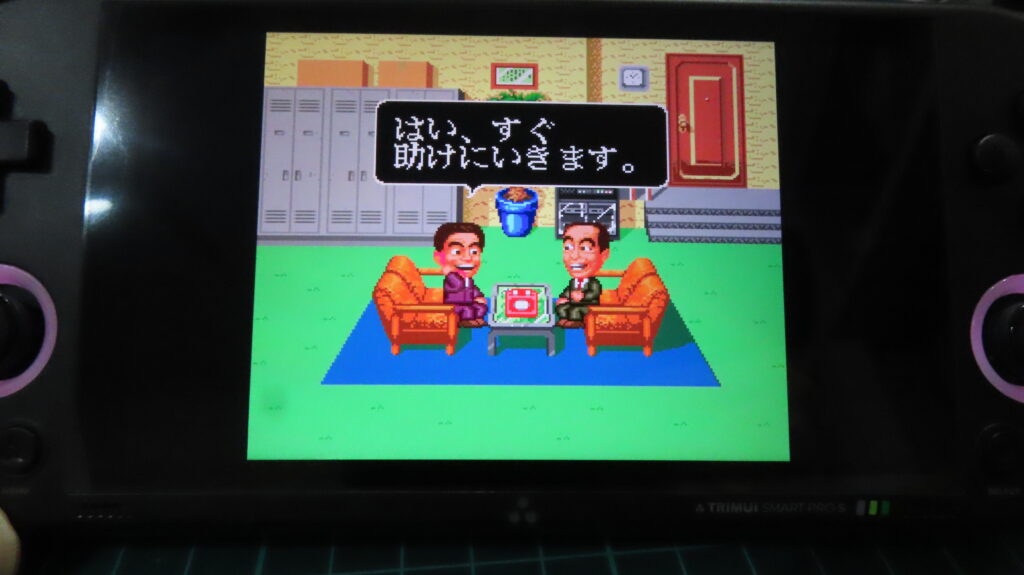
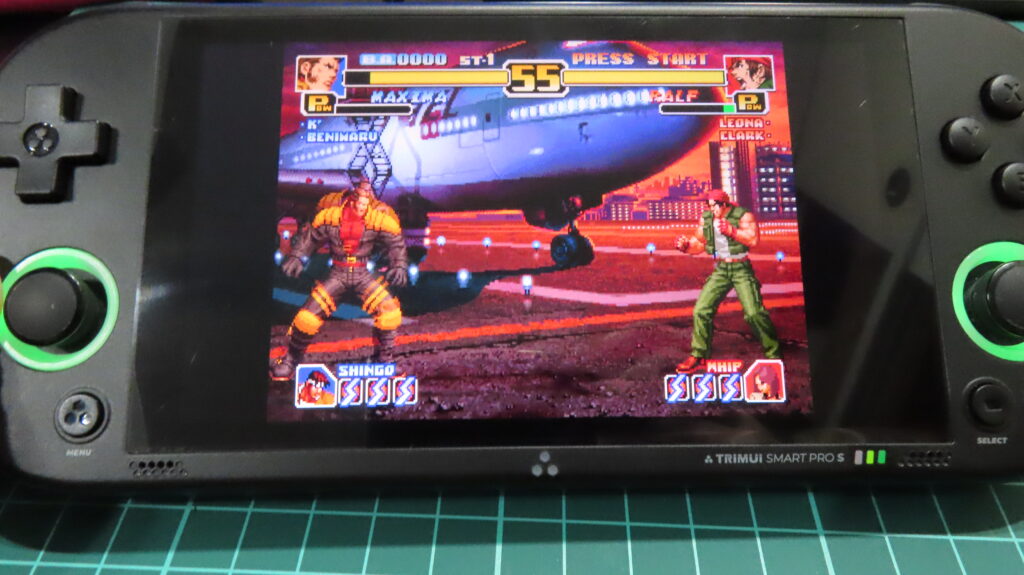
ゲームを起動してみて気づいた、ちょっとしたオシャレポイントをご紹介しますね💕 実はこのTSPS、遊ぶエミュレーター(ハード)の種類に合わせて、コントローラー部分のLEDカラーが変わるんです!
- PCエンジンなら「紫」💜
- PlayStationなら「緑」💚
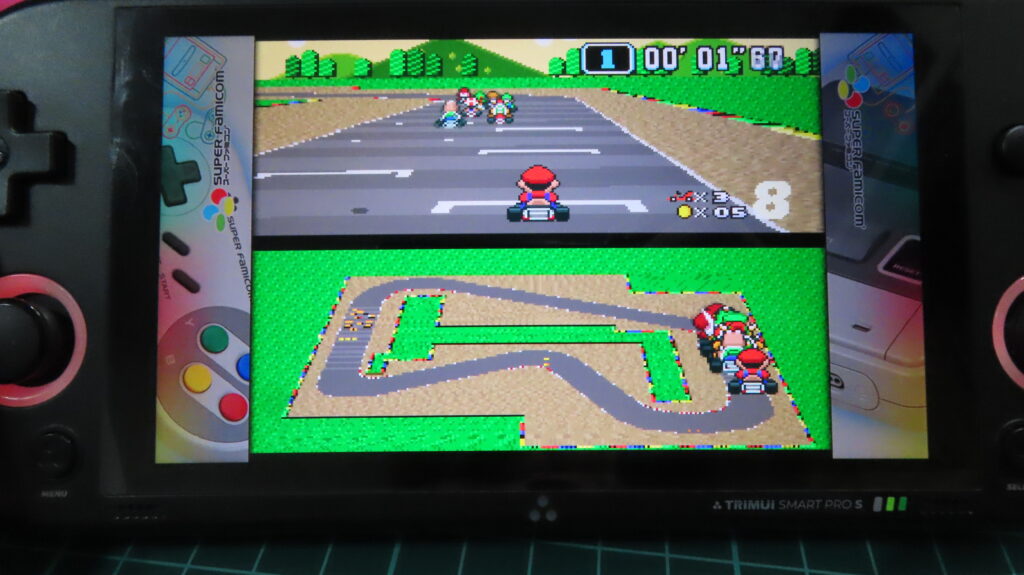
- スーパーファミコンなら「赤」❤️
こんな具合に鮮やかに変化してくれるので、色々なゲームをつまみ食いする時にちょっとテンションが上がります✨
📺 16:9画面でのレトロゲームプレイ、正直どう?
そして、気になるゲーム画面の表示についてです。 ゲームを起動すると、そのままポンッと画面が出たり、左右の余ったスペースにハードごとの「装飾(ベゼル)」が表示されたりします。 もちろん、この辺りの表示は設定メニューから自分好みに何とでも変更できるのですが……ここで私がずっと思っていたホンネを少しだけ🤫
私は今まで、レトロゲームを遊ぶなら「4:3」のディスプレイ比率にすごくこだわってきました。 なので、今回のような「16:9」のワイド画面で昔のゲームをメインに遊ぼうとすると、どうしても左右の装飾や空間が「なんだか邪魔だなぁ……」と感じてしまうんですよね💦
PSPのような、最初から16:9で作られているゲームを遊ぶにはこの画面サイズがピッタリで最高なんです! でも、ファミコンやスーファミといったレトロゲームを中心にガッツリ遊ぶのであれば、やっぱり4:3液晶の機種の方がしっくりくるかもしれませんね✨
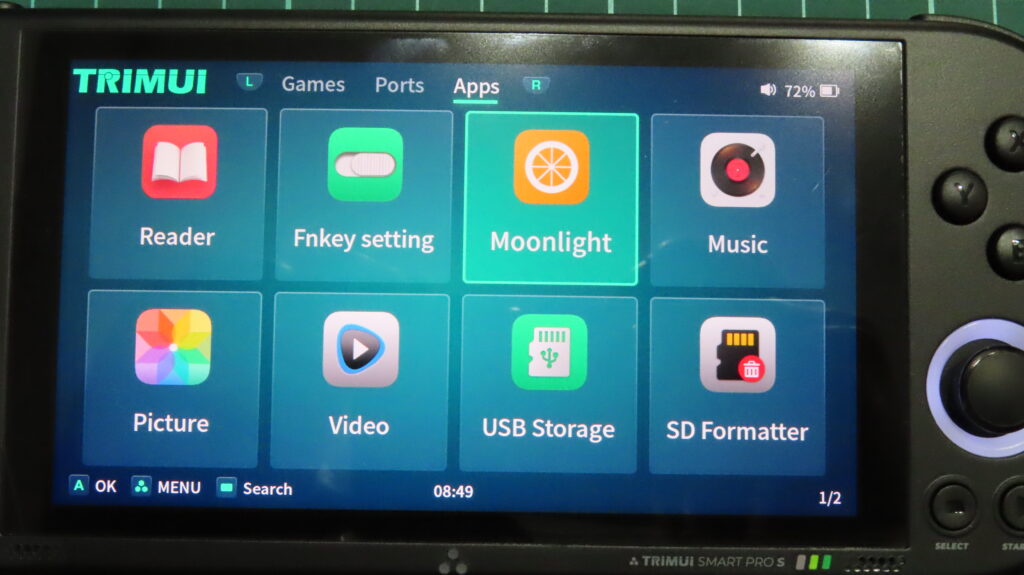
💻 メモリ1GBで限界突破!?「Moonlight」でPCストリーミング検証!
メニュー画面の「Apps」を眺めていたら、なんと最初から「Moonlight」というアプリが入っていました!✨
この「Moonlight」が何に使うアプリなのかというと……ズバリ、**「PCの画面をゲーム機にストリーミング(遠隔で映して遊ぶ)するソフト」**なんです💕
普段、私がTSPSで遊ぶ時はWi-Fiを「オフ」にしています。でも、最初からこのアプリが導入されているのを見たら、「このTSPSの内蔵Wi-Fiで、本当にストリーミングが使い物になるレベルで動くの?」という疑問が湧いてきちゃいまして……今回は検証のために特別にWi-Fiを繋いで試してみることにしました(•̀ᴗ•́)و ̑̑
それに、なんと言っても気になるのはこのマシーンのスペックです。 **「本当にメモリ1ギガの性能で、重たいPCゲームのストリーミングなんて快適にできるの!?」**って、すごく気になりませんか?(笑)
というわけで、私のメインPCと連携させて、実際にストリーミングがどこまで動くのか、ガッツリ検証してみたいと思います! 結果はどうなるかな〜?ドキドキですっ💕
💔 期待のMoonlightストリーミング、気になる検証結果は…!?
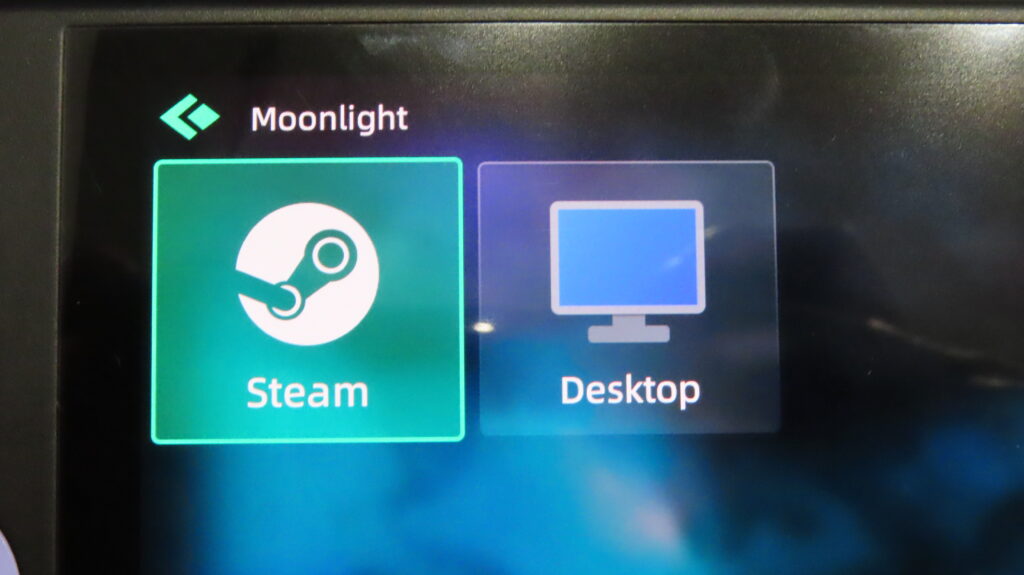
さてさて、私が密かに期待していたPCゲームのストリーミング機能ですが……結論からズバリ言いますね。
う〜ん……これは厳しい!!(笑)
過去のTSP(無印)の検証動画などでは「RPGならなんとか遊べるかも?」なんて情報もあったので、「このTSPSならワンチャンあるのでは!?」と期待して設定してみたんですが……結果は正直、お話にならないレベルでした💦 あまりにも実用性がなかったので、今後もこれ以上の検証はしませんし、今回は「どうやって設定したか」という手順の解説もスパッと省いちゃいますね(笑)。
🐢 絶望的なラグ(遅延)を分かりやすく例えると…
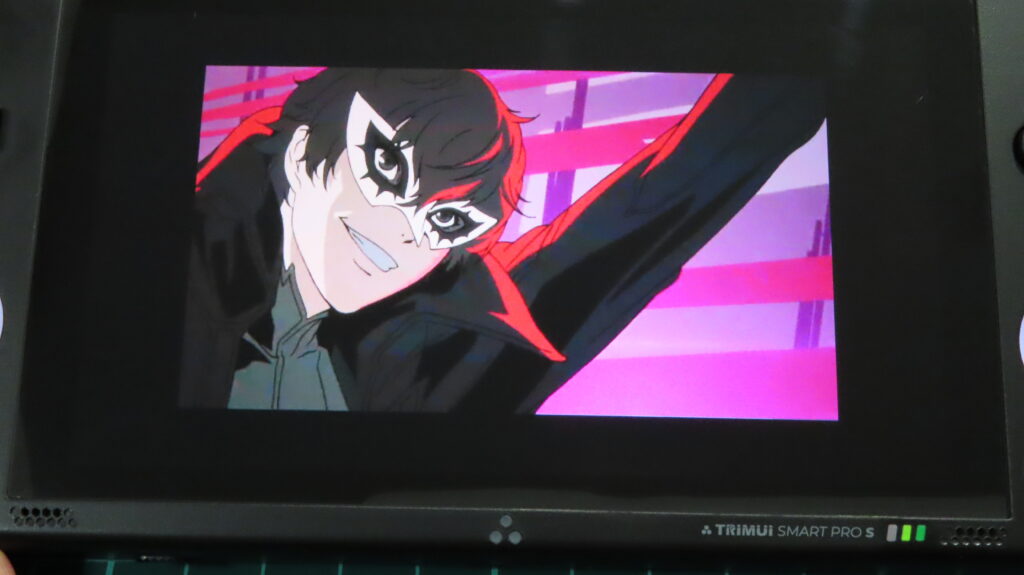
動くか動かないかで言えば、一応画面は映って「動く」んです。でも、遅延がものすごくて……。
- FPS(ガンシューティング)の場合: 敵を見つけた瞬間に、もう自分が死んでいる😇
- 格闘ゲームの場合: 相手の昇竜拳をガッツリ食らった後に、虚しく飛び蹴りを出す😇
- ドラクエ(RPG)の場合: ただ歩く動作でさえ、もさもさしていてストレス😇
こんな感じで、アクション要素がないRPGですら快適とは言えない状態でした💦 やっぱり、メモリ1GBと内蔵Wi-Fiの性能では、重たいPCゲームの映像をリアルタイムで受信して処理するのは限界みたいですね。この路線は完全に諦めます!OSチェンジや色々あるみたいですが、色々調べても絶望的で、これでわざわざやらなくても?これが答えですね。(;´Д`)
💡 ストリーミングで遊ぶなら別機種がおすすめ!
ちなみに、先日私が検証した別のゲーム機**「ANBERNIC RG-DS」**でもストリーミングを出してみたんですが、あっちの方がかなりしっかり動く感じだったんですよね✨ 画面は小さいですが、ストリーミングの実用性で言えば完全にRG-DSの勝利です!
🎮 総評!PSP専用機として考えると「最高」の1台です✨
色々試してきましたが、結論から言うと……このTSPS、PSPを遊ぶには最高に良いマシーンだと私が感じました!
実は私、16:9のワイド画面のエミュ機をゲットしたのは今回が初めてなんです。(レトロゲームの4:3を無理やり引き伸ばすのは好きじゃないので……💦) でも、PSPのゲームを起動してみたら、画面が広くて本当に素晴らしい!
実際に使ってみて「ここが良かった!」というポイントと、実機のPSPと比べたメリットを4つにまとめてみました💕
① 画面が大きくて綺麗!✨
まず感動したのがこれ!標準のPSPよりも画面が大きくて、さらに綺麗に表示されている感じがあってすごく見やすいんです。 今、中古で売られているPSP実機って、画面が黄色く劣化しちゃっているものが多いんですよね💦 それに比べると、このクリアな画面は本当に最高です!
② UMDの寿命を気にしなくていい&コスパ◎
128GBのメモリーカードを入れておけば、普通にゲームを買って遊ぶ方なら100本近く入るので十分事足ります!ソフトをガチャガチャ持ち運ばなくていいのは本当にラクチン💕 それに、PSP実機でUMDディスクを読み込む時、「ガリガリッ」って変な音がして寿命が気になったりしませんか?エミュ機ならその心配もゼロです! 今は円安の影響でどうしても海外製品が高くついてしまいますが、その中でも「PSP専用機」として考えたら、価格も割と安めでコスパが良いと思います(•̀ᴗ•́)و ̑̑
③ PSP(レベル4)まではバッチリ動く!
「エミュ機だから画面比率は気にしないよ!」という方なら、前回書いたレベル4(PSP)まではしっかり動きます! ただ、PS2とかは「動かない」と思っておいてくださいね(笑)。この価格帯とスペックだと、そこが限界です! 前回記事へリンク
④ ガジェット好きのサガ!音楽・動画再生のロマン🎵
エミュ機なのに、なぜか音楽を入れたり動画を入れて見たりできちゃうんです。 「実用として使うの?」と聞かれたら、私は他にも色々な端末を持っているので使いませんが……(笑)。でも、昔のPSP時代に一生懸命音楽や動画を入れて感動したあの頃と比べると、解像度がかなり上がっていてすごく綺麗なものが見れるので、つい試したくなっちゃうんですよね💕
以上が、今回TSPSをガッツリ触ってみた私の感想となります! 低コストでPSPが快適に遊べるマシーンをお探しの方は、ぜひチェックしてみてはいかがでしょうか?😊
🤔 ちょっとだけ不満なところ(私だけかも?笑)
こんな感じで、すごくおすすめの機種なんですが、個人的にちょっとだけ不満……というか、私のクセの問題がありまして💦
普段、ANBERNICの「RG477V」や「RG-DS」を使っているせいで、すっかりタッチ画面に慣れちゃっているんです。 だから、このTSPSを触っている時も、無意識に何回も画面を直接タッチしちゃって「あ、これタッチパネルじゃないんだった……」って1人でツッコミを入れてました(笑)。スマホ感覚って恐ろしいですね💦
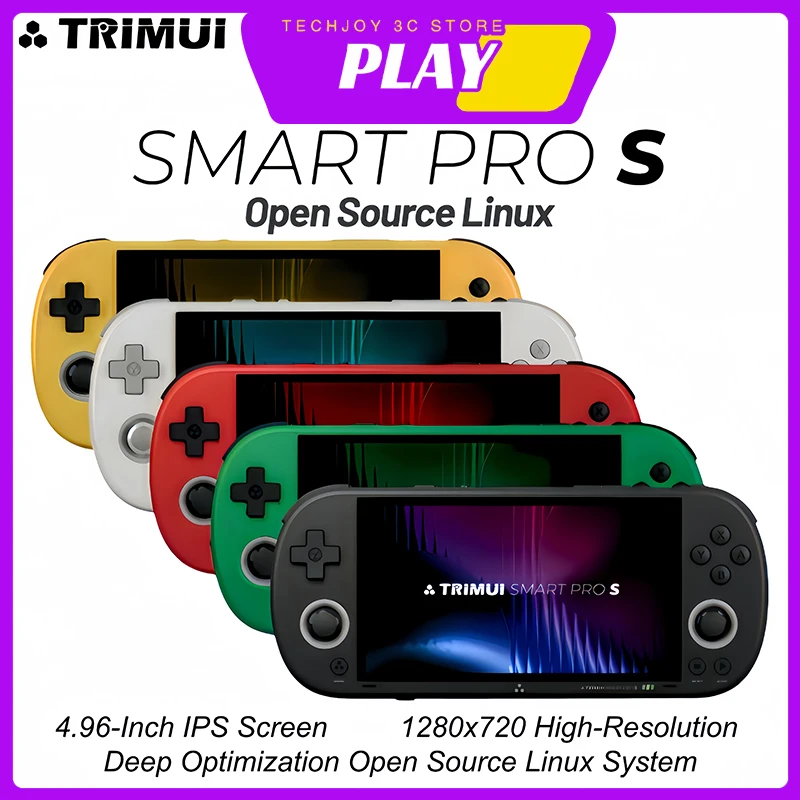
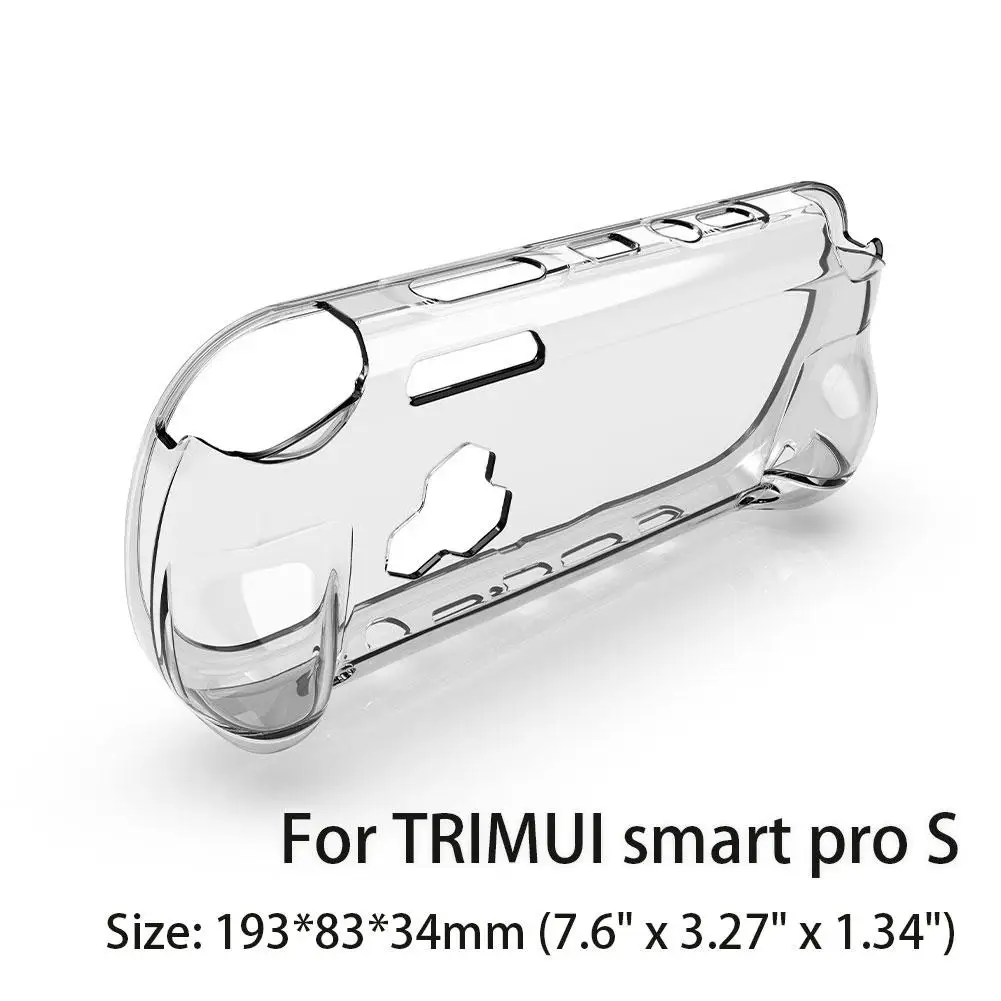
🚀 次回予告!ストリーミングへの野望と新たな刺客!?
あとね、今回16:9の綺麗な画面のマシーンを手に入れたことで、「PCやPS5、XBOXのゲームをストリーミングで動かせたら最高だなぁ……」っていう気持ちがムクムクと湧いてきちゃったんです。
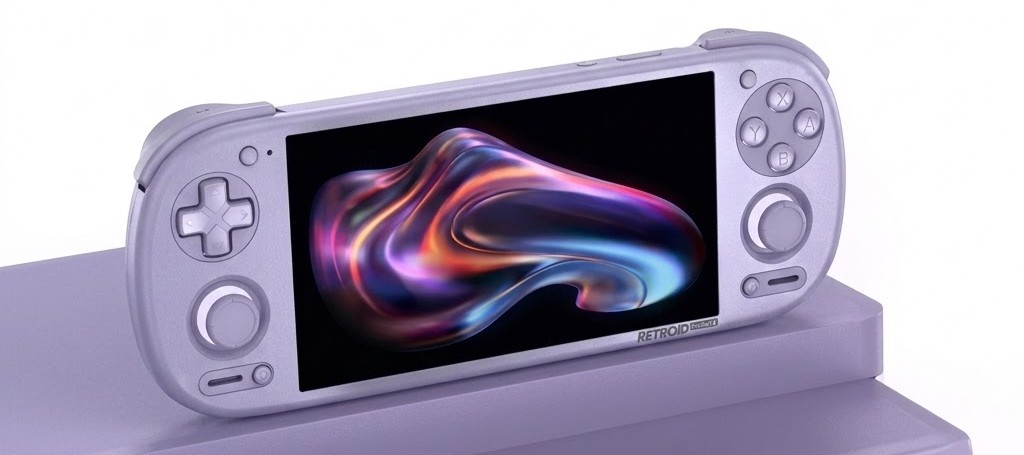
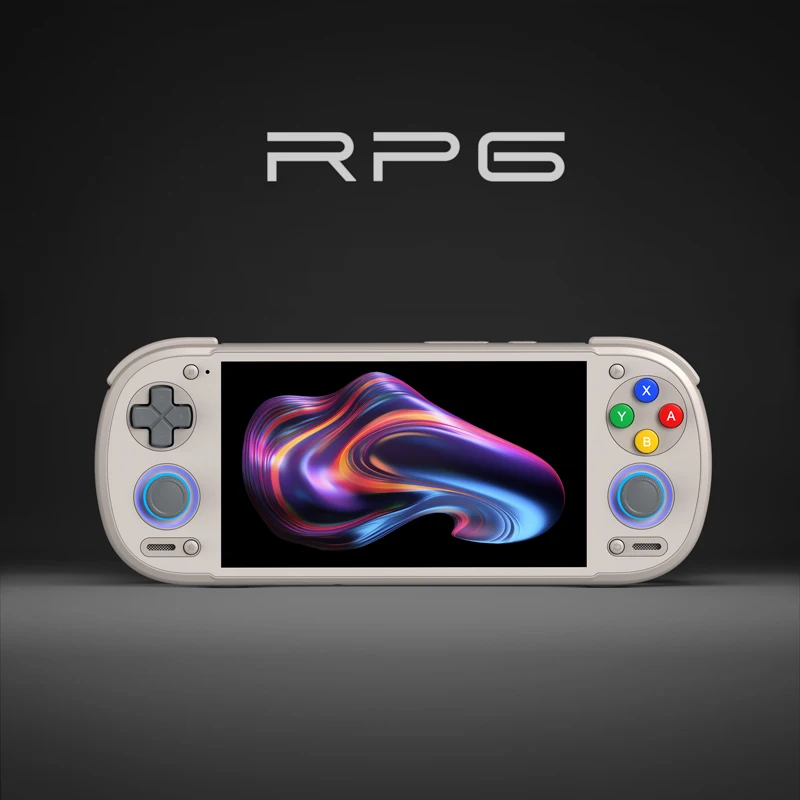
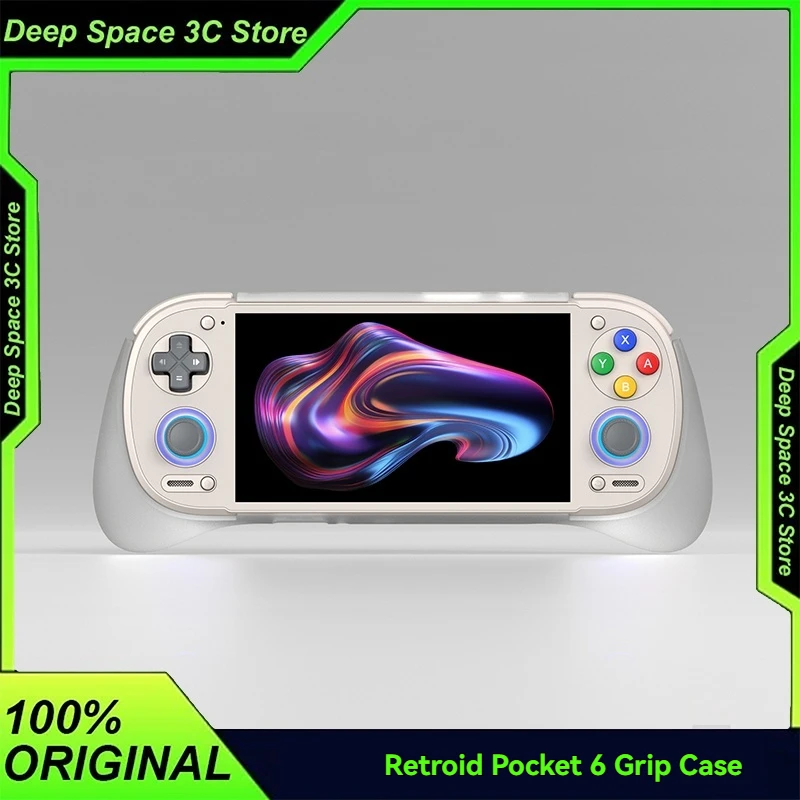
ということで……「Retroid Pocket 6(RP6)」、ポチっちゃいましたー!!🎉
本体とグリップを合わせると、なんとこのTSPSの3倍くらいの値段になっちゃうんですが……果たしてそれだけの価値はあるのか!? 近いうちに届くと思うので、届いたらガッツリ使ってレビューしてみたいと思います!
皆さま、次回のエミュ機レビューも楽しみにしていてくださいね〜💕
コメント