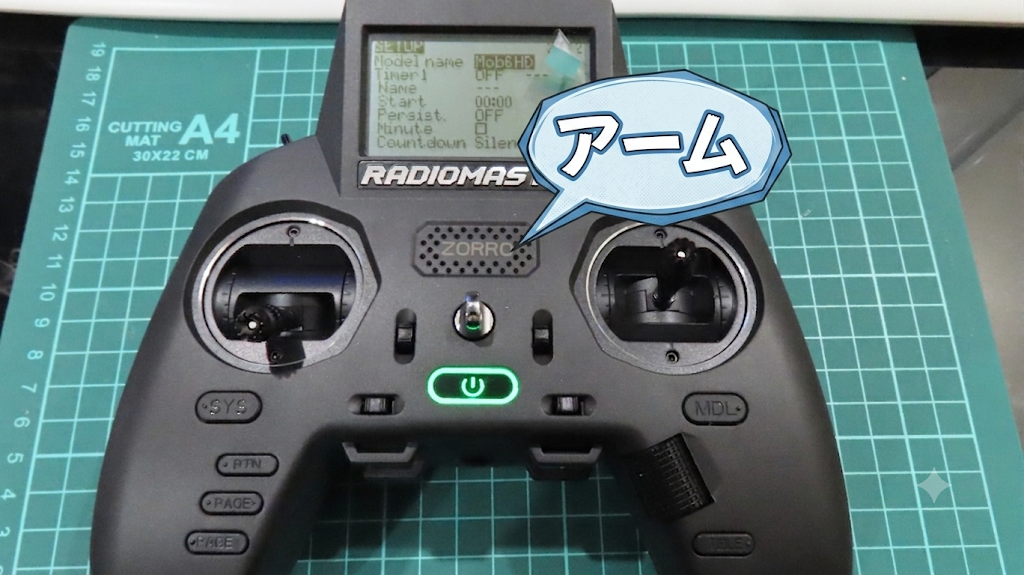
皆さんこんばんは、Kisaです✨
今回は、まだまだあの手この手で試行錯誤しながら進めているRadioMaster Zorroの設定作業の中から、「送信機の音声変更」に挑戦していこうと思います! OSはEdgeTXというもので、最新のものにアップデートしていますがVer書いておきましょう 2年後変わるかもですしね。
2026-6-18 Ver2.12.2
最近の送信機って、本当にめちゃくちゃ喋るんですよね~! 自分で好きな音声を合成して作って入れるのも楽しいですし、Web上に有志のユーザー様がアップしてくれているボイスパックをお借りして設定することもできるので、手軽に「喋るプロポ」へと変貌してすごく面白いです(´ω`)💕
もともと私は音声なんてあんまり気にしていなかったんですけど、いざ喋るとなると、もうアレもコレも喋らせたくなっちゃって…w
🌸 今回の作業の流れ
1.日本語ボイスパックの準備
- 有志の方が公開してくれている日本語ボイスデータ(さとうささらちゃん等)をダウンロード!
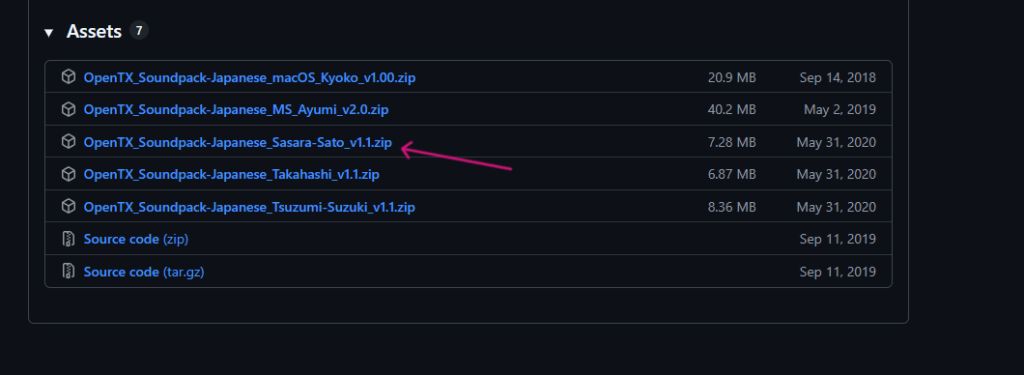
私は矢印のをダウンロードしてみました。色々なしゃべり方があるようなので気になる方はその他のも再生してから導入で良いと思います🎵
2.SDカード(SOUNDSフォルダ)への配置 & 出来れば新しいSDカード導入を!!
- SDカード付属の物だと私のは、動作中に消えたり、勝手に文字化けがあったりととにかく不安要素がMAXだったので手持ちの8ギガに交換しました FAT32でフォーマットしてあげれば大丈夫です。元々は256メガですものね。
- ここが一番のポイント!SDカード内の
SOUNDSフォルダの中にjpという名前のフォルダを作成(またはリネーム)して、その直下にWAVファイル群やSYSTEMフォルダを配置します。私のは初期解凍後はSKというフォルダーになってたので、リネームしています。
3.送信機(Zorro)側の言語設定
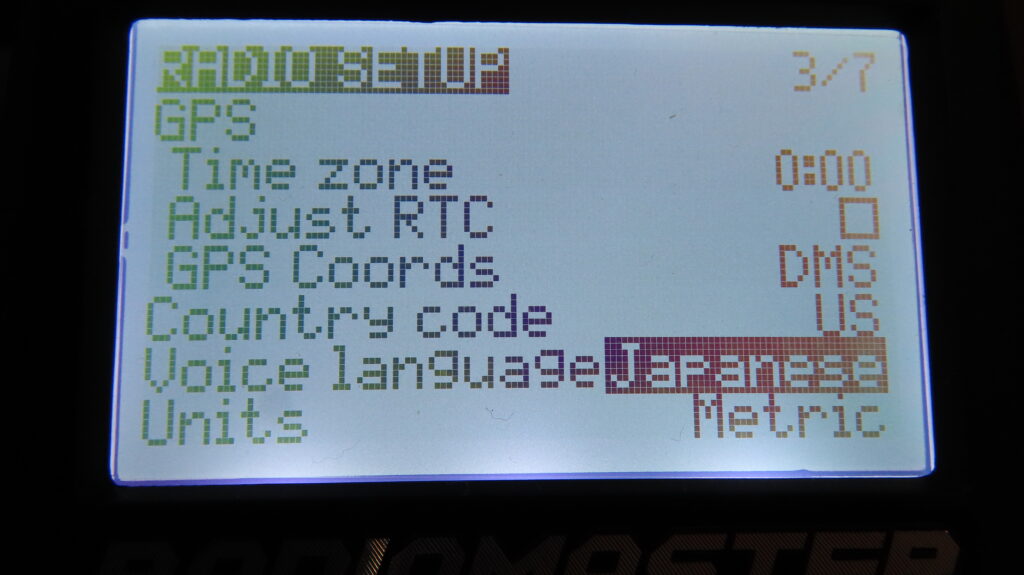
- Zorroのシステム設定(RADIO SETUP)3/7で、Voice languageを
Japaneseに指定!これで一発で認識してくれます✨
4.スイッチ(アーム/ディスアームなど)への音声割り当て
GLOBAL FUNCTIONS(グローバルファンクション)4/7 画面でPlay Trackを設定して、実際にスイッチ操作で喋らせるテスト♪
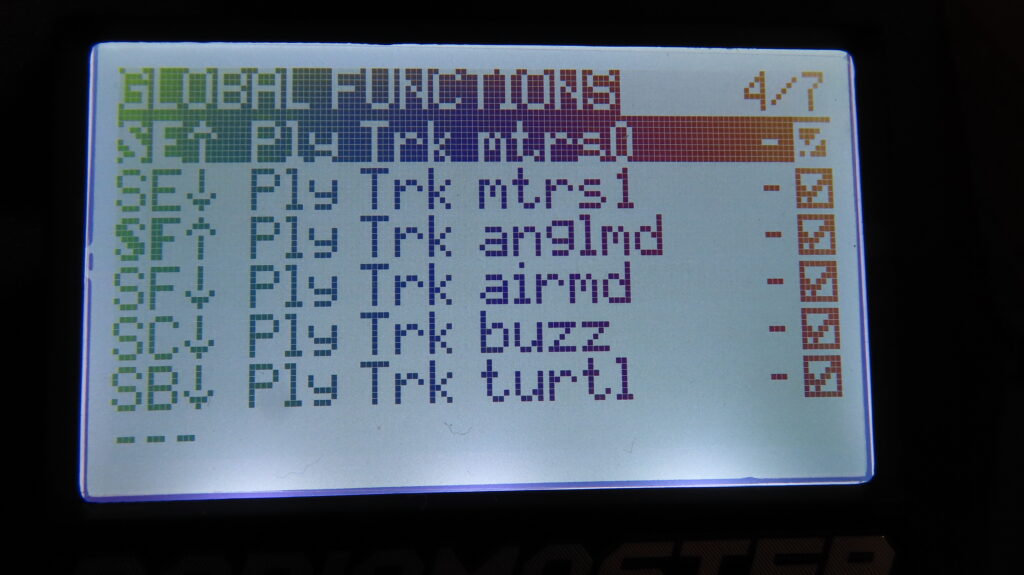
選択してスイッチの状態は実際に切り替えればそれになります。 喋らしたい言葉はあらかじめPCで聞いておくと便利です。しっかり聞き取れるので1つめは、私はSE👆左の奥のボタンが向こうにある状態でモータディスアームと言うようにしています。 あとは アングルモードと エアーモードと ビープとタートルモードですね。その他に色々な音声も割り当てられていますし、機動と同時にようこそ~的な始まりでスタートします。この設定は あくまで スイッチに割り当てて、今どういう動作をしたかという設定で、便利になります。初心者ならなお便利になりますね~ 今どういう状態か 忘れていてもスイッチ操作で思い出せますね。
これで日本語の割り当ては完了です。
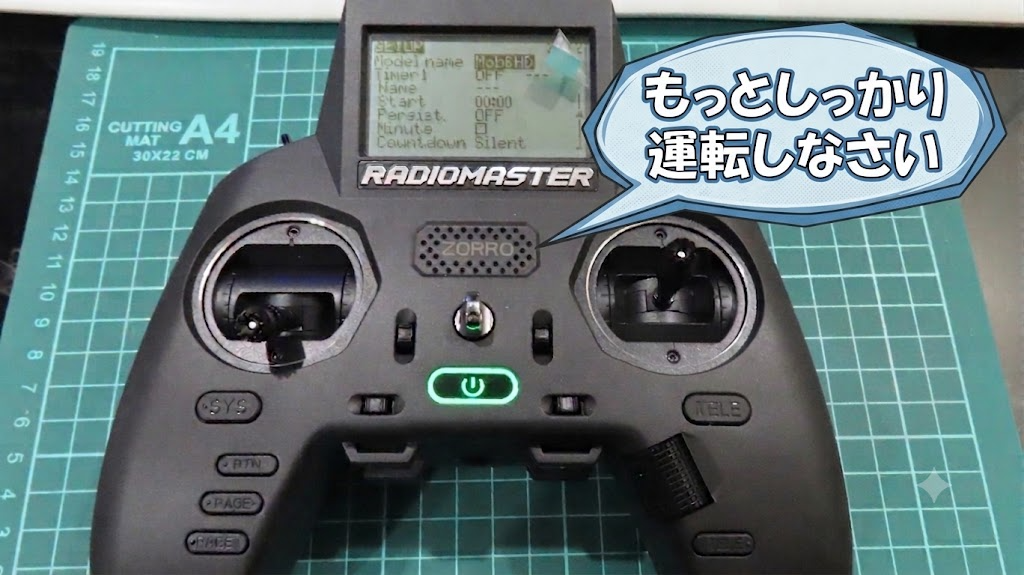
ごもっともですw スイッチの割り当てを色々増やしていくと、かなり賑やかになりますね~!(´ω`)✨
細かい設定でタイマーを読ませたり、バッテリー残量を細かく言わせたりすると、きっと永遠に喋り続けてるんじゃないかなと思います…w
目で見えなくなる情報だからこそ、ときには静かにさせておくのも良いかもしれませんね。 ゴーグルの視界と上手く合わせて設定できれば、より多くの情報をキャッチできて便利に…そして情報に振り回されて……w
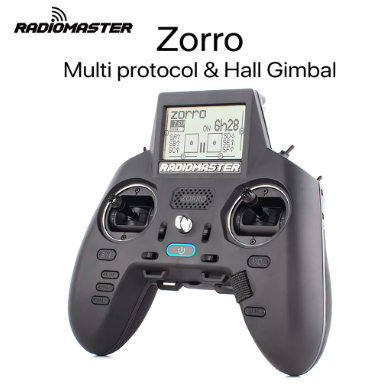
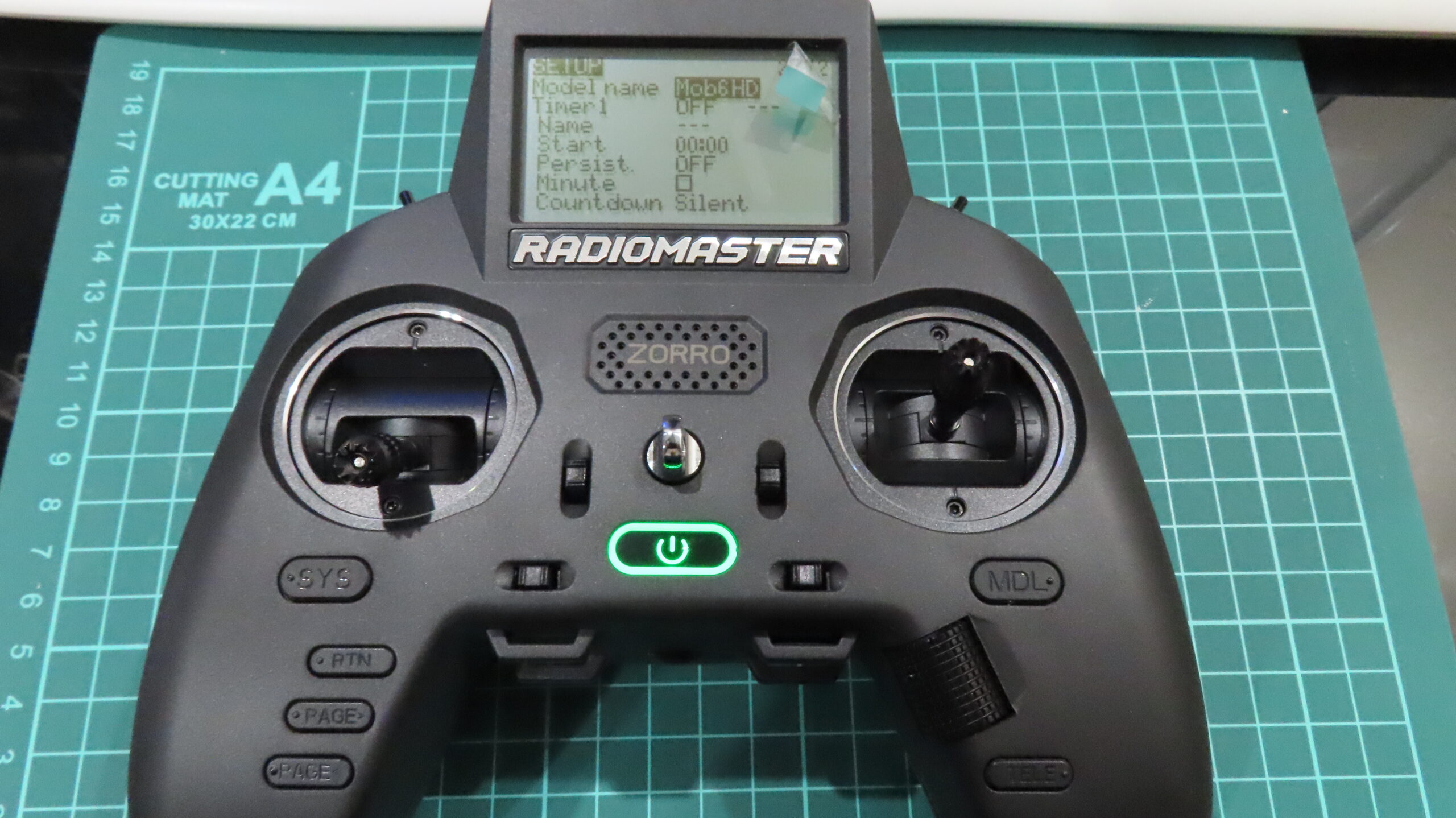
ゲームパッド感覚で握れるエルゴノミクスデザイン採用のコンパクト高機能プロポ。視認性に優れた液晶画面と高精度なジンバルを搭載し、ドローンやラジコンを直感的かつ精密に操作できる人気送信機です。
コメント