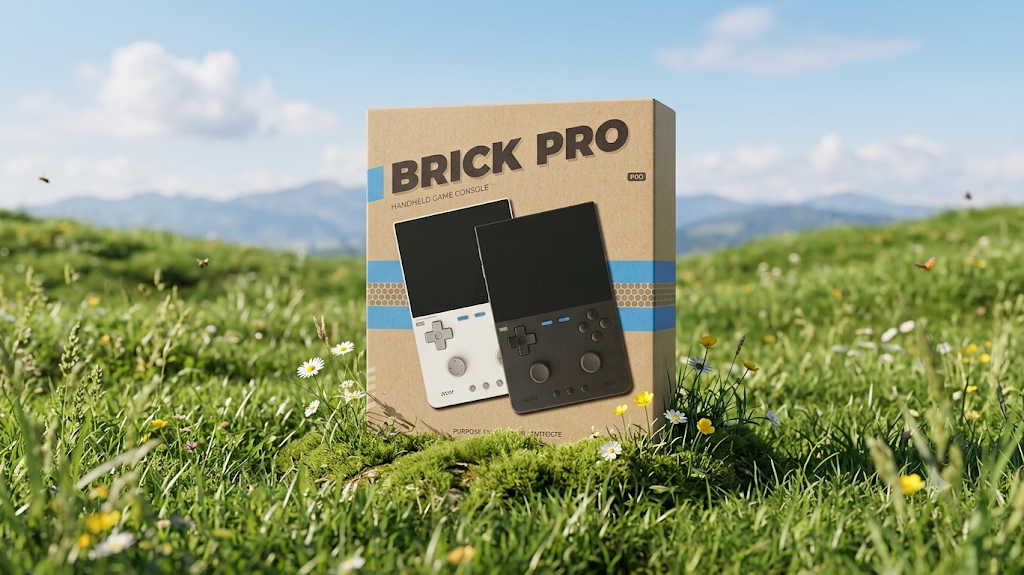
皆さんこんにちは!Kisaです💖✨
今回は、話題の「Trimui Brick Pro」を買ってみました〜! ド定番みたいなので、どんな感じなのかじっくり見ていこうかと思います😊
もうね……エミュが好きなんじゃなくて、完全に機械の所有感が好きなだけなんじゃないかな?って気がしてきます(笑)🎮パーツの質感とか眺めてるだけで満足しちゃいますよね〜っ💕
🌟 おすすめ度:★★★★☆
価格もお手頃で、手にすっぽり収まるちょうどいい大きさが魅力的! アナログスティック派の人には「縦型エミュ機の完成形に近いのでは?」と言われるほど評判の高い機種なんです✨質感もそんなに悪くはなくしっかりとした作りですね。
気になる動作パフォーマンスはこんな感じ!
- 快適動作: 一般的なレトロゲーム、スーパーファミコン、プレイステーション
- そこそこ動作: ニンテンドーDS、PSP、ドリームキャスト
- 対応スペック: セガサターン
レトロゲームを中心に幅広く遊べるスペックがしっかり搭載されていますよ〜っ🎮💕
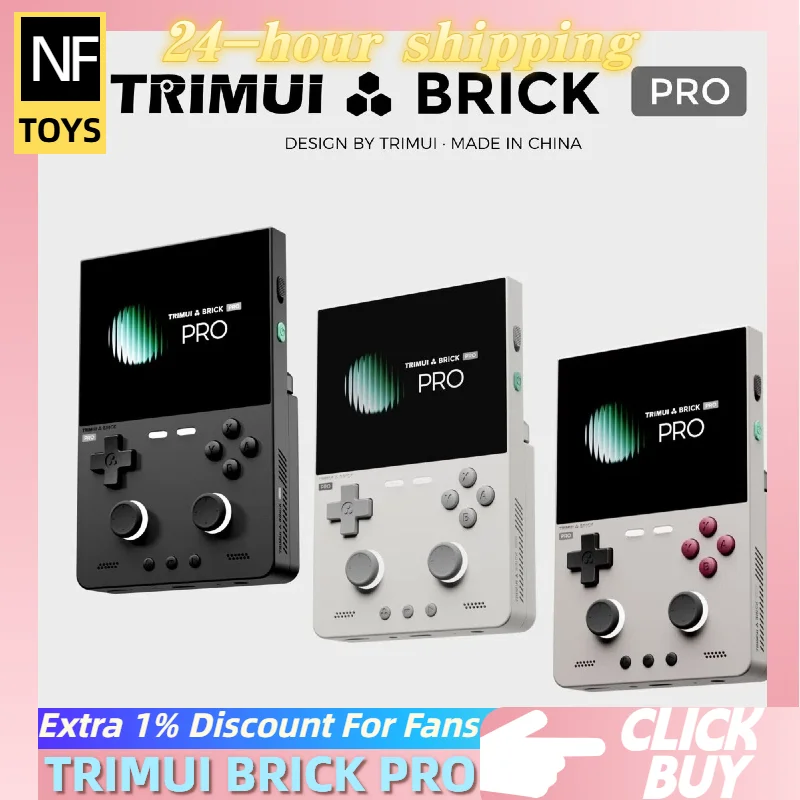

気になる主なスペックは以下の通りです!
| 項目 | 詳細スペック |
| CPU | Allwinner A133P(1.8GHz) |
| GPU | PowerVR GE8300 |
| メモリ(RAM) | 1GB LPDDR3 |
| ディスプレイ | 3.95インチ IPS液晶(全視野角) |
| 画面解像度 | 1024 × 768(アスペクト比 4:3) |
| バッテリー | 5000 mAh(最大約5〜10時間駆動) |
| 操作系 | デュアルホール効果アナログスティック(L3/R3対応) |
| 通信機能 | Wi-Fi / Bluetooth 4.2 対応 |
| スピーカー | ステレオスピーカー内蔵 |
| OS | Linux(TrimUI OS) |
縦型コンパクトなボディの中に、4:3のキレイな高解像度液晶とデュアルホールスティック、大容量バッテリーがぎゅっと詰まっているのが魅力的ですよね〜っ🎮✨
📦 それでは早速、開封していきたいと思います!
パッケージはこんな感じで、白地にブルーのアクセントが入った爽やかなデザインになっています✨
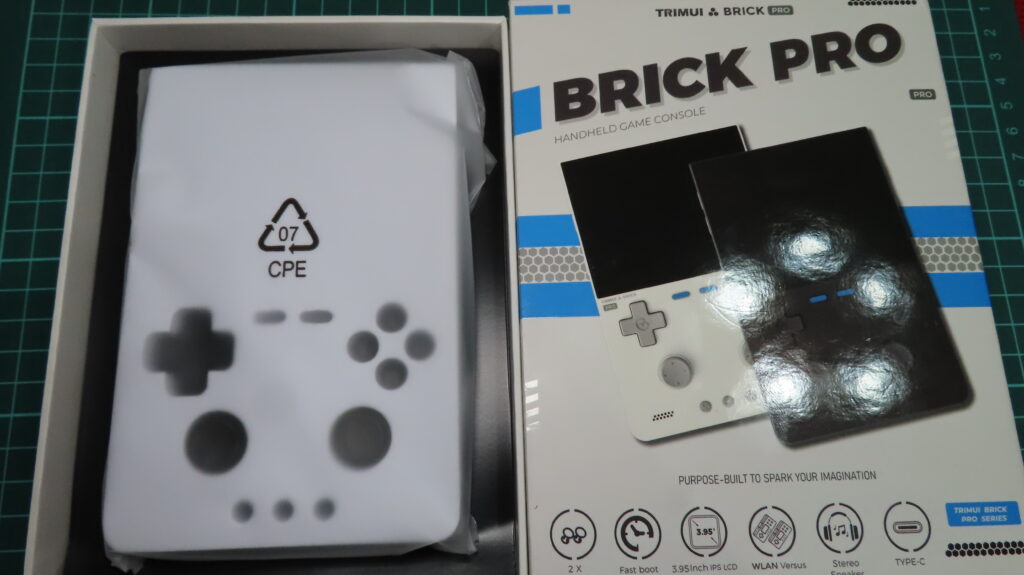
箱を開けてみると、本体が傷つかないようにしっかり保護袋に包まれて入っていました! 半透明の袋越しでも、十字キーや2つのアナログスティックのシルエットが見えてワクワクしてきますよね〜っ親しみやすくて良い感じです💕
🧩 内容物はこんな感じです!
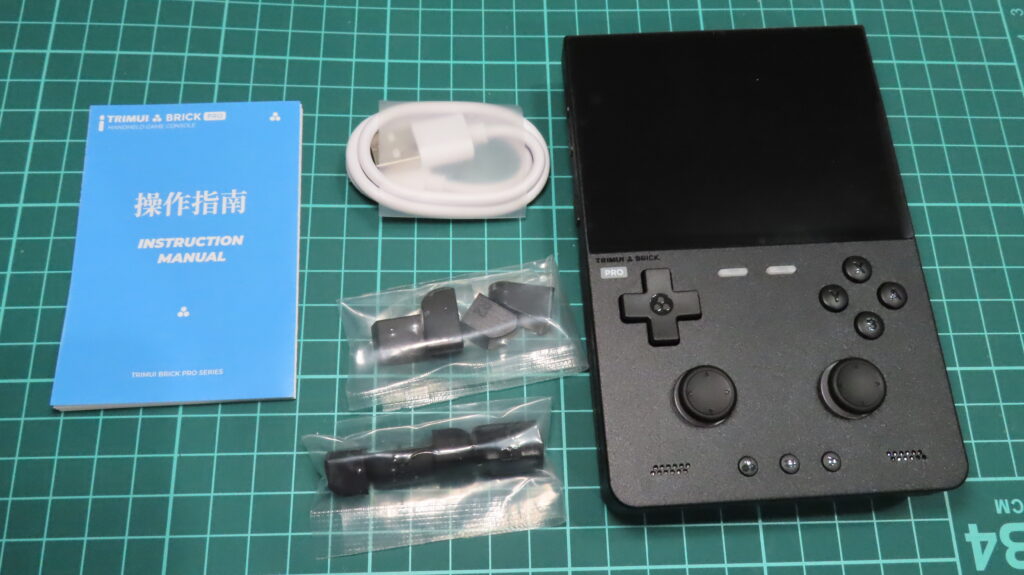
箱からすべて取り出してみました〜!セット内容は以下の通りです✨
- Trimui Brick Pro 本体
- 取扱説明書(マニュアル)
- USB Type-C 充電ケーブル
- 交換用ボタンパーツ(Extra LR Key)
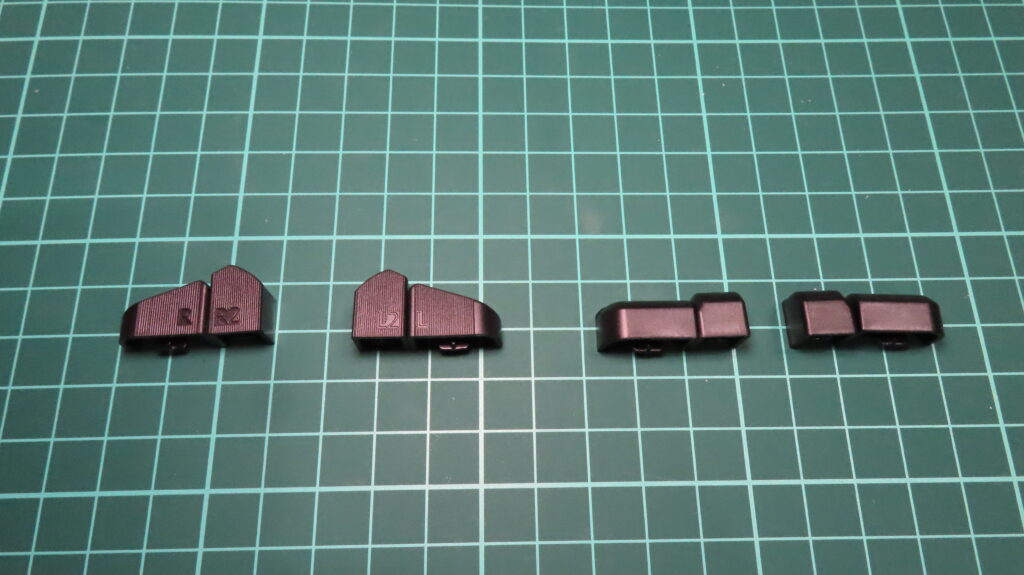
ブラックのシックな本体がとってもカッコいいですよね〜っ!🎮💕 そして地味に嬉しいのが、背面のLRボタン用の交換パーツが付属しているところ!自分の好みや押しやすさに合わせてカスタムできるのは嬉しい配慮ですよね〜っ(^^)
付属のUSBケーブルを「USB Cable Checker 2」で測定してみた結果がこちらです!
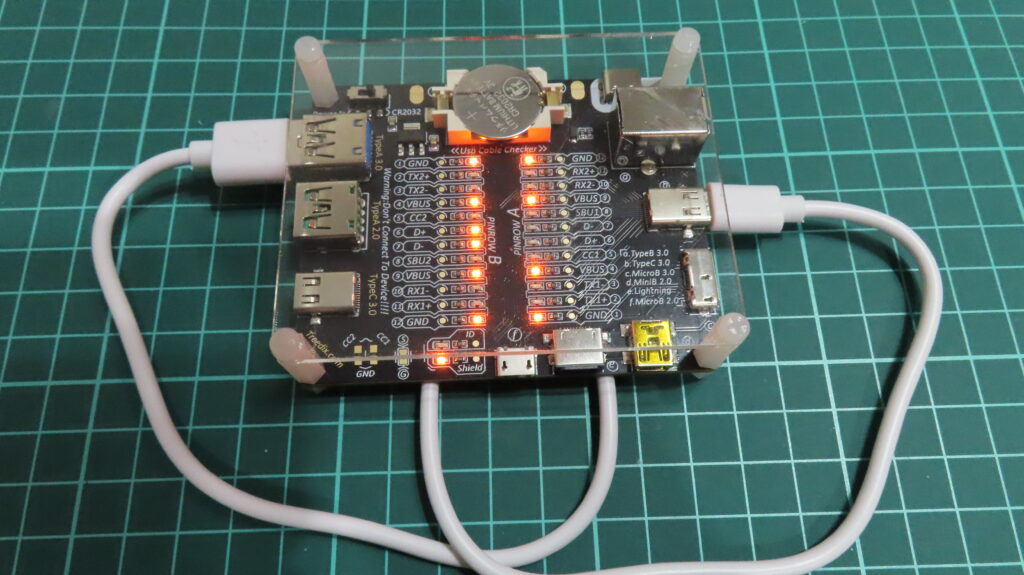
LEDの点灯状況を見ると、GND、VBUS、D+、D- が点灯しているのが分かりますね。 つまりこのケーブルの性能は……
- 仕様:USB 2.0(データ転送対応)
- 高速通信(USB 3.0以上):非対応(TX/RXライン未結線)
- 用途:本体の充電 & データ転送(通信)可能
充電専用のスカスカケーブルではなく、ちゃんとデータ転送(D+/D-)にも対応したUSB 2.0ケーブルが付属していました〜!
高速転送(USB 3.0)には対応していませんが、本体の充電やPCと接続してのちょっとしたデータ移動には十分使えるケーブルですねっ(^^)✨
🔍 本体底面のインターフェースをチェック!
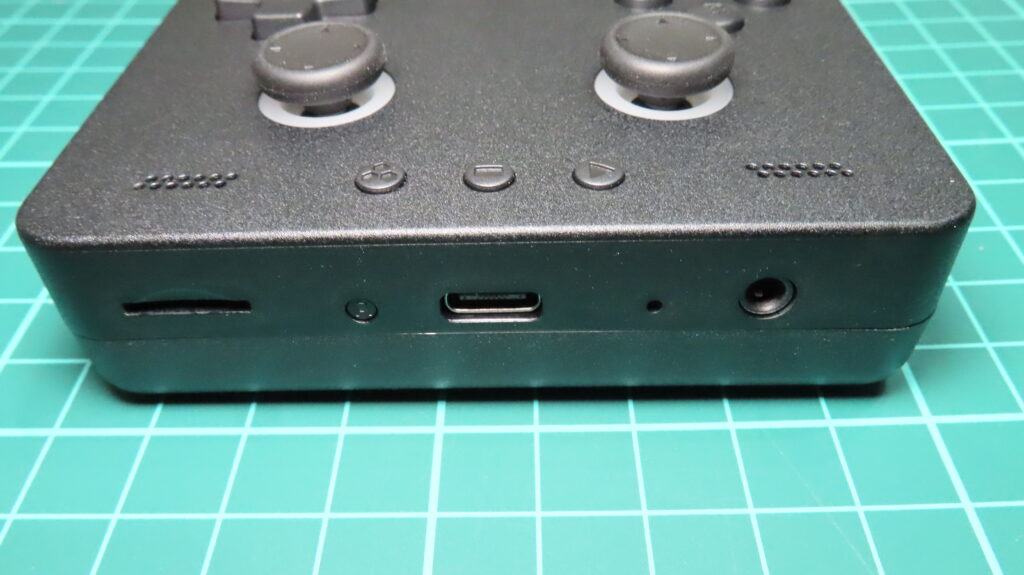
本体の底面を見ていくと、端子やボタン類がギュッと凝縮して配置されています✨
左側から順番に……
- MicroSDカードスロット
- リセットスイッチ
- USB Type-Cポート(充電・データ転送用)
- マイク穴(小さな穴)
- 3.5mm イヤホンジャック
表面にはドリフトが起きにくいホールエフェクト対応のアナログスティックが2つ並んでいて、その下にはメニューやファンクション等のボタン、ステレオスピーカーが配置されていますよ〜っ!
レトロゲームを遊ぶときにイヤホンジャックがあるのはやっぱり落ち着きますよね〜っポータブル機として必要な端子類もしっかり揃っています💕
🎮 正面からの操作部レイアウトと使用感
上正面から見るとこんな感じの配置になっています!
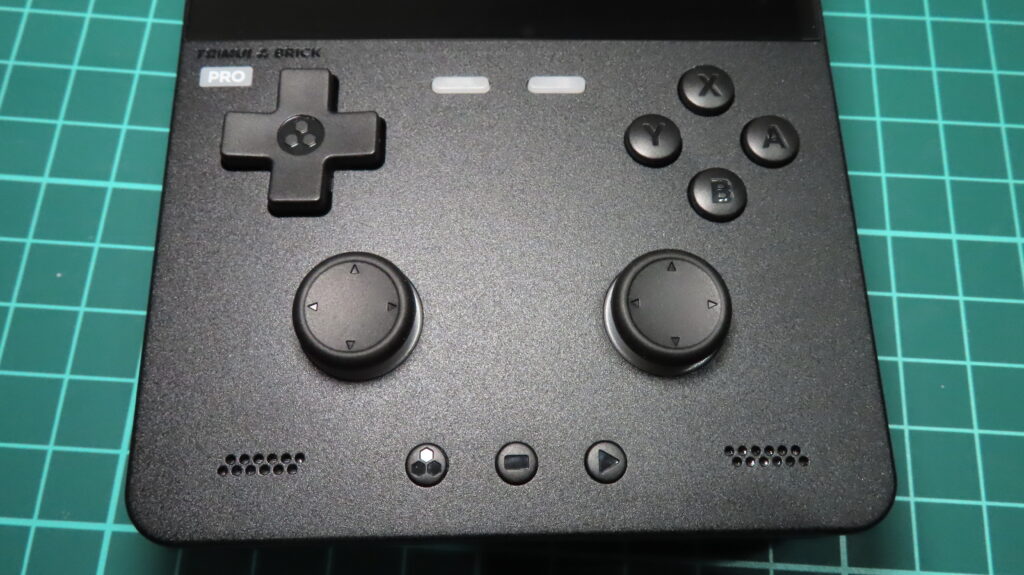
実際に触ってみて気になったのは、アナログスティックと「十字キーの右下」や「Bボタン」との距離がけっこう近いところですね〜💦
アナログスティックメインで遊ぶ方なら気にならないかもしれませんが、十字キーやABXYボタンメインで操作する場合、親指の根元や指先がスティックに少し干渉(接触)しやすい距離感かなと思います。
私が「遊ぶゲーム的にも、このサイズ感ならアナログスティックがなくても良かったかな〜?(笑)」なんて思ったりもしますねw
🔊 スピーカーとその他のボタン類
- スピーカー: 本体下部の左右にある穴から音が出ます!音質は「それなり」といったところですが、普通に遊ぶ分には悪くないクオリティです✨
- メニュー・SELECT・STARTボタン: 中央上部にSELECT/START、最下部にMENUボタン類が配置されています。十字キーからだと少し指を伸ばす距離にあって、遠く感じますね!
🎵 側面ボタンと便利な音楽プレイヤー機能!
本体の左側面には、音量ボタン(ボリューム) と HOMEボタン が配置されています✨
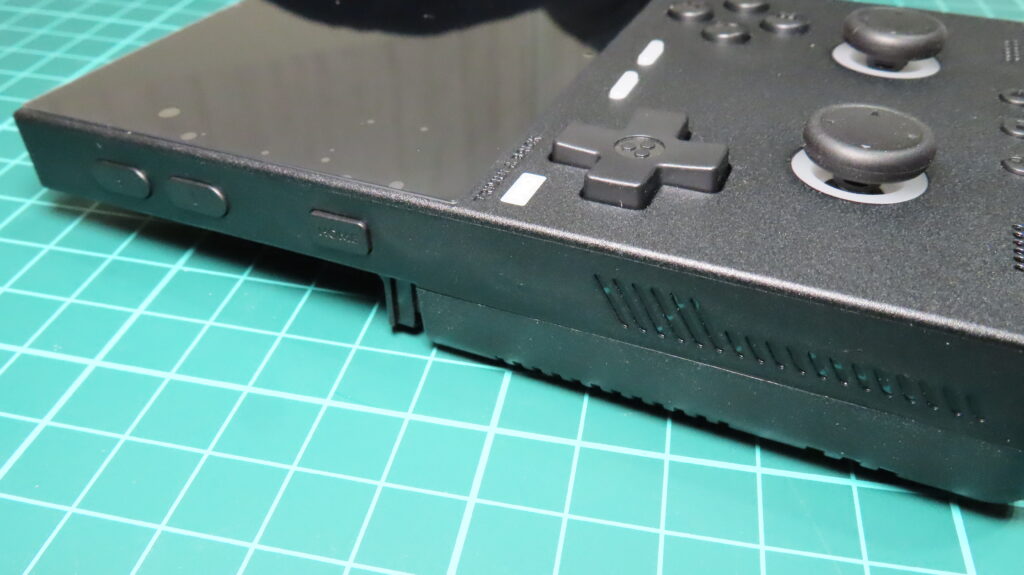
実はこのHOMEボタンを押すと、音楽の再生や停止ができる操作画面をスッと呼び出すことができるんですよね〜! この機能のおかげで、なんだか「ちょっとデカいウォークマン」を使っているような感覚になっちゃいます(笑)
しかも!Brick Proはバッテリーの持ちが本当にハンパじゃないので、充電を気にせずずーーーっと音楽を聞いていられます🔋機能面もバッチリですね!
イヤホンジャックから外部スピーカーに繋げば、お部屋の中でのBGM再生用デジタルオーディオプレイヤー(DAP)としても充分すぎるくらい大活躍してくれそうです💕
🔘 右側面:電源ボタンとカスタム可能なトグルスイッチ!
反対側の右側面には、鮮やかなブルーが映える 電源ボタン と ワンタッチSwitch(Fnトグルスイッチ) が配置されています✨
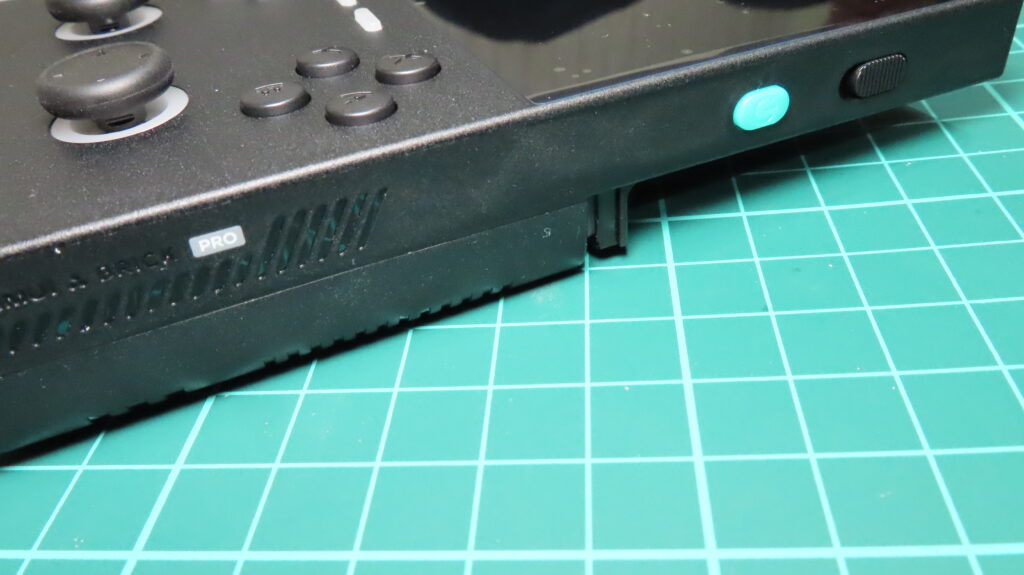
このFnスイッチには、好みの機能を自由に割り当てられるようになっているのが便利なんですよね〜!
私は省電力モードなどの「パフォーマンス(パワー)変更」を割り当てていますが、正直普段遊ぶ分にはわざわざ頻繁に切り替えて使うような場面はあまり無さそうです(笑)
他にも、スティック周りなどのLEDライティング(電飾)をオン/オフする設定なんかも割り当てられますよ♪ プレイ中にライティングが気になっちゃう方は、このスイッチ一発でサッと消灯できるように設定しておくとすごく快適でおすすめです💕
😅 背面LRボタンと注目のType-C映像出力!
背面には LR1/LR2ボタン と USB Type-Cポート があります✨
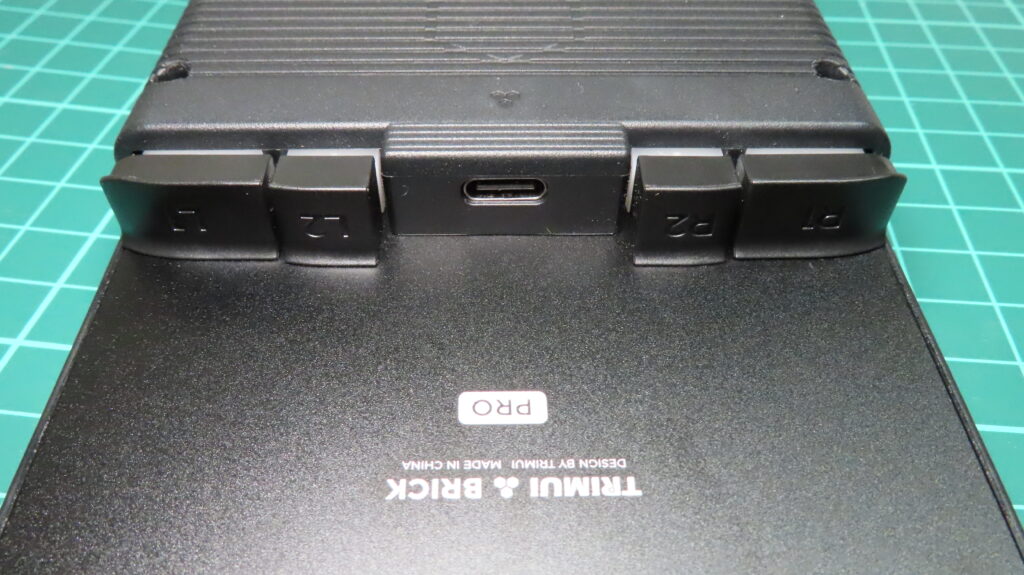
正直、LRボタンは横並びなので、内側を押すと外側まで一緒に押されちゃって結構押しづらいです……(笑) 指の癖もありますが、縦型機の宿命ですね💦 付属品でボタン交換もできますが、昔のゲームならLR2は使わないので無視してOKかなと思います!
📺 注目のType-C映像出力! 中央のType-Cは、なんと外部モニターへの映像出力に対応! Type-C対応モニターならケーブル1本で大画面プレイが可能です✨ HDMI変換でTV出力できるかも今度試してみますね!
⚔️ ライバル機!?手持ちの「RG40XXV」と比べてみました!
勝手にライバル機だと思っている、手持ちのANBERNIC RG40XXVと並べて比較してみました〜っ!
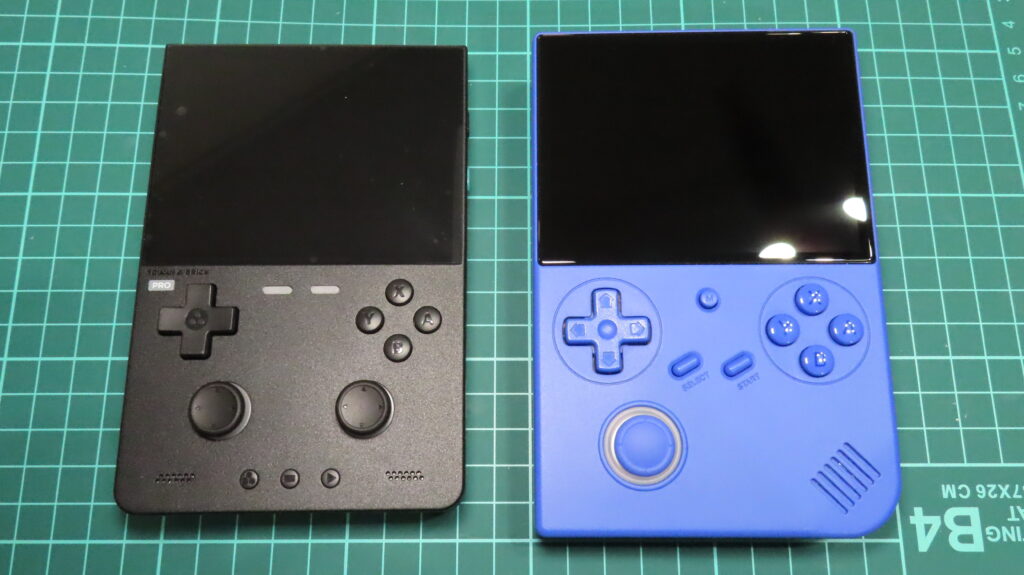
比較してみると、同じ縦型機でもサイズ感や細かいスペックにそれぞれ特徴があっておもしろいです✨
簡単な比較表を作ってみました!
| 項目 | Trimui Brick Pro | ANBERNIC RG40XXV |
| 画面サイズ | 3.95インチ(1024×768) | 4.0インチ(640×480) |
| SoC / CPU | Allwinner A133P(1.8GHz) | Allwinner H700(1.5GHz) |
| アナログスティック | デュアル(2個) / ホールエフェクト | シングル(1個) / RGBライト付き |
| バッテリー | 5000 mAh | 3200 mAh |
| 映像出力 | USB Type-C | mini HDMI |
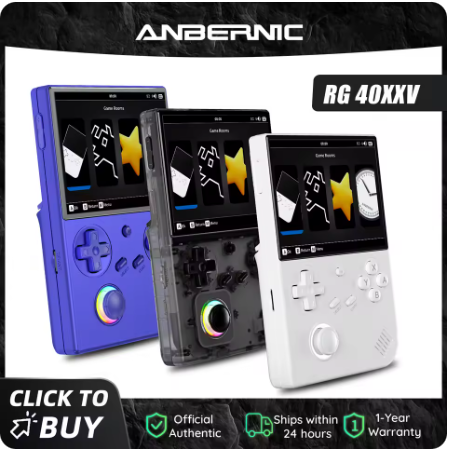
大画面4.0インチIPSディスプレイを搭載したLinuxベースの縦型レトロゲーム機。高精度ジョイスティックとRGBライティングを備え、5G Wi-FiやBluetooth、HDMI出力にも対応した快適操作のポータブルデバイスです。
💡 比較してみてわかったポイント!
- コンパクトさと画面解像度はBrick Pro!見た目のサイズ感はBrick Proのほうが一回り引き締まっていてコンパクトなのに、画面解像度は1024×768とかなり高精細✨
- スティック重視ならBrick Pro!RG40XXVはスティックが1つですが、Brick Proはデュアルスティック搭載!PSなどの2本使うゲームも遊びやすいです🎮 十字キーメインは40XXvの方が私は押しやすいですね。
- バッテリー持ちは圧倒的!バッテリー容量もBrick Proのほうがかなり大きめなので、長時間のプレイでも安心感が違いますね〜っ充電を気にせず遊べるのは大正義です💕
⚖️ 重さの比較!
実際にスケールに乗せて重さを測ってみました〜っ!実測値はこんな感じです✨
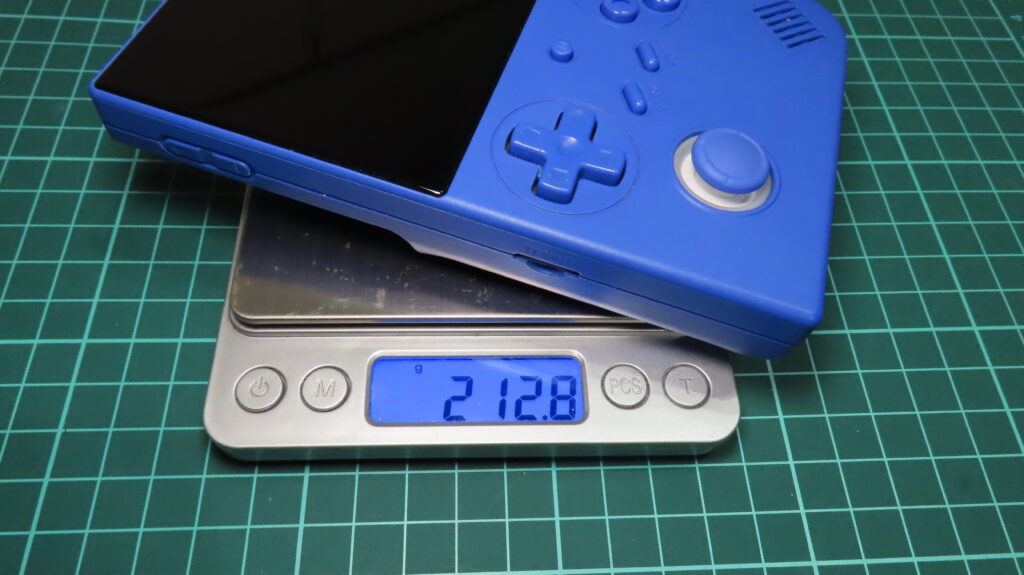
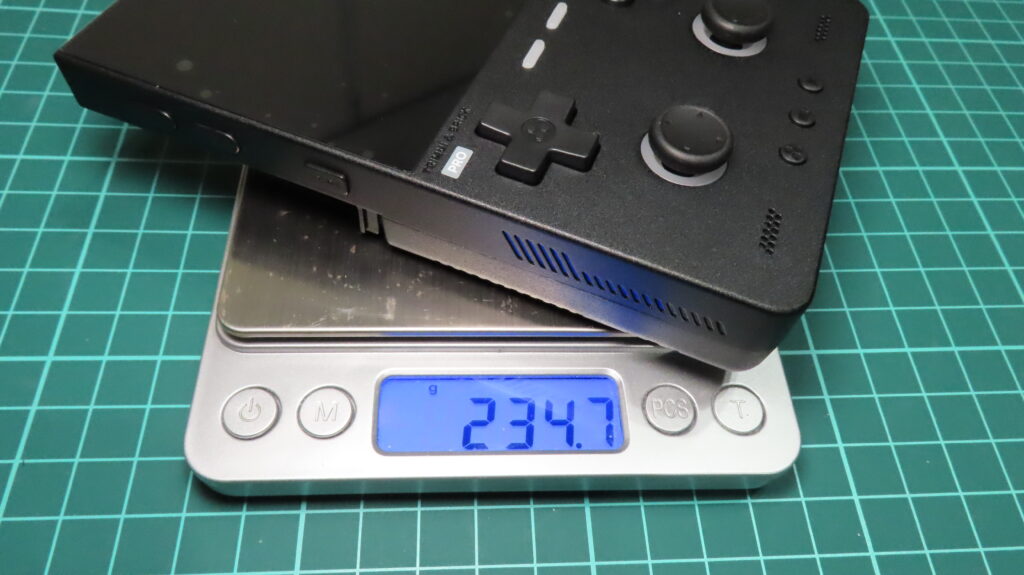
- ANBERNIC RG40XXV: 約212.8g
- Trimui Brick Pro: 約234.7g
本体サイズ自体はRG40XXVのほうが少しだけ大きいのですが、重さはRG40XXVのほうが約22gほど軽いという結果に!
Brick Proは一回りコンパクトな分、5000mAhの大容量バッテリーや金属的な質感、デュアルスティックなどがぎゅっと詰まっているので、手に持った時にずっしりとした凝縮感(所有感!)がありますね〜っ🎮💕
どちらも200g台前半なので持ち運びには十分軽いですし、好みの重さや持ち心地で選ぶのも楽しそうです(^^)
📱 同メーカー「TRIMUI SMART PRO S」との比較!
16:9画面を搭載した同メーカーの横型機「TRIMUI SMART PRO S」とも並べて見比べてみました〜っ!
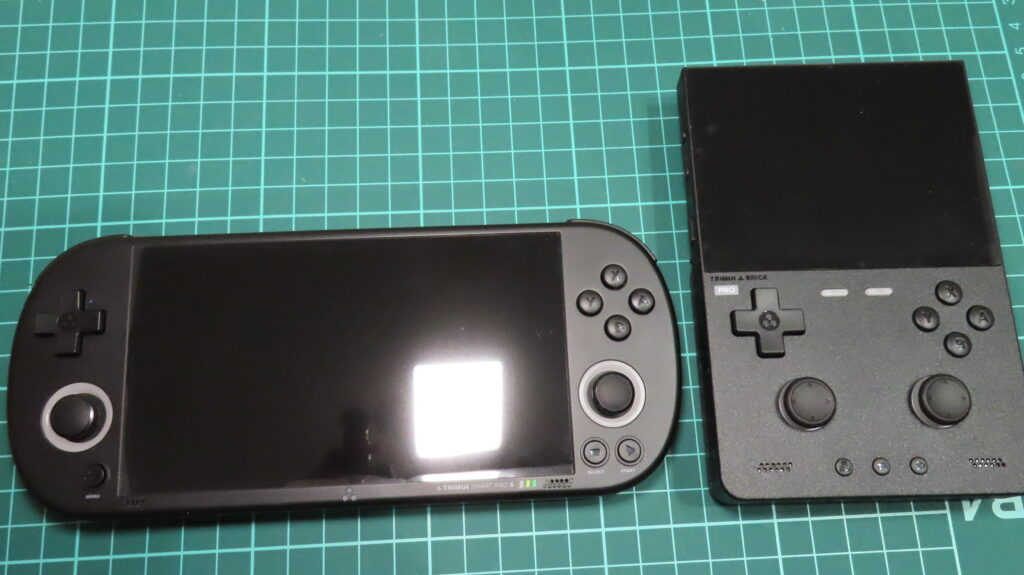
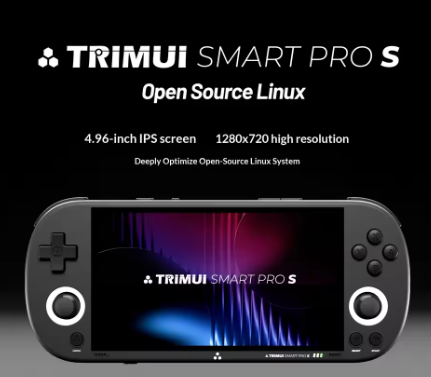
大画面4.96インチIPS液晶とクールなRGBライティングを備えた横型ポータブルゲーム機。洗練されたスリムデザインと扱いやすいLinuxシステムを搭載し、多彩なレトロゲームを高画質かつ快適に楽しめる人気モデルです。
さすがは同じTRIMUI製品、ビルドクオリティや表面の質感の高さは共通していて安心感がありますね✨
どちらが良いかと聞かれると、私の中では「画面比率(アスペクト比)による使い分け」が一番のポイントかなと思います!正直どちらも良い!! 持ち運びも便利
- PSPや動画鑑賞(16:9): 画面がワイドな「TRIMUI SMART PRO S」がピッタリ!
- その他のレトロゲーム(4:3): 黒帯が出ずにピッタリ映る「Trimui Brick Pro」が快適!
動画などの映像を持ち歩いて楽しみたいなら16:9のスマプロS、音楽プレイヤー用途ならどちらでもOK!といった感じですね♪ 両方持っていると、遊びたいハードや目的に合わせて自然と手が伸びる方が分かれる絶妙なポジション分けになっています(^^)💕
結構待ち時間にゲームしているとチラチラ・・見られますw
🕹️ アナログスティックの形状と操作感の違い!
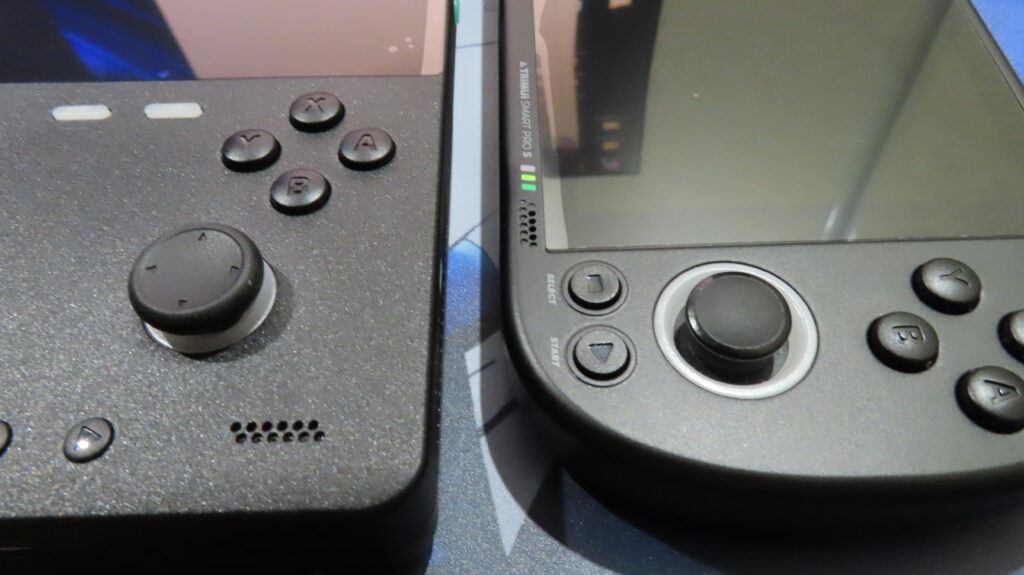
明確な優劣とまではいかないかもしれませんが、実際に操作してみるとアナログスティックの使い心地には結構な違いがあります✨
スマプロS(TRIMUI SMART PRO S)のスティックは、少し固めで表面が盛り上がって出っ張っている形状をしているんですよね。そのため、長時間のプレイだと指が疲れて痛くなってくることも……💦
一方で、Brick Pro(Trimui Brick Pro)のスティックは程よく軽く、中央がくぼんだ形状になっています! 指の腹にスッとフィットしてくれるので滑りにくく、圧倒的にこちらのほうが操作しやすくて疲れにくいと感じました〜っ🎮💕
スティックの質感や形状へのこだわりは、さすが「完成形に近い」と言われるだけのことはありますねっ(^^)
⚙️ ハードウェアとしてのまとめ!
以上、ハードウェア面を中心に見てきましたがいかがでしたでしょうか?✨
PS2やそれ以降の高スペックを要求するハードは動きませんが、「お手軽にレトロゲームを楽しみたい!」「チープで安っぽいつくりのものは嫌だ!」という方には、間違いなく満足できる優れた完成度になっています😊
どうしてもR36Sなどの7,000円未満の格安モデルだと、本体の質感やボタンの押し心地などに「ちゃっちさ」を感じてしまう部分がありますよね……💦
その点、Trimui製品はビルドクオリティやパーツの質感が本当にしっかりしていて、所有欲を満たしてくれる安心感があります🎮💕
🛠️ ここからは初期設定のお話!SD無しモデルの落とし穴💦
さてさて!ここからは実際の 「設定(セットアップ)」 についてお話ししていきたいと思います✨
今回私は 「SDカード無し」 のモデルを購入したのですが……実はこのTrimui Brick Pro、自分でSDカードの初期設定をしてあげないとゲームが一切動かない仕様になっているんです!
普通のエミュ機だと「フォーマットしたSDカードを差し込んで起動すれば、自動でフォルダが生成されるから、そこにゲームROMを入れるだけ!」というパターンが多いですよね?
でも、Trimui系(TrimUI OS)の場合は、あらかじめメーカー公式サイト等からRetroArchなどのシステムファイルが一式入ったデータをダウンロードして、SDカードに書き込んで導入(解凍)しないと動作しないんです……!
ここに気づくまで、私なんと 4時間くらい悪戦苦闘 してました(笑)😭💦
📥 まずは公式サイトから必要なシステムデータを準備!
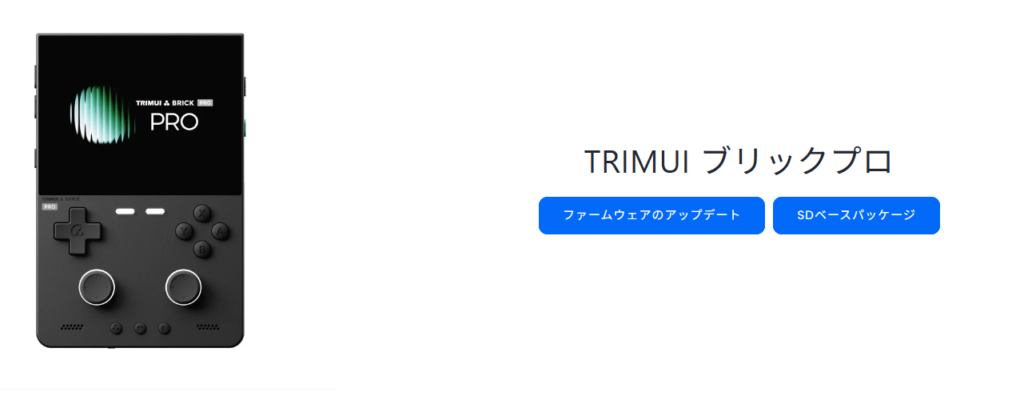
SDカード無しモデルを買った場合、まずは公式サイトから必要なシステムファイルをダウンロードするところからスタートします✨
👉 ダウンロード元: TRIMUI Firmware & SD Base Pack Download Page
🔄 ええちょっとまって・・先に本体のシステムアップデートを済ませます!
サイトをよく見ていると、最新のファームウェアアップデートが存在しているのを発見! 画面の表示ずれやジョイスティック感度が改善される重要なアップデート(v1.1.1)みたいなので、まずは先にこれを済ませちゃうことにしました✨
Trimui Brick Proのファームウェアアップデートは、SDカードにリカバリーイメージを焼き込んで行うタイプになっています!
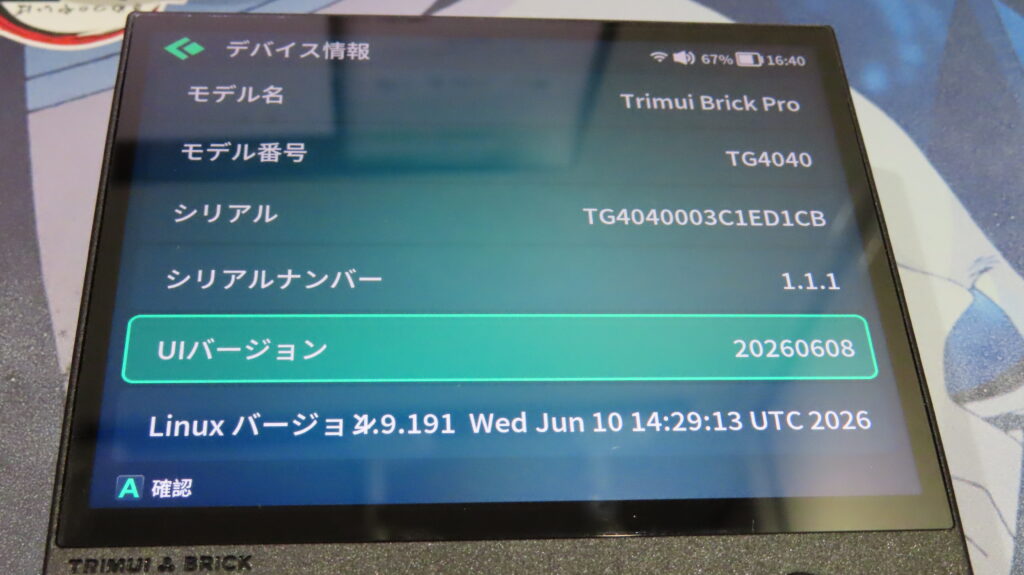
UIバージョンが 20260608なので 多分アップデートできます。
🛠️ システムアップデートの手順(Win32 Disk Imager使用)
1.ファイルをダウンロードして解凍 公式サイトから sd_recovery_tg4040_brick_pro...7z をダウンロードし、7-Zip等で解凍します。
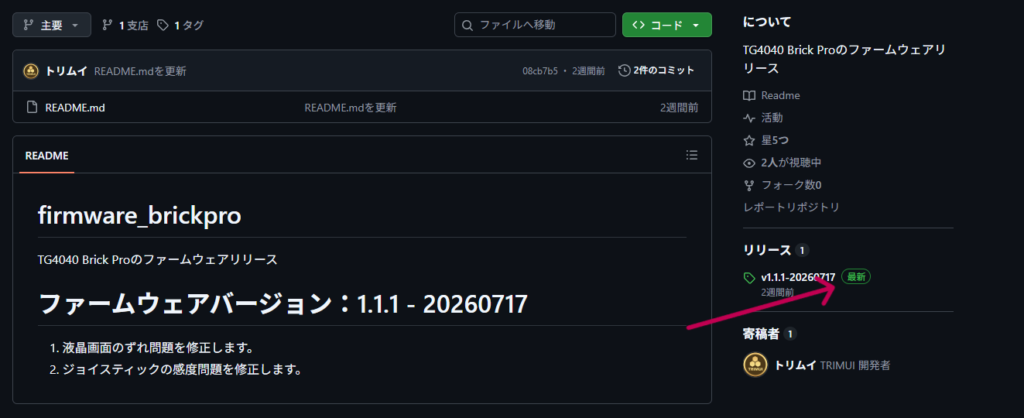
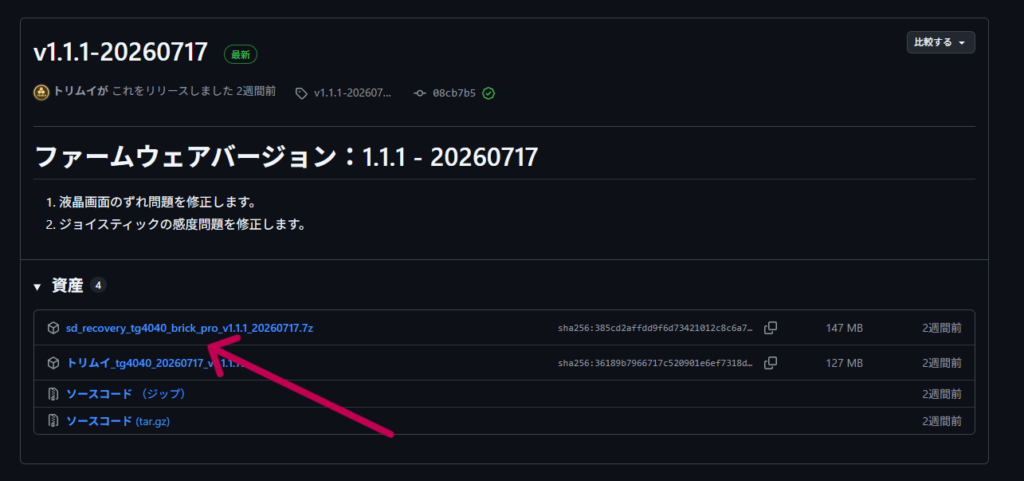
7Zipという解凍ツールで中身を取り出します。(細かくは書きませんが7ZIPは無料でダウンロードできます)
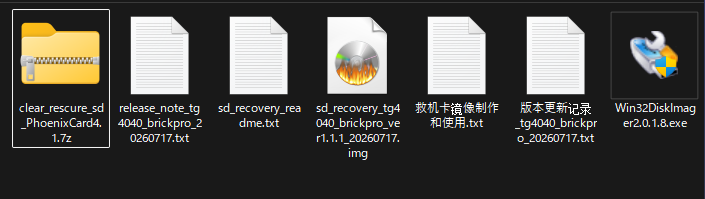
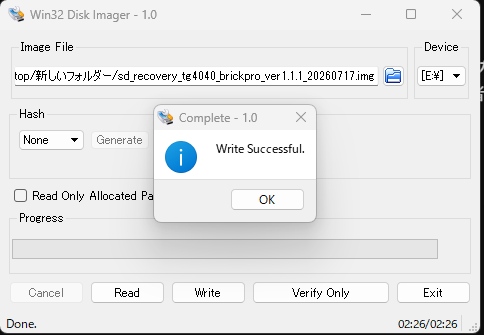
2.「Win32 Disk Imager」でSDカードに焼き込み! 解凍フォルダー内にある Win32DiskImager.exe を起動し、以下の通り設定して [Write] をクリック!
- Image File: 解凍した
.imgファイルを指定 - Device: 用意したMicroSDカードのドライブを選択
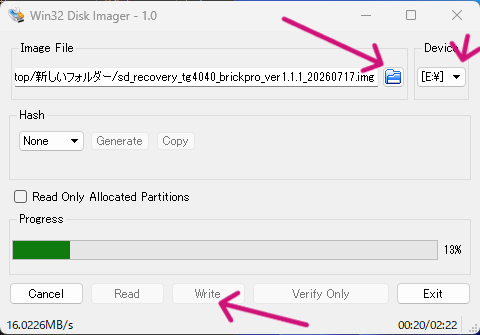
Writeを押した状態のスクショです。書き込み中は緑のメーターが伸びていきます。
3.作成したSDカードを本体に入れて起動! 書き込みが完了したら、そのSDカードを本体に挿して起動します。画面にプログレスバーが出て自動でアップデートが実行されますよ〜っ(^^)🎉
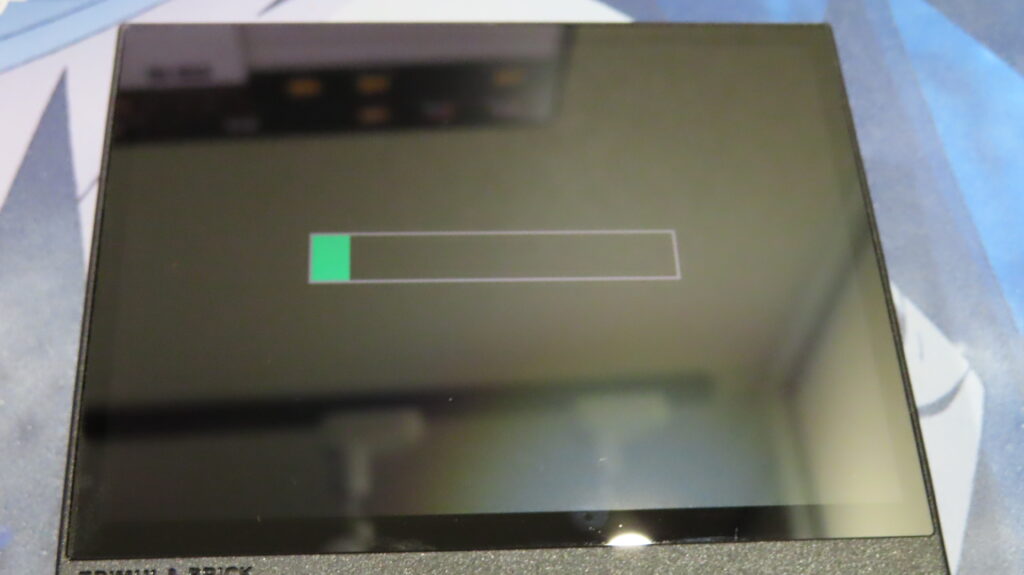
これが伸び切って画面が勝手に消えて ん?? 状態になります。1分~2分程度かなぁ これで本体の準備はバッチリ完璧です✨ どうするの?? これ??ってなりますが。設定でつかったSDカードを抜いて、起動してあげれば無事立ち上がります。
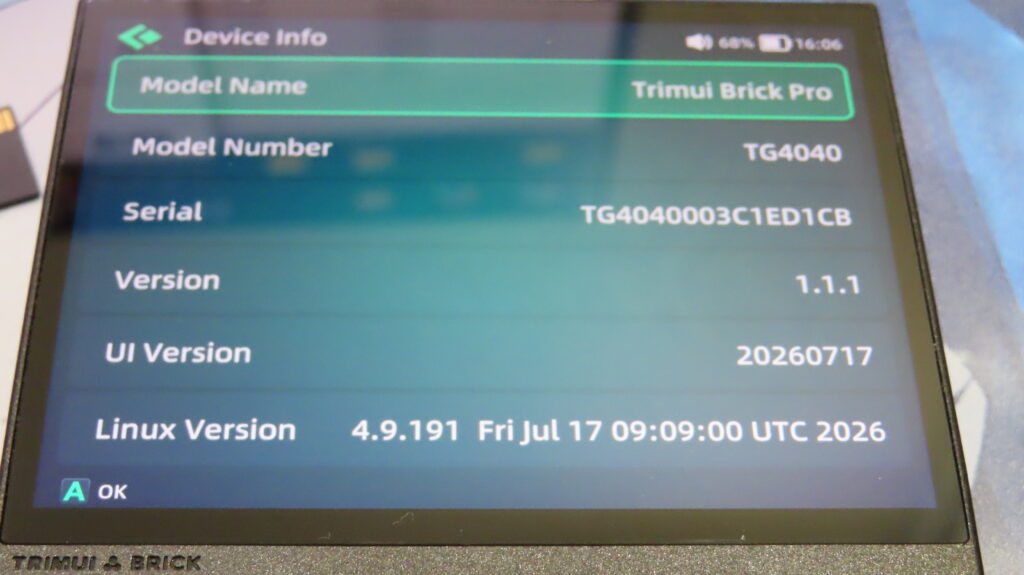
折角設定した日本語もぶっ飛んで UIVersionが 20260717ってなってるので成功かと。
✓液晶画面の位置ずれとオフセットの問題を解決し、修正しました。
✓アナログジョイスティックの感度応答曲線を調整・最適化しました。 だそうです。
さて System(歯車マーク) Language 👉 日本語で 日本語にしましょう!! ついでに日本語になっているので日付と時刻にして👉 タイムゾーンの設定で Asia TOKYOにすれば 時間が合いますね。
💡 手順のステップ
1.ベースパック(SD Card Base Pack / RetroArch等)をダウンロード 上記の公式ページから、Trimui Brick Pro用のシステムファイル一式(Base Pack)をPCにダウンロードします。
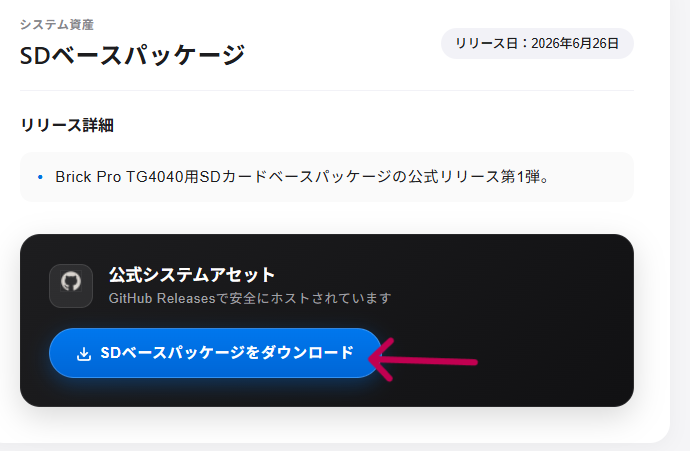
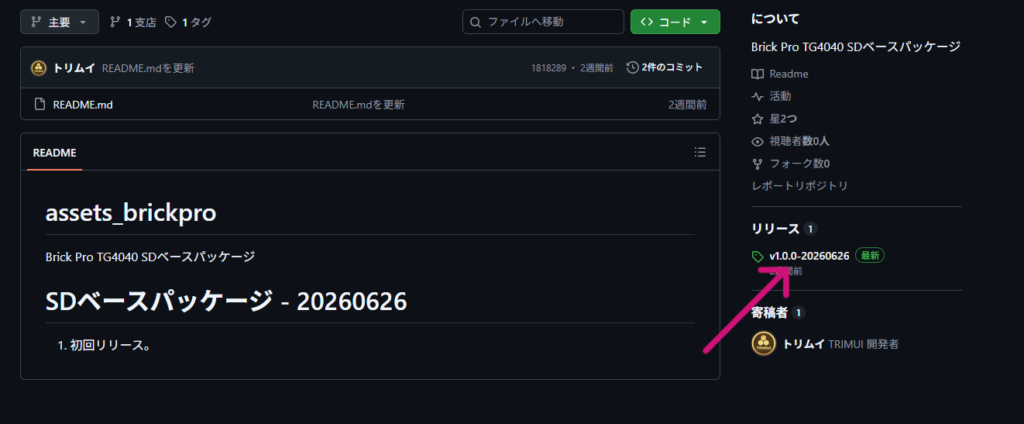
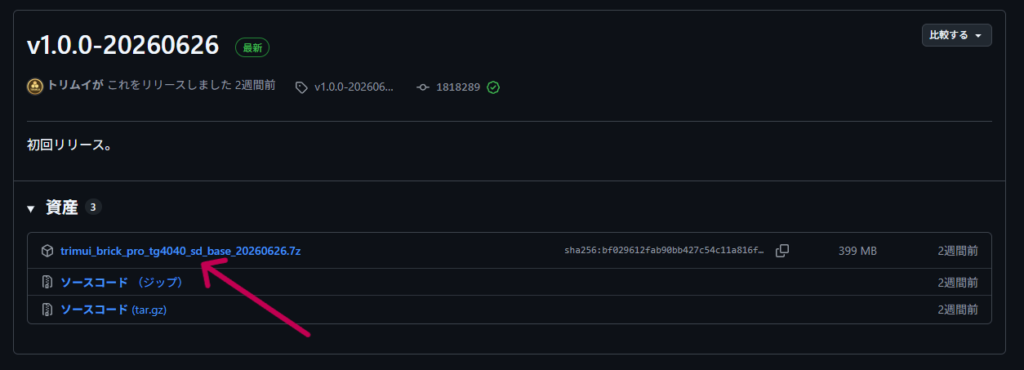
2.SDカードをFAT32でフォーマット 用意したMicroSDカードをパソコンで初期化します。
3.ファイルを解凍してSDカードのルート(直下)にコピー! ダウンロードしたZipファイルを解凍し、中身のフォルダやファイルをそのままSDカードへまとめて移動(コピー)します。
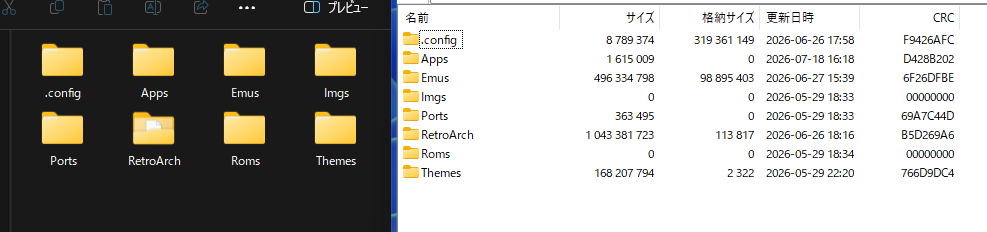
ここでRomを開くと
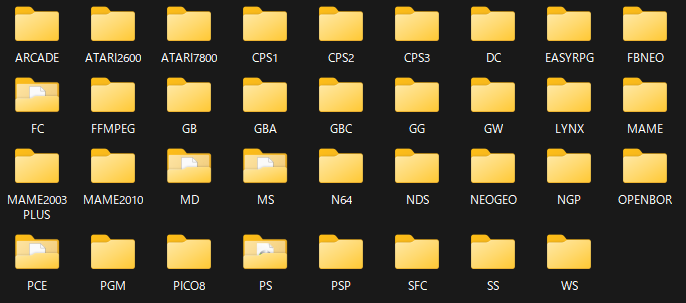
この中に各種自分で吸い出したRomを入れていけば良いわけです。FCって書いているところにファミコンのROMを入れとけばブリックプロが認識します。歯車の中にあるRomを更新をしてあげると
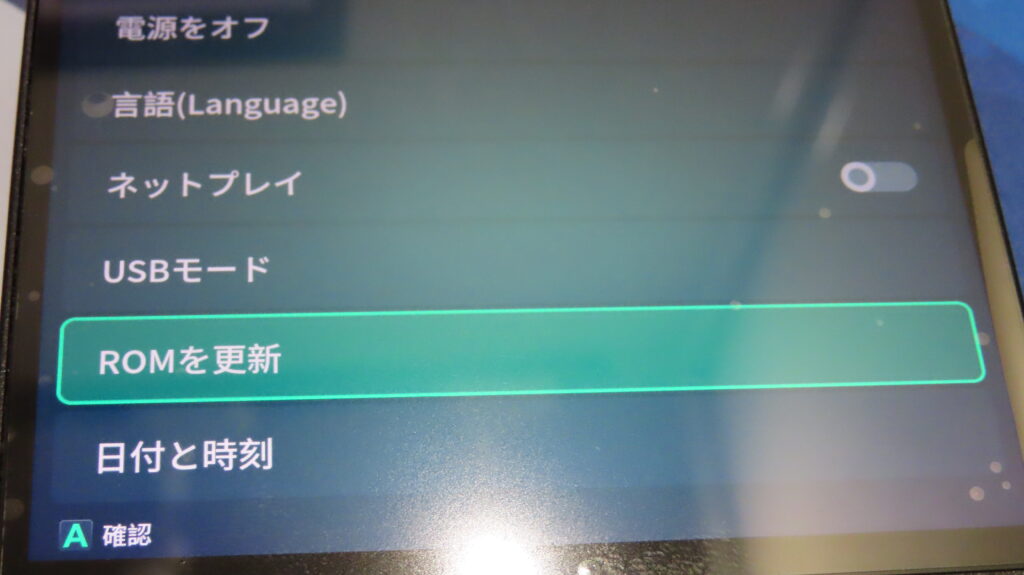
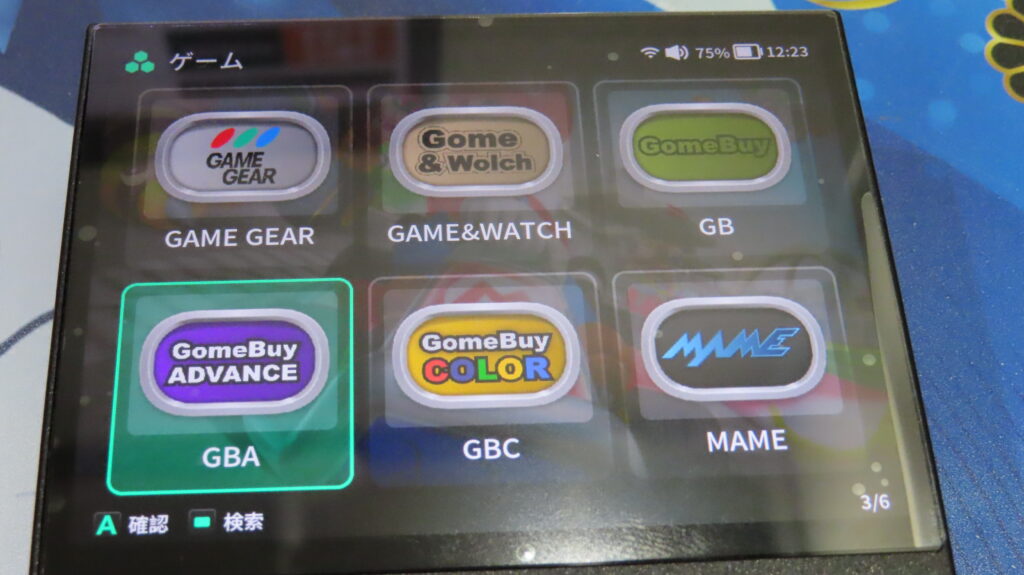
このようにゲームが読み込まれて動かせるようになるというわけです。
📝 まとめ:初心者への注意点と設定を終えて!
本体のシステムアップデート、そしてSDカードへのベースパックのインストール、本当にお疲れ様でした〜っ!✨
今回は私自身も手探りで色々試しながらの解説となりました。もし分かりづらい部分があったらごめんなさい💦 質問をいただければ、お答えできる範囲でサポートできる……かもしれません!(笑)
今回の設定作業では、「Zipファイルの解凍」 や 「Win32 Disk Imagerを使ったイメージディスクの作成」 といったPC操作が必須になってきます。
そのため、「ROMってなに?」というレベルの超初心者の方や、パソコンをお持ちでない・操作が苦手という方には、正直この機種の 「SDカード無しモデル」はあまりおすすめできません 😅💦
かといって、最初からゲームが入っている「ROM入りSD付きモデル」は著作権法などに触れる可能性が高いため、購入や管理についてはあくまで自己責任で判断していただく形になりそうですね。
PC操作に少し自信がある方や、ガジェットの設定工程そのものを楽しめる方には、間違いなく所有感を満たしてくれる最高の1台だと思います💕
🎮 実際動かしてみてどうなの?実動作レビュー&検証!
苦労してシステムアップデートとSDカードの初期設定を終えたので、ここからは一番気になる 「実際の動作感」 について検証していきたいと思います〜っ!✨
📺 液晶の発色&画質比較!(ファミコン編)
まずはファミコンの画面で、液晶の発色や綺麗さを比べてみました〜っ!
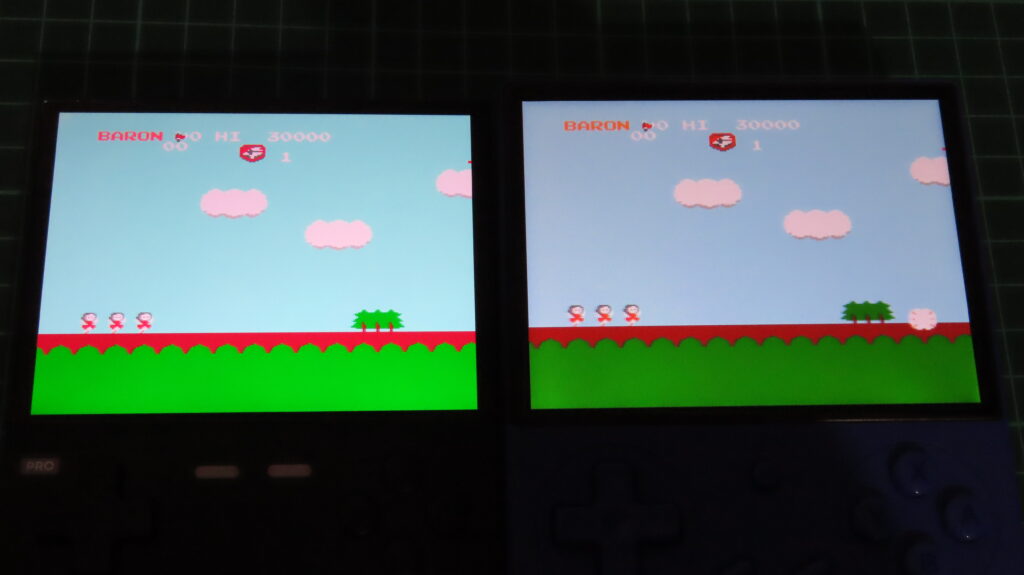
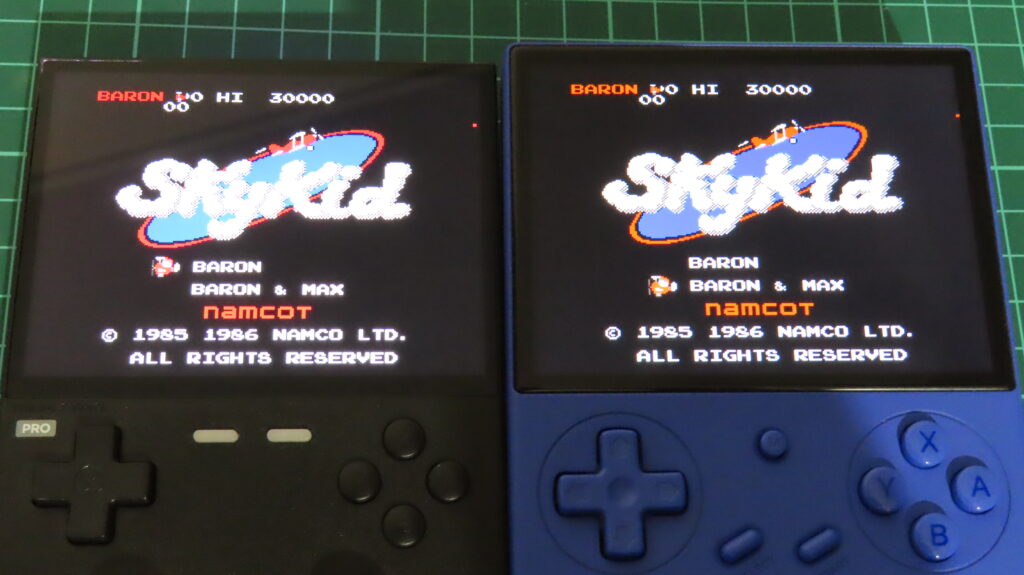
大画面4.0インチIPSディスプレイを搭載したLinuxベースの縦型レトロゲーム機。高精度ジョイスティックとRGBライティングを備え、5G Wi-FiやBluetooth、HDMI出力にも対応した快適操作のポータブルデバイスです。
- 左: Trimui Brick Pro
- 右: ANBERNIC RG40XXV
並べてみると、Trimui Brick Pro(左) のほうが発色がパキッとしていて、色の表現がすごく鮮やかで綺麗ですね✨
ただ、ファミコンレベルのレトロゲームだとドット絵自体がシンプルなので、「高解像度だから圧倒的にキレイ!」というほどの大きな差までは感じにくいかもしれません(笑)
それでも、色の鮮やかさやコントラストの高さはやっぱりBrick Proが一歩リードしている印象ですっ(^^)💕
大きさ的には正直あんまり変わらない気がします。ベゼルがギリギリまであるのでコンパクトで良い感じに思えます。
📺 画面サイズ&表示比率の比較!(16:9 vs 4:3)
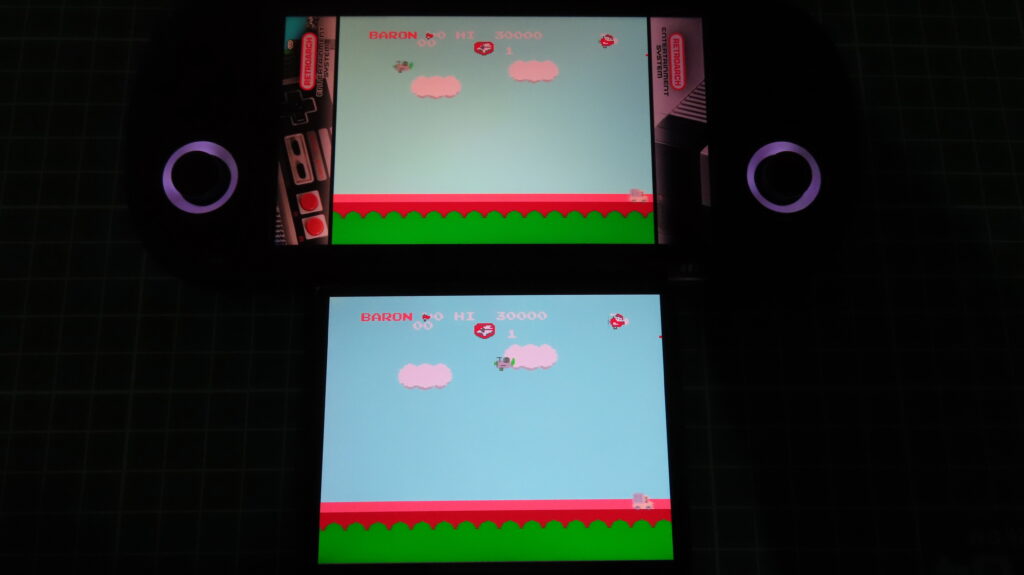
大画面4.96インチIPS液晶とクールなRGBライティングを備えた横型ポータブルゲーム機。洗練されたスリムデザインと扱いやすいLinuxシステムを搭載し、多彩なレトロゲームを高画質かつ快適に楽しめる人気モデルです。
お次は、同じTRIMUI製の2機種で画面の表示サイズを比べてみました〜っ!
- 上: TRIMUI SMART PRO S(16:9)
- 下: Trimui Brick Pro(4:3)
4:3比率のゲームを表示させた場合、16:9のワイド画面である「SMART PRO S(上)」は左右に黒枠(黒帯)が入る形になります。
でも、こうして並べて実際のゲーム表示部分を見比べてみると……画面のゲーム表示エリア自体の大きさはほぼ同じくらいに見えますよね〜っ!✨
「黒枠が入っても全然気にならないよ〜!」という方や、PSPなどのワイド画面ゲームも1台で楽しみたい方には、SMART PRO Sもとってもおすすめですよっ(^^)💕
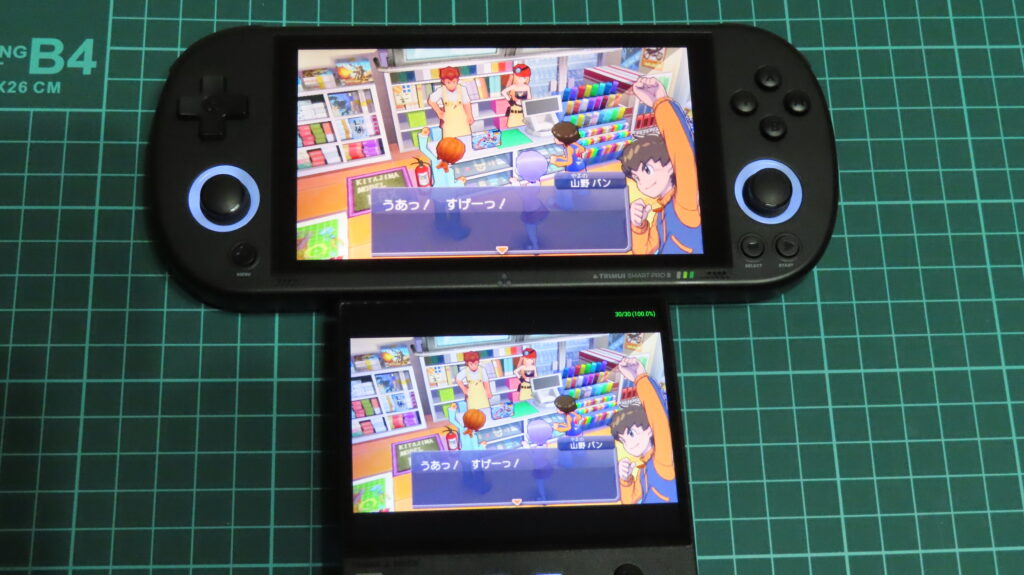
PSPの16:9はさすがに小さくなりますね~ この辺はSMPROの方が画面が広くてやりやすいですね~ こんな感じで専用機っぽくなってきそうです。このゲームはこの機種で・・・なんて。ゲームボーイなどをするにはMiyooFlip2の方が雰囲気出ますしね~。何といいますか、ゲームに合った雰囲気、この部屋に合った家具・・そんな使い方をしだした感じがします。
📸 スクリーンショットを撮ってみました!
実機の画面をスクショしてみたのですが……見てくださいこれ!✨
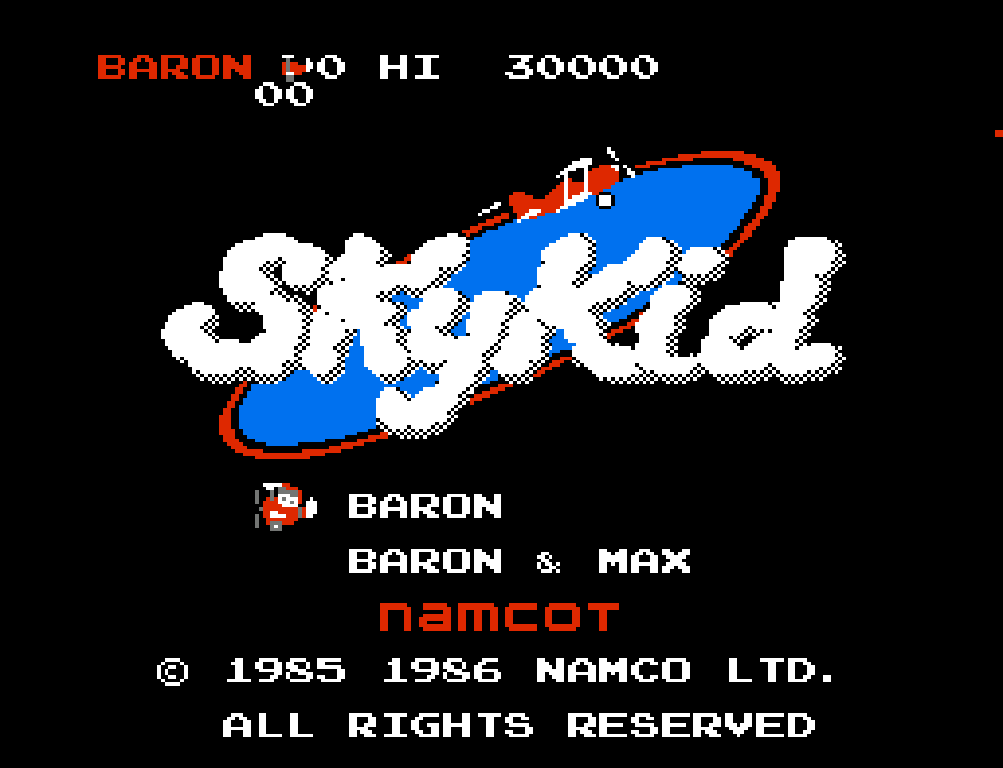
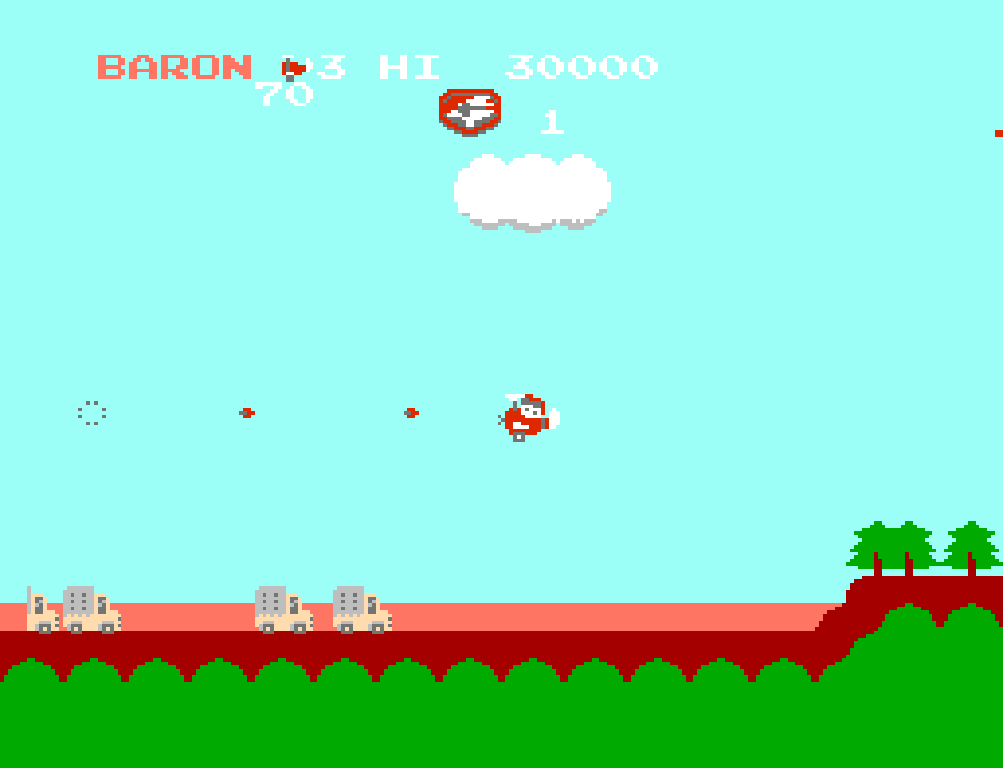
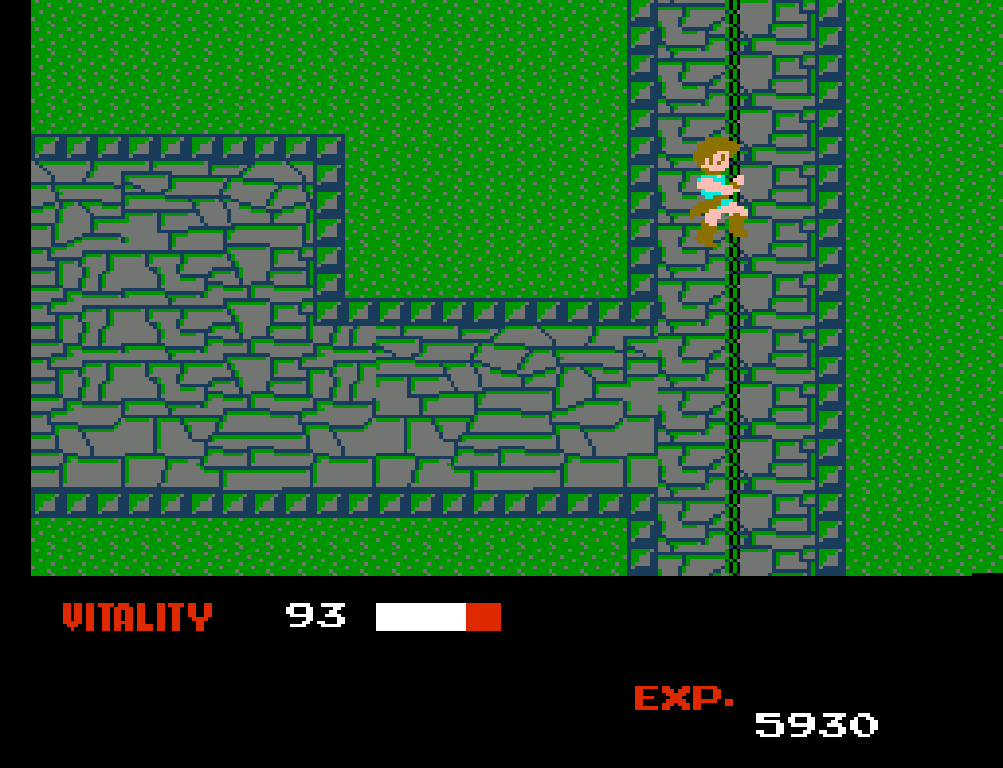
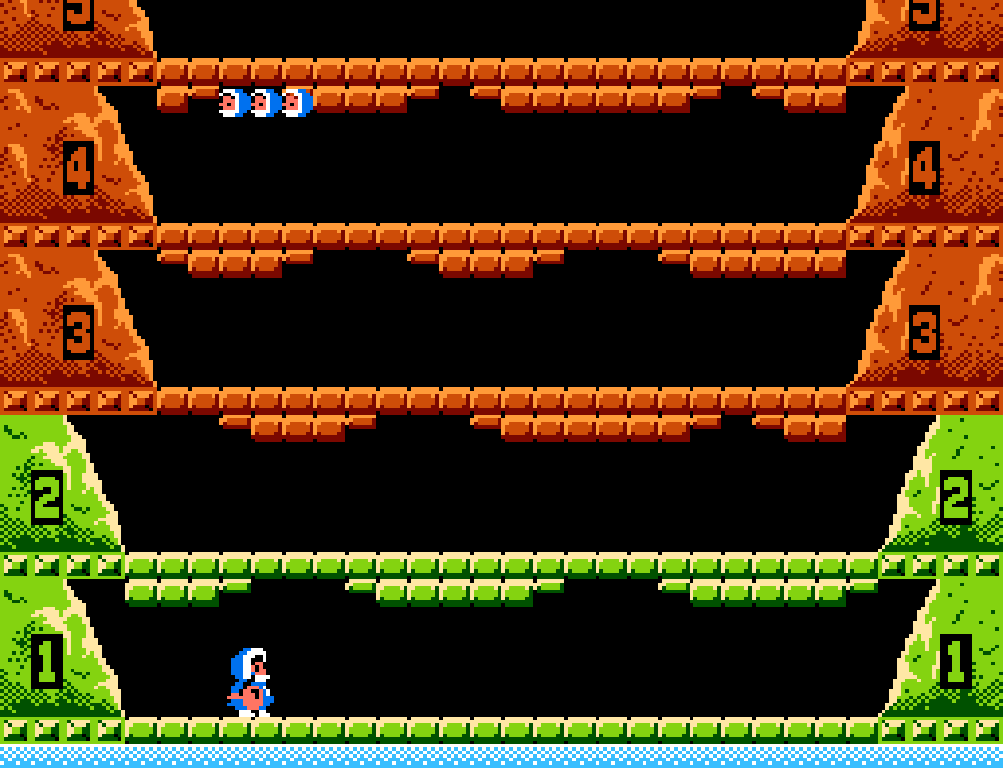
4:3比率のレトロゲームが、画面の隅から隅まで 黒枠なしの「フルスクリーン」でぴったり表示 されているの、めちゃくちゃ気持ちよくないですか〜っ!?(^^)最高です(笑)
16:9の画面で左右に黒帯が出ているのも悪くはないのですが、やっぱりこの「画面いっぱいに広がるフィット感」は4:3画面のBrick Proならではの醍醐味ですね♪
高解像度(1024×768)なおかげでドット絵や文字もくっきりと見やすく、レトロゲームの世界にどっぷり浸れちゃいます💕
🎮 PS1などのポリゴンゲームが「勝手にリマスター」された美しさ!
やっぱり4:3画面で遊ぶレトロゲームは最高ですね〜っ!✨
特に感動したのが、プレイステーションなどの「初期のポリゴンで描かれたレトロゲーム」を動かしたときです!
高精細な液晶のおかげで、まるで「勝手にリマスターされた!?」と錯覚するくらい、自動できれいに滑らかに表示してくれるんですよね〜っ!(^^)
当時のテレビ画面特有のガビガビ感がかなり軽減されていて、この画面サイズ感も相まって「えっ、昔のゲームってこんなにキレイだったっけ!?」と感動しちゃいました(笑)
高解像度(1024×768)な画面だからこそ味わえる、嬉しいポイントですね💕
🎵 驚きの音質&画質!動画と音楽を再生してみた結果……!
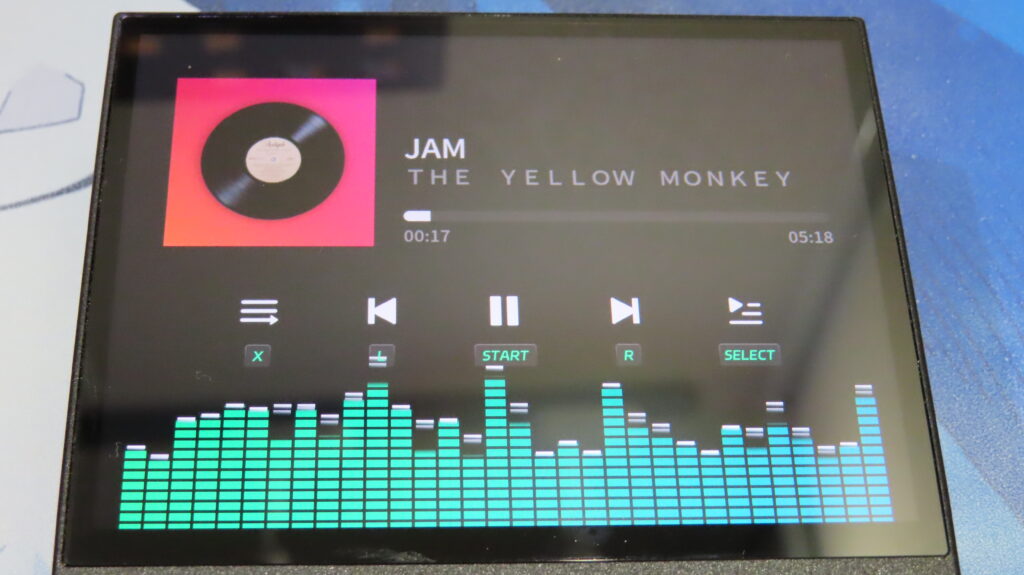
最後に、メディアプレーヤーとしての実力を試すべく 「ビデオ再生」 と 「音楽再生」 を試してみたのですが……これが想像以上の結果でめちゃくちゃ驚きました!✨
🔊 正直、音がすごくイイ!! 「何と比べて?」と言われちゃうかもしれませんが(笑)、これまで触ってきた中華エミュ機の中でも過去一レベルで綺麗な音を出してくれています……!ただ過度な期待は禁物。
前面に配置された 「フロントダブルスピーカー」 のおかげで音のこもり感がほとんどなく、想像以上にクリアで聴きやすい音質に仕上がっていますよ〜っ!音楽プレイヤーとしても普通に優秀です音量もバッチリ!♪
🎬 動画再生の画質も超高精細!……だけど?? 液晶が高解像度(1024×768)なので、動画の画質自体はめちゃくちゃ綺麗で高精細です✨
ただ……現在の動画は基本的に「16:9」のワイドサイズですよね。 今回私が試したサンプル動画は、16:9の映像をそのまま無理やり4:3画面の中にぎゅっと詰め込んだ形で再生されたため……画面の中の登場人物がみんな縦長に痩せて映ってました(笑) 画面比率の罠ですね!ww
16:9の動画を見る時は上下に黒帯を入れる設定にするか、4:3比率の昔のアニメや映像作品を見るのにピッタリだと思います(^^)💕
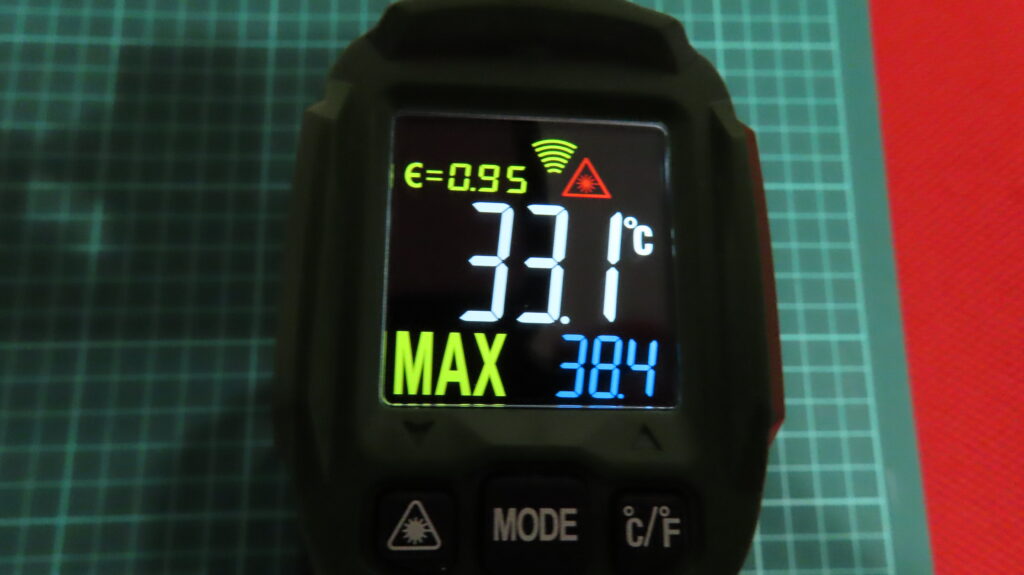
最後に温度は、部屋は25度と快適なのですが、PSPのポリゴン処理をさせていると温度が上がりRG-VITAほどでは無いですが、38.4まで上がります。これは丁度液晶の裏が、アルミ処理されているのでその部分の熱の部分です。もう少し遊んでいたら上がると思いますが、正直触る部分ではないので 気にならないかもですし、冬場はわざと触ると暖かくて良いかもです。
🎮まとめ!!
初めてで「どうせなら良いものが欲しいな」と感じたら、ブリックProはすごく良いと思います!(´ω`)✨
アナログスティックが滑らかに動く感じがするので、昔のゲームもアナログで操作したい方にはピッタリです。 ただし、十字キー好きの方は操作中にどうしてもアナログスティックに触れてしまうので、もしかしたら邪魔に感じるかもしれません💦
全体的にボタンの作りも良いのですが、L2・R2ボタンは期待しないでください笑(正直ちょっと押しにくいですw)😅
サイズ感はバッチリで、外でゲームをするならこのデザインは堂々としていられる感じが良いですね! (個人的にはRG-40XXVだと、色のせいもあるかもしれませんが外で使うのに少し恥ずかしさがありました笑)
わざわざRG-40XXVをお持ちなら買い替える必要は無いかもしれませんが、ブリックProは1.8GHzのCPUを積んでいるので、重めの3D処理でお困りなら動作が若干軽くなるかもしれません✨ とは言え、PS2などは動かないので、本当に「レトロゲーム機」としての使用にはなります〜!
画質も綺麗ですし音もそれなりに良いので、これから新しく始める方や、36R(R36S)からのバージョンアップをお考えの方にはすごく良いものだと思います!(◍•ᴗ•◍)💖
コメント
レビューありがとうございます、動画のほうにもコメントさせていただきましたが気になってた機種だったので参考になりました
自分はゲームボーイ系はMIYOO FLIP V2、セガ系はRG ARC、DS系はRG DS、PSPはTrimui Smart Pro Sと使い分けてるのでPSメイン用にTrimui Bric ProはよさそうですねFCやSFCはどの機種でも遊べるようにしてあります
自分はすぐ遊びたい派でセットアップが大変そうなので買うならSDカード付きを選ぶと思います
あとアナログスティックがもう少し下に、左右が広がってればもっとよさそうな感じですね。
係長さん コメントありがとうございます。 SDカードの粗悪がありますので、その点だけはお気を付けください 急に消えたりします。ゲームに関してはそうなんです、、結局使い分けしてしまう感じになってしまいます。画面サイズ お手軽さ なんかこれFC用・・・など。PS1には最高でした。画面が合ってるのと何といっても画面は綺麗に見えます。 アナログに関してですが、十字キーを使う場合 少し邪魔なんです、、w