どうもっすぅぅ Kisaです。最近Steamが便利で楽しくてハマってます。
AYN ThorのSteam化については、うちにはArmadaOSを入れてSteam専用機に仕立てたRP6(Retroid Pocket 6)がすでにあることもあって、これまでは見送っていたんですよね。
ですが、今回試してみる「DroidDeck」は、なんとAndroidのシステム上でそのまま動いてくれるアプリなんです✨
OSをまるごと切り替えるデュアルブートではないので導入もアプリを入れるだけで手軽ですし、いざというときは普段通りAndroidとしてサッと使えるのが本当に便利なんですよね。
「マルチメディア、3DSエミュ、そしてSteamまで…!」 そんなThorの贅沢すぎる全部入りマシン化を目指して、さっそく導入してみたいと思います!!

DroidDeck・ArmadaOS・GameHubの比較まとめ
Android端末でSteamやPCゲームを動かす方法はいくつかありますが、代表的な「DroidDeck」「ArmadaOS」「GameHub」にはそれぞれ大きな違いがあります。分かりやすく表にまとめてみました!
| 比較項目 | DroidDeck(今回導入) | ArmadaOS(RP6で使用) | GameHub |
| 動作環境 | Android上のアプリ(PRoot) | Linux専用OS(デュアルブート) | Android上のアプリ(Wine系) |
| 導入の手軽さ | ◎ APKを入れるだけ ※なんか違う・・ | △ SDカード作成や再起動が必要 | ◯ APKを入れるだけ |
| 見た目・操作感 | Valve純正 Steam Big Picture | Valve純正 Steam Big Picture | アプリ独自の専用ランチャー |
| パフォーマンス | ◯(端末スペックに依存) | ◎(OSの無駄がなく最強) | ◯(中身はWinlator寄り) |
| 普段使いの便利さ | ◎ いつでもAndroidに戻れる | × 切り替えに再起動が必要 | ◎ いつでもAndroidに戻れる |
| 安全性・透明性 | ◎ 完全オープンソース | ◎ オープンソースベース | △ 独自アカウント作成が必要 |
| 野良exeの起動 | △ 基本はSteam専用 | ◯ 手動設定で可能 | ◎ 独自インポート機能が強力 |
ざっくり言うとこんな使い分け!
- ArmadaOS:再起動の手間はあるけれど、とにかく1fpsでも軽く、Steam専用機として限界までゲームの動作を追求したい人向け✨
- GameHub:Steamだけでなく、同人ゲームなどの野良exeファイルを手軽にAndroidで動かしたい初心者さん向け💡(独自アカウントが必要な点には注意)
- DroidDeck:普段はAndroidとして使いつつ、面倒なOS切り替えなしで「本物のSteam Deck感覚」をサクッと味わいたい人向け💕
Thorの「12GBメモリ」と「2画面」を活かした贅沢プレイ!
Androidの上でコンテナを動かしてSteamを動かすとなると、どうしてもメモリ(RAM)をガッツリ消費してしまうのがネックなんですよね。
ですが……うちのThorは、なんとメモリ12GBモデルを選んであります✨ これだけメモリに余裕があれば、裏でAndroidシステムが動いていても全く怖くありません。
そして何より、Thor最大の武器といえばデュアルスクリーン(2画面)! Linux専用のArmadaOSではなかなか難しい「下画面で攻略サイトやYouTubeを見ながら、上画面でSteamのゲームを遊ぶ」なんていう超贅沢なマルチタスク環境ができちゃうのでは……!?とワクワクが止まりません( *´艸`)💕
というわけで、さっそく導入していきたいと思います!
DroidDeckのダウンロード手順
まずは公式のGitHub Releasesページから、最新のAPKファイルをダウンロードしていきます。
- DroidDeck 公式リリースページ:https://github.com/Droid-Deck/DroidDeck/releases
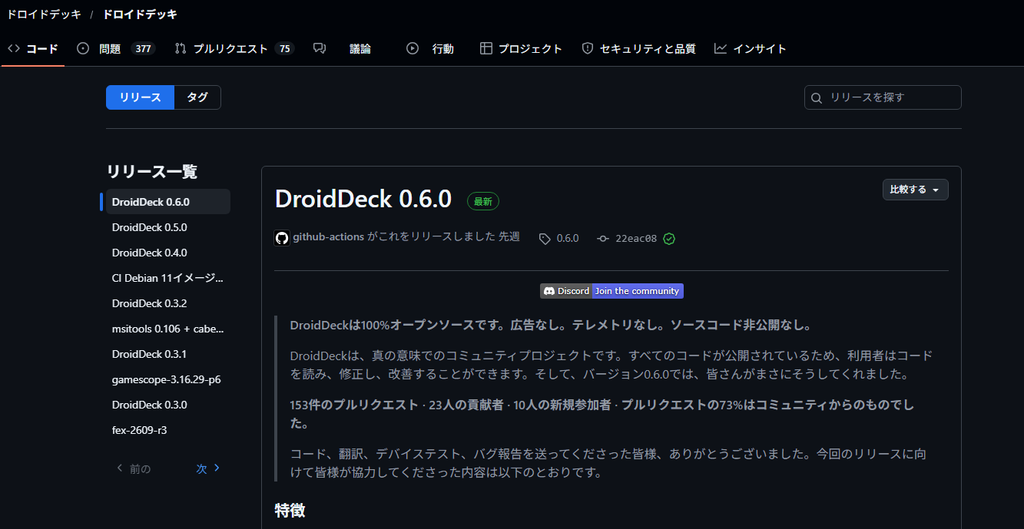
ページを開いたら、下の方にある「Assets(資産)」を展開します。 一覧の中にいくつかファイルが並んでいますが、通常版の DroidDeck-0.6.0.apk(※バージョン番号は記事執筆時点のもの)をタップしてダウンロードしましょう✨(上から4番目です)
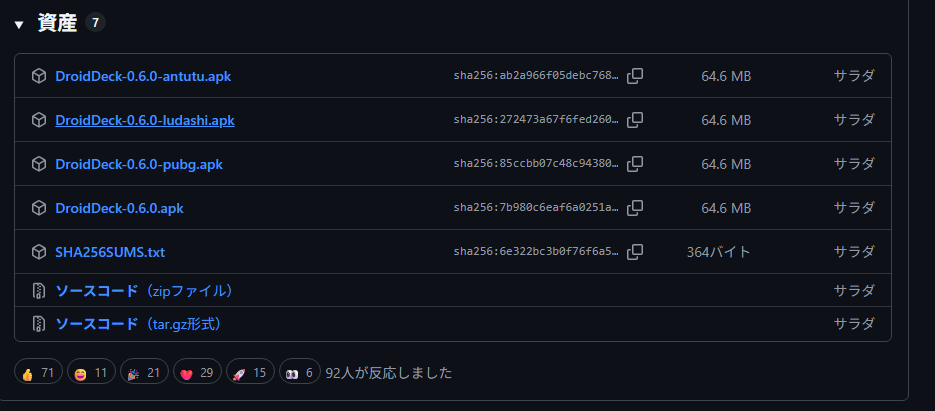
※「antutu」や「pubg」といった名前がついたAPKもありますが、これらは特定のスマホ向けにアプリ名を偽装した特殊なパッケージなので、Thorでは何もついていない標準のAPKを選べばOKです!
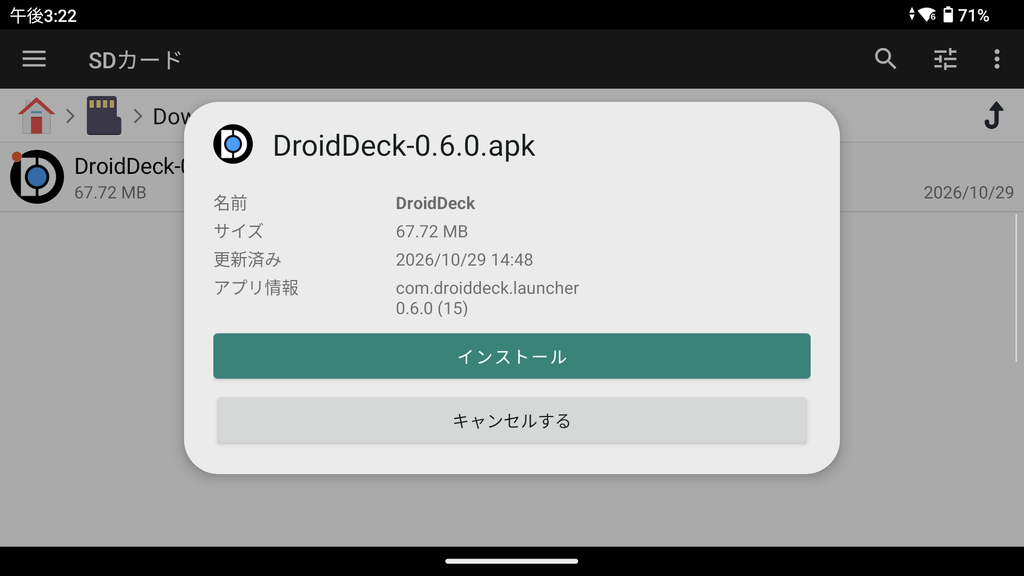
ダウンロードが完了したら、ファイルを開いてAynThor本体にインストールします。
【DroidDeck】Steamが起動しない!?「変更が必要なAndroid設定が1つあります」と24時間待機の罠をPCのADBで一発突破する方法!
GitHubからAPKをダウンロードしてインストールし、さっそく遊んでみようと準備を進めていたのですが……なんと、起動直後にAndroidの強烈なセキュリティの罠に引っかかってしまいました💦
その導入から、直面した警告画面の仕組み、そしてPCのADBコマンドを使って数分でサクッと解決した突破手順までを詳しくまとめていきます!
DroidDeckをインストールして起動してみた!
無事にアプリのインストールが完了すると、ホーム画面にDroidDeckのアイコンが追加されます。
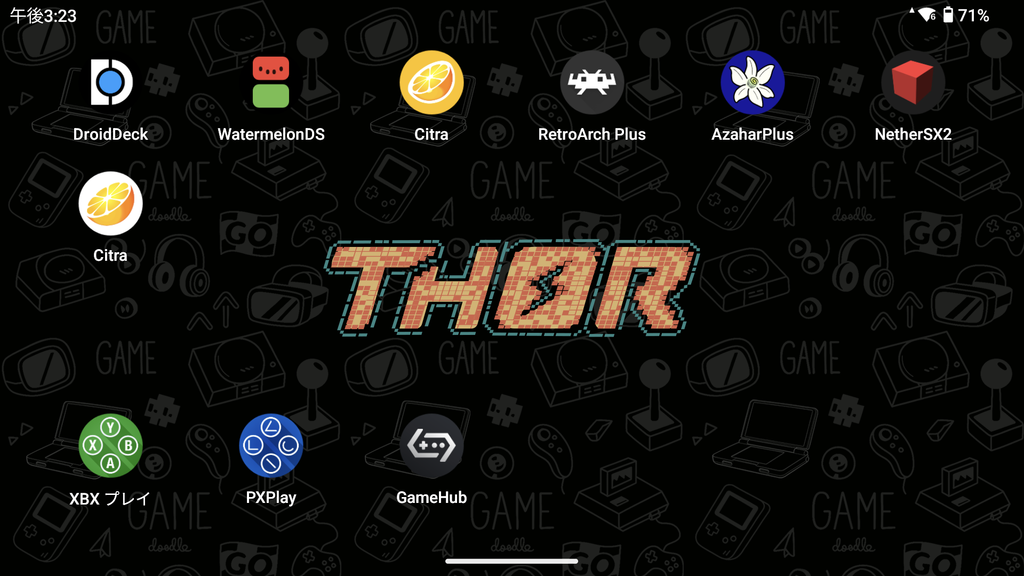
アイコンをタップして起動すると、洗練されたダーク調のメニュー画面が立ち上がります!
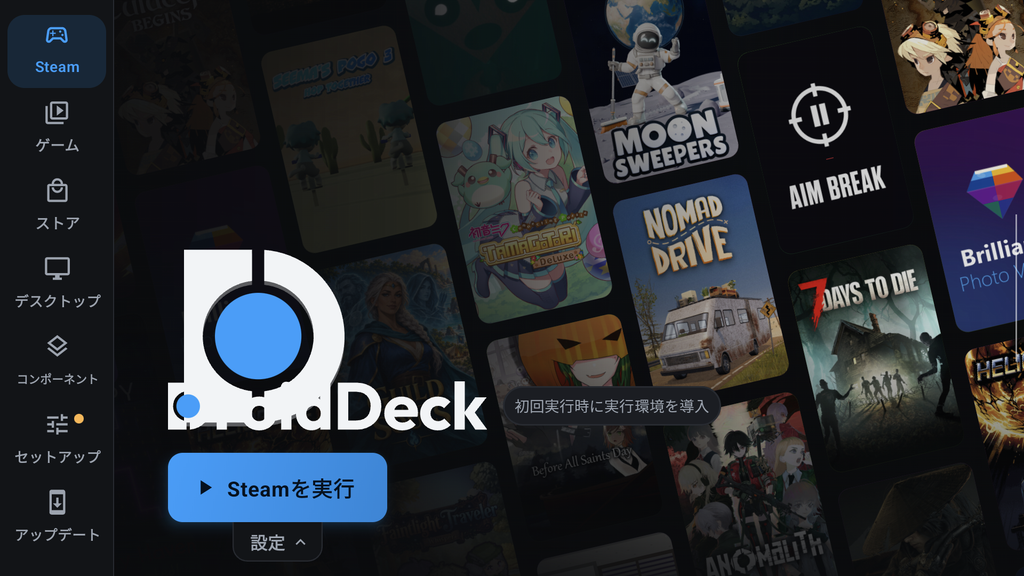
画面中央には「Steamを実行」の青いボタンが堂々と表示されていて、「初回実行時に実行環境を導入」との案内が。 「おっ、ここを押せば必要な環境がセットアップされてSteamが遊べるんだな!」とテンションが上がりますよね🎮✨
ところが……この「Steamを実行」ボタンをポチッと押した瞬間、思いがけない画面に切り替わりました。
突然現れる「変更が必要なAndroid設定が1つあります」
ボタンを押した直後に表示されたのが、こちらの真っ黒な警告画面です。
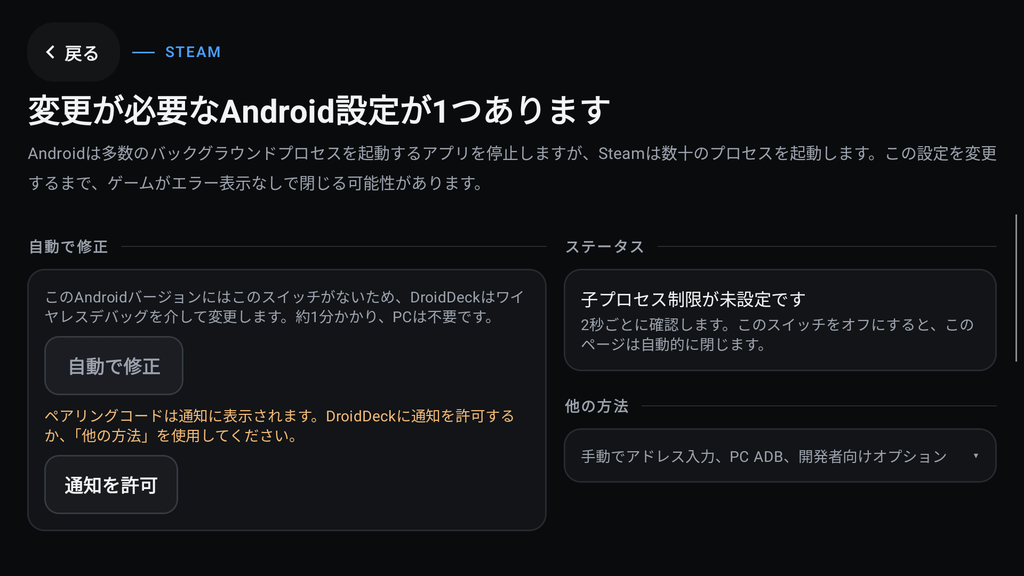
画面にはこう書かれています。
変更が必要なAndroid設定が1つあります Androidは多数のバックグラウンドプロセスを起動するアプリを停止しますが、Steamは数十のプロセスを起動します。この設定を変更するまで、ゲームがエラー表示なしで閉じる可能性があります。
ステータス:子プロセス制限が未設定です
どうやら、Android標準の「プロセス制限(Phantom Process Killer)」に引っかかってしまうようです。 画面左を見ると「約1分かかり、PCは不要です」と書かれており、「自動で修正」という青いボタンが用意されています。
「PCを使わずに端末だけでサクッと直せるなら助かる!」と思って、そのまま「自動で修正」を押してみたのですが……ここからが本当の罠でした😱
端末単体で直そうとすると「24時間待機」の壁に激突!?
「自動で修正」を押すと、Android内部でワイヤレスデバッグを使って設定を書き換えるためのペアリング待機画面に進みます。
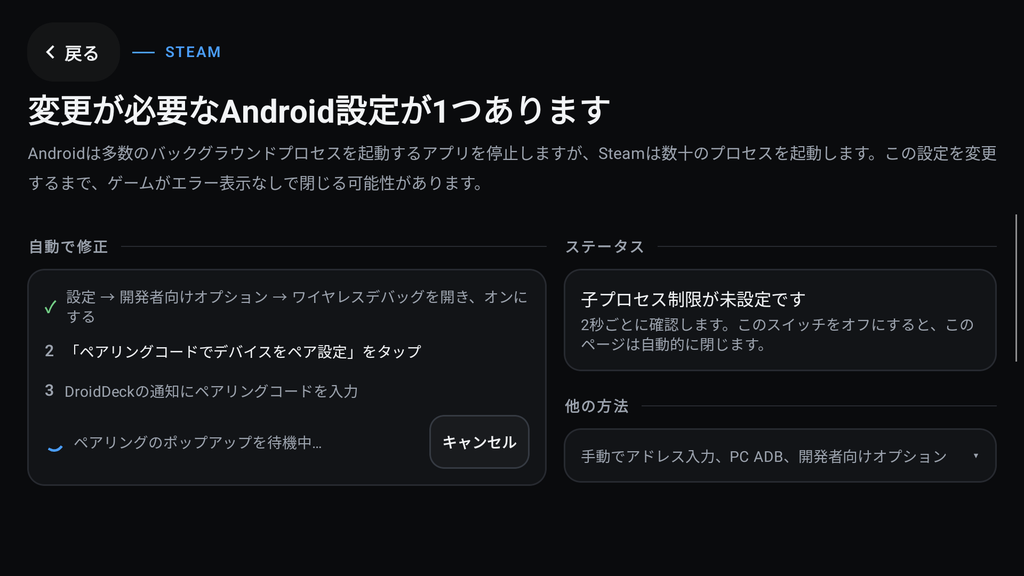
案内に従って設定を進めようとすると、Androidシステム側からこんな物々しい警告が飛び出してきました……!
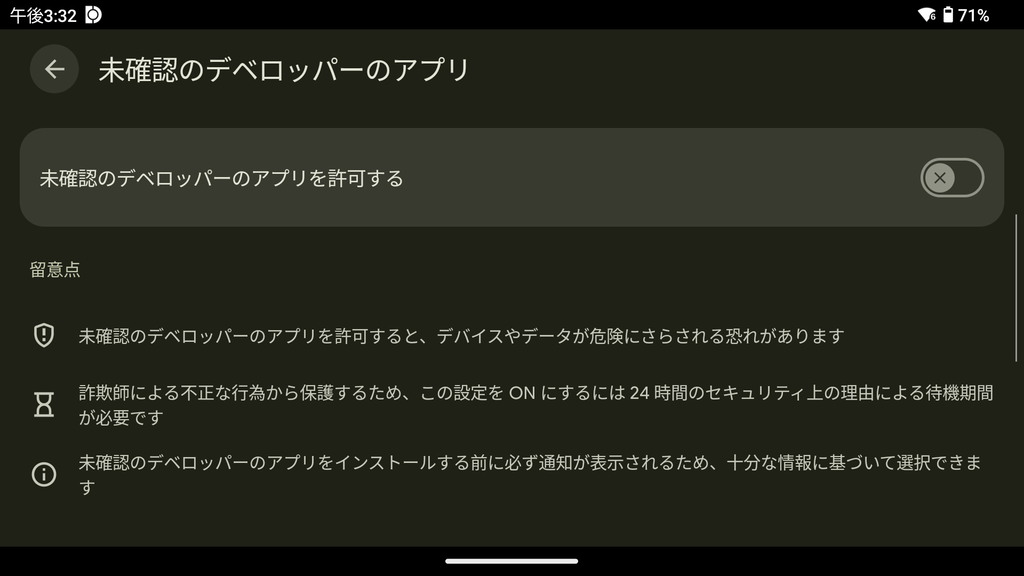
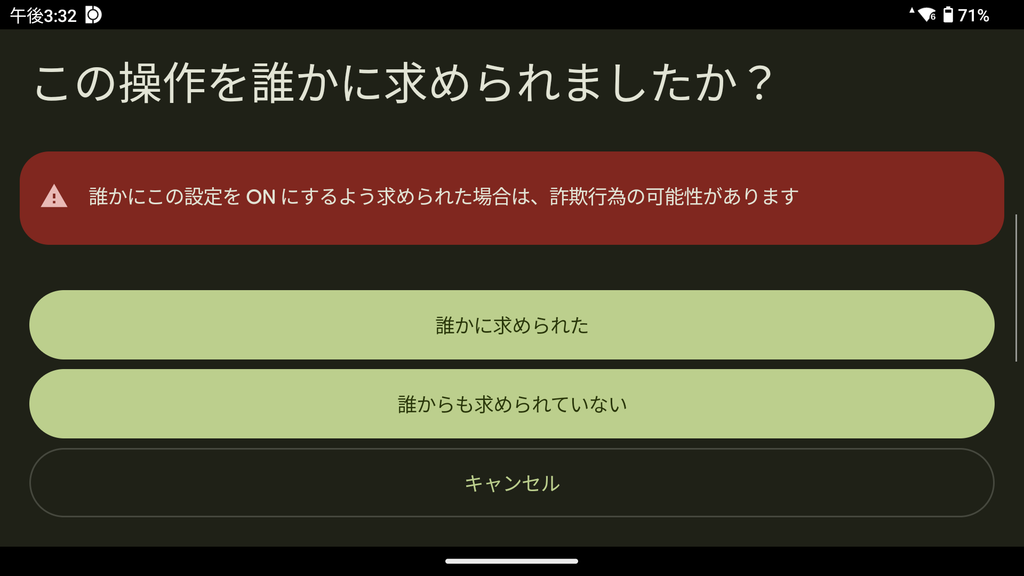
「この設定をONにするには24時間のセキュリティ上の理由による待機期間が必要です」「続行するにはデバイスを再起動してください。24時間の待機時間が自動的に開始されます」
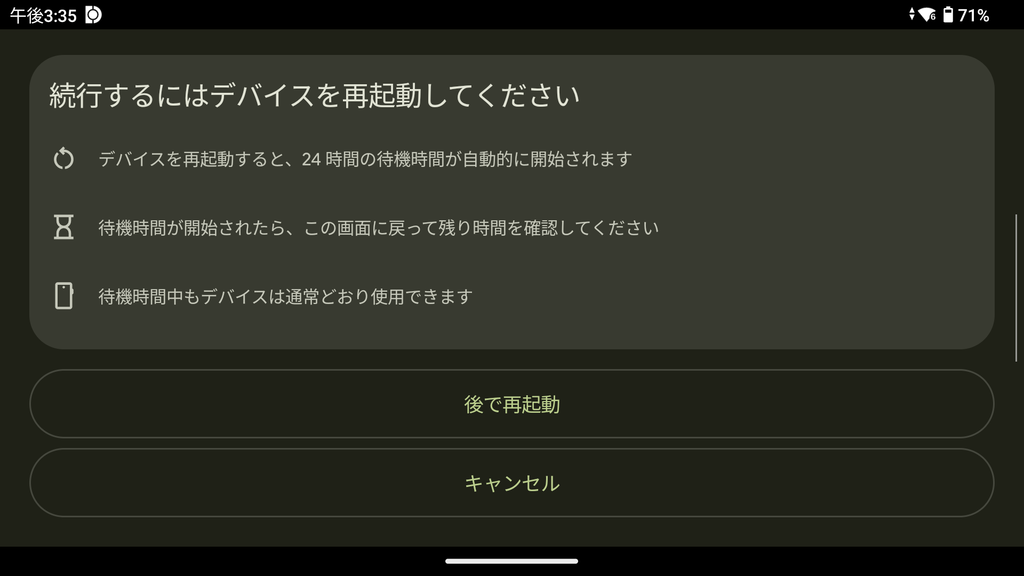
なんと、最新のAndroidセキュリティ機能によって、「端末を再起動してから丸24時間待たないと設定を変更させない」という強固なお留守番ロックがかかってしまったんです😭💦
「今すぐSteamを動かしたいのに、24時間も待っていられない……!」
そこで今回は、この端末単体の自動修正を諦め、PCからUSB経由でADBコマンドを流して一瞬で突破するルートを選択しました!✨
PCのADBを使って数分で制限を解除する手順
パソコン(Windows)とType-Cケーブルが1本あれば、作業自体は10分ほどで完了します💻
ステップ1:PCに「platform-tools」を準備する
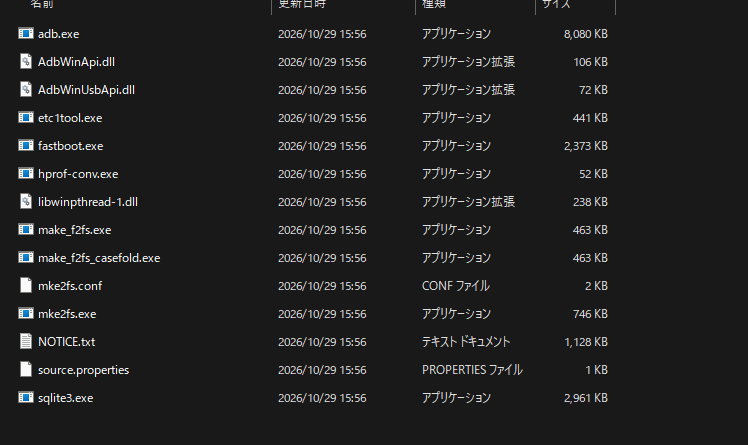
- Google公式の「SDK Platform-Tools for Windows」をダウンロードして解凍します。
- 解凍した
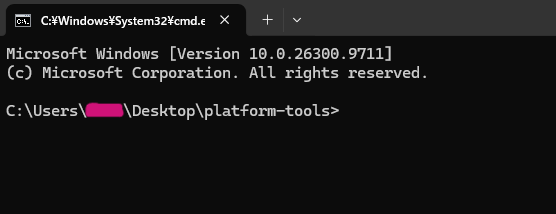
platform-toolsフォルダを開き、上部のアドレスバーに半角でcmdと打ち込んでEnterを押します。 - 黒いコマンドプロンプト画面が立ち上がります。
ステップ2:ThorをPCに繋いでデバッグを許可する
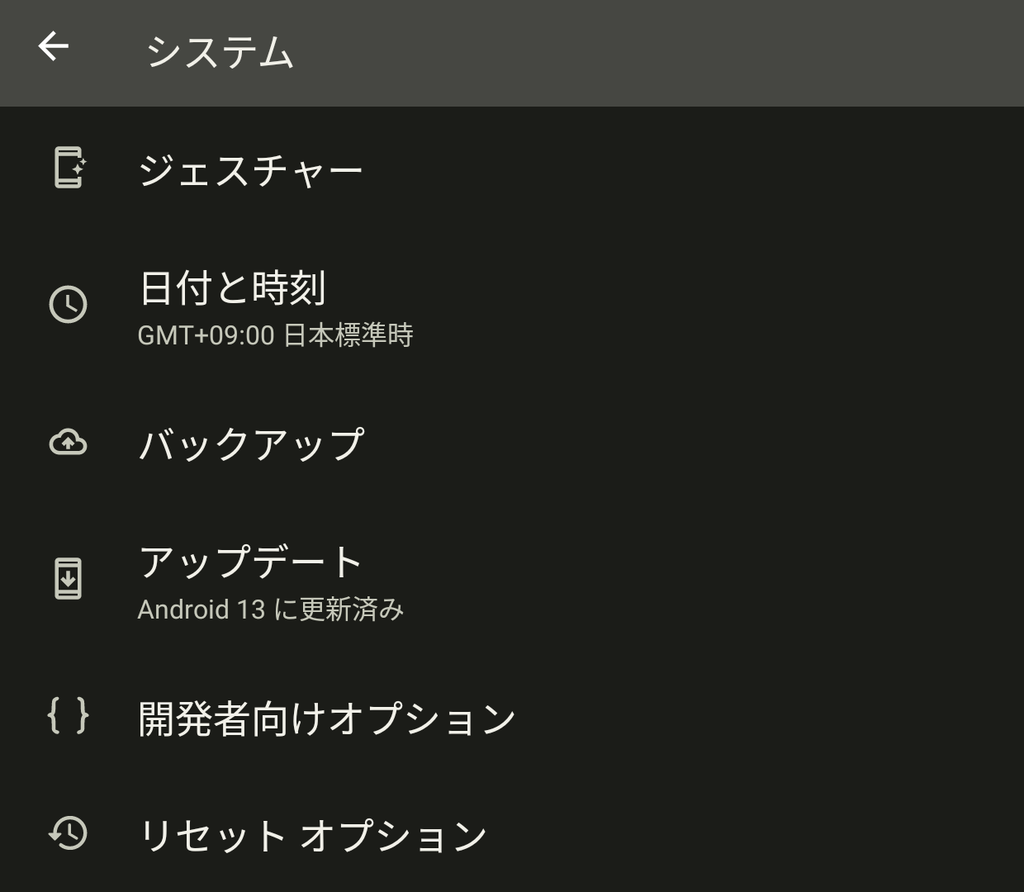
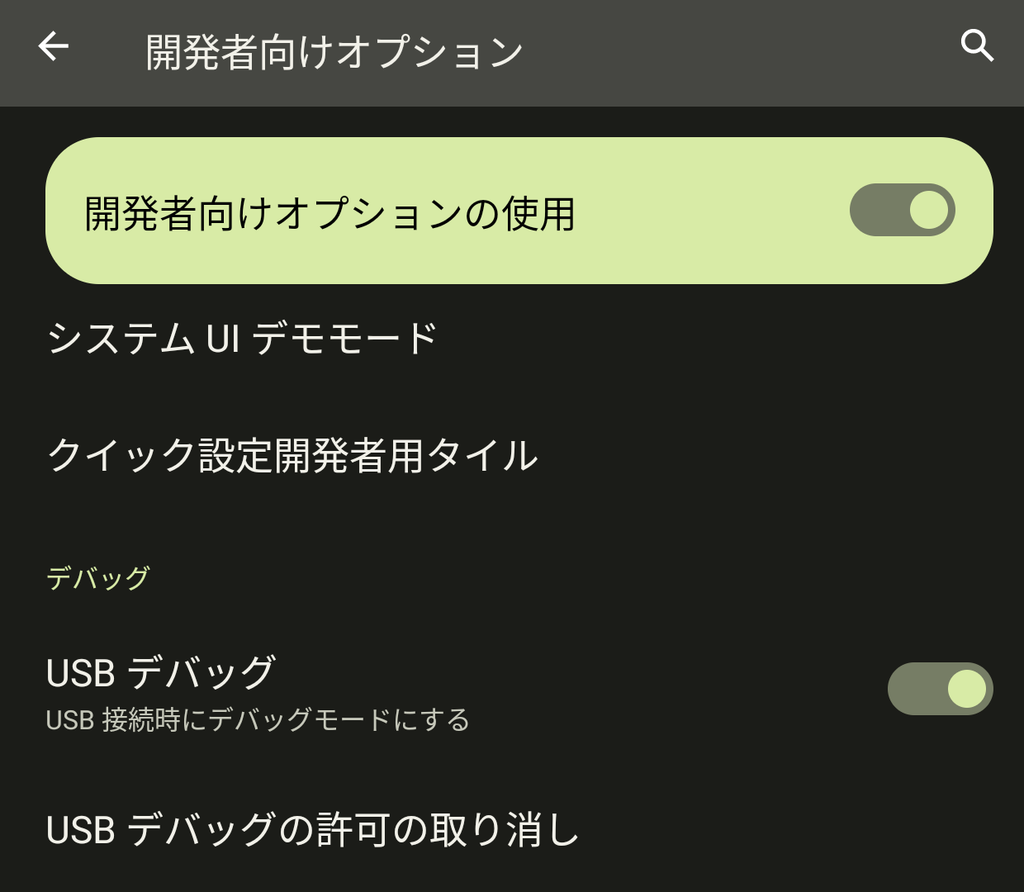
- Thorの設定から「開発者向けオプション」を開き、USBデバッグをONにしてPCと接続します。
- 黒い画面に
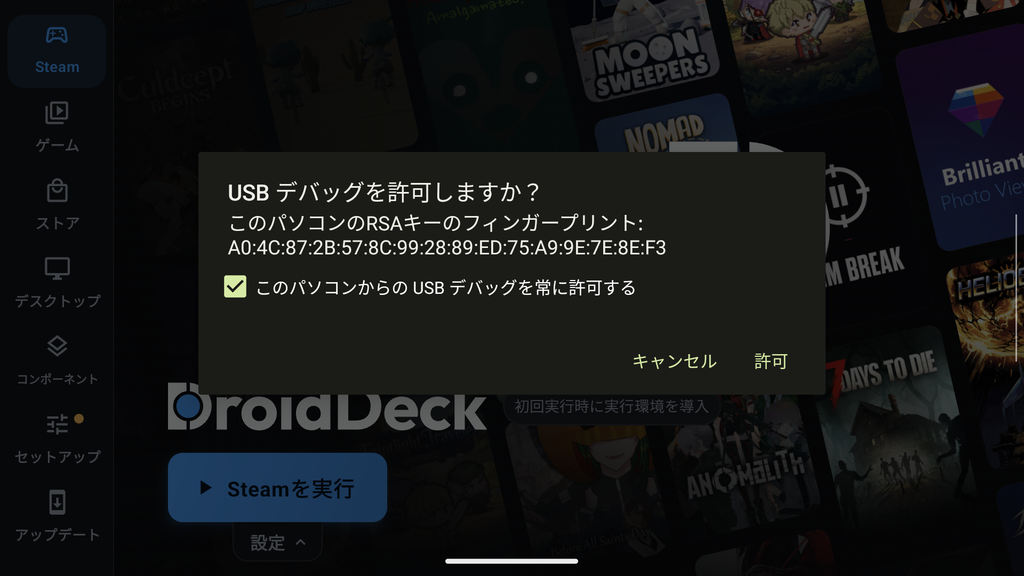
adb devicesと打ち込んでEnterを押します。 - Thorの画面に「USBデバッグを許可しますか?」と出るので、「常に許可」にチェックを入れて許可をタップします。
ステップ3:【最重要】2本の解除コマンドを実行する!
ここが最大のポイントです! ネット上でよく紹介されている「プロセスの上限数を増やすコマンド」だけでは、DroidDeck側の警告スイッチが反応してくれません。 DroidDeckは「プロセス監視そのものがOFFになっているか」を2秒おきに見張っているため、必ず以下の2つのコマンドを1行ずつ実行してください💡
① プロセス数の上限を無制限(約21億)にする
DOS
adb shell /system/bin/device_config put activity_manager max_phantom_processes 2147483647

② プロセスの監視機能そのものを完全にOFFにする
DOS
adb shell settings put global settings_enable_monitor_phantom_procs false
Enterキーを押して、エラーが出ずに次の入力待ち行に戻れば設定の書き換えは成功です!
結果:頑固な警告画面が消えて「Linuxを実行中」へ!
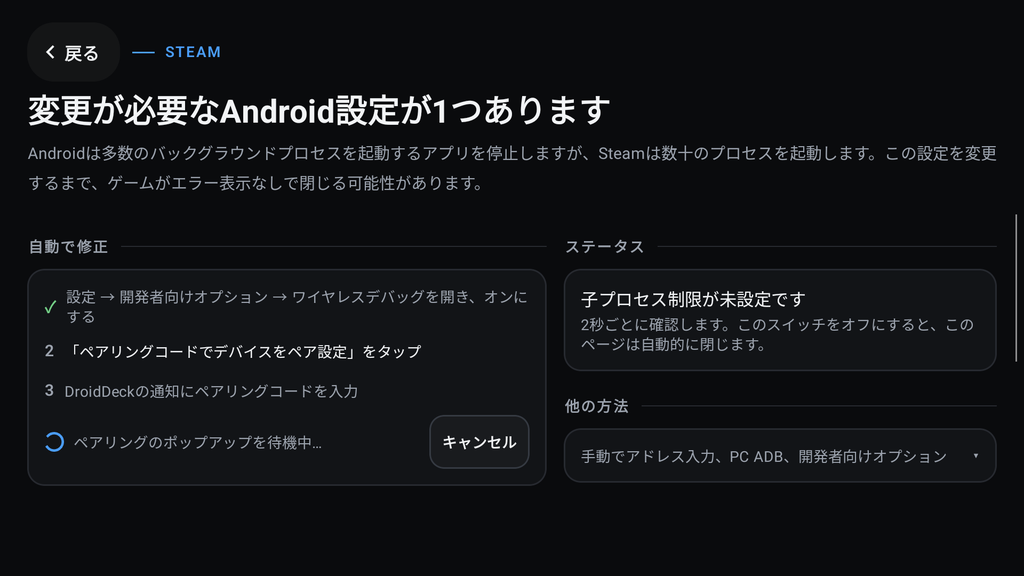
コマンドを流し終えたあと、DroidDeckの待機画面で左下の「キャンセル」を押すか、アプリを一度開き直してみると……
あれだけ頑固だった「子プロセス制限が未設定です」の警告画面がスッと自動で閉じ、「Linuxを実行中」のセットアップ画面へ進みました!🎉✨
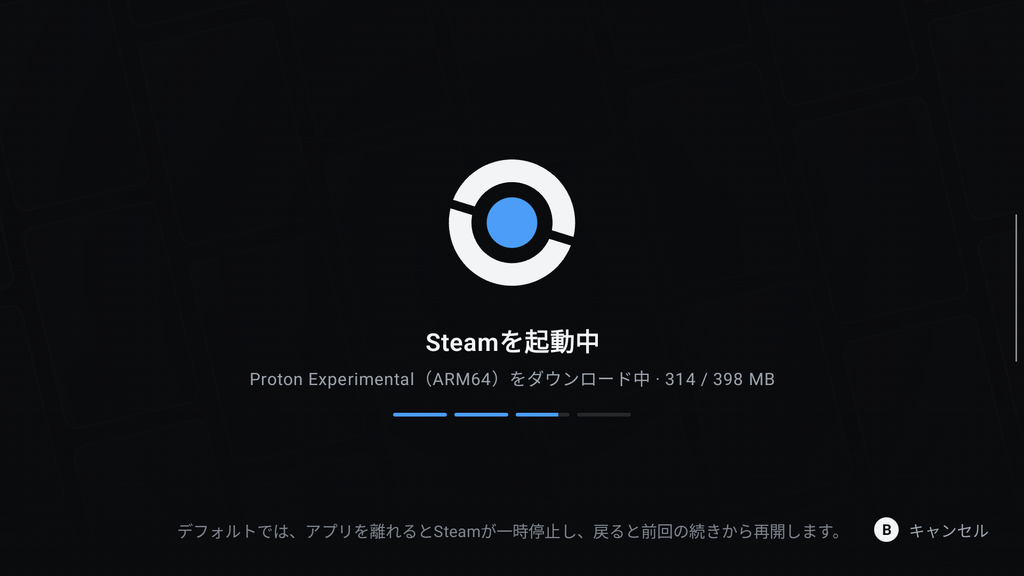
ファンがブォーンと全力で回りながらLinuxコンテナの展開とSteamの初期構築が進み、少し待つと見慣れたSteamのログイン画面が現れます!🥰
端末単体での24時間待機トラップにハマってしまった方は、ぜひこのPCからのADB解除を試してみてくださいね!
いつもの画面が出て動き出したので安心しました!
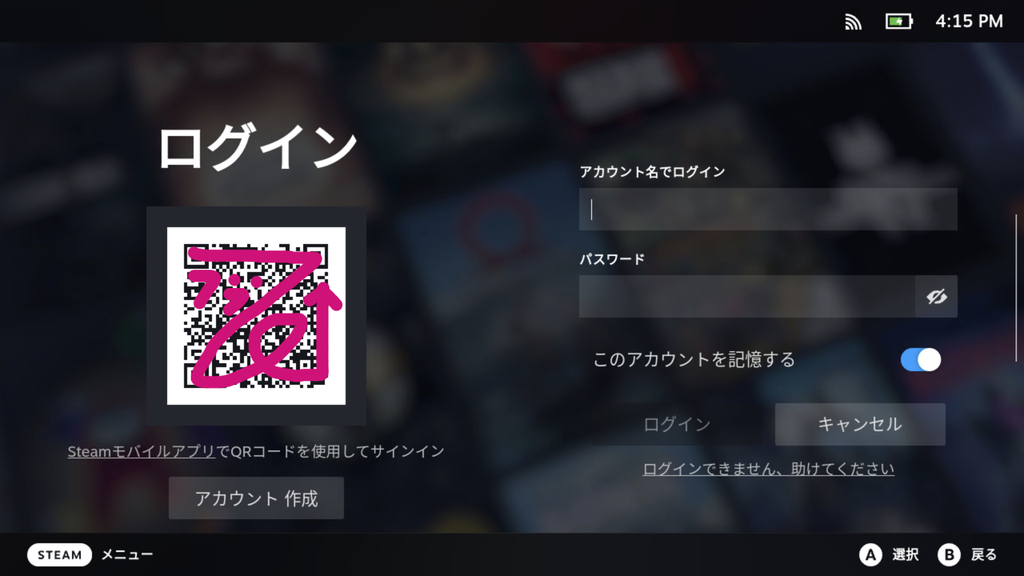
「APKをインストールするだけでサクッと動くのかな?」と思っていたのですが、セキュリティの解除などもあってなかなか時間がかかりつつ、ようやく無事に初期設定が完了しました!✨
見慣れたSteamのログイン画面とライブラリが表示されたときは、本当にホッとしましたね(´ω`)
ここから実際にゲームを入れて遊んでいく流れになるのですが、以前触った「Armada(ArmadaOS)でのSteam導入」と比べてどうなのか?という点についても、実際に触ってみて感じたポイントをいくつかまとめてみます。
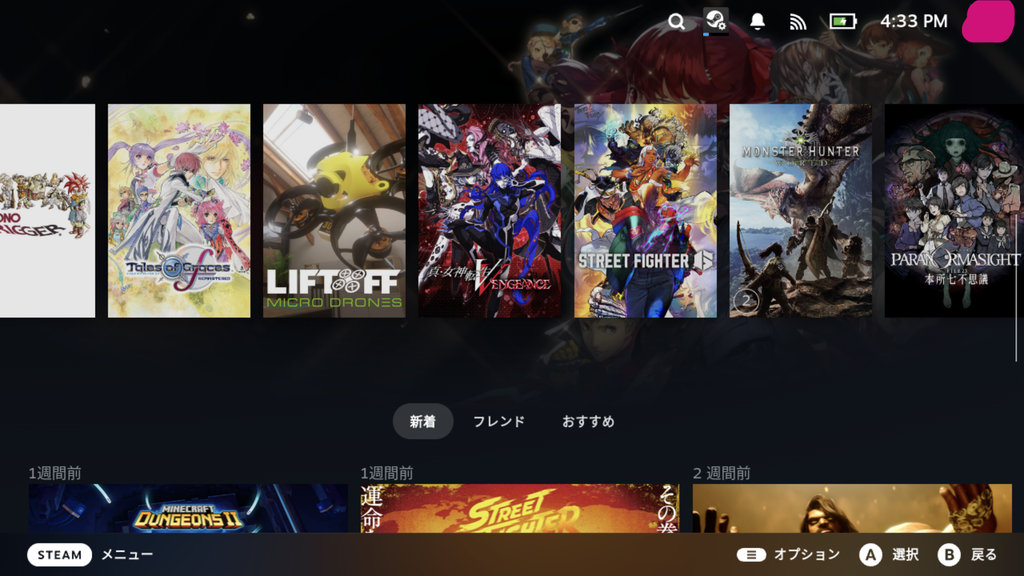
Armadaと比べたDroidDeckのメリット・使い勝手
導入の手間という面では、正直どちらもコマンドや初期設定が必要だったりするので「そこまで大きな差はないかな?」という印象でした。 ただ、実際に使い始めてみるとDroidDeckならではの便利さがしっかり光っています!
- Android上でそのまま起動できる! 専用OSに切り替える必要がなく、普段Androidで他のエミュレータやゲームを遊んでいる環境から、アプリ感覚でそのままSteamを立ち上げられるのがとても手軽で快適です🎮✨
- ゲームの保存先(ストレージ)が選べる! Armadaでは外部ストレージ(microSDカード)一択だったのに対し、DroidDeckは「内蔵ストレージ」と「microSDカード」をしっかり選択できるようになっています。 容量の大きいPCゲームを管理する上で、この自由度は本当にありがたいポイントですね!
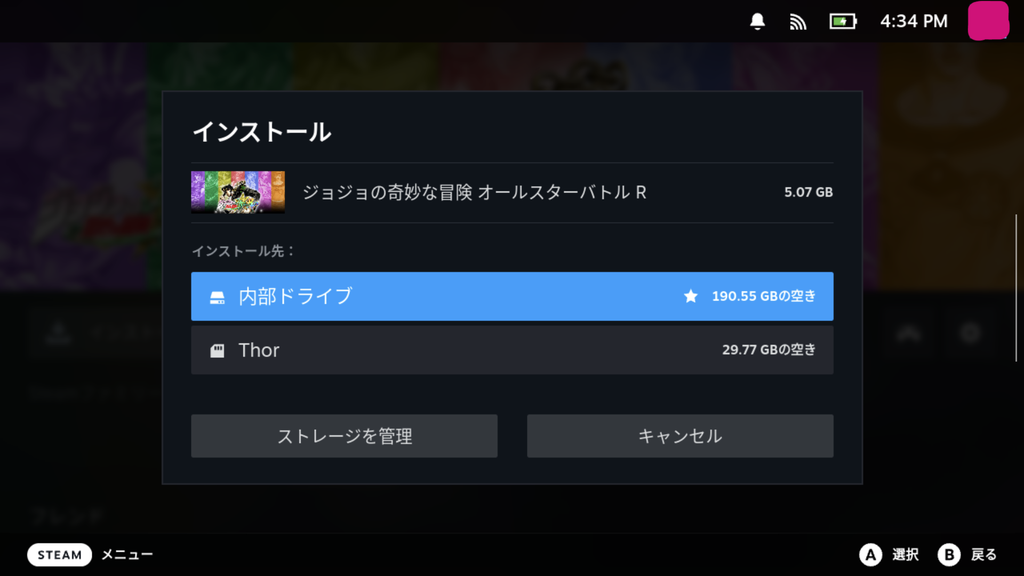
実機テスト:『ジョジョの奇妙な冒険 オールスターバトル R』を動かしてみた!
今回はテストがてら、Steam版の『ジョジョの奇妙な冒険 オールスターバトル R』をインストールして動かしてみました!
画面のグラフィック設定などは特にいじらず、デフォルト(そのままの設定)で動かしてみたのですが……なんと、画面録画を回しながらでもカクつくことなく普通にヌルヌル動いてくれました!👏✨ AYN Thorのパワフルさを改めて実感させられますね。
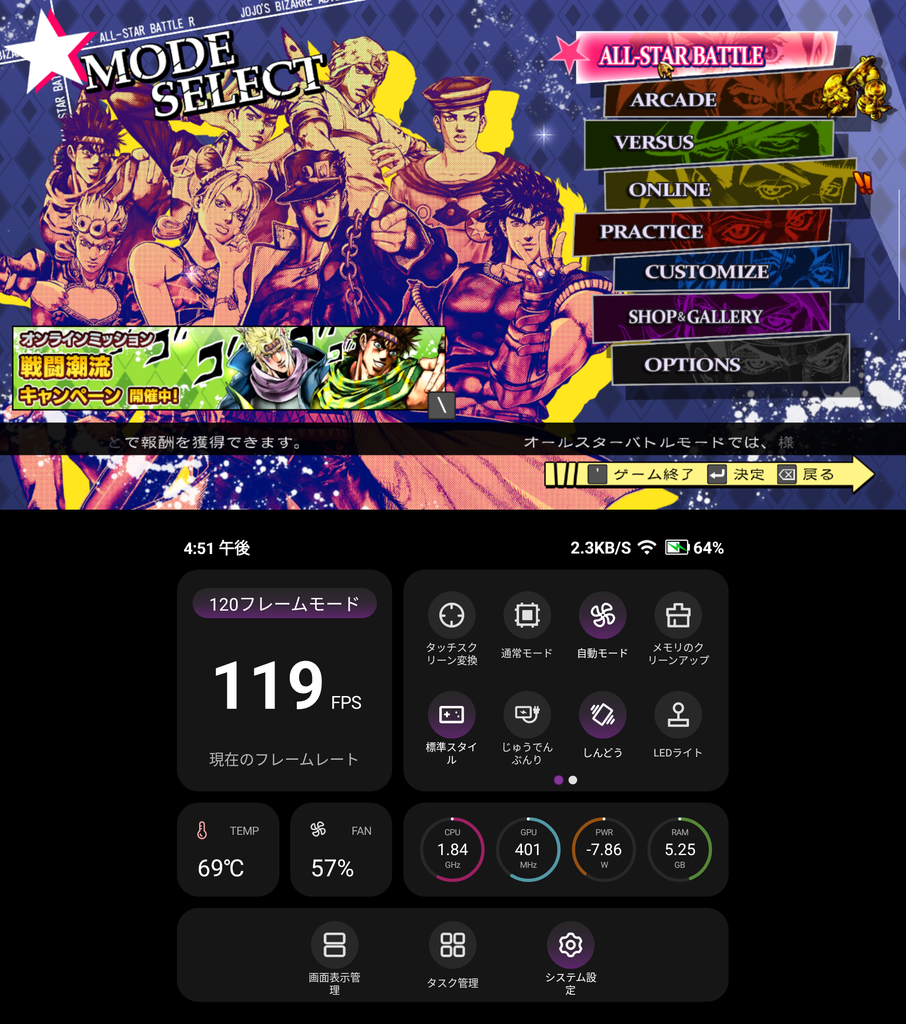
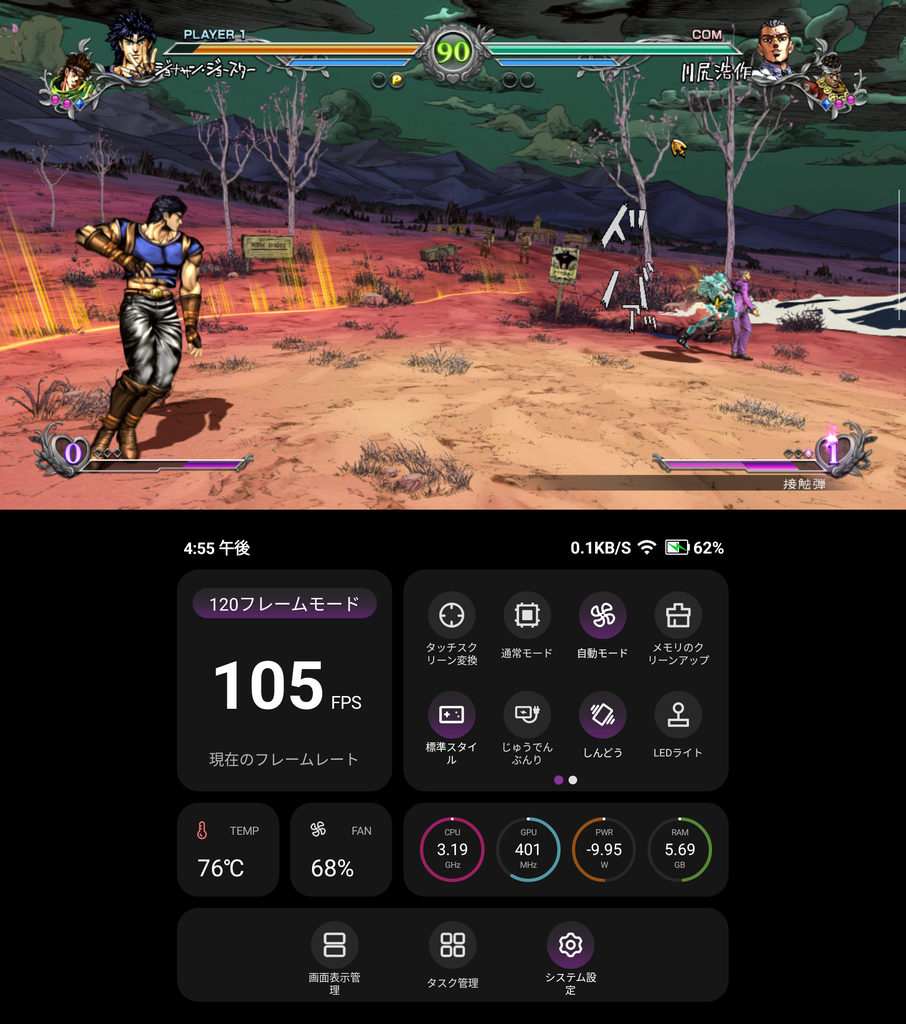
少し気になった注意点:通信の挙動について
動作自体はとても快適なのですが、1点だけ気になった挙動がありました。
Wi-Fiの電波はしっかり繋がっているはずなのに、なぜかSteam側で「通信が切断されている」と判定されてしまう場面が度々ありました💦 そのため、クラウドからのセーブデータ引き継ぎや、ゲーム本体のダウンロードがちょっとスムーズにいかない印象を受けます。このあたりの通信の安定性は、今後のアプリのアップデートで改善されていくことに期待したいところですね。
まとめ:これから色々なゲームを試していきます!
動作の軽快さやパフォーマンスという面では、今のところ「Retroid Pocket 6(RP6)」と「AYN Thor」で極端な差は感じられませんでしたが、まだまだ試してみたいゲームはたくさんあります!
最初の手間さえ乗り越えれば、Android機の中で本格的なPCゲームが動くロマン環境が手に入りますので、これから少しずつ色々なタイトルをインストールして動作検証を進めていこうと思います😊🎮
AynThorは ArumadaSteamもDroidDeckも選択できるので良いと思います!!もしメモリーに余裕があるならDroidDeckでAndroid上で動かしている方が、便利ですね、下に別画面表示できるので便利極まりないです。この辺が16:9の画面構成であるので3DSだけにこだわらなくても遊べる特権ですね~とくに スナドラ8G2は洗礼されているので、こういった使い方が特化している感じがまたヨロシです。



コメント