どぉもっすぅぅぅ!Kisaです!✨
今回は、以前から気になっていたM.2 SSDスロットを搭載した多機能ドッキングステーション、「ORICO DockPro-D11」を使ってみたので、その性能を徹底的に調べてみました!(๑•̀ㅂ•́)و✧
単に「端子がいっぱいあって便利!」というだけでなく、SSDを入れた時の転送速度や、PC・タブレット・中華エミュ機と繋いだときの挙動など、気になるポイントをガッツリ実機で実験・検証していきます。

限定クーポン適用後:約12,987円 (35% OFF / 2026年11月7日~11月30日限定)
【割引情報】
- 割引期間:2026年11月7日~11月30日
- クーポンコード:ENKH66ZI
- 通常価格:19,980円
- 割引率:35% OFF
- 割引後価格:12,987円
さらに上記のクーポンコードを使うと!! ¥12987-とセール価格よりさらに2000円引きになるので今ならオトクに買うことができます!!今月末までは使えますのでチャンスです!!
というわけで! 色々実験していく前に、まずはこの「ORICO DockPro-D11」の基本となる公式スペックから一緒に見ていきましょう!💡
ORICO DockPro-D11 公式スペック一覧
まずは、メーカー公表のスペック表をドーンと載せておきます!やで!
| 項目 | 公式仕様・詳細 |
| 製品名 / 型番 | ORICO DockPro-D11(11-in-1 Storage Docking Station) |
| 本体材質 | アルミニウム合金(放熱性に優れた梨地シルバー仕上げ) |
| 公称サイズ | 134 mm × 64 mm × 21.7 mm(※実測:134.0 × 64.0 × 21.8 mm) |
| ホスト接続(入力) | USB 3.2 Gen2 Type-C(最大10Gbps / 付属0.5m C-to-Cケーブル) |
| 給電入力(PD) | USB Type-C PD 100W 入力対応(パススルー給電) |
| 内蔵M.2スロット | M.2 NVMe / SATA 両対応(最大10Gbps / 工具不要ツールレス設計) |
| 対応SSDサイズ | 2230 / 2242 / 2260 / 2280(最大容量 8TBまで対応) |
| 映像出力端子 | HDMI ×1 / DisplayPort ×1 ・単画面出力:最大8K@30Hz / 4K@60Hz ・2画面同時出力:最大4K@60Hz(MST対応) |
| USBポート(データ) | ・USB-C 3.2 Gen2 ×1(最大10Gbps) ・USB-A 3.2 Gen2 ×1(最大10Gbps) ・USB-A 3.0 ×2(最大5Gbps) |
| カードリーダー | SD 3.0スロット ×1 / TF(microSD)3.0スロット ×1 |
| 有線LAN | RJ45 ギガビットイーサネット(最大1000Mbps) |
| オーディオ端子 | 3.5mm オーディオ / マイク コンボジャック ×1 |
| 対応OS | Windows / macOS / Linux / Android(※DP Alt Mode対応機器) |
SSDがNVMeとSATAの両方に対応していたり、映像出力がHDMIとDisplayPortの2系統あったりと、この手のドックとしてはかなりてんこ盛りなスペックになってます!
開封!重厚感のあるアルミボディと充実の付属品
それでは、さっそく実物を開封して外観や付属品をチェックしていきましょう!(๑•̀ㅂ•́)و✧
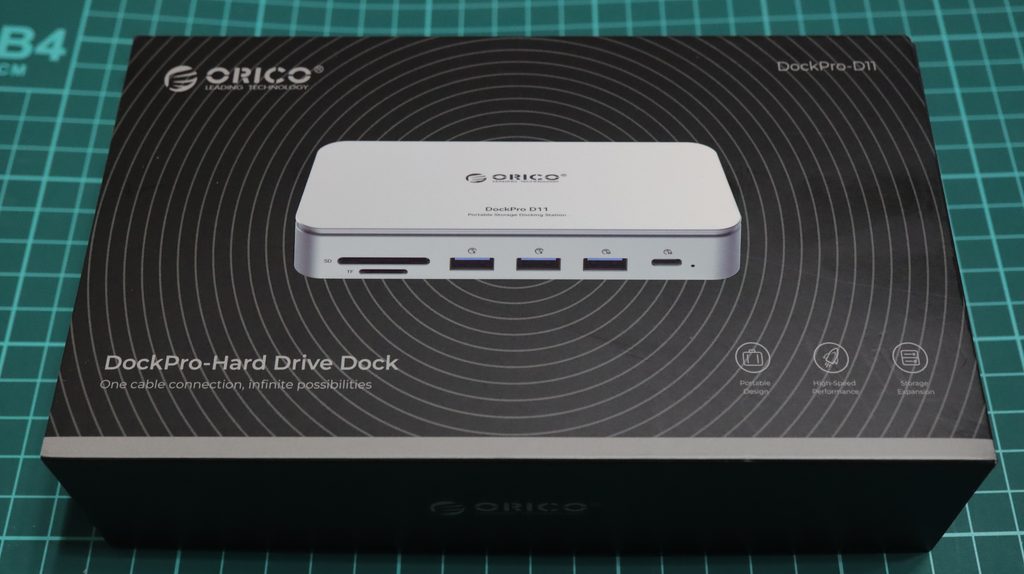
パッケージはORICOらしい黒とブルーを基調としたしっかりした箱に入っています。 「DockPro-Hard Drive Dock」の文字通り、ただのハブではなく「ポータブルストレージ+ドック」であることがアピールされていますね!
箱を開けてみると……
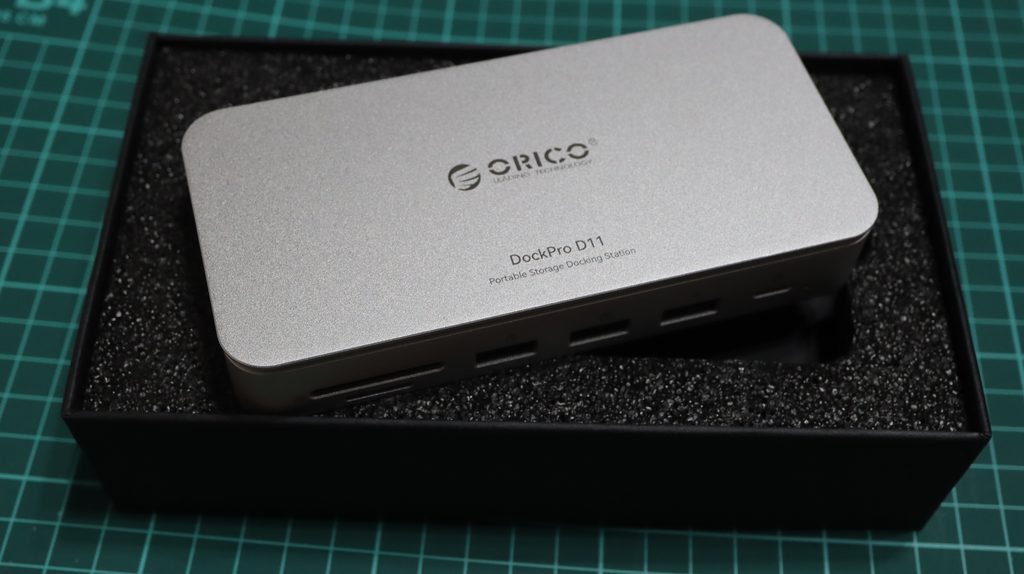
厚手のウレタンフォームにすっぽり収まった本体がお目見え!✨ 手に持ってみると、ヒンヤリとしたアルミニウム合金の重厚感が伝わってきます。プラスチック特有のチープさは一切なくて、梨地仕上げのシルバーがめちゃくちゃ高級感ありますね(´꒳`) アルミボディは見た目がかっこいいだけでなく、内蔵するM.2 SSDの熱を逃がすヒートシンクの役割も果たしてくれるので安心です。
続いて、箱に入っていた付属品を並べてみました。
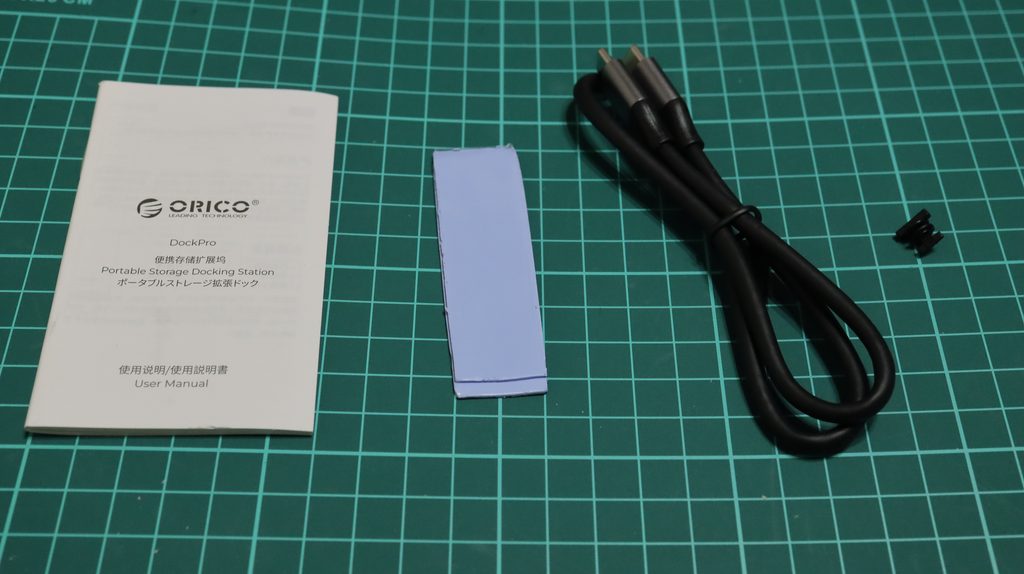
【パッケージ内容・付属品】
- ORICO DockPro-D11 本体
- USB 3.2 Gen2 Type-C to C ケーブル(約0.5m)
- M.2 SSD用サーマルパッド(シリコン製熱伝導シート)2枚
- SSD固定用ピン
- 取扱説明書
太くてしっかりシールドされた高品質なType-Cケーブルが最初から付いてくるのは嬉しいポイント! さらに、SSDを固定するためのピンと、天面アルミプレートに熱を伝えるサーマルパッドも最初から同梱されているので、M.2 SSDさえ用意すれば工具なしですぐに組み込みが始められます💡
端子(ポート)レイアウトを詳しくチェック!
続いて、本体の前面と背面にズラリと並んだ端子類を見ていきましょう! このコンパクトなサイズの中に、これでもかというくらいポートが凝縮されています(๑˃̵ᴗ˂̵)
【前面ポート(アクセスしやすいメイン側)】 普段抜き差しすることが多い端子がギュッと手前に集まっています。
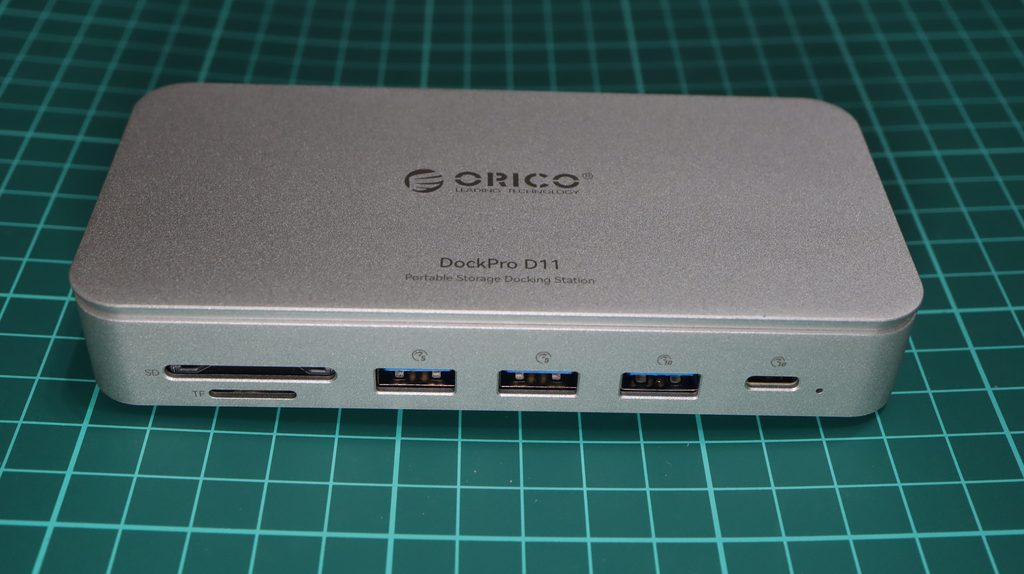
- SDカードスロット & microSD(TF)スロット: カメラのデータ移行やエミュ機のSDカードの読み書きに必須!
- USB-A 3.0ポート(5Gbps)×2: マウスやキーボードのドングル、通常のUSBメモリなどに便利。
- USB-A 3.2 Gen2ポート(10Gbps): 高速外付けSSDや高速USBメモリをフルスピードで使いたい時はココ!
- USB-C 3.2 Gen2ポート(10Gbps): Type-C接続のポータブルSSDや周辺機器用。
- LEDインジケーター: 通電状態やアクセス状況が一目でわかります。
【背面ポート(配線をスッキリまとめる側)】 デスク上に据え置きするときに配線が目立たないよう、電源やディスプレイ系はすべて背面にまとめられています。
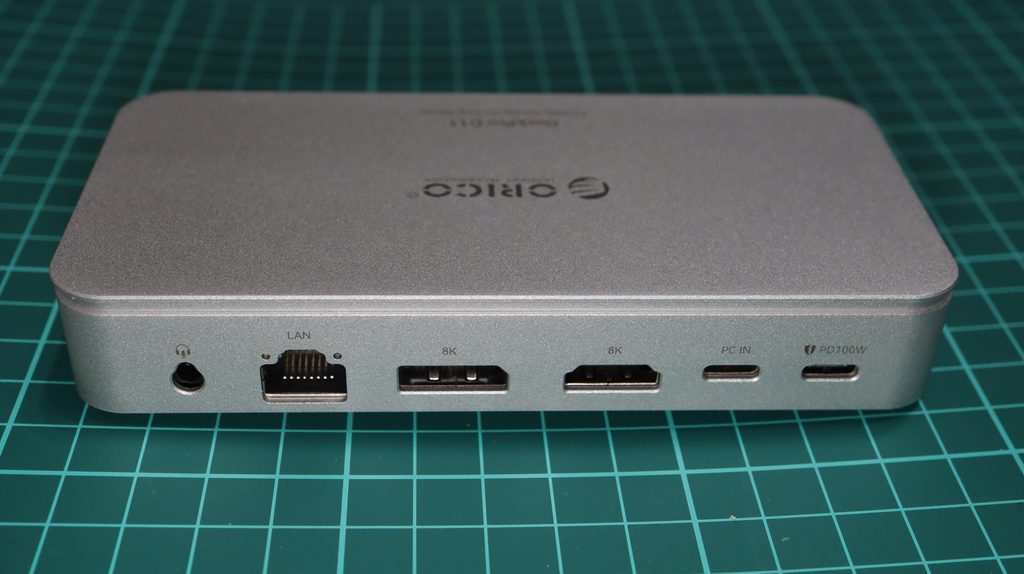
- 3.5mm オーディオ / マイク コンボジャック: ヘッドホンやスピーカーの接続用。
- DisplayPort(DP): 最大8K/30Hz、4K/60Hz対応の映像出力端子。
- HDMIポート: こちらも最大8K/30Hz、4K/60Hz対応。DPと合わせて2画面同時出力が可能です!
- RJ45 ギガビット有線LANポート(1000Mbps): 安定した高速ネット回線を引きたい時に重宝します。
- USB-C PDポート(100W入力対応): ここにPD充電器を挿すことで、PCやタブレットへパススルー給電(給電しながら使用)ができます。Androidやノートパソコンによっては、電源をささないと内蔵したSSDが使えなくなっています。
- USB-C TO HOSTポート: 付属のケーブルでパソコンやタブレット本体と接続する大元の端子です。
前面に高速USBやカードリーダーを配置して、常時挿しっぱなしにする電源・映像・LANケーブルは背面に逃がす設計になっているので、デスクの配線がめちゃくちゃ綺麗にまとまる工夫がされていますね~!✨
公式スペック通り?デジタルノギスで精密サイズ実測!
メーカーの公式スペック表にはサイズが書かれているんですが……そこはやっぱり、自分の手で測ってみないと気が済まない!(๑•̀ㅂ•́)و✧ というわけで、いつものデジタルノギスを使ってコンマ何ミリ単位までしっかり実測チェックしてみました!
まずは横幅(幅)から測っていきます。
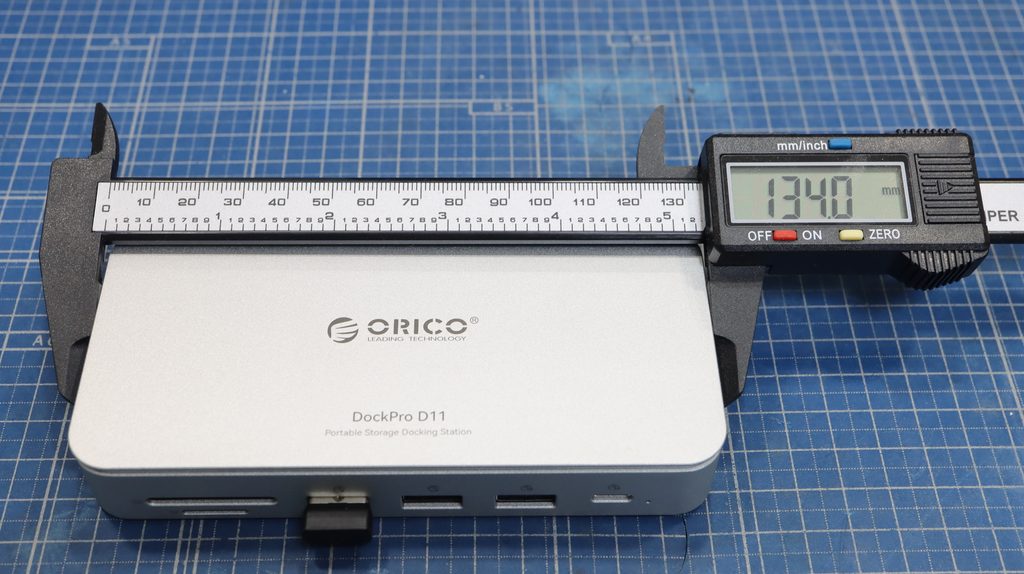
- 横幅の実測値:134.0 mm(公称値:134 mm)
ピッタリ134.0mm!寸分の狂いもなく公称値通りですね。 続いて奥行きを測ってみます。
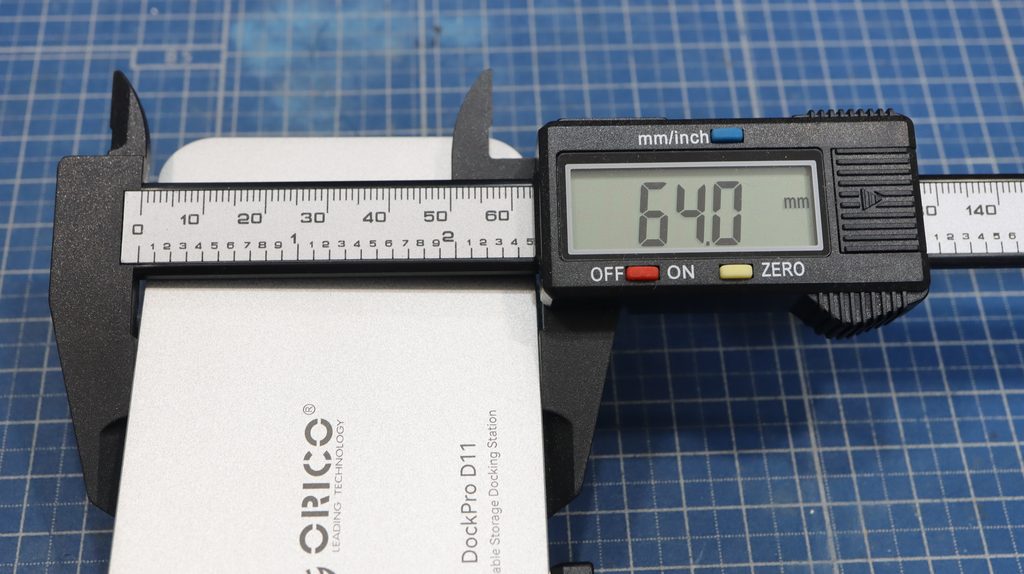
- 奥行きの実測値:64.0 mm(公称値:64 mm)
こちらも64.0mmジャスト! 最後に厚み(高さ)をチェック。
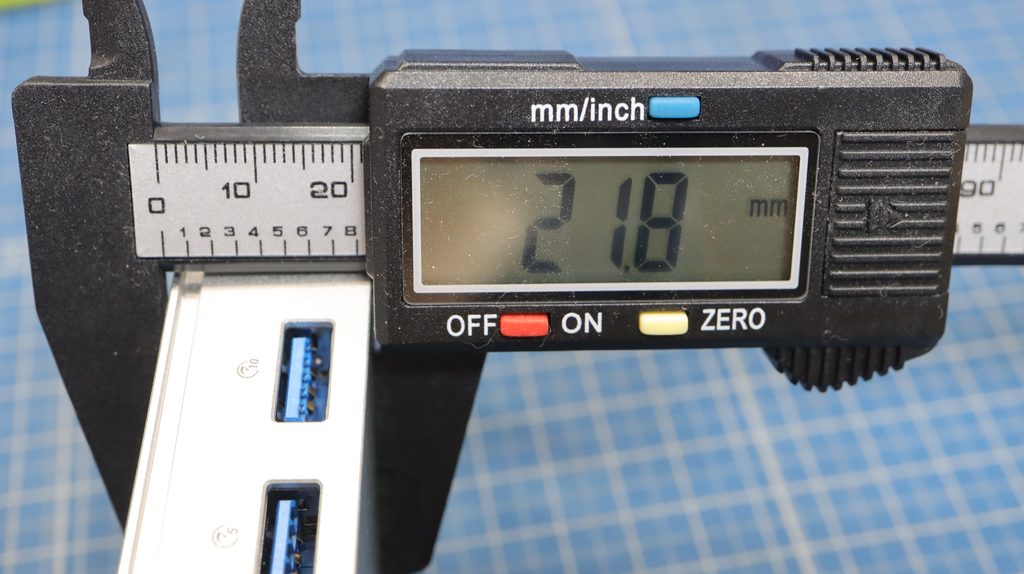
- 厚みの実測値:21.8 mm(公称値:21.7 mm)
厚みは21.8mmで、公称値(21.7mm)との差はわずか0.1mm! 塗装の厚みや底面ゴムの沈み込みを考えても、公称サイズ通りの超高精度な仕上がりになっていることが確認できました。
とにかく薄い!! 持ち運びも考えるとカバンに入れる厚みが激減します。手のひらにすっぽり収まるサイズ感でありながら、中にM.2 SSDのスロットがまるまる1本収まり、さらに放熱用のアルミボディ構造になっていることを考えると、かなり限界までギミックを詰め込んだ絶妙なサイズ設計になっていますね~!✨ファンレスのお陰でかなり厚みは以前のものより軽減しています。
工具不要!M.2 SSDの取り付けは至って簡単&アルミ全体で冷やす構造
サイズの実測が終わったところで、いよいよ本機の目玉機能でもある「M.2 SSDの組み込み」をやっていきます!(๑•̀ㅂ•́)و✧
精密ドライバーを用意しないといけないのかな?と思いきや……取り付けは至って簡単で、ドライバーなどの工具は一切不要!完全ツールレスで装着できちゃいます。
天板はスライド式ではなくボールジョイント(ボールキャッチ機構)ではめ込まれているので、隙間に指をかけて真上にクイッと引っ張るだけでパチンと簡単に外れます!
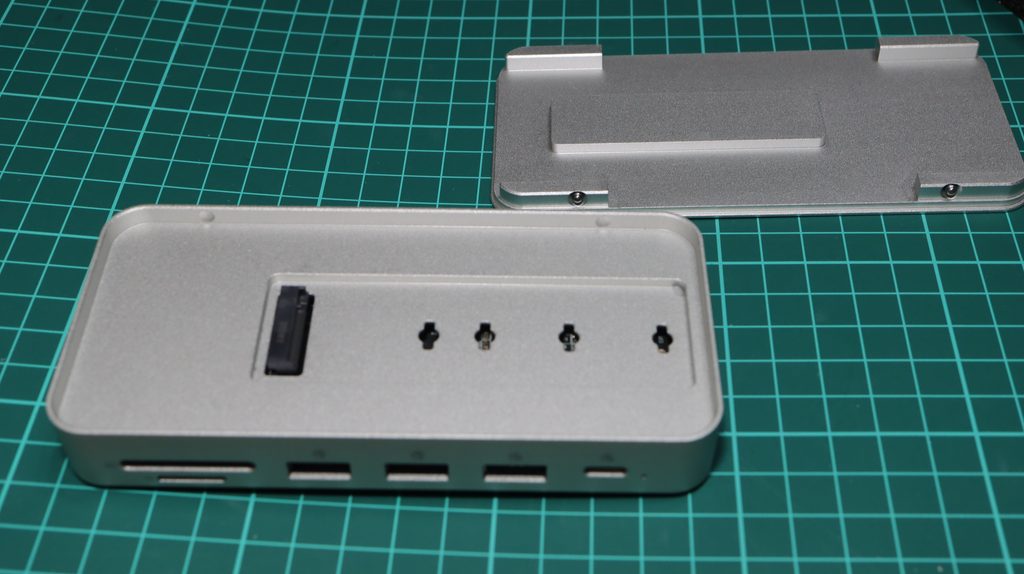
中を見ると、M.2スロットと、SSDの長さに合わせた固定用の穴(2230 / 2242 / 2260 / 2280対応)が並んでいます。一般的な2280サイズだけでなく、小型の2230サイズなども使える柔軟な設計ですね。
そして注目したいのが、外した天板の裏側! 天板の裏にはSSDをそのまま冷やせる長方形の出っ張り(アルミブロック)が付いていて、フタを閉めるとそこにSSDが直接ピタッと当たるようになっています。 重厚なアルミの天板そのものが巨大なヒートシンクの役割を果たし、ボディ全体で熱をしっかり逃がしてくれる設計になっているわけですね~!( *´艸`)✨
続いてSSDを取り付けていきます。今回は同じくORICO製のM.2 NVMe SSD(O7000)を使用しました。
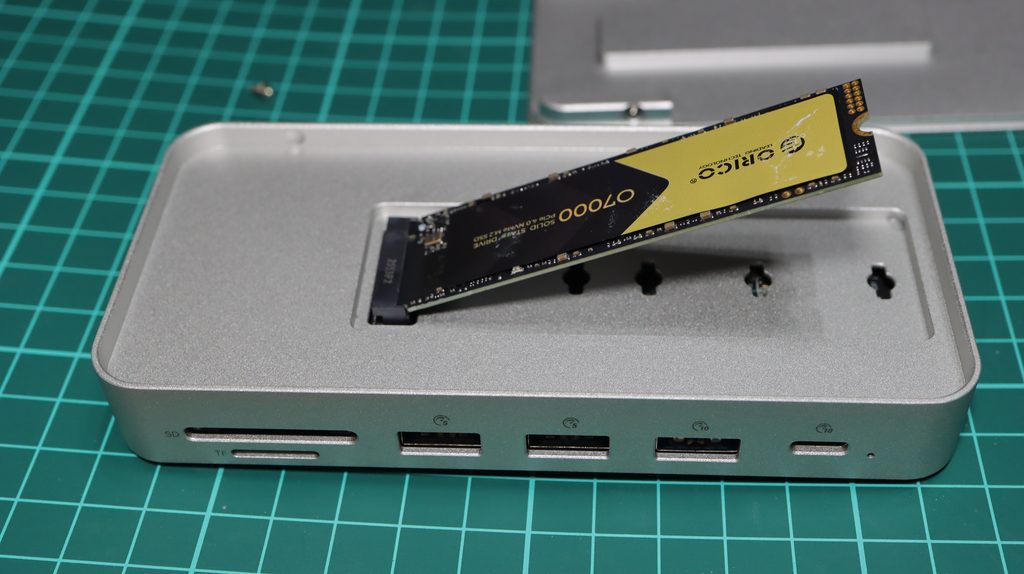
端子の向きを合わせて、スロットへ斜め約30度の角度でスッと差し込みます。引っかかりもなく、吸い込まれるように綺麗にハマってくれます。

最後に、SSDを指で軽く倒し、付属の専用プラスチックピン(固定具)をパチンとはめ込んで留めるだけ! ドライバーでネジを回す必要が全くないので、小さなネジ山を潰したり、机の下に落として見失う心配もありません。
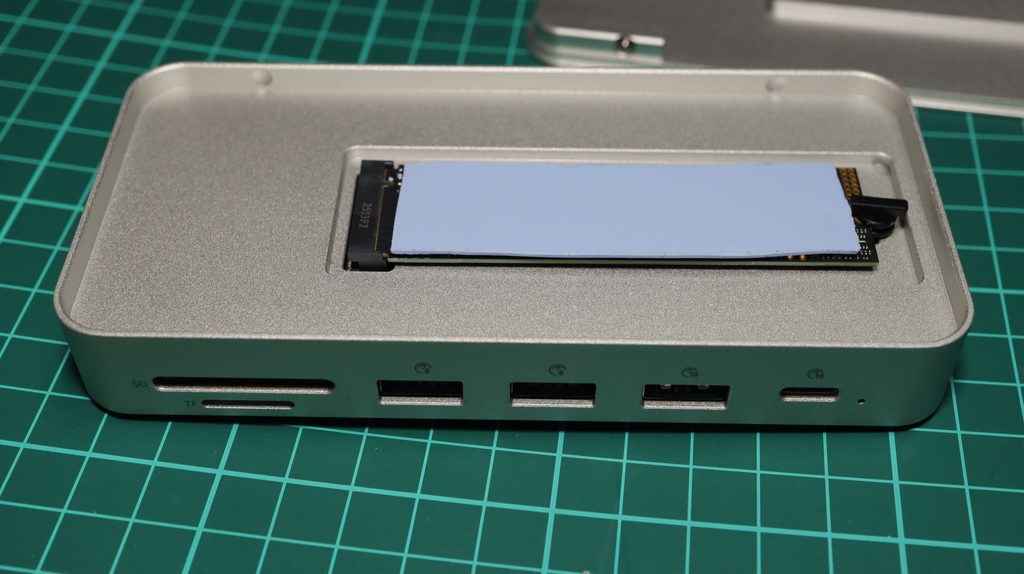
SSDを固定したら、付属の青いサーマルパッド(放熱シート)のフィルムを剥がしてSSDの上にペタッと貼り付けます。 あとは最初に外した天板を上からパチンと押し込んで閉めるだけ!
これで、「SSD + サーマルパッド + 天板裏の出っ張り」が完全に密着して、天板全体で熱をグングン逃がしてくれる状態が完成します💡
引っ張って開けて、挿して、プラスチックピンで留めて、パッドを貼ってフタを閉めるだけ。 慣れている人なら1分もかからないくらい手軽で、しかも冷却対策までしっかり考え抜かれた親切設計になっていますね~!
メインPCへ接続!爆速ベンチマーク測定と認識テスト
SSDのセットが完了したので、まずはメインのデスクトップPCへ付属のType-Cケーブルで繋いでみました!(๑•̀ㅂ•́)و✧
PCに接続すると、何の設定もいらず「Eドライブ」として即座に認識! ちなみに、デスクトップPCからのType-C接続であれば給電力に余裕があるため、ドック側にACアダプターなどの外部電源を繋がなくても、PCからのバスパワーだけで内蔵SSDがバッチリ動作してくれました。 (※なお、後ほど検証する中華エミュ機などのAndroid系端末に繋ぐ際は、スマホ側の給電能力の関係でドックへの外部電源入力が必須になります!このあたりは後ほど詳しく触れますね💡)
さらに今回は、前面のUSBポートのテストも兼ねて、同じくORICO製のUSBメモリもフロントのスロットへ挿してみました。
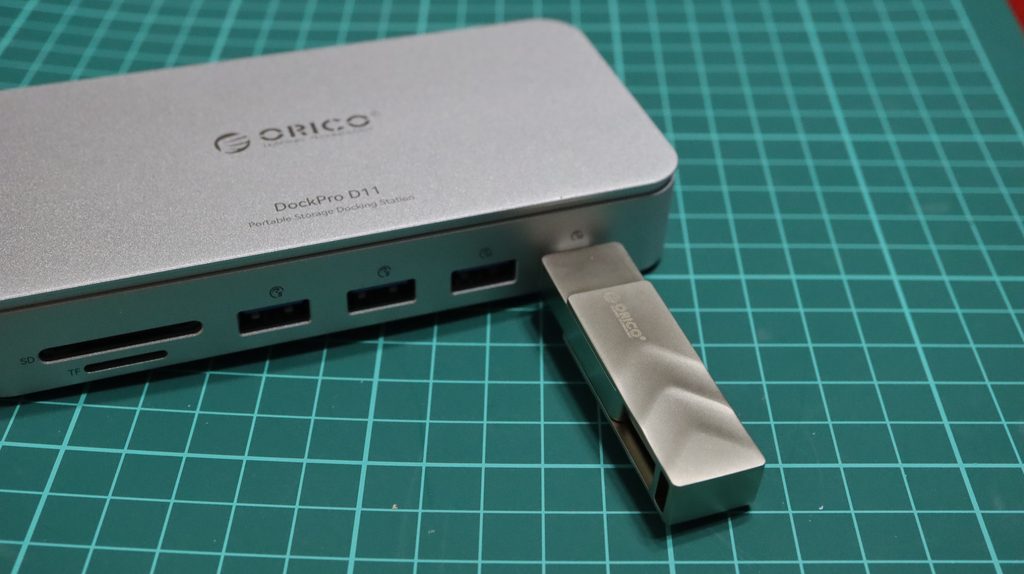

エクスプローラーを開くと、内蔵したM.2 SSDが「ボリューム (E:)」、前面に挿したUSBメモリが「ORICO (F:)」としてどちらも綺麗に並んで認識されています!
それでは、気になる転送速度を定番ソフト『CrystalDiskMark』を使ってガッツリ測定していきましょう~!

1. 内蔵M.2 NVMe SSD(Eドライブ)の測定結果
まずはメイン機能である、ドックに組み込んだM.2 NVMe SSDからチェック!
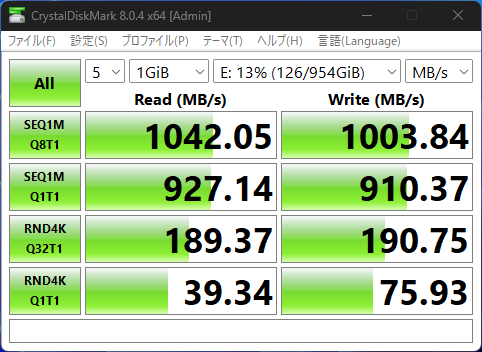
- シーケンシャル読込(Read):1042.05 MB/s
- シーケンシャル書込(Write):1003.84 MB/s
おおぉぉっ!!読み書きともに1,000MB/s超えをマーク!!(≧▽≦)🎉 本機のスペック上限である「USB 3.2 Gen2(10Gbps)」の実効限界値(理論値1,250MB/sに対してオーバーヘッド等を差し引いた最高値)がキッチリそのまま出ています! ドック内部のブリッジチップによるボトルネックも一切感じられず、大容量のゲームデータや重たい動画ファイルの移動でも、体感としてかなり「速い!」と実感できるレベルで快適です。
2. 前面ポートに挿したORICO製USBメモリ(Fドライブ)の測定結果
続いて、ドックの前面ハブを経由して挿したUSBメモリの速度も測ってみました。
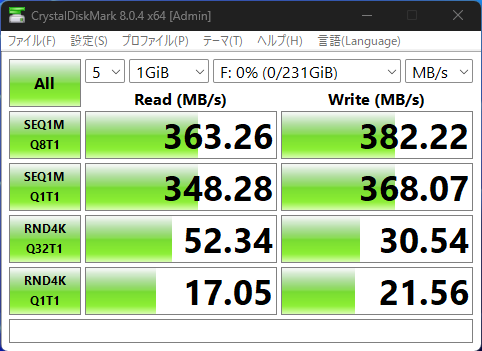
- シーケンシャル読込(Read):363.26 MB/s
- シーケンシャル書込(Write):382.22 MB/s
こちらも読み書き約360〜380MB/sを記録! 「ドックを経由するとハブ部分で速度が落ちるんじゃないの?」と心配になりがちですが、しっかりUSBメモリ本来のスピードをフルに引き出してくれていて、まったく問題なく実用的な速度でサクサク動作してくれます。
内蔵SSDで爆速ストレージを確保しつつ、前面ポートで手持ちのUSBメモリやSDカードからサッとデータを吸い上げる……という使い方がこれ1台でストレスフリーに完結しますね!
※注意点
今回の測定結果は、PC側の接続ポートが「USB 3.2 Gen2(10Gbps)」に対応している環境で計測した数値です。接続するパソコンやスマホ側のUSB端子の性能・規格(Gen1の5GbpsポートやUSB 2.0ポートなど)によって最高速度は大きく変化しますのでご注意ください。
背面ポートから2画面出力!Surface Go 2で夢のトリプル画面化&接続の超重要ポイント
続いて、本機の目玉機能である「外部映像出力」を試していきます!(๑•̀ㅂ•́)و✧
ここ、実際に使ってみて分かっためちゃくちゃ大事な注意点があるので、まず接続ポートからしっかり見ていきましょう。
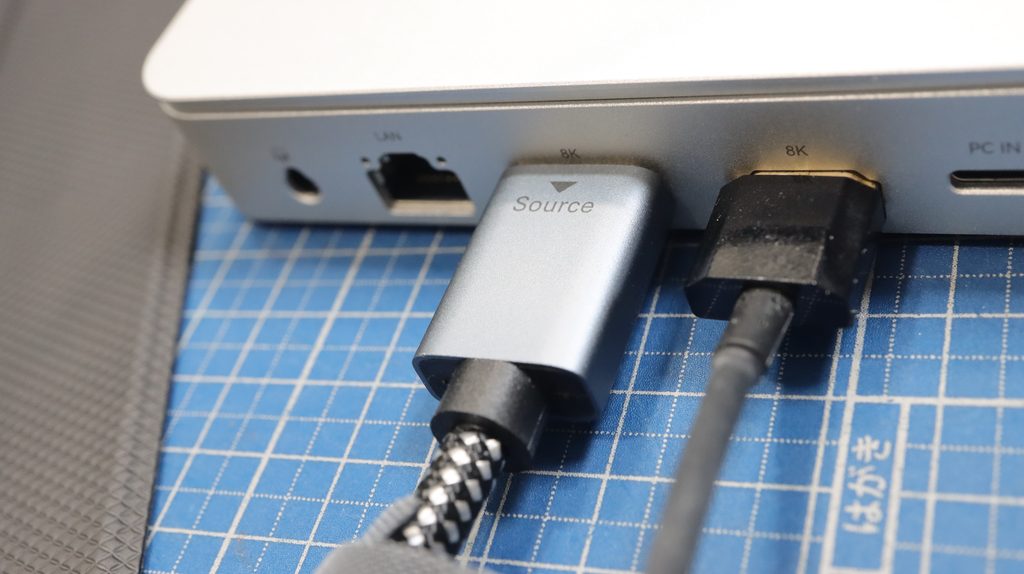
本ドックから外部モニターを2台同時に出力したい場合、背面に備わっている「HDMIポート」と「DisplayPort(DP)」の両方を使う必要があります!
ここで気をつけてほしいのが、
- ドックのType-Cポートからは映像出力はできません!(データ通信や充電専用です)
- モニター側が「2台ともHDMI端子しかない」という場合は、「DP to HDMI変換ケーブル」や変換アダプターを用意しないと2画面出せませんので~!!
ここは買い揃える前に見落としがちなポイントなので、デュアルモニター環境を作りたい人は必ず覚えておいてくださいね💡
充電しながら上下のデュアル大画面へ一気に作業領域が広がります! 机に向かい合って2人で同じ画面を見ながら打ち合わせをしたり、別々のウィンドウを広げてガッツリ作業したりと、プロジェクター出力での2台出力なども可能で使い勝手は文句なしの快適さです。
ケーブル1本でSurface Go 2が「3画面要塞」に変身!SSDも同時認識!
今回は、Type-Cポートが1つしかなくて普段ポート不足に悩まされがちな「Surface Go 2」をホストとして接続してみました。
ドックのHDMIとDPからそれぞれモバイルモニターへ繋ぎ、Surface本体の液晶と合わせると……
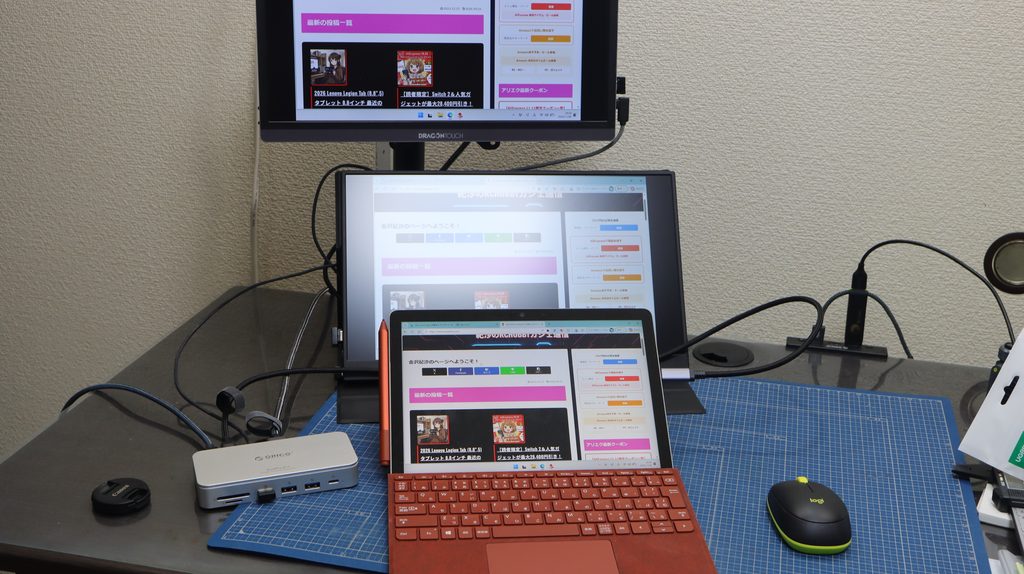
どぉぉぉん!!Surface本体+外部モニター2台で、見事に「合計3画面(トリプルディスプレイ)」化に成功しました~!(≧▽≦)🎉✨
Surface Go 2のあの頼りないType-Cポートたった1本にドックを挿すだけで、
- Surface Go 2本体へのPD急速充電
- 外部モニター2台への同時映像出力(本体と合わせて3画面!)
- ドック内蔵M.2 SSDやカードリーダーの同時認識・高速データ通信
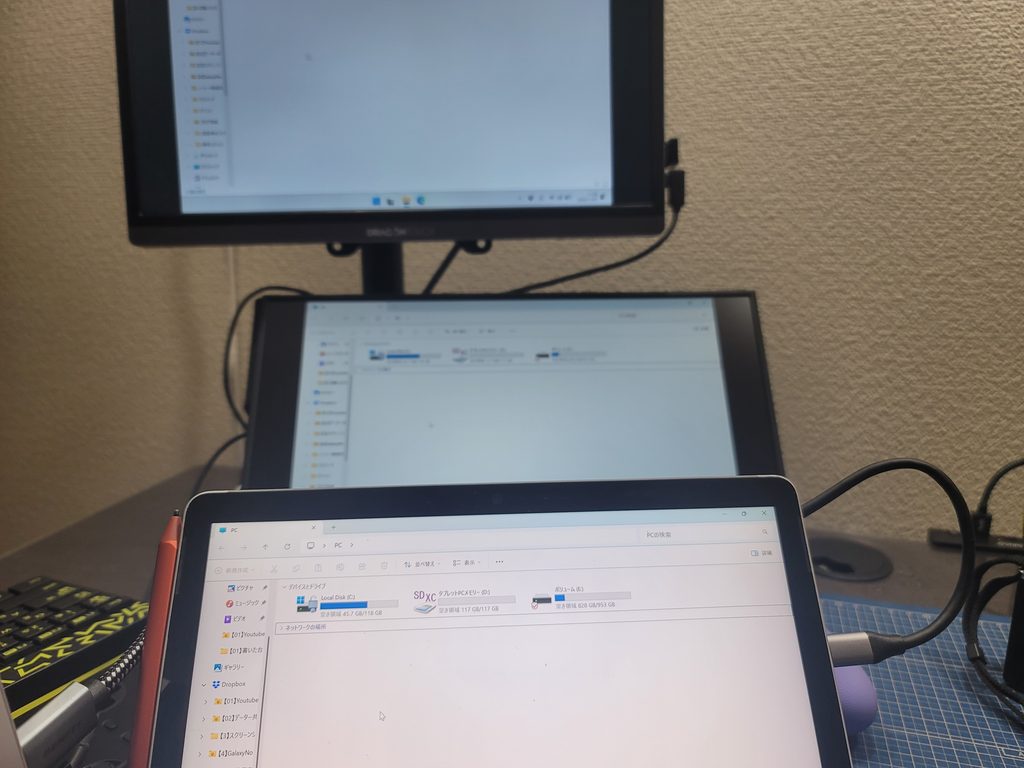
これらが何ひとつ妥協することなく、すべて同時に完璧に動作してくれました!
ポートが1つしかないモバイルPCが、ケーブル1本挿すだけで充電され、大画面が2枚増え、さらに爆速の外部ストレージまで手に入る……まさに「手のひら要塞化」がこれ1台で完成します! 机に向かい合って2人で同じ画面を見ながら打ち合わせをしたり、別々のウィンドウを広げてガッツリ作業したりと、作業効率は劇的にアップしますね~!( *´艸`)🎵出先での簡易のPCなどが、自宅では編集PCとして化けるのでありがたいですね。これに SDカード読み込み等でデジカメのデータ保存などもらくらくです。こういうポートの少ないPCには、便利ですね、手軽に作業する 軽くするとなると 必要な部分は削られてしまいますものね。
Androidスマホ(Galaxy)を接続!普段の電話が「大人版Switch」に化ける瞬間
Surface Go 2での検証に続いて、お次はAndroidスマホ(Galaxy)をドックに繋いでみました!(๑•̀ㅂ•́)و✧ (※スマホを繋ぐ場合は、スマホ側からの給電だけでは足りないので、ドック背面のPDポートへ充電器を挿して外部電源を供給してあげる必要があります💡)
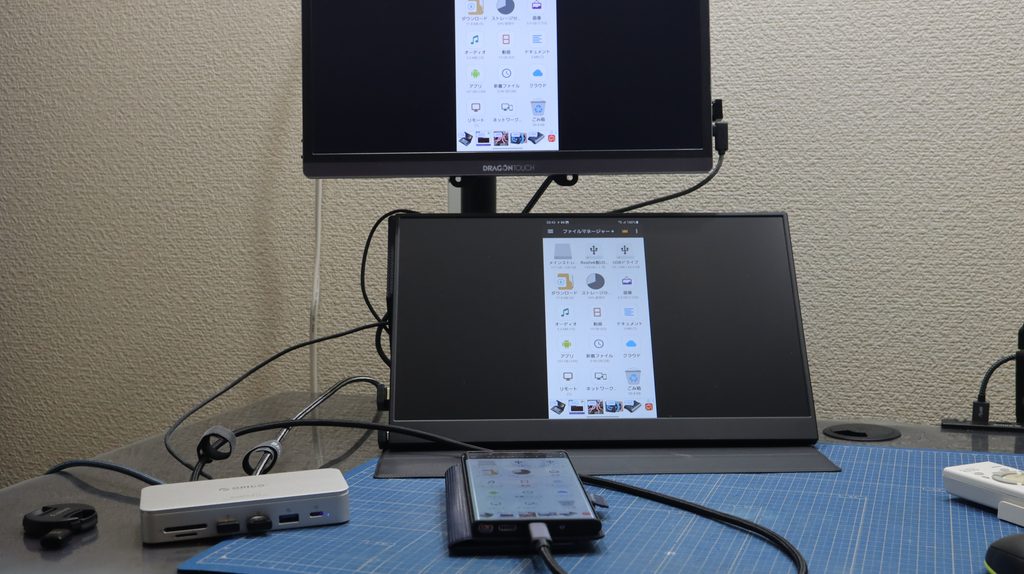
スマホを繋いでも見事に3画面化(スマホ本体+外部モニター2台)!!ww
縦画面のファイルマネージャーが上下のモニターにそのままズラリと映し出される光景は、思わず笑っちゃうくらいの迫力です( *´艸`)
画面をよく見てみると、
- スマホ本体のストレージ(256)
- ドック追加USB(64GB)
- ドック内蔵のM.2 SSD(1TBクラス)
これらが見事に全部認識されています! Galaxyであれば「Samsung DeX(デスクトップモード)」に切り替えてPCライクに作業することもできますが、個人的に一番声を大にしてオススメしたいのは「周辺機器の共有」と「大画面ゲーム環境化」です!
繋ぎ変えるだけで環境が移行!「キーマウ」のいきなり便利化
このドックのUSBポートにマウスとキーボードの無線レシーバーを挿しっぱなしにしておけば、メインPCからSurface、そしてスマホへとケーブルを差し替えるだけで、キーボードとマウスの操作権がそのまま引き継がれます!
普段はPCで使っているキーマウが、スマホを挿した瞬間にそのままスマホ用として動き出すこの手軽さ……一度味わうと本当に戻れない便利さです✨
帰宅したら挿すだけ!大画面で楽しむ「大人版Switch」という贅沢
そして何よりロマンが詰まっているのがゲーム用途!
USBポートに外部コントローラーを繋いだり、キーボード&マウスを用意しておけば、スマホがそのまま据え置きゲーム機に早変わりします。 私自身、エミュレーターでPC-98などのレトロPCゲームを「動かして愛でる」のが好きなんですが、PC-98などのキーマウ必須のゲームも、このドック経由ならパソコンと同じ感覚で快適に遊べちゃいます。
大容量のM.2 SSDの中にレトロゲームやPCゲームのデータをぎっしり詰め込んでおけば……
「昼間はポケットに入れて普通のスマホ(電話)として持ち歩き、家に帰ってきたらドックにカチッと挿すだけで、一瞬で超ハイスペックな据え置きスーパーゲームマシンに早変わりする!」
最近のハイエンドスマホは下手なパソコン顔負けのモンスター性能を持っています。 「最近は老眼もあって、スマホの小さい画面でゲームをやるのは目が疲れてしんどい……」という大人世代の方にこそ、良いスマホを買ってドック経由で大画面モニターに繋ぎ、コントローラーを握ってゆったり遊ぶ『大人版Nintendo Switch』スタイルを全力でオススメしたいです!(≧▽≦)🎮✨
最終検証!RP6+Armada OSでSteam2画面出力&デスク据え置きゲーム機化
そして今回のラストを飾る大本命の実験がこちら! Snapdragon 8 Gen 2を搭載したモンスター中華エミュ機「Retroid Pocket 6(RP6)」に「Armada OS」を導入した環境で、このDockPro-D11に繋ぐとどうなるのか!?(๑•̀ㅂ•́)و✧
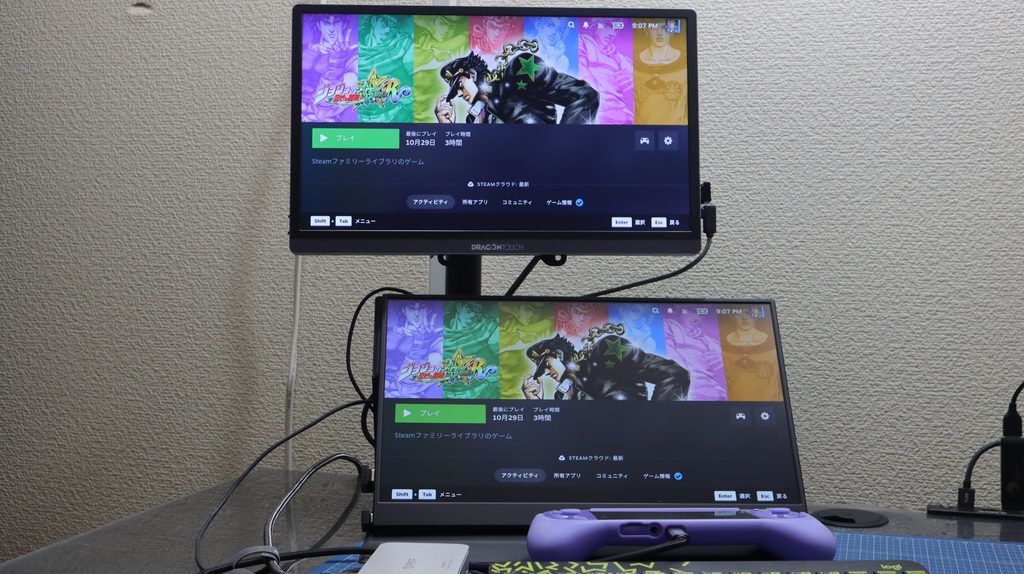
見てくださいこれ!!外部モニター2枚へ、バッチリ2画面同時出力が可能でした~!!(≧▽≦)🎉✨
上下のモニターにSteam版『ジョジョの奇妙な冒険 オールスターバトルR』のUIが寸分の狂いもなく綺麗に映し出されています! 映像が出せるだけでなく、ドックに挿したキーボードやマウスの操作、さらにはUSB外部ゲームコントローラーも何の設定もなくそのままサクサク動かせます。
もちろん、外部コントローラーを2台繋いで設定してあげれば「2人対戦プレイ」も余裕! 机を挟んだ対面モニターでバチバチに対戦するもよし、横に並んで自分に近い方の画面を見ながら協力プレイするもよし……手のひらサイズの携帯機が、一瞬で「超贅沢な据え置きアーケード筐体」に化けてくれます( *´艸`)🎵
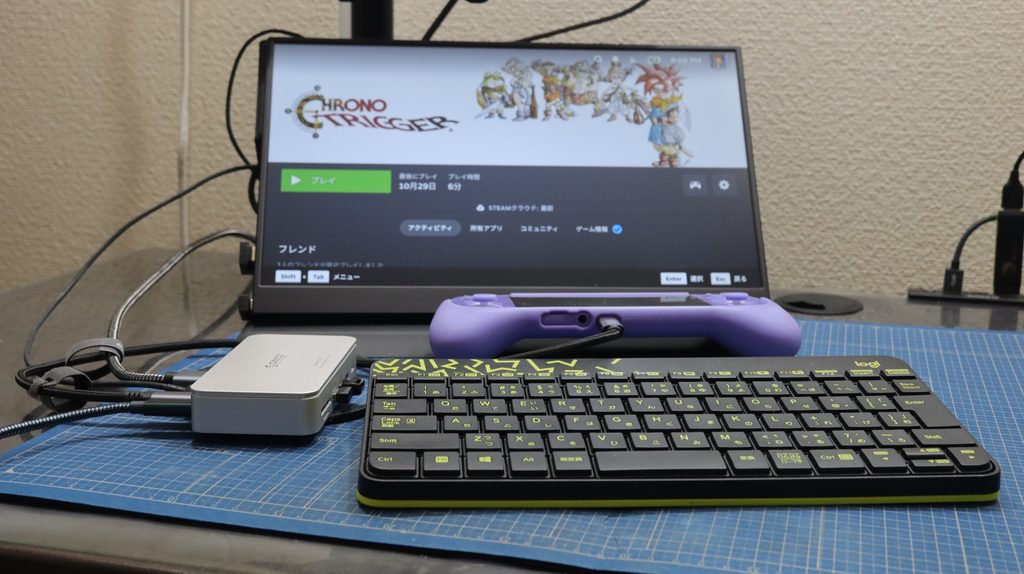
【現状の惜しい点】Armada OS側の仕様と今後のアップデートへの期待
ただし、ここでもガチ検証ならではのリアルな発見がありました。 現時点でのArmada OSの仕様上、「外部ストレージ(ドック内のM.2 SSDやUSBメモリ)へのアクセスが塞がれている」という点です。
ドック自体のSSD機能はメインPCやGalaxyで実証した通り10Gbpsで完璧に動いているのですが、OS側の制限でSteamライブラリとして外付けSSDを指定することがまだできません。 正直、ここが今後のバージョンアップで解放されて外付けSSDへ直接ゲームをインストールできるようになれば、「本体容量を一切気にせず何TBものSteam大作ゲームを詰め込める神環境」になるので、開発チームの今後のアップデートに大いに期待したいところです!
マニアックな補足:AYN ThorのDroidDeckならSSD保存が可能!
ちなみに超マニアックな話をすると、同じくSnapdragon環境の「AYN Thor」で「DroidDeck」を動かした場合は外部ストレージへのアクセスが可能なので、ドック内蔵のM.2 SSDに直接Steamゲームを保存して起動することができます! (※多少読み込み速度は落ちますが、大容量のHDDを繋いでレトロゲーム置き場にするなんていう変態的な使い方も可能ですw)
技適の壁もクリア!有線LANポートがもたらす安心感と無限のロマン
さらに地味ながらめちゃくちゃ強力なのが、ドック背面に「有線LANポート」が付いていること!
海外製のエミュ機や中華ゲーム機を扱う際、「技適の関係でWi-Fiを飛ばすのを躊躇してしまう……」という場面でも、このドックにLANケーブルを挿しておけば安定したギガビット有線LANでネット通信やゲームのダウンロードが可能になります。こういう細かい実用面の悩みをケーブル1本で一気に解消できるのは本当にありがたいですよね!
ほかにも、
- プレイ中のスクリーンショットやゲームプレイ動画の保存先を前面のUSBメモリに逃がす
- 外出時はRP6単体で軽めのレトロゲームを遊び、家に帰ってきたらドックに合体させて大画面でガッツリSteamゲームを遊ぶ
といった使い分けがこれ1台でシームレスに実現します。 「ただのハブ」ではなく、「携帯機を真のハイブリッド据え置き機へと進化させてくれる拡張ドック」として、エミュ機ガチ勢にも間違いなく刺さる1台だと確信しました!(๑•̀ㅂ•́)و✧🎮✨
※【実証メモ】RG477V(Dimensity)での注意点
ちなみにDimensity搭載のRG477Vでも試してみましたが、内蔵SSDやUSBの認識(容量アップ)はできるものの、ドック経由の画面出力は非対応でした。C-to-C直結なら映る端末でも、こうした多機能ドック経由だとチップセット(SoC)の相性で弾かれてしまうようです。大画面出力までフルに使い倒したいなら、互換性の高いSnapdragon機(RP6など)を選ぶのが安心ですね!
【静音性検証】高電力による「コイル鳴き」はある?最大負荷で録音テスト!
最後に、レビューを見ていて気になっていた「コイル鳴き(高周波ノイズ)がする」という噂についてもガッツリ検証してみました!(๑•̀ㅂ•́)و✧
電源周りのパーツから「キーン」という不快な電子音が鳴るのかどうか、一番負荷がかかる以下の条件で実際にマイクを近づけて録音・撮影してみました。
- 電源: コンセント(100V)からPD充電器を繋いで給電
- 端末: Surface Go 2を接続して本体を急速充電
- ストレージ: 内蔵M.2 NVMe SSDを認識させてアクセス
- 映像出力: 外部モニター2台へ同時出力(フル稼働状態)
この「一番電力を消費して負荷がかかる状態」で至近距離から音を拾ってみましたが……
録音された音は部屋の「サー」というわずかな環境音だけで、耳障りなコイル鳴きや気になる振動音などは一切確認されませんでした!
個体差や組み合わせるPD充電器の品質による違いはあるかもしれませんが、今回のフル稼働テストにおいては極めて静音で、デスク上に置いて耳を近づけても全く気にならないレベルでした。静かな作業環境で使いたい方にとっても安心できる結果ですね💡まぁ色々な検証をしていたので2時間ほど使用していましたがそれ以上の結果についてはまだまだ時間が必要です。
限定クーポン適用後:約12,987円 (35% OFF / 2026年11月7日~11月30日限定)
まとめ:これ1台で全部完結!遊びも作業も進化させる「多機能ドック」の決定版
以上、かなり私のマニアックな趣味と実機検証に偏ったレビューになりましたが、いかがだったでしょうか?( *´艸`)
最近Nintendo Switch 2を触っているせいもあるのか、「外では携帯機として寝っ転がって遊び、家に帰ってきたらドックにカチャッと挿して大画面テレビで遊ぶ」という、あのシームレスで便利なプレイスタイルが本当に大好きなんですよね。 このORICO DockPro-D11は、まさにそれをスマホや中華エミュ機、サブPCで完璧に再現してくれる夢のようなアイテムでした!
普段ノートパソコンを外に持ち出して2画面作業……なんてことはあまりしませんが、私の自宅のメインPC環境は無駄に画面が5枚くらい並んでいます(笑)。 「この画面でYouTubeを流し、こっちで動画編集ソフトを広げ、もう1枚でフォルダやアイコンを操作する」といったように、画面の作業領域は多ければ多いほど間違いなく快適になります!
ちなみに今回の検証ではミラー(複製)を中心に紹介しましたが、Windows PCであれば「拡張表示」に対応しているので、2台の外部モニターへ別々の画面を出力して作業領域を広げることもバッチリ可能です!
- 内蔵M.2 SSDスロット: ツールレスでサクッと10Gbps(1,000MB/s超)の爆速ストレージを増設!
- DisplayPort & HDMI: ケーブル1本で手持ちの端末が最大トリプルディスプレイ要塞に!
- キーマウ・コントローラーの共有: ドックに挿しておけば、PCでもスマホでも繋ぎ変えるだけで操作権が移行!
- 有線LAN & 3.5mmイヤホンジャック: 技適を気にせず安定ネット接続ができ、ゲームや作業に没頭したい時の有線イヤホン環境も完備!
- 安心の静音設計: 最大負荷をかけても耳障りなコイル鳴きや振動音は一切なし!
大画面出力時のSoCの相性(スナドラ推奨)や、古いPCでの帯域の割り振りなど、事前に知っておくべき仕様上の注意点こそあれど、「これ1台あれば、日常の作業からディープなゲーム環境まで、他に求めることは今のところ何ひとつない!」と言い切れるくらい完璧にまとまったドックでした。
スマホを「大人版Switch」に変身させたい方、SurfaceやノートPCのポート不足・画面不足を一発で解消したい方、そしてエミュ機を大画面で楽しみたいガチ勢の方まで、自信を持ってオススメできる多機能ドックです!(๑•̀ㅂ•́)و✧✨
コメント