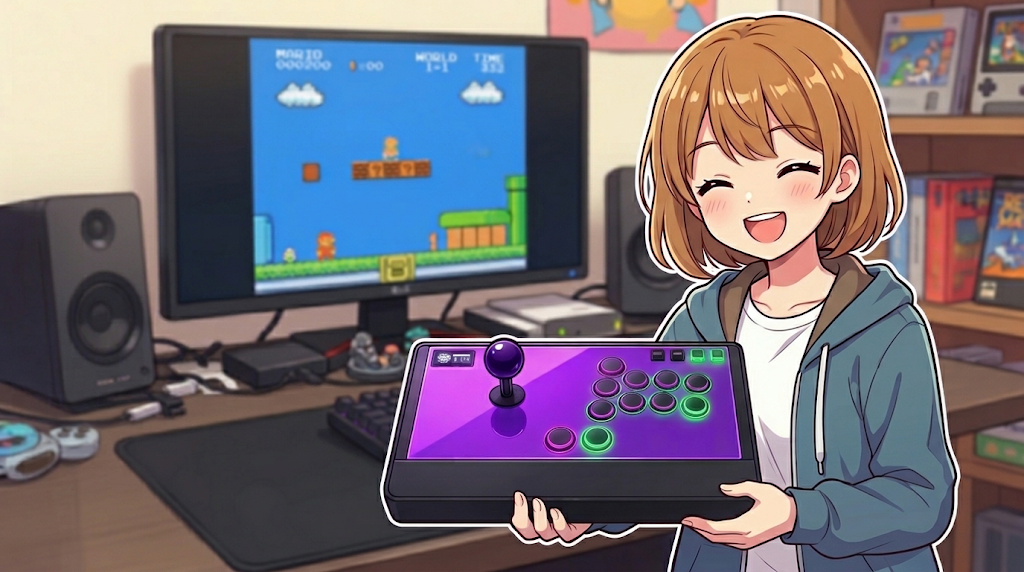
どぉもっすぅぅぅ!Kisaです( ´꒳` )✨
昭和・レトロゲーム世代のみなさん、突然ですが「アケコン(アーケードスティック)」って普段どうしてますか?
「やっぱりレバーとボタンでカチカチ遊ぶのが最高!」と思うものの……以前、友人が愛用していた本格派アケコンGameSir C2を借りたことがあるんですが、とにかくデカくて重いんですよね(,,>᎑<,,)💦
机の上をドーンと占領するし、遊ぶたびに「よいしょ…」と引っ張り出して、終わったらまた片付けるのが本当に億劫で……。 その50代の友人も、まさにその出し入れの手間が面倒になって、だんだんアケコンを使わなくなり、すっかり押し入れの奥深くに眠らせてしまっていた一人でした(笑)。
ところが最近、その友人が再びシューティングゲームや昔懐かしの格闘ゲームにドハマりしまして🔥 「やっぱりパッドじゃなくてスティックで遊びたい!でも、あの重くてデカいやつを今さら出し入れするのはもうシンドイねん……。なんか小さくてサッと出せる良いやつない?」と相談されたんです。
そこで「私が少し前に買ったHaute42の薄型レバーレス、薄くて軽くてめちゃくちゃ出来が良かったよ!」と話していたところ……なんとその友人が、「同じHaute42からレバーが付いたアケコン版が出てるやん!」と、迷わずポチッと購入!
それが今回ご紹介する、【Haute42 C-AS Lite】です🕹️✨
「これマジで最高やから触ってみて!」と大興奮の友人から熱烈なレビューを聞きつつ、私自身も実際に手元でガッツリと使い込ませてもらいました( ´꒳` )👌
「昔ながらのゲーセンの操作感」と「現代の超コンパクト&超軽量設計」が見事に合体していて、大人のレトロゲーマーにこそぶっ刺さる仕上がりになっていたので、友人のリアルな感想も交えながらじっくりレポートしていきますね!
- 「実はキースイッチ交換できるで?」と教えたら、友人が3倍興奮した話(笑)
- Haute42 C-AS Lite の基本スペック
- では早速、開封していきます!
- 【比較】GameSir C2 とサイズ感・重さを比べてみた!
- 本体とご対面!意外と小ぶりなのに剛性感はバッチリ
- ドローン好きならピンとくる!?片付けに革命を起こす「マグネット着脱式スティック」
- 袋から出さないと分からない!?バネ&アクチュエーターのこだわりパーツ
- 4角ガイド vs 8角・丸型ガイド!スティックの軌道プレート
- 付属ケーブル・予備パーツ・専用工具まで至れり尽くせり!
- 本体をさらに詳しくチェック!小さくてもボタン配置は本格派
- デスク環境に合わせて選べる2箇所のType-Cポート&抜け防止機構
- ネジ回し不要!背面の「PUSHボタン」で天板がワンタッチで外れる!
- 天板オープン!内部に隠された調整ツールと予備スイッチ
- 専用プレートで簡単!ボタンの高さを3段階にストローク調整
- 工具不要でスポッ!ボタンキャップの外し方
- スイッチプラーで引き抜き!ホットスワップで自由自在にカスタム
- 【カスタム沼】選べる3種類のキースイッチ!押し心地はどう違う?
「実はキースイッチ交換できるで?」と教えたら、友人が3倍興奮した話(笑)
そんな感じで大盛り上がりしていたんですが、ここで私が以前調べたり試したりして知っていた「ある秘密」を友人にポロッと教えてあげたんです。
私:「なぁ、これ……ボタンの『キースイッチ』、ハンダ付けなしで自分で好きなやつに交換できる(ホットスワップ対応)の知ってる?」
友人:「……えっ!?嘘やろ!?スイッチ変えれんの!?」
この瞬間、友人の目の色がガチの“職人の目”に変わりました(笑)。
というのも、この友人、もともとラジコン(RC)が大好きでして🚗💨 愛用のプロポ(送信機)も、ただ使うだけじゃ絶対に気が済まないタイプ。 ボディにおしゃれなステッカーを貼ってピカピカに仕上げるのはもちろん、グリップを好みのカラーラバーに替え、ビス(ネジ)を軽量なアルミの色のついた物に変え、果てはステアリングホイールまでカスタム品に交換してしまうほどの「超・筋金入りのカスタム狂」なんです!
そんな「自分好みに手を入れてナンボ」という友人に、
- ボタンの中身はPC用のロープロファイルキースイッチだから、軽い押し心地のリニア軸や、静音スイッチ、カチカチ鳴るクリッキー軸にスポッと抜いて交換できること なんかカチカチいうボタンだとこのアケコン100点なのに・・っていうからw
- レバーのボールトップ(握る丸い玉)やバネも、好みの重さや色に簡単に付け替えられること 付属しているバネなどは、予備品だと思っていたw
- 透明アクリルの天板を外せば、好きなイラストやデザインシートを挟んで“世界に一台だけの痛アケコン・専用コンパネ”が作れること これはイラスト付きが入っているので交換はわかっていたっぽいw
……などを詳しく解説してあげたら、もう大変!!
「マジで!?スイッチの重さも変えれるん!?ステアリング(レバー)も弄れて、クリック感変えれるの?……完全に大人のプラモデルやんけ!!」
と、当初の「小さくて動かしやすいアケコン買ったった!」という興奮の3倍増しくらいのハイテンションで大興奮(笑)。 その日の夜には「どの静音スイッチ買おうかな」「レバーのバネは何グラムがええと思う?」と、すっかりカスタム沼へとダイブしていったのでした( ´꒳` )💜💚

限定クーポン適用後:約15,805円 (2026年11月9日現在)
友人が購入を悩んでいたときは22,000円ほどしていたらしいのですが、今回のアリエク(AliExpress)のキャンペーンにクーポンを組み合わせることで、なんと約16,000円で購入できたとのこと! しかも注文からたったの5日ほどで届いたそうで、買うならまさに今が一番お買い得ですね( ´꒳` )✨
Haute42 C-AS Lite の基本スペック
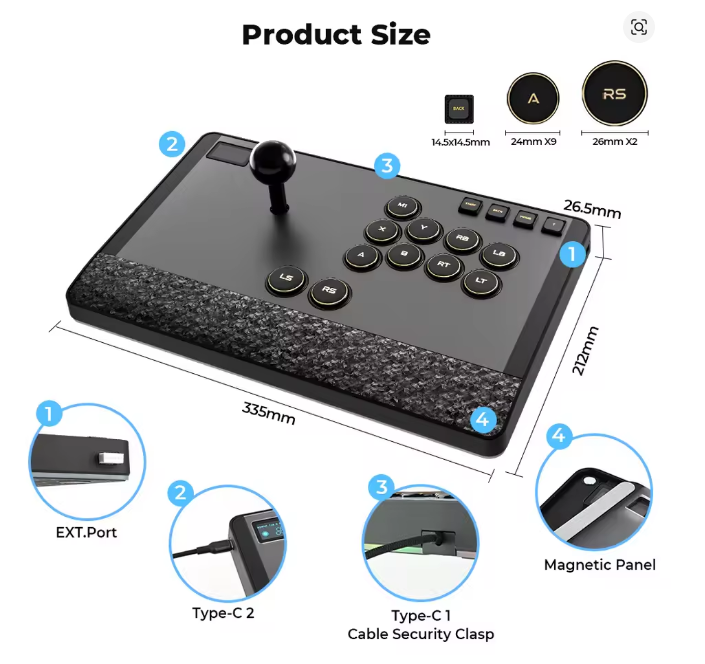
まずは、公式から発表されている「Haute42 C-AS」の主なスペックを一覧表にまとめてみました( ´꒳` )📋✨
| 項目 | 詳細仕様 |
| 製品名 | Haute42 HautePad C-AS(C-AS Lite) |
| メイン基板 / チップ | Raspberry Pi RP2040 |
| ファームウェア | GP2040-CE(入力遅延1ms未満の超低遅延設計) |
| キースイッチ | Kailh Wind Engine(ロープロファイル / ホットスワップ対応) |
| ストローク調整機能 | 物理3段階調整可能(Short: 0.3mm / Medium: 0.6mm / Long: 1.0mm) |
| キーキャップ | 耐摩耗性PBT熱昇華キーキャップ |
| レバー(スティック) | 高精度8方向ジョイスティック(着脱式シャフト) |
| ディスプレイ | OLED液晶ディスプレイ(入力モード・ボタン入力可視化) |
| ライティング | フルカラーRGB LED(キー個別&アンビエント発光対応) |
| 接続方式 | USB Type-C 有線接続 |
| 本体サイズ | 約 335 mm × 212 mm × 21 mm(天板ベース部) |
| 本体重量 | 約 1,700 g |
| 対応機種 | PC(Windows / Mac / Linux) / Switch / Switch2 / PS3 / PS4 / Steam Deck / Android ※PS5・Xboxはパススルー用コンバーター(Booter5等)対応 |
では早速、開封していきます!
スペックを確認したところで、いよいよ届いたパッケージを開封していきましょう( ´꒳` )📦✨
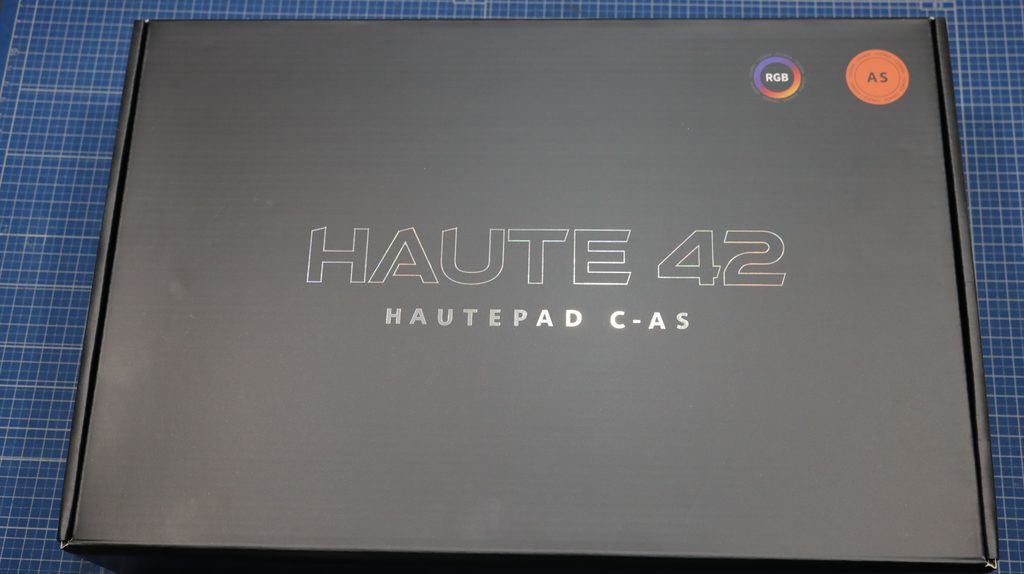
外箱はマットブラックのシックな化粧箱で、「HAUTE 42 HAUTEPAD C-AS」のロゴがシンプルに入っていて高級感があります✨
【比較】GameSir C2 とサイズ感・重さを比べてみた!
「本格派アケコンと何がそんなに違うの?」という方のために、以前借りていたGameSir C2と今回のC-AS Liteの大きな違い(サイズ・重さ)を分かりやすくまとめてみました( ´꒳` )💡
| 比較ポイント | GameSir C2(本格派・従来型) | Haute42 C-AS Lite(最新・薄型) |
| 本体の重さ | 約 3.5 kg(ズッシリ超重量級!) | 約 1.7 kg(約半分の軽さ!) |
| 本体サイズ | 約 400 × 250 × 132 mm | 約 335 × 212 × 21 mm(天板ベース部) |
| 出し入れの手軽さ | 重くて気合が必要(押し入れ行きになりがち…) | 片手でサッと出せて本棚の隙間にスッとお片付け! |
| 膝置きプレイ | 太ももにズッシリ鉄板の重みがくる | 軽くて薄いので長時間プレイでも足が痛くならない |
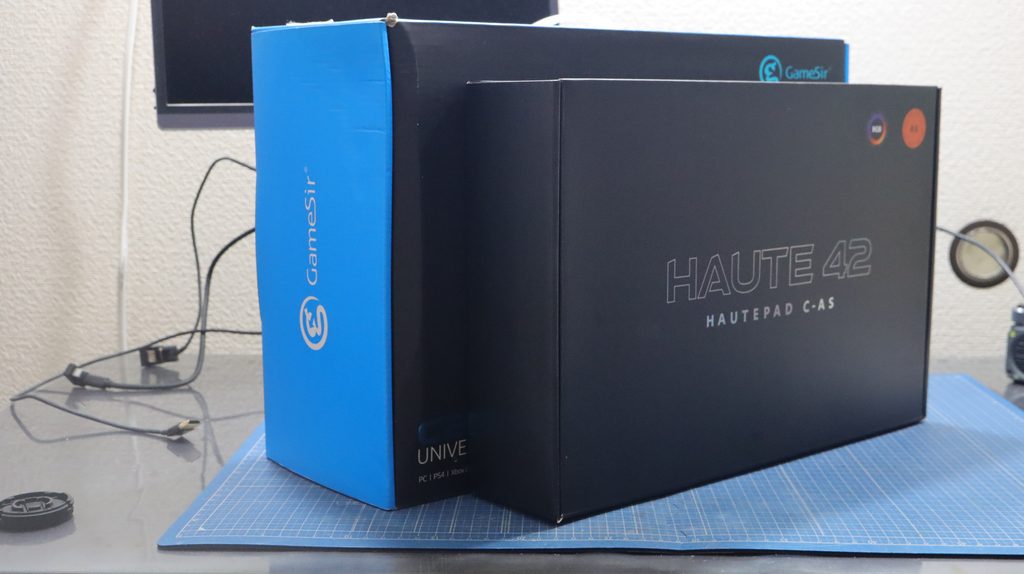
そして、以前友人が使っていた本格派アケコン「GameSir C2」の箱と並べてみたのがこちら! 見てください、このサイズ感……もう箱の大きさからして段違いです(笑)。 C2の箱が巨大な家電レベルの迫力なのに対して、C-AS Liteは棚の隙間にもスッと収まるスリムさ。届いた瞬間から「あ、これ部屋に置いておいても邪魔にならないやつや!」と確信しました👌
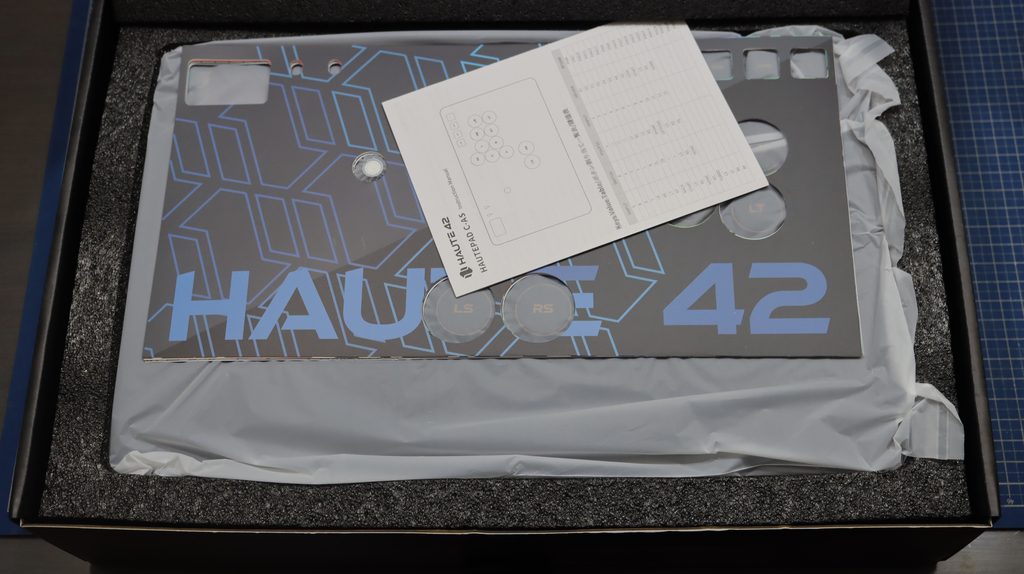
ワクワクしながらフタを開けると、まず一番上にドンと乗っていたのが「交換用の天板アートワークシート」と説明書でした! 最初からデザインを着せ替えられるシートが付属しているあたり、ラジコン好きの友人が大興奮したのも納得のカスタム精神ですねぇ(,,>᎑<,,)🎨
本体とご対面!意外と小ぶりなのに剛性感はバッチリ
箱から本体を取り出してみます( ´꒳` )✨
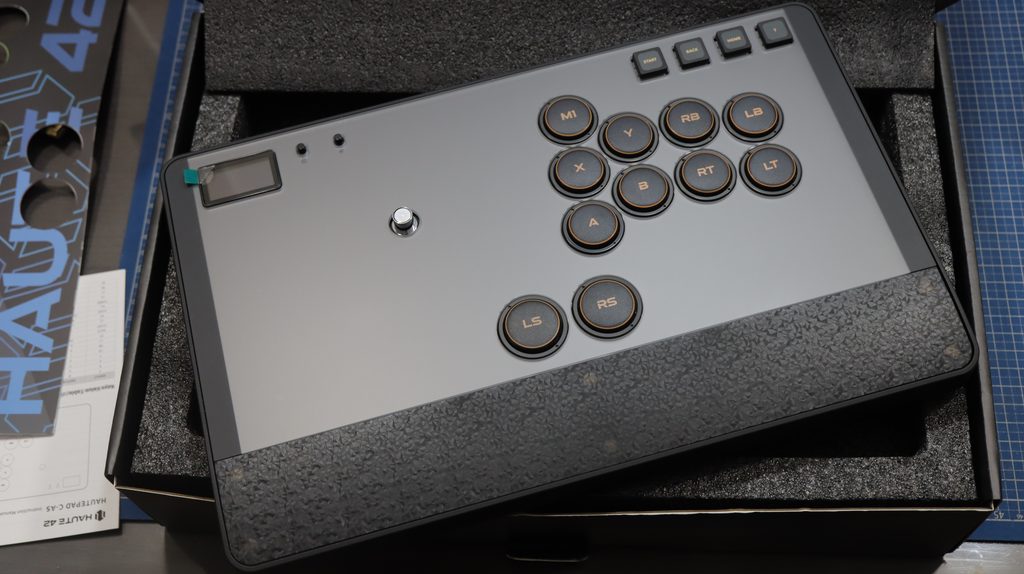
実物を目の前にすると、意外と小ぶりでスリムな印象を受けます! ですが実際に持ってみると、剛性感があってしっかりとした造り。机の上に置いてもビクともしない頼もしさがありますね👌
そして、本体の下に収められている付属品のトレイを見てみると……これ、何気にめちゃくちゃ素晴らしい工夫があるんです!
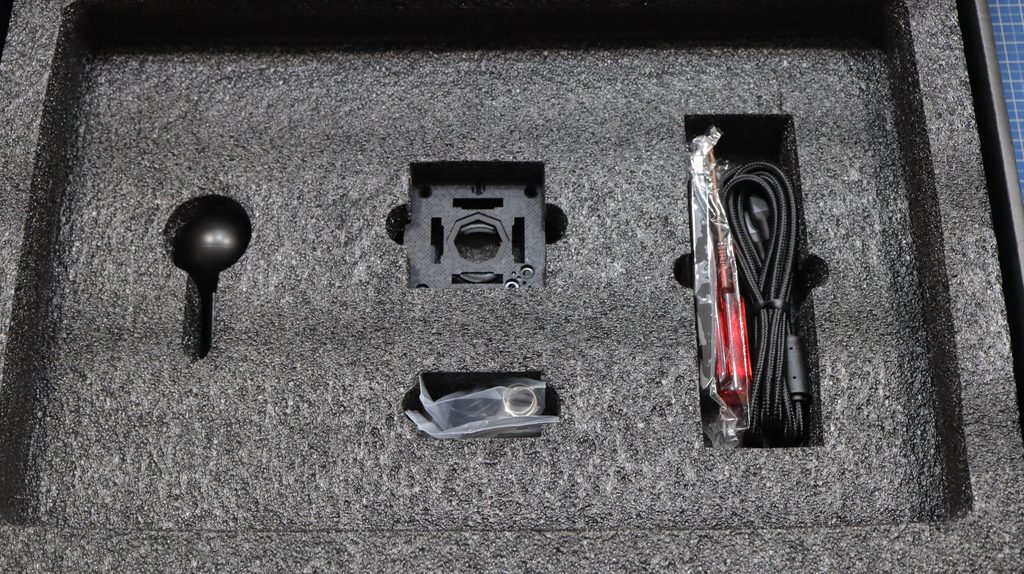
ドローン好きならピンとくる!?片付けに革命を起こす「マグネット着脱式スティック」
なんとこのアケコン、スティック(レバーシャフト)がワンタッチで外れるんです!!🕹️⚡
トイドローンやFPVドローンを飛ばす人なら、送信機のスティックの突起をクルクル外して持ち運ぶ便利さがすぐに分かると思うのですが、まさにアレと同じ感覚です! アケコンってどうしてもレバーの突起が邪魔でカバンや棚に収まりにくいんですが、これのおかげで片付けや持ち運びが劇的にラクになります✨
しかも固定は強力な磁石(マグネット式)! カチッと吸い付くようにハマり、激しい対戦プレイ中にスッポ抜けるような心配は一切ありません。それなのに、片付けるときはクイッと引くだけで気持ちよく外れるという、まさに絶妙な力加減に仕上がっています(,,>᎑<,,)👏
袋から出さないと分からない!?バネ&アクチュエーターのこだわりパーツ
トレイから付属品を取り出して詳しく見ていくと、友人も最初気づいていなかった「バネの厚みの違い」を発見しました!
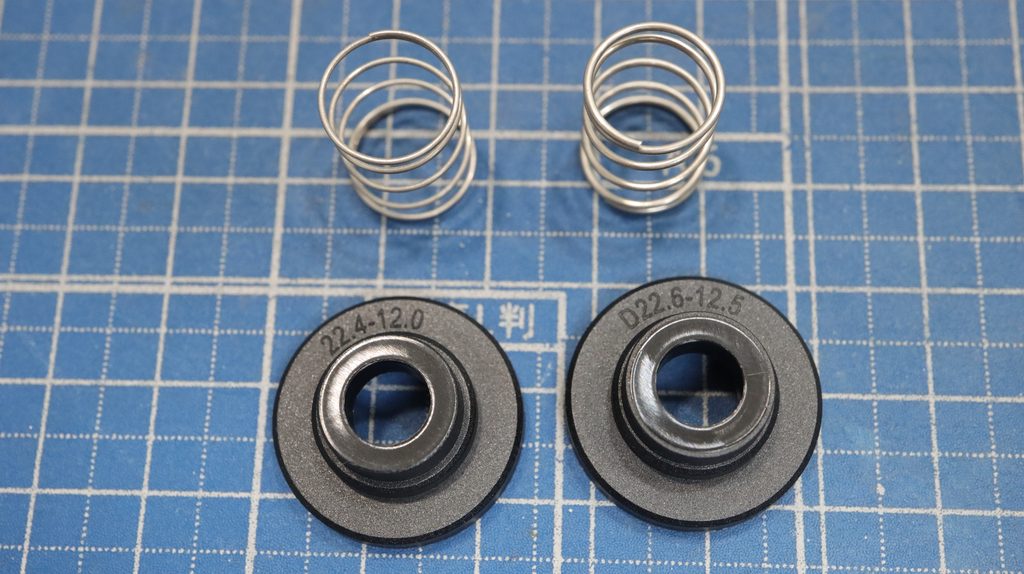
袋から出して並べてみると一目瞭然ですね(笑)! 太さ・厚みが異なる「ソフト(軽め)」と「ハード(硬め)」の2種類のスプリングが付属しています。 レバーを倒すときのテンション(反発力)が変わるので、軽やかな操作感が好きな人はソフト、倒した後にスコーンとセンターに戻るガッツリした手応えが欲しい人はハード、といった具合に好みに合わせて選べます✨
そしてその下にある黒いプラスチックパーツは、レバーの倒し込み角度(ストローク)を決めるアクチュエーターです。 刻印を見ると「12.0」と「12.5」の2種類が入っています💡
- 12.0(小): 倒す距離(ストローク)が広めで、しっかりレバーを倒して入力している感覚を味わえる設定。
- 12.5(大): レバーをほんの少し倒しただけでスイッチが入るショートストローク設定。素早い入力ができる反面、操作がかなりシビアで敏感になります。
海外のReddit(掲示板)でも「重いバネ+12.5の組み合わせはキビキビ動いて最高!」という声がある一方で、「少し過敏すぎて力が入る」という意見もあり、好みが分かれる面白いポイントですね( ´꒳` )
4角ガイド vs 8角・丸型ガイド!スティックの軌道プレート
さらに、レバーの可動域をガイドするプレート(リストリクターゲート)も付属しています。
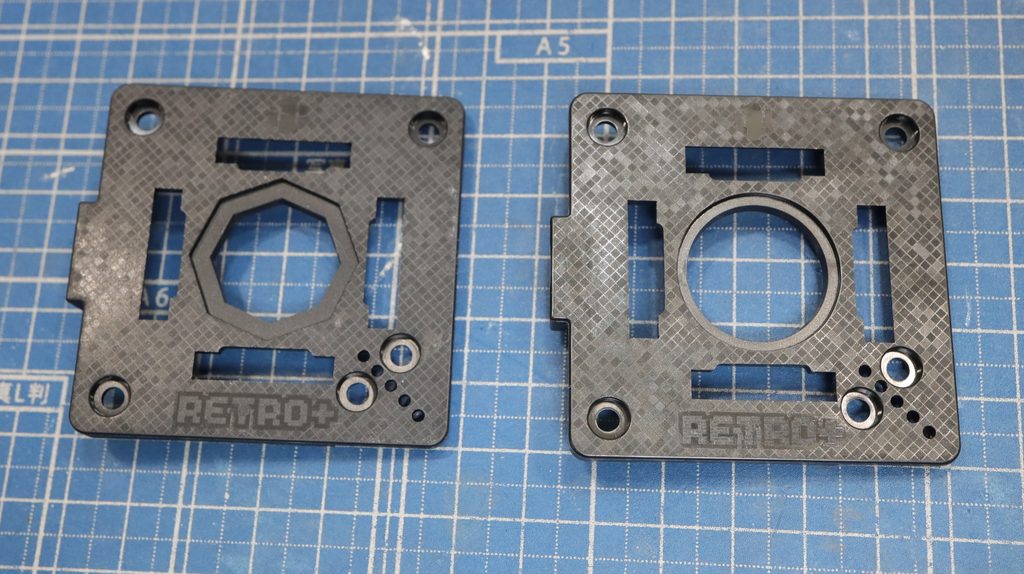
このプレートを交換することで、レバーを倒したときの軌道を「4角」「8角」「丸型」に変えることができます! 標準ではゲーセンでおなじみの「4角ガイド」が装着されており、格ゲーで斜め下(ガードやしゃがみ)の角がカチッと指先に伝わりやすい仕様になっています。
友人は「まだ細かい違いは分からんから、最初は定番の4角でええかな〜。でも入力は速いほうがええし、バネも硬めがええけど、シビアにしすぎると力が入って手が疲れるしなぁ……」と、あれこれ妄想を膨らませて楽しそうに悩んでいました(笑)。 こういうセッティングの試行錯誤ができるのも、大人心をくすぐる醍醐味ですねぇ🤤
付属ケーブル・予備パーツ・専用工具まで至れり尽くせり!
その他の同梱品も見ていきましょう!
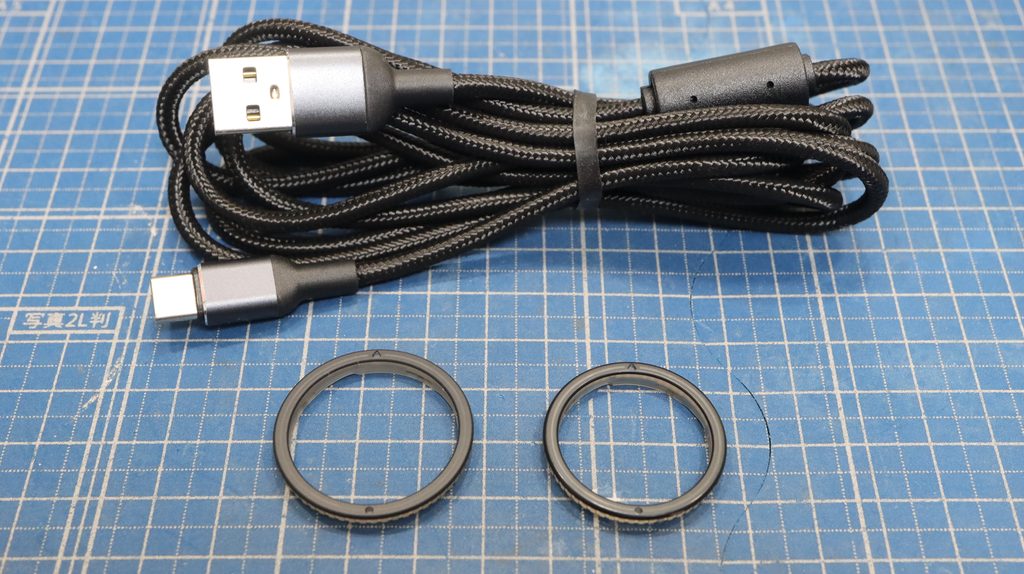
付属のUSB Type-C to Aケーブルは、もちろん高速データ転送対応の高品質なメッシュ編み仕様。 長さをざっくり測ってみたところ約2mと少し長めの設計になっていました! ちなみにこのアケコンはBluetoothなどの無線には対応しておらず、遅延を極限まで抑えるための「完全有線接続」仕様です。モニターやテレビから少し離れてプレイすることを考えると、2mの長さがあるのは嬉しい配慮ですね✨ 手前には大小の予備リングも各1個ずつ同梱されていました。
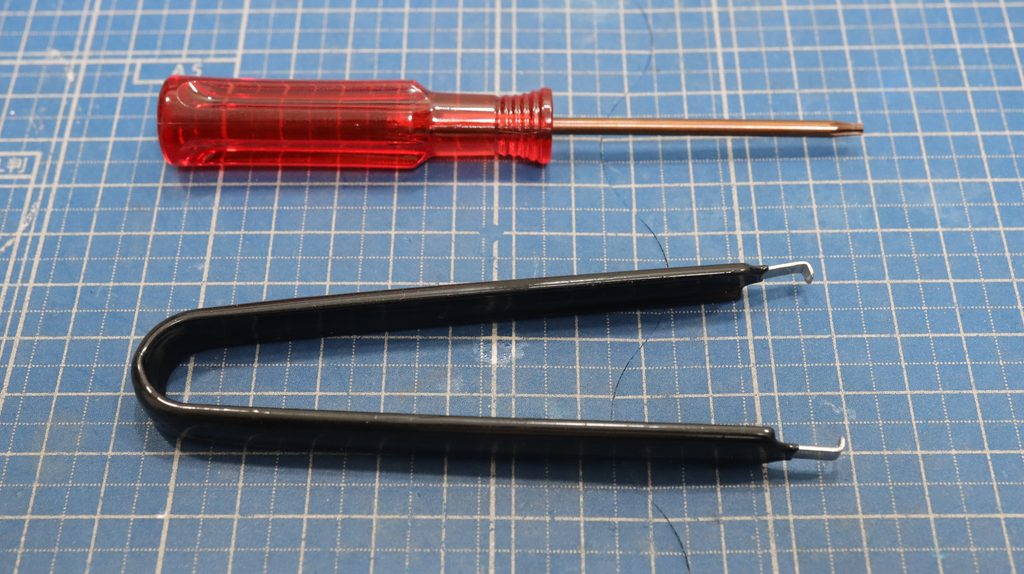
そして工具類として、スティックを分解・調整するためのドライバーと、ボタンのキースイッチを引き抜くためのスイッチプラー(引き抜き工具)が付属しています!
これらはメンテナンス用としてはもちろん、オフライン大会や対戦会に持ち運ぶ際にも必須になりそうなアイテムですね。特にボタンの調子が悪くなった時にその場でスイッチ交換できるプラーが付いているのは、本当に親切設計だと感じました( ´꒳` )🛠️
本体をさらに詳しくチェック!小さくてもボタン配置は本格派
では、いよいよ本体をじっくり見ていきましょう( ´꒳` )✨
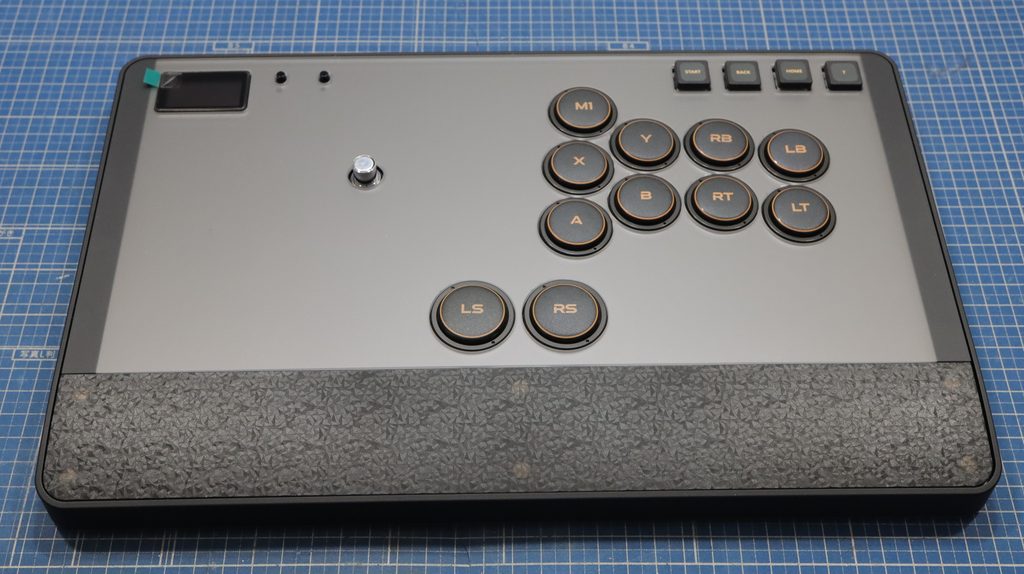
手元に置いてみると、全体的にギュッと凝縮されたコンパクトなサイズ感です。 ですが、天板に手を置いてみると安っぽいたわみやグラつきは一切なく、驚くほどしっかりとした剛性感があります!
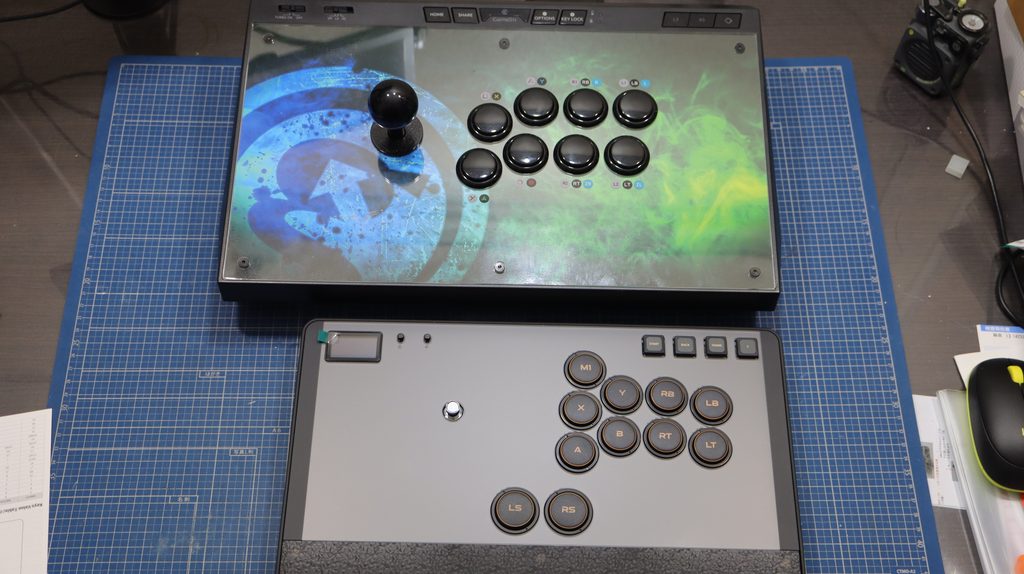
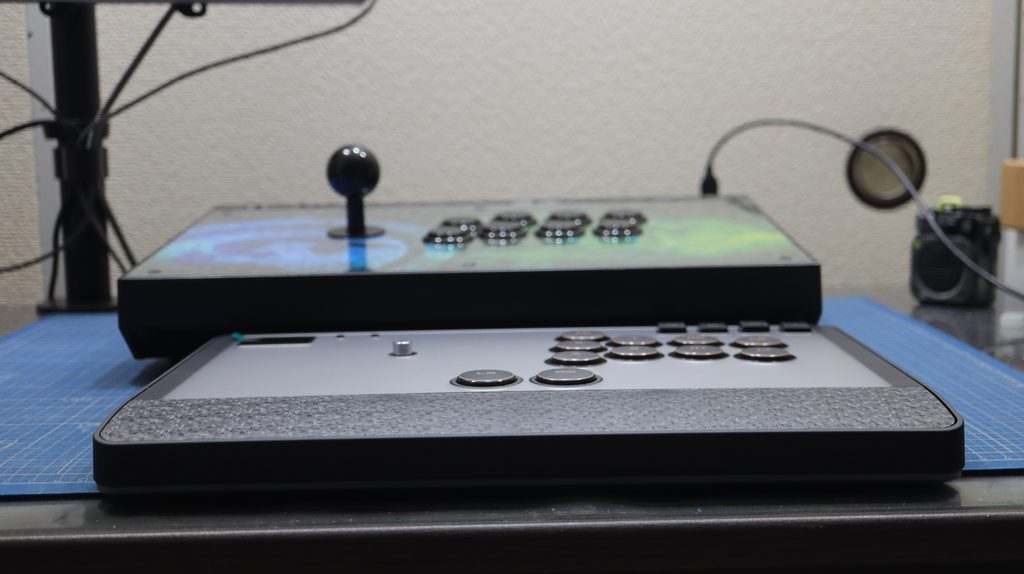
ここで、先ほどのGameSir C2と直接並べてサイズ感を比べてみました! こうして並べると一目瞭然ですね。横幅も奥行きもグッと小さくなっていて、厚みに至っては半分以下です! これだけ小さくなっているのにもかかわらず、「レバーと各ボタンの位置関係や距離感」は一般的なアケコンと全く同じに設計されています。 そのため、大きなアケコンから乗り換えても指の置き場に違和感がなく、昔取った杵柄でそのままスムーズに操作できるのが本当に素晴らしいですね( ´꒳` )👍
デスク環境に合わせて選べる2箇所のType-Cポート&抜け防止機構
続いて接続端子周りですが、ここにも嬉しい工夫が施されていました!
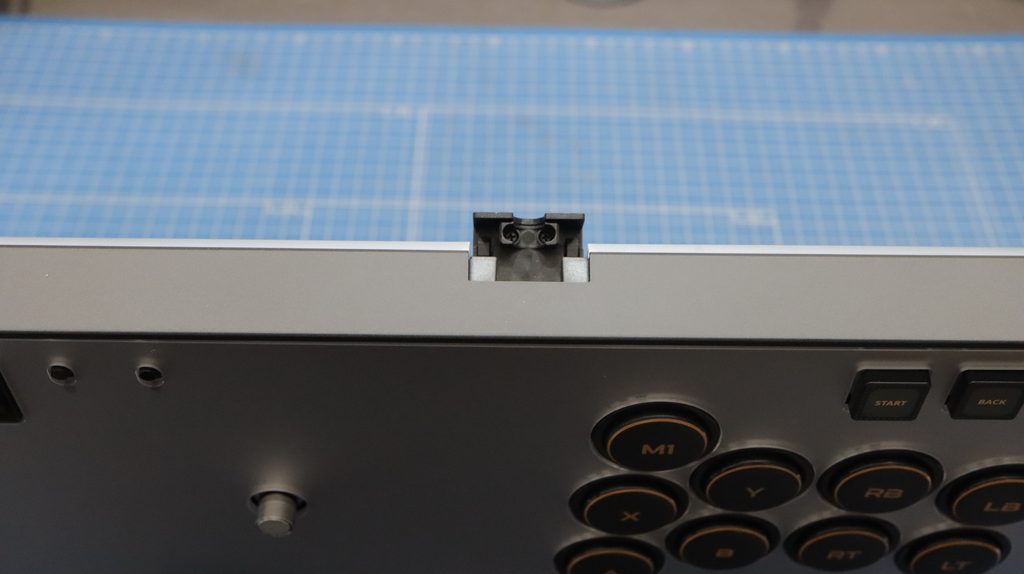
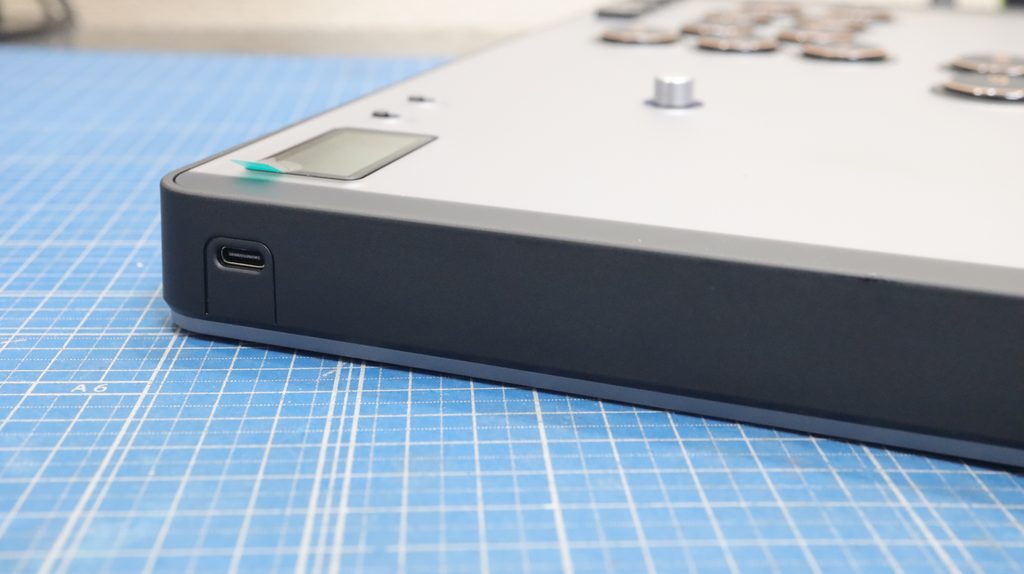
なんとUSB Type-Cの接続ポートが、「左側面」と「本体上部」の2箇所に用意されているんです! 自分の部屋のデスク配置やモニターの位置に合わせて、スッキリ配線できる方を選べるのが便利ですね。
特に本体上側のポートには、ケーブルのコネクタをガッチリ挟み込む「抜け防止クラスプ(固定具)」が備わっています。 ここからケーブルを挿しておけば、プレイ中に足や手がコードに引っかかってしまってもスポッと脱落したり端子が痛んだりする心配がありません。膝の上に置いて遊ぶときも安心感が段違いです(,,>᎑<,,)⚡
ネジ回し不要!背面の「PUSHボタン」で天板がワンタッチで外れる!
そして、ラジコン好きの友人が大興奮していた「天板カスタム」の構造がこちらです!
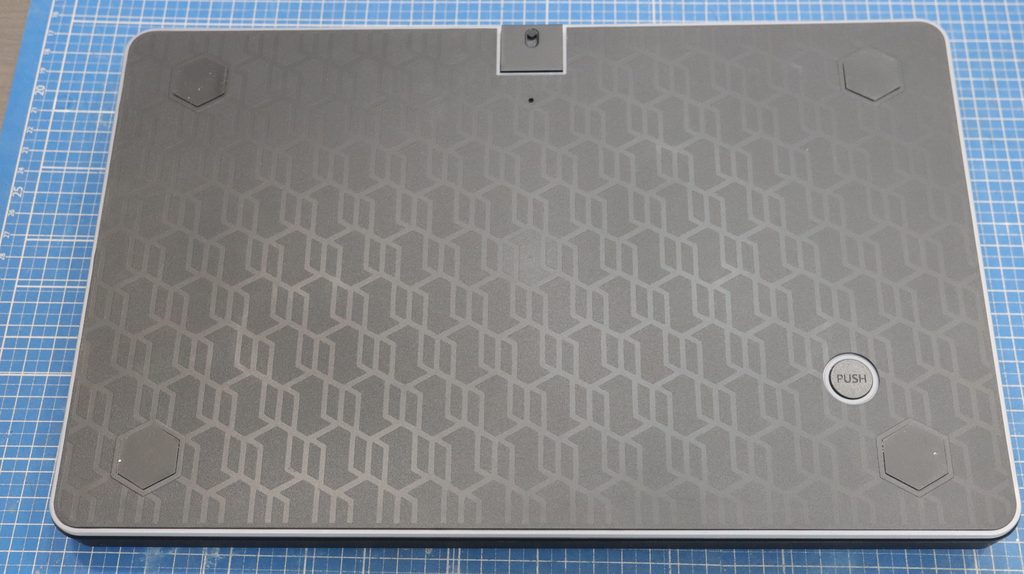
本体の裏面を見てみると、右下に「PUSH」と書かれた丸いボタンがあります。 なんと、このボタンをカチッと押し込むだけで……
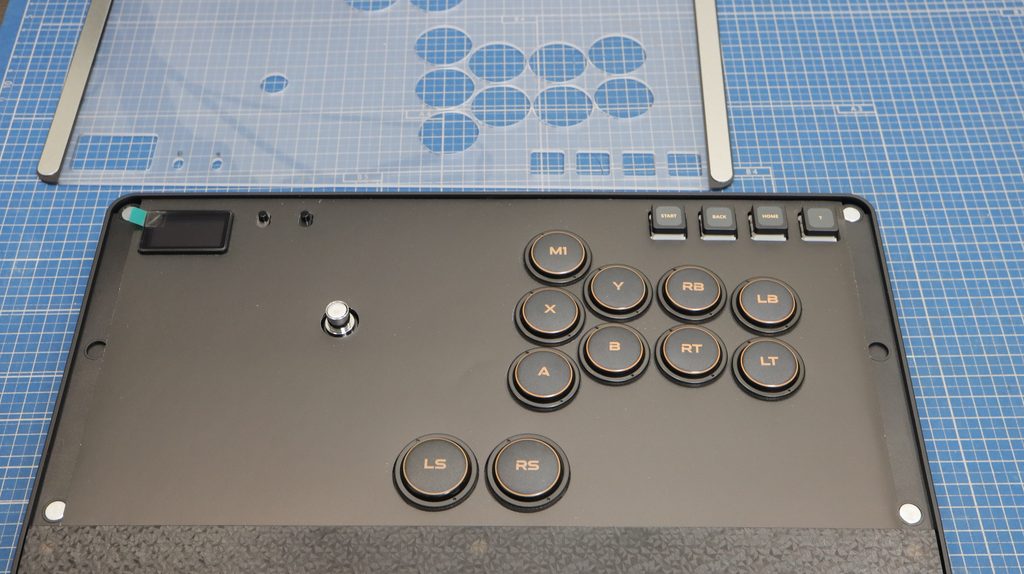
天板のアクリルパネルがスッと浮き上がり、工具やネジ回しを一切使わずにワンタッチで外すことができちゃうんです!✨
強力なマグネットでしっかりと固定されているため、普段はこの裏面ボタンを押さない限り手でこじ開けることもできず、プレイ中にズレたり勝手に外れたりすることはまずありません。 それなのに、カスタムしたい時はボタン一発でサッと浮いて外せるという……このメンテナンス性の高さには本当に感動しました! 絵はこの時点で交換できます。黒いシートがあるんでこれをめくれば中身が見れます。
天板オープン!内部に隠された調整ツールと予備スイッチ
天板のアクリルパネルとシートを外すと、内部のメカニカルな構造がお目見えします( ´꒳` )✨
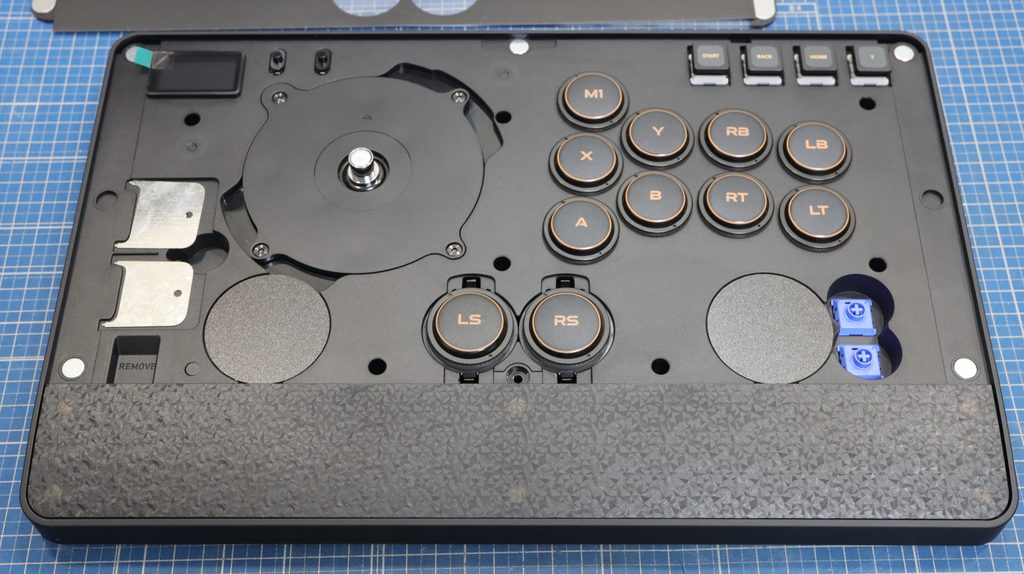
一見すると普通の内部構造に見えますが、細かく観察してみると驚きのギミックが隠されていました!
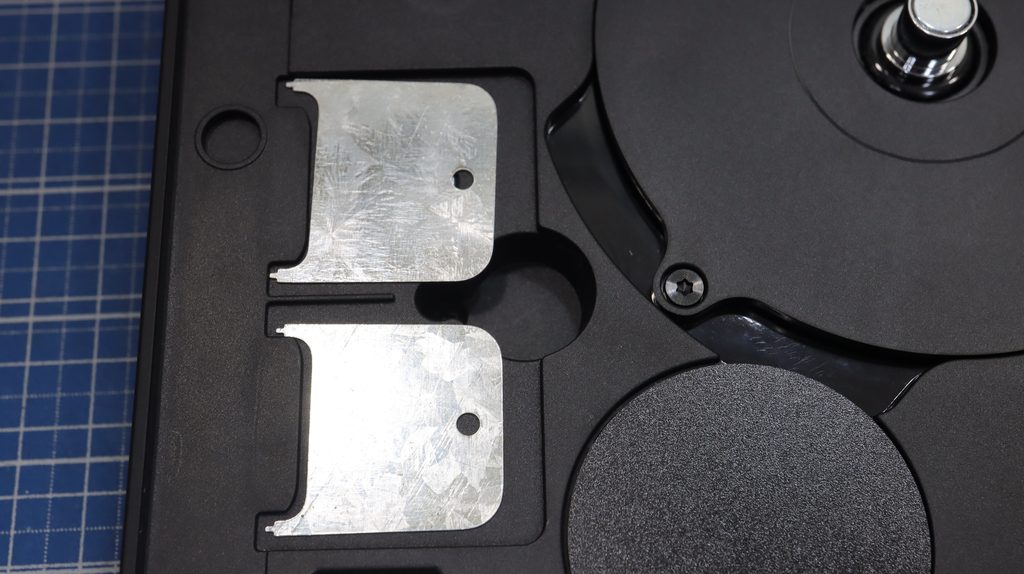
まず左下に収まっているのが、こちらの銀色のプレート。 最初「これは一体何に使う金具なんやろ……?」と謎だったのですが、実はこれ、「ボタンの高さを3段階に調整したり、リングを外したりするための専用調整ツール」だったんです!
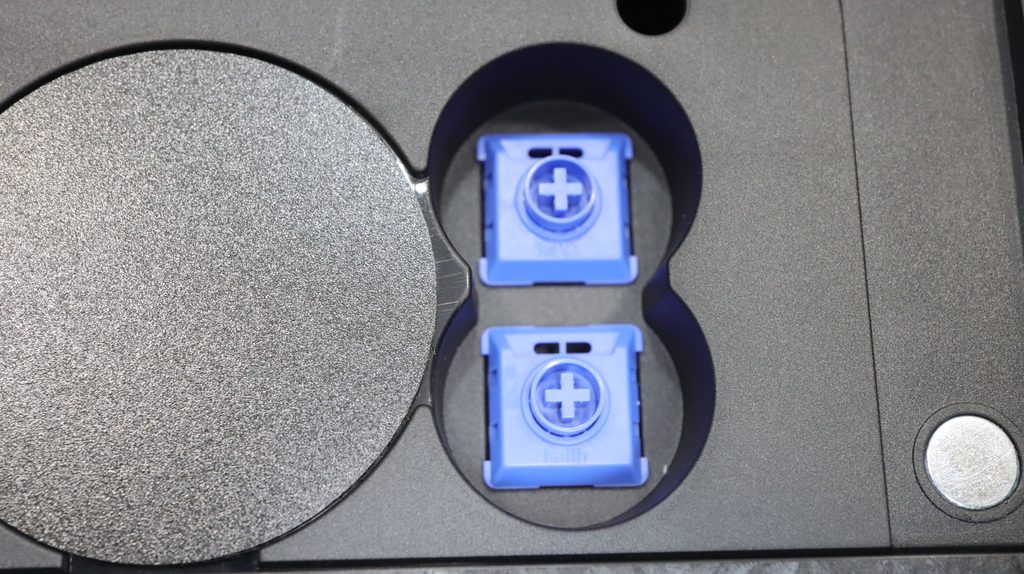
さらに本体の右下を見てみると、万が一ボタンが反応しなくなったり破損したりした時にすぐ使える「予備のキースイッチ(Kailh製)」が最初から2個も収納されていました! 説明書には細かい分解手順まではあまり詳しく書かれていなかったので、実際に自分でボタンを外しながら、高さ調整のやり方を詳しく見ていきましょう〜(,,>᎑<,,)🔍
専用プレートで簡単!ボタンの高さを3段階にストローク調整
まずはボタンの押し込み深さ(キーストローク)の調整からやってみます!
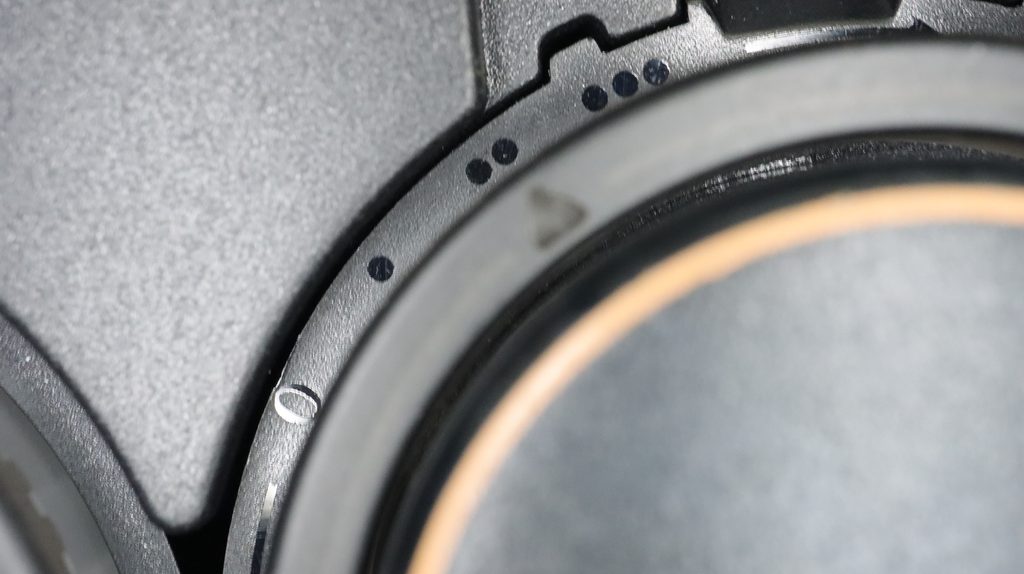
ボタンの外周をよーく見てみると、小さな丸いドットが「・」「・・」「・・・」と刻印されています。 この目盛りに合わせることで、ボタンの高さを3段階に切り替えられる仕組みです。
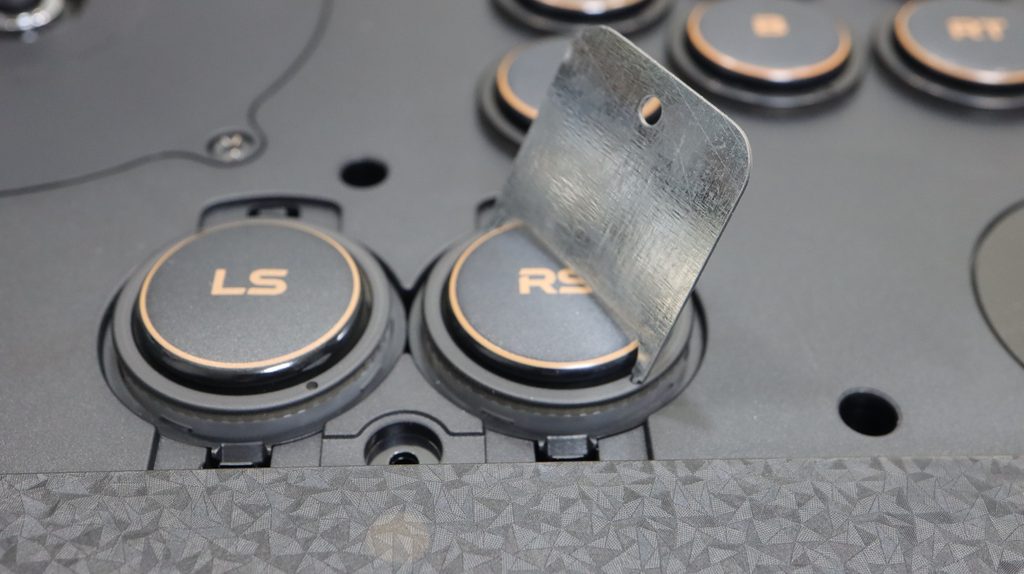
先ほどの銀色プレートをよく見ると大きさが2種類あるので、ボタンのサイズに合った方を溝にカチッと引っ掛けて回すだけ! 軽い力でキュッと回すだけで、自分好みの深さにサクッと調整できちゃいます✨
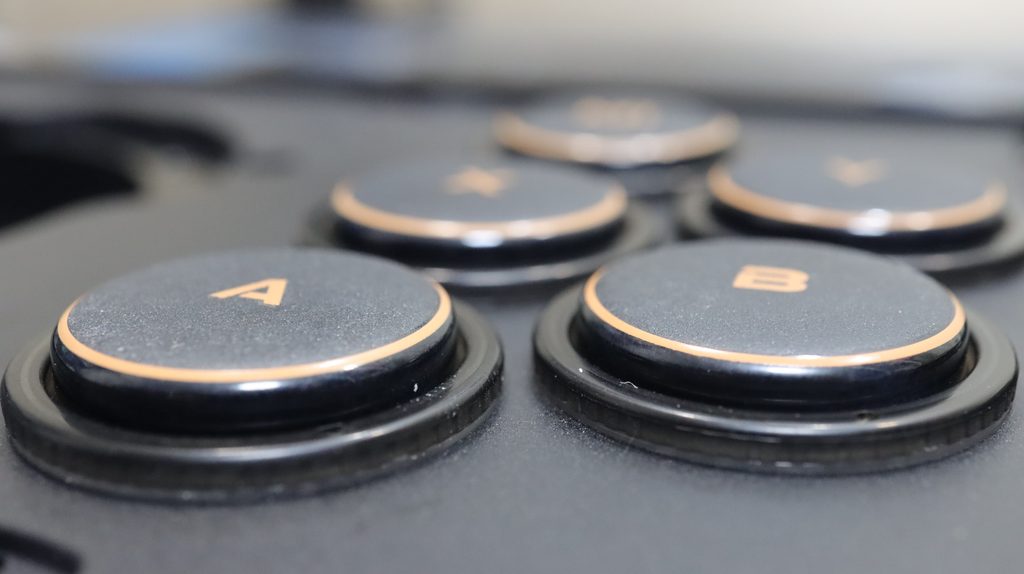
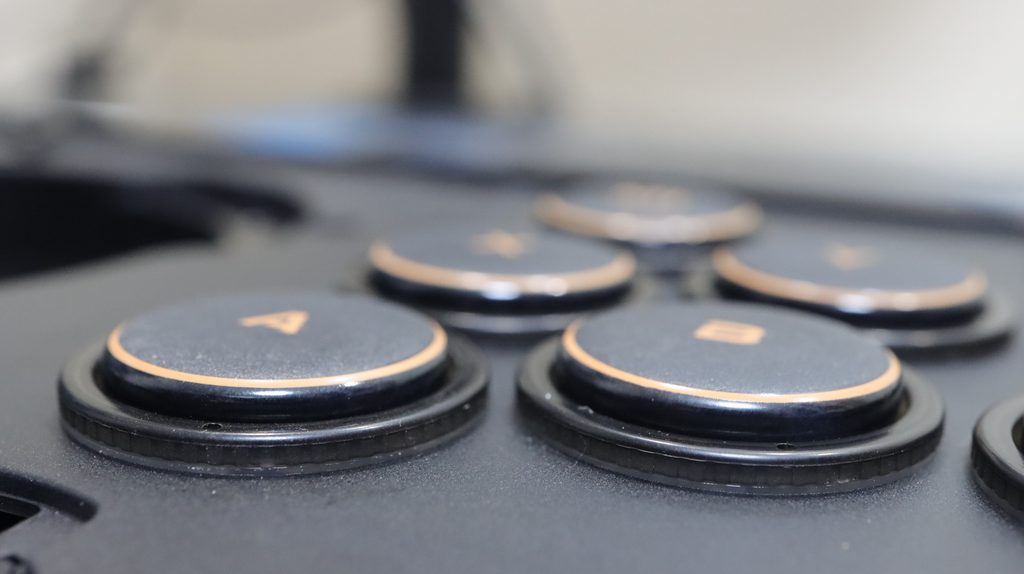
1は高く3は低くなります 2㍉の差ですがBボタンは標準の8㍉ です。微妙な違いですが写真でわかるでしょうが左側が1枚目は10㍉で 2枚目は左画は6㍉です。
工具不要でスポッ!ボタンキャップの外し方
続いて、さらに回してボタンキャップ自体を外してみます。
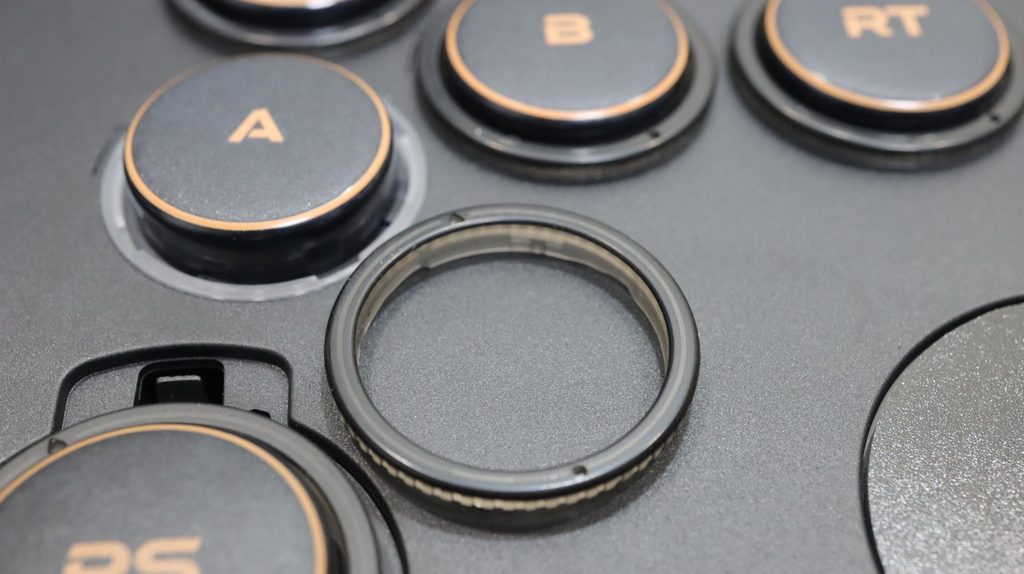
銀色プレートで一番左まで回しきると、外周のプラスチックリングがスルッと外れます。
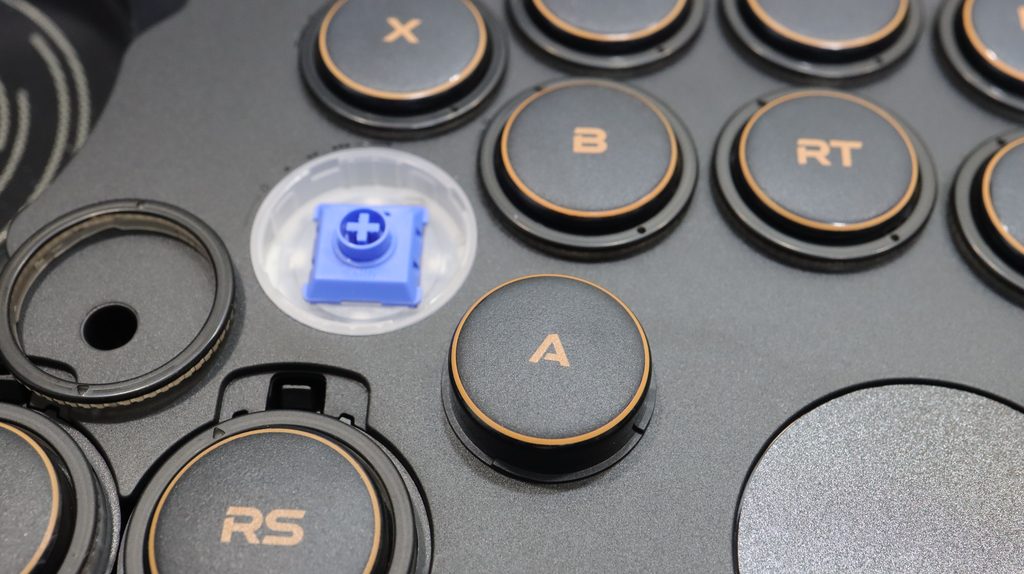
あとはボタンキャップ本体を指でつまんで真上に引き上げるだけ! 軸にしっかり刺さっているので最初は少し硬く感じるかもしれませんが、垂直にスッと引っ張ると簡単にスポッと抜けて、中から鮮やかな青いキースイッチが顔を出します( ´꒳` )💙
スイッチプラーで引き抜き!ホットスワップで自由自在にカスタム
いよいよ心臓部のキースイッチの取り外しです!
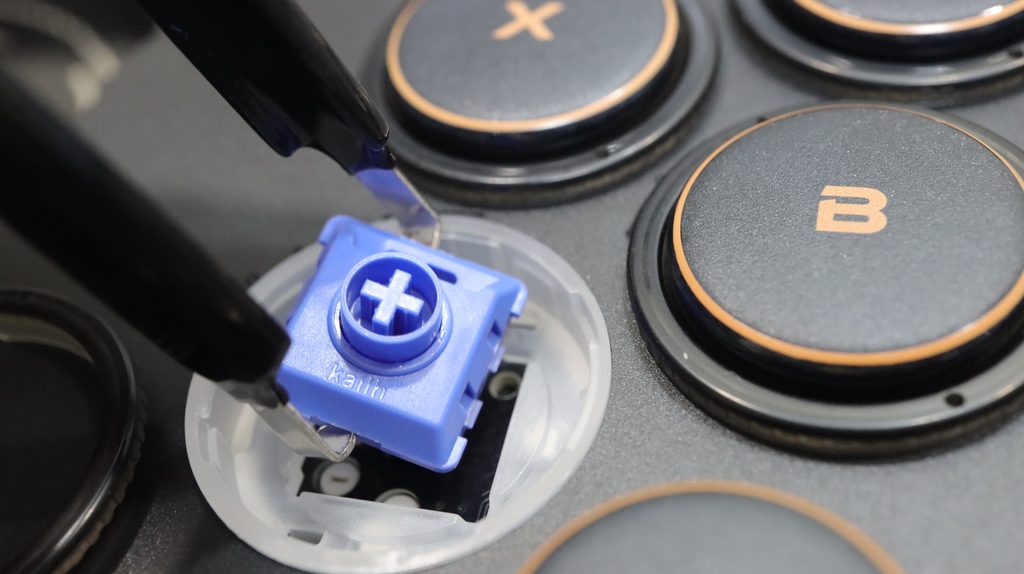
付属品に入っていた黒いスイッチプラー(工具)をスイッチの上下のツメに引っ掛け、まっすぐ真上に引き抜きます。
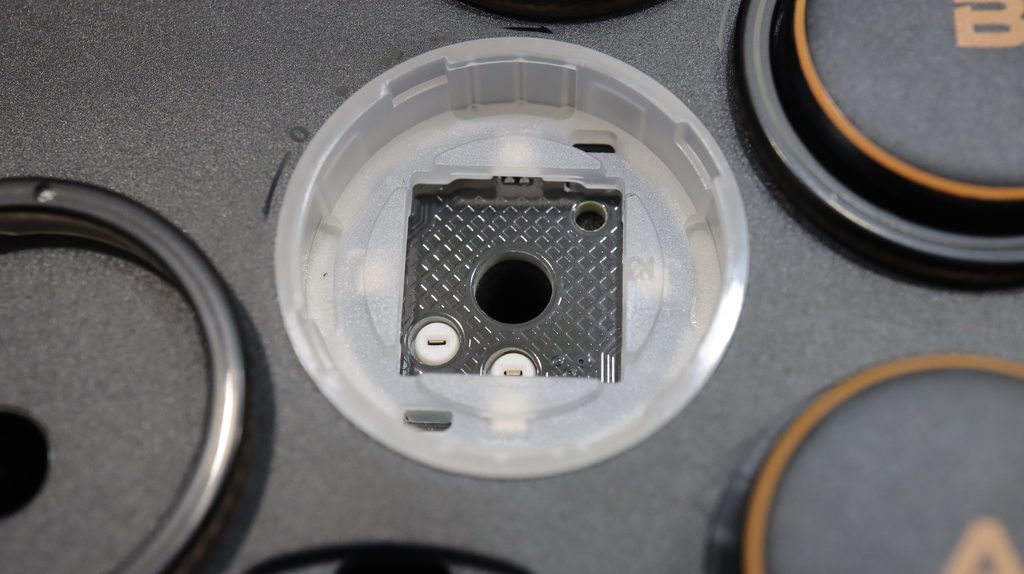
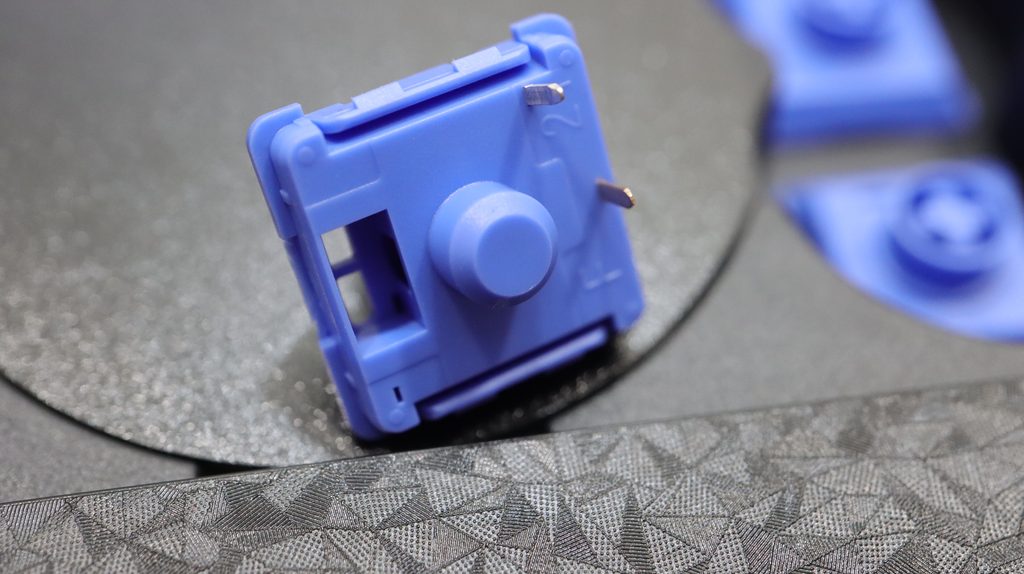
カチッと心地いい手応えとともに、ハンダ付けなしで簡単にスイッチが外れました! スイッチの裏面には2本の金属ピンが立っているので、差し戻したり新しいスイッチに交換するときはピンを曲げたり折ったりしないよう、ソケットの穴に合わせてまっすぐ差し込むのがポイントです💡
これだけ手軽にスイッチが外せるなら、メンテナンスはもちろん、好みの押し心地のスイッチを探して交換するのもめちゃくちゃ捗りますね!
ちなみに私が調べてみたところ、この規格に適合するスイッチがあと何個かタイプが見つかりましたので、このまま詳しくご紹介していきますね〜( ´꒳` )🎮✨
【カスタム沼】選べる3種類のキースイッチ!押し心地はどう違う?

アリエクの公式ショップをチェックしてみると、交換用のキースイッチ(20個セット)として主に3つのバリエーションが用意されていました!( ´꒳` )💡
それぞれ押し心地(打鍵感)のキャラクターが全然違うので、分かりやすくまとめてみますね✨
① Kailh Wind Engine(青 / 標準搭載)
- 押し心地: スコンスコンと軽快!引っかかりがなく、指先が疲れにくい一番オーソドックスな押し心地です。
- こんな人向け: 従来のゲーセンボタンに近い軽快さで、シューティングから格ゲーまでオールマイティに遊びたい人!
② Kailh Shadow Hunting(黒 / 影狩軸)
- 押し心地: ペチペチと浅い!押し込むというより「表面を軽くタップする」ような感覚で、触れた瞬間に超高速で反応します。
- こんな人向け: 1フレームでも速く技を出したい格ゲーマーや、指先を滑らせるように最速連打を決めたいスピード重視派!
③ Kailh × COSMOX Crystal(透明 / クリスタル軸)
- 押し心地: カチッと硬質!青や黒よりわずかに押し応え(コシ)があり、指を置いたときの誤爆を防いでくれます。
- こんな人向け: ボタンを押した手応えをしっかり感じたい人や、透明ボディでLEDライティングを一番ピカピカ綺麗に光らせたい見た目重視派!💎
友人に「軽さ重視なら今の青、最速連打なら黒、LED映えと手応えなら透明やで!」と教えてあげたら、「えっ、黒の最速タップも気になるし、天板光らせるなら透明も捨てがたいやん……!」と、すっかり頭を抱えて悩んでいました(笑)。 こういうパーツ選びのワクワク感、本当にたまりませんねぇ(,,>᎑<,,)💜💚
④ Kailh 1353 Choc V2 Blue(青軸 / クリッキー)★友人が実際に注文したのはコレ!

- タイプ: 有音クリッキー(カチカチ鳴る系)
- 作動荷重(重さ): 55gf ± 10gf
- 作動点(Pre Travel): 1.3mm ± 0.3mm
- キーストローク: 3.2mm ± 0.25mm
- 押し心地・特徴: ボタンを押すたびに「カチッ!カチッ!」と明確なクリック音としっかりした手応えが指先に返ってきます! 昔ながらのゲーセン小僧としては、やっぱりあの小気味いいメカニカル音がどうしても欲しくて……昔のアーケード感覚を取り戻すために私が実際に30個パックをポチっちゃいました(笑)。 セール時なら30個入りで約1,475円(1個あたり約50円!)とお財布に優しいのも最高です👌
⑤ Kailh 1353 Choc V2 Brown(茶軸 / タクタイル)

- タイプ: タクタイル(クリック感あり・控えめ音)
- 作動荷重(重さ): 50gf ± 10gf
- 作動点(Pre Travel): 1.3mm ± 0.3mm
- キーストローク: 3.2mm ± 0.25mm
- 押し心地・特徴: 青軸のような甲高いカチカチ音は鳴らないものの、押し込む瞬間に「コチッ」と指先にわずかな引っかかり(入力の手応え)が伝わります。 「音は静かに抑えたいけれど、ちゃんとボタンを押した感覚は指先に残したい!」という、確実なコマンド入力を重視する人に一番しっくりくるバランス型です( ´꒳` )🤎
⑥ Kailh Purple Iris(紫軸 / 高速サイレントリニア)

- タイプ: 静音リニア(超静音&超軽量高速)
- 作動荷重(重さ): 30gf ± 10gf(羽のように超軽い!)
- 作動点(Pre Travel): 0.8mm(触れた瞬間に反応!)
- キーストローク: 1.8mm(極浅ショートストローク!)
- 押し心地・特徴: 内部に静音ダンパーを内蔵しており、アケコン特有の「パチパチ音」を極限までカットした静音特化モデル! しかも重さはわずか30g、わずか0.8mm押し込んだだけで反応する超高速設計です。 「夜中に家族が寝静まったあと静かに遊びたい人」や、「力を抜いて指先を撫でるように最速連打を叩き込みたいスピード狂」には間違いなくこれ一択ですね(,,>᎑<,,)💜⚡
⚠️【失敗注意!】探すときの検索キーワードと「V1・V2」の違い
「自分でもスイッチを探してみたい!」という方のために、失敗しない検索のコツをまとめておきますね( ´꒳` )💡
AliExpressやAmazonで探すときは、検索窓に以下のワードを入れれば適合するスイッチがズラッと出てきます!
- おすすめ検索ワード:
Kailh Choc V2またはKailh 1353
ここで一番注意してほしいのが「V1」と「V2」の買い間違いです💦 同じKailhの薄型スイッチでも世代によって規格が全く違います!
- ❌ Choc V1(1350系): 軸の先端が「2本ツメ」の旧タイプ。C-AS Liteには装着できません!
- ⭕ Choc V2(1353系): 軸の先端がキーボードでおなじみの「十字型(+)」になっているタイプ。こちらが完全適合します!
商品名に「Choc V2」や「1353」と書かれていて、軸の頭が「十字(+)」になっているかだけ確認すれば絶対に失敗しませんので、購入時はここだけ必ずチェックしてくださいね(,,>᎑<,,)👌
必要な個数は何個?賢い買い方とおすすめの交換スタイル
「実際に交換するなら、スイッチは何個買えばいいの?」という点もまとめておきますね( ´꒳` )📋✨
このC-AS Liteの場合、交換が必要なボタンの数は全部で11個です! 手前側にある大きなボタン(LS / RSなど)も、外見のキャップが大きいだけで中身のキースイッチ規格は全く同じなので、本体上のスイッチは全部合わせて11個となります。
さらに、本体右下にある「予備スイッチ置き場」の分も一緒に差し替えておくなら+2個で合計13個必要になりますね。
AliExpressのショップを見ていると、10個、17個、20個、30個入りなど色々な個数単位で販売されています。 無駄なくピッタリ揃えたい方は「17個入り」などを探してみるのもアリですが、予備のストックを持っておく安心感や1個あたりのコスパを考えると、私のように「30個入り」を選んでおくのが一番おすすめです👌
最初はメインの8ボタンだけ試すのもアリ!広がるカスタムの沼
とはいえ、最初から全部を入れ替える必要はありません。 「どんな押し心地になるかまずは試してみたい!」という方は、一番よく使う右手側のメイン8ボタンだけ交換してみるのも賢いやり方だと思います💡
私自身、まだどのボタンにどんな機能を割り振るか最終セッティングを決めかねているところもあるのですが、今回は一気にフル交換してみる予定です!
というのも……やっぱりどうしても、指先でボタンを弾くたびに「カチカチッ!」と鳴り響く、あの昔ながらの“やってる感”が欲しかったんですよね(笑)🤤💙
C-AS Liteは、
- 「カチカチ有音」「本格静音」「最速ショートストローク」といった多彩なスイッチ選び
- 専用ツールで簡単にできる「3段階のボタントローク調整」
これらを自由に組み合わせられるので、自分だけの理想の操作フィーリングを無限に追求できちゃいます! 自分好みにカチカチ育てていく感覚、本当にたまらないですね〜(,,>᎑<,,)🎮🛠️✨
LEDだけじゃない!「対応機種」の細かな設定の深さに感動
PCに繋ぐとブラウザの設定画面からLEDの色や光り方を自由に変えられるのですが、私がそれ以上に感動したのが「対応機種の設定の深さ」です( ´꒳` )💻✨
PCやSwitchだけでなく、入力モードやボタン割り当てを細かく追い込めるので、なんと「PCエンジンミニ」や「メガドライブミニ」といった手持ちのミニシリーズにもバッチリ対応させることができます!🎮⚡
一般的なアケコンだと認識しなかったりボタン配置がおかしくなりがちな復刻ミニ系も、しっかり動かせるのはレトロゲーム好きとして本当に嬉しいところ。
自分好みにカチカチ育てた本格アケコンで、懐かしの名作ミニゲームたちを思いっきり遊べる……これだけでも手に入れた価値が何倍にも跳ね上がりますね(,,>᎑<,,)✨
💡 ひと目でわかる対応機種まとめ表
| 区分 | 対応ゲーム機 | 必要なもの |
| 完全フリー(挿すだけ) | Switch、PS3、Android PC | なし(そのまま接続) |
| ミニシリーズ(ボタン押し起動) | PCEミニ、メガドラミニ、ネオジオミニ、アストロシティ、EGRET II、PSクラシック | なし(対応ボタン長押し接続) |
| 要・認証ドングル | PS4、PS5、Xbox One / Series X | 必要 |
| 要・端子変換 | 初代Xbox | 専用USB変換ケーブル |
買い足しは必要?使いたいゲーム機に合わせた周辺機器ガイド
「このアケコン、自分の持ってるゲーム機で遊ぶには何か買い足す必要があるの?」という疑問にお答えします( ´꒳` )💡
今回の友人のように、PCやAndroidエミュレーター、各種ミニシリーズ(PCエンジンミニやメガドラミニなど)で遊ぶのがメインなら、追加で買うものは一切ありません! 付属のケーブルで繋ぐだけで何時間でもそのまま快適にプレイできます👌
ただし、遊ぶゲーム機によっては本体側のライセンス認証の関係で、別途「認証用ドングル」が必要になってきます。分かりやすく整理してみました!
① そのまま挿すだけでOKな機種(追加投資ゼロ!)
- PC(Windows / Mac / Linux)
- Androidスマホ / タブレット / 携帯エミュ機
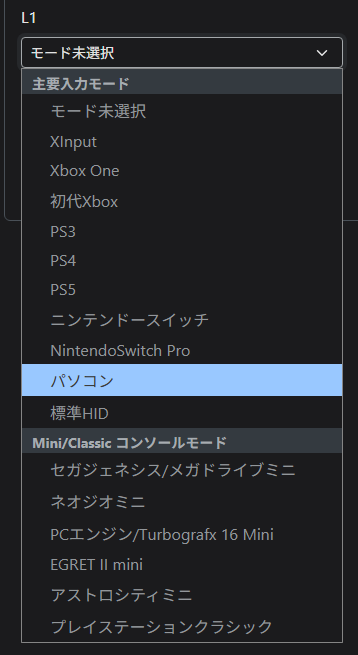
- レトロ復刻ミニシリーズ各種(メガドラミニ、PCエンジンminiなど)PCでの設定がいります
- Nintendo Switch / Switch 2 ※Switch本体の設定で「Proコントローラーの有線通信」をONにするだけでそのまま動きます!
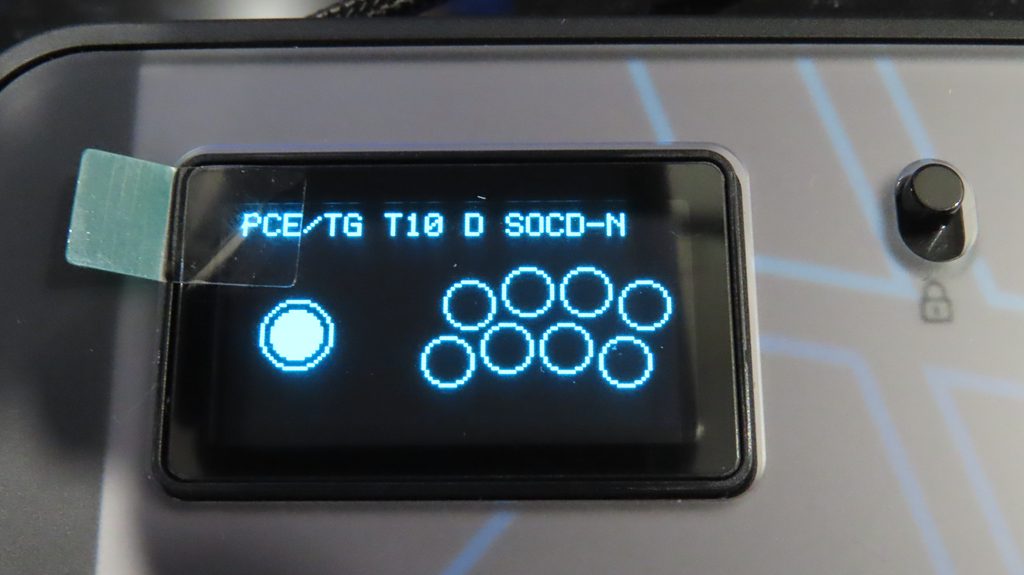
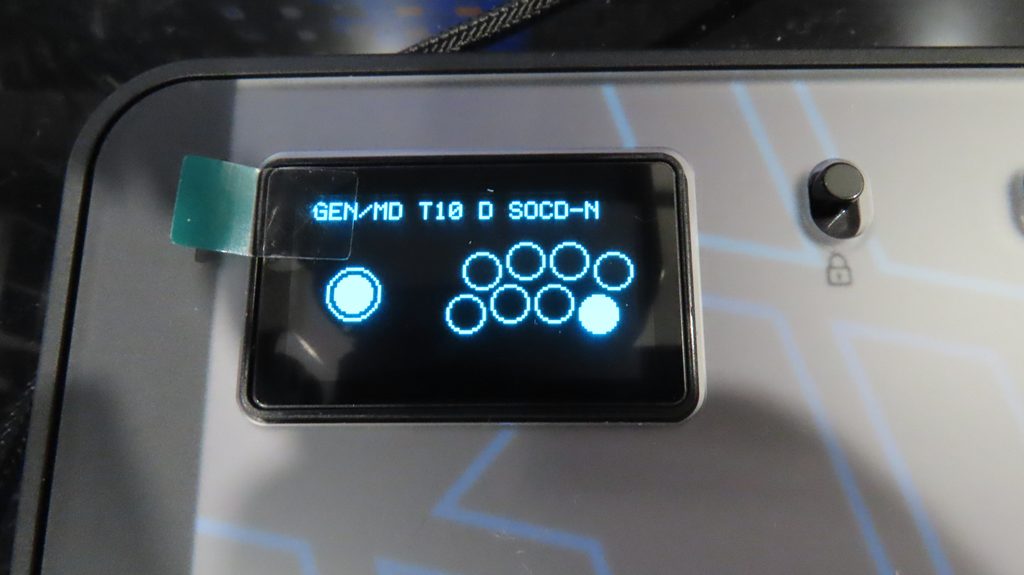
PCEの設定をすると画面に表示されるのでわかりやすいです。また 右側はメガドライブミニです。
② 認証ドングルが必要な機種(PS4・PS5)
PlayStation系はライセンス認証が非常に厳しく、そのまま挿すと約8分で接続が切断されてしまいます💦 本体背面のUSBポートに認証用ドングルを挿してパススルー認証させることで、8分制限を解除してずっと遊べるようになります。
- 対応ドングル例:
- Haute42 Booter5(公式で一番手軽&コンパクト!)
- Brook Wingman FGC(大会などでも定番の安定モデル)

AliExpress限定クーポン適用後:約5,510円 (2026年11月9日現在)

AliExpress限定クーポン適用後:約6,765円 (2026年11月9日現在)
③ 認証ドングルが必要な機種(Xbox One / Series X|S)
Xbox系も同様に認証ドングルが必要になります。
- 対応ドングル例:
- Brook Wingman XB シリーズ

⚠️ 【Xboxユーザーは要注意!】アップデートによる無効化リスク 実はXboxに関しては、マイクロソフト側の本体アップデートによって「非公認のサードパーティ製コンバーターやドングルが突然使えなくなる」という規制が入ることがあります。 私自身も過去に購入したドングルが、本体のアップデートのおかげで使えなくなってしまった経験があります……(,,>᎑<,,)💦 メーカー側もファームウェア更新で対策を続けていますが、対応しなくて買い替えもあります。いわば“いたちごっこ”状態なので、「絶対にずっと使える」とは言い切れない点だけは頭に入れておいたほうが良さそうです。ただPCでのXBOXゲームはPCでなので関係なく普通に使用可能です。
これらを本体の右側にUSBを指すところがあるのでそこに繋いで認証を通すという方法でさらに使用範囲が広がるのです。他にもいくつか種類はありますので調べてみてはと思います。もし出る大会での規制があるかもしれませんので調べていただければと思います。短いほうが飛び出なくて使いやすいと思います。
PC不要!本体ボタンだけで「LEDの光り方」や「十字キー」を変える方法
「ちょっと光り方を変えたい」「レバーがアナログスティック認識になっちゃった!」という時も、わざわざPCに繋ぐ必要はありません( ´꒳` )💡 本体のファンクションボタン「BACK + START」を押しながらボタンを押すだけで、手元でサクッと設定を変更できます!
① 十字キー(レバー)の切り替え
- 十字キー(D-Padモード):
BACK+START+ 【下】 ※格ゲーやレトロゲーで普通に十字キーとして動かしたい時はこれ! - 左スティック(LSモード):
BACK+START+ 【左】 - 右スティック(RSモード):
BACK+START+ 【右】
② LEDのイルミネーション設定
- 光り方(パターン)を変える:
BACK+START+ 【X】 または 【A】 (押すごとにレインボー、単色、押した所が光るなどパターンが変化します) - 色を変える:
BACK+START+ 【RB / R1】 または 【RT / R2】 (赤、青、緑、白などベースカラーが切り替わります) - 明るさを変える:
BACK+START+ 【Y(明るく)】 / 【B(暗く)】
一度変更した内容は本体がしっかり覚えてくれるので、電源を入れ直してもそのままの設定で遊べますよ👌
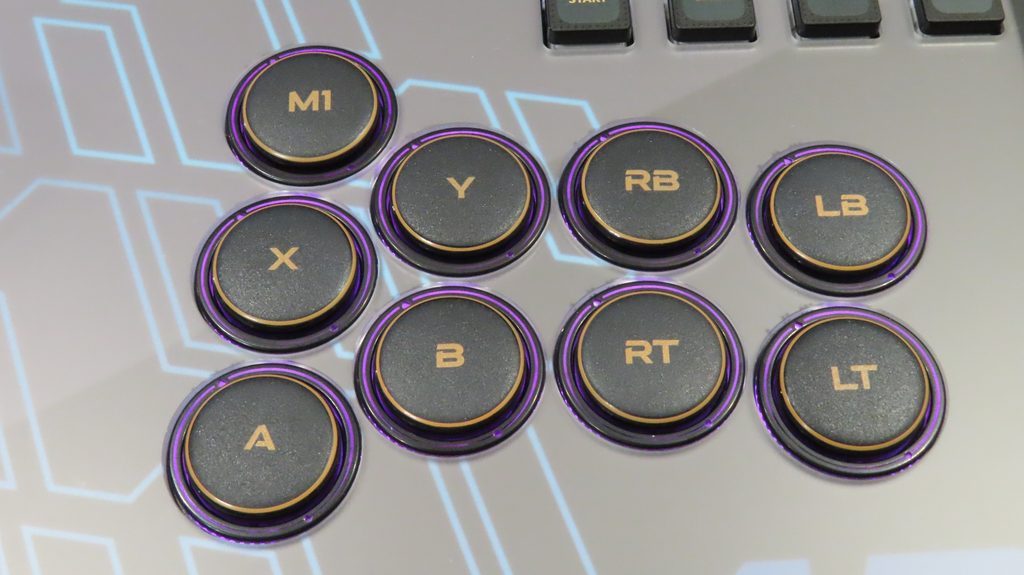
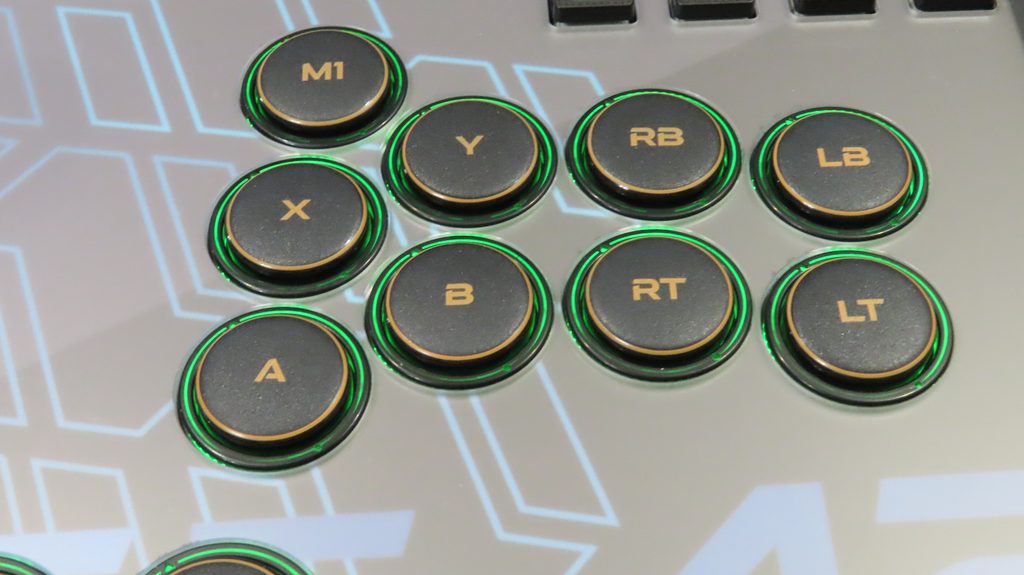
PC設定でも変えられるんですが・・すぐには よくわかりにくかったので、標準は紫に光らせて、Switchを押すとライトブルーに光るように設定しています。
【超簡単】最新v0.7.12へ!ファームウェアのアップデート手順
PCに繋いで設定画面を開いてみたところ、ファームウェアの最新バージョン(v0.7.12)が来ていたので、さっそくアップデートしてみました( ´꒳` )💻✨
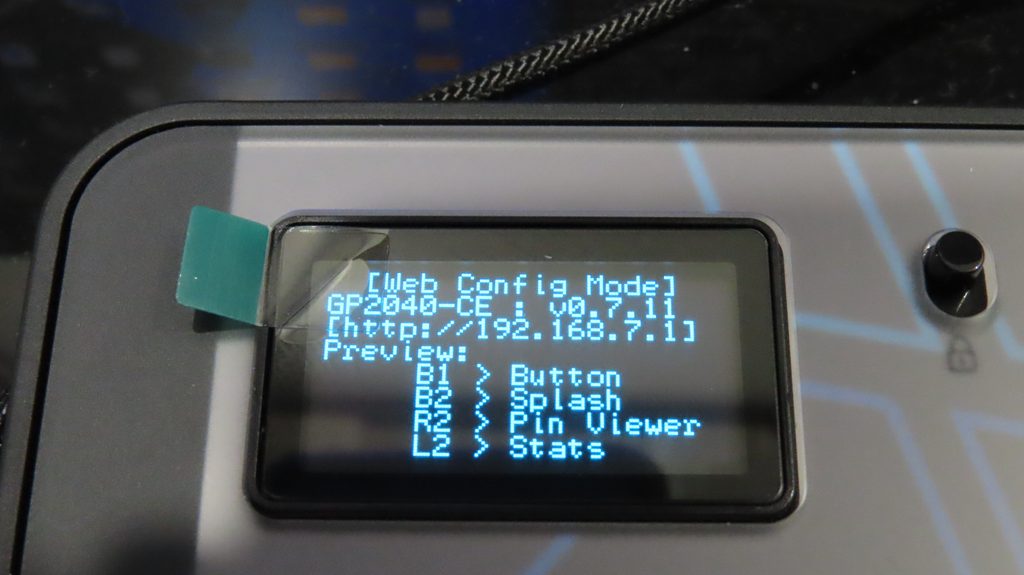
やり方は本当に簡単です! まずは本体の「START」ボタンを押しながらPCのUSBに接続します。 すると天板の液晶画面に「Web Config Mode」と表示されるので、PCのブラウザ(Chromeなど)を開いてアドレスバーに以下の数字を入力します。
👉

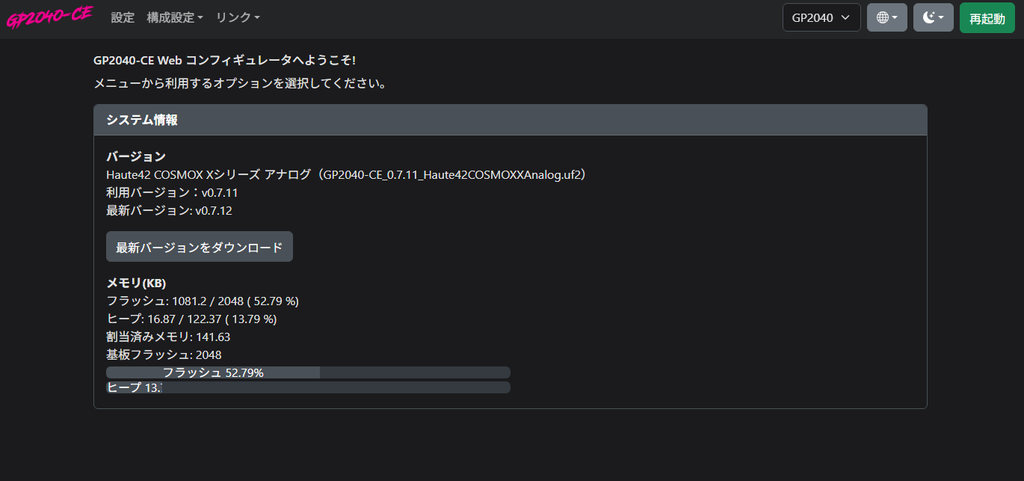
(システム情報・最新バージョン案内)】 ブラウザで設定画面が開いたら、トップの「システム情報」をチェック! 利用中バージョンが「v0.7.11」、最新バージョンが「v0.7.12」とお知らせが出ていたので、青い「最新バージョンをダウンロード」ボタンを押してアップデート用ファイル(.uf2)をPCに保存します。
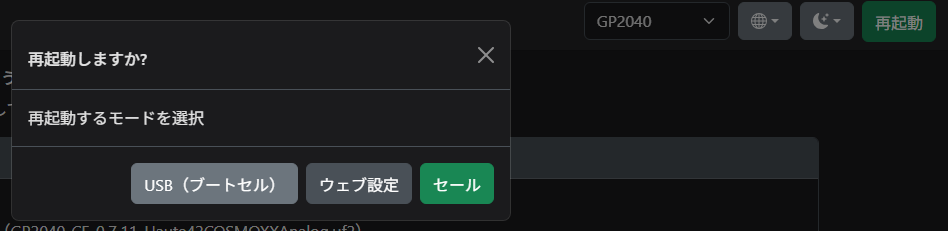
(再起動ダイアログ・USBブートセル選択)】 ファイルのダウンロードが終わったら、画面右上の「再起動」メニューをクリックし、「USB(ブートセル)」を選択します!
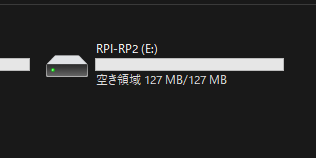
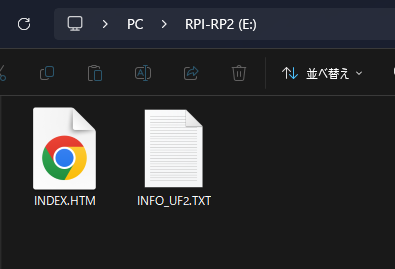
すると、まるでUSBメモリを挿したときのように、PCのエクスプローラー上に「RPI-RP2」というドライブがパッと自動で開きます!
あとは、さっきダウンロードしてきた最新のファームウェアファイル(.uf2)を、このRPI-RP2フォルダの中にドラッグ&ドロップでそのまま放り込むだけ!
放り込んだ瞬間、書き込みが行われてドライブ画面がスッと閉じ、本体が一瞬で自動再起動します(,,>᎑<,,)⚡
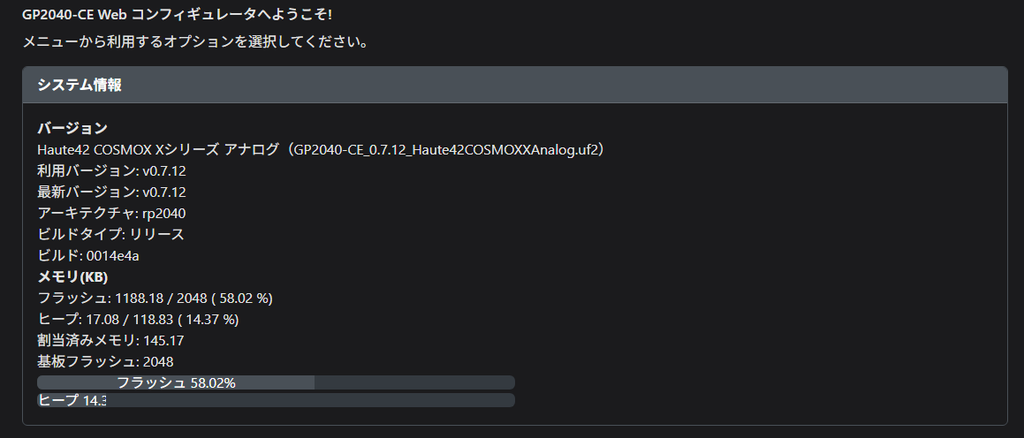
念のためもう一度STARTボタンを押しながらPCに繋ぎ直し、ブラウザで確認してみると…… 利用バージョンがしっかり「v0.7.12」の最新に切り替わっていました!🎉✨
専用のアップデートソフトをわざわざインストールする必要もなく、USBメモリ感覚でファイルを放り込むだけで一瞬で終わるので、初心者さんでも失敗なく安全に更新できる親切設計ですね👌
【検証】v0.7.11からv0.7.12へ!何が変わったの?
「アップデートしたけど、具体的に何が変わったの?」と気になる方のために、公式リリースノート(GitHub)の変更点もチェックしてみました( ´꒳` )📋🔍
今回の「v0.7.12」は、ボタン配置などの見た目がガラッと変わるような派手な更新というよりは、内部システムの大幅な安定化と互換性を高めるための重要なアップデートになっています!
主な変更・改善点は以下の通りです👇
- PS4 / PS5パススルー認証の互換性・安定性向上
- 背面の外付けUSB(EXTポート)に認証用ドングル(BrookやBOOTER 5など)を接続した際の通信処理がブラッシュアップされ、切断トラブルや認識ミスがより起きにくく改善されました。
- USB接続時の認識エラー&切断バグの修正
- PCや各種コンソール(ミニシリーズ等)に接続した際、ごく稀に発生していた通信の瞬断やUSBデバイスの認識エラーが解消されています。
- RGB LED制御・各種アドオンの動作安定化
- 内部コードの最適化により、LEDイルミネーションの点灯処理やWebコンフィギュレータの各種設定項目の挙動がよりスムーズになりました。
一見すると地味な変更に思えるかもしれませんが、格闘ゲームやアクションゲームにとって「絶対に誤作動や切断を起こさない安定性」は何よりも大切です!
特にUSBドングルを使ってPS5等で遊ぶ予定がある方や、ミニシリーズなど様々な機種に繋ぎ変えて遊ぶ方は、不具合を未然に防ぐためにもサクッと最新の「v0.7.12」に上げておくのがおすすめですよ(,,>᎑<,,)👌✨
【まとめ】あの頃の熱中が蘇る!自分色に染められる現代のアケコン体験
今回友人がこのアケコンを手にして、真っ先にこぼしたのが「昔のゲーセンの感覚がそのまま戻ってきた!」という大満足の声でした( ´꒳` )🕹️✨
当時、X68000で名機「XE-1 PRO」を握りしめて色々なゲームに熱中していた頃の記憶や、小銭を握りしめてゲームセンターに通い詰めたあの日々の手の感触が、一気に蘇ったみたいです。
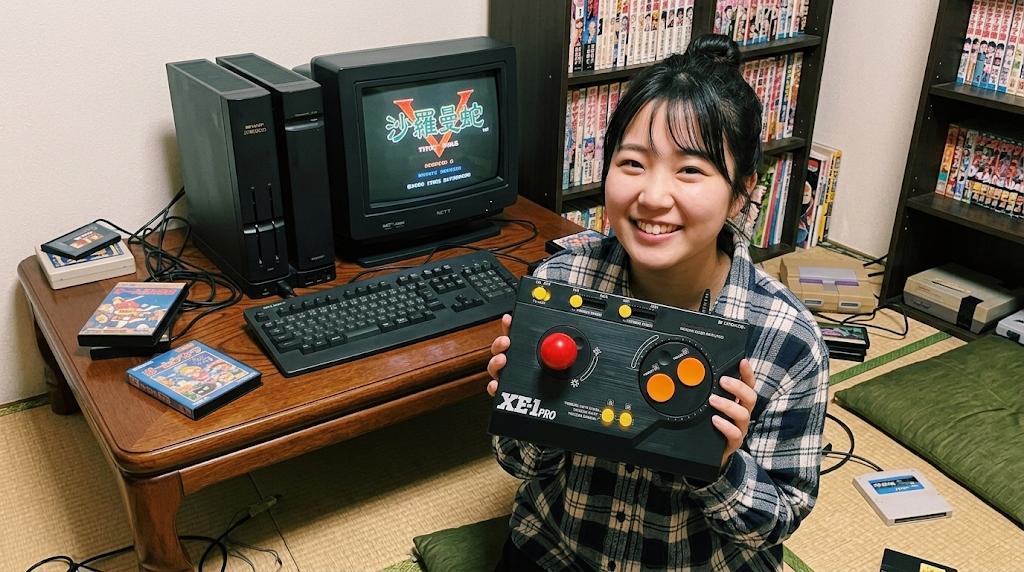
実は、ほぼ同じ価格帯で重厚なアルミボディのモデルも選べたのですが、今回あえてこちらのモデルを選んだのにはハッキリとした理由があります💡
- 天板のアクリルパネルにお気に入りのイラストや写真を挟み込んで、自由に見た目を着せ替えできること!
- 膝の上に置いても疲れない、程よい軽さで手軽に扱えること!
見た目の雰囲気を自分好みにガラリと変えられる楽しさは、このモデルならではの大きな魅力ですね(,,>᎑<,,)🎨
記憶違いすら正解にできる「カスタム」の自由度
友人と話していて笑ってしまったのが、ボタンの感触の話。 「当時のボタンはカチカチ鳴ってた気がするねん!」と熱弁していたのですが……よくよく調べてみたら、実際は普通に叩いてパチパチ鳴っていただけで、完全に友人の記憶違いだったことが判明しました(笑)🤣
でも、そんな「あの頃の美化された思い出の感覚」にすら、スイッチ交換や設定でバッチリ近づけられるのがこのコントローラーの凄いところ!
シューティングゲームで被弾したとき、 「昔は余裕で避けられてたのになぁ……今のパッドは反応が鈍いし押しにくいからや!」 なんてこぼしていた言い訳も、これを使えばすべて封じられます(笑)⚡
ハンダ付け不要!誰でも手軽に「自分専用機」を作れる時代
今の時代、レトロゲーム復刻ミニやアーカイブ配信も充実して、昔の名作に触れやすくなりました。 グラディウスや沙羅曼蛇といった名作シューティングはもちろん、SwitchやPSでも往年の名作やリバイバル作品がたくさん遊べます。
パッドで指を擦って「親指が痛い痛い…」となりながら遊ぶのから解放され、レバーを転がすように滑らかに波動拳がスッと出るあの感覚……! 「今のレバーレスはボタンだらけでちょっと馴染めないなぁ…」という同世代の方にこそ、この確実な入力フィーリングと扱いやすさは心から刺さるはずです。
昔のアケコンカスタムといえば「ハンダごてを引っ張り出して裏蓋を削って…」というマニアックな世界でしたが、今はネジを外してスイッチを抜き差しするだけで、誰でも簡単にお好みの押し心地へ化けさせられます。
私も普段愛用しているレバーレスをさらに練習してスト6を楽しみたいと思いますが、やっぱり「ガチャガチャ・カチカチ」とレバーを握るアケコンには、理屈を超えたロマンと楽しさが詰まっていますね!
皆さんもぜひ、自分好みに育てたオリジナルコントローラーで、あの頃の熱いゲーム体験をもう一度楽しんでみませんか?( ´꒳` )🎮🔥

限定クーポン適用後:約2,612円 (2026年11月9日現在)
コメント