どぅもぉ!Kisaです(。-∀-)
前回の記事(RG-DSにGoogle Playがやってきた!?V1.5からV1.8へシステムアップデートを試してみました!・・ぉぃ!! これ 成功した人いるん?)でもお話ししたんですが、この記事から初めて見てくれる方もいらっしゃると思うので、まずは前置きを!
実は、Rotateの記事を書き終えたあの瞬間に、すぐ次の作業に取りかかっていました(笑)
中華エミュ機お決まりの「文鎮化したらどうしよう……」っていう怖さはぶっちゃけありましたけど、やっぱり成功例は残しておきたいですからね!
もしかしたら、もうすでに誰かしら成功して情報出していらっしゃる人はいるかもですが、せっかくなので今回はその「やり方」をバッチリ共有していこうと思います!(≧▽≦)
ネットで色々調べてみますと、中には「成功した!」という人もちらほら見かけるんですが……それが偶然なのか、たまたま環境が良かったのか、いまいちよく分からないんですよね(笑)
でも、そもそもV1.18へのアップデート自体が正常に完了していないと、この先の新しい機能は拝めないわけです。
じゃあ、一体どこでみんな躓いているのか?
結論から言うと、一番「簡単に失敗するポイント」であり、真っ先に見直すべきなのは…… アップデート時に使うツールの定番、**『SDDiskTool_v1.79』**の設定なんです!(。-∀-)💦
「手順通りにやってるはずなのに、なぜかエラーが出る」 「SDカードへの書き込みが途中で止まっちゃう」
そんな方は、まずはこのツールの使い方や、ちょっとした落とし穴を見直していきましょう!
①まずは、ダウングレードします!!Gitlabよりツールキットをダウンロードしましょう
https://gitlab.com/chenxy-rk3588/tools/-/blob/firefly/windows/SDDiskTool_v1.69.zip?ref_type=heads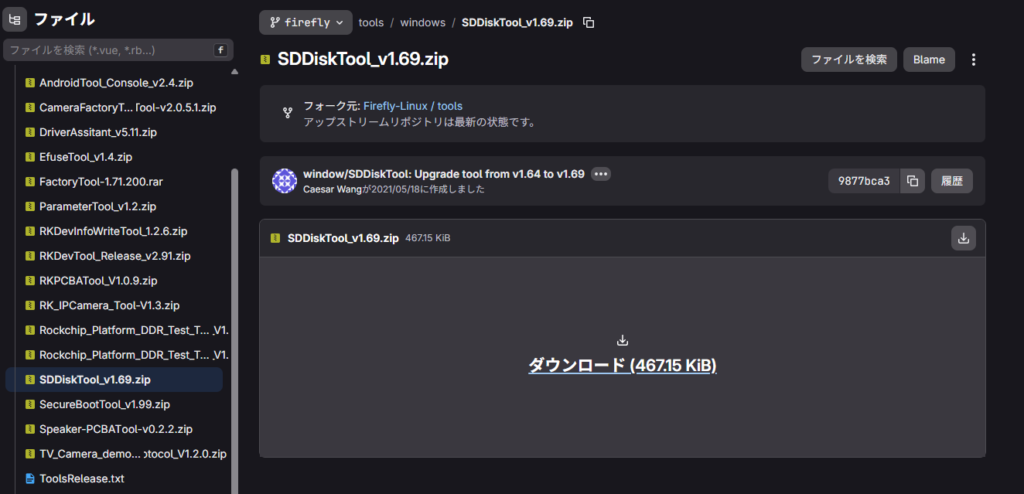
※ここのダウンロード書かれたものをダウンロードしていきます!!
②そして前回用意した RGDS-V1.18を公式よりダウンロードしていきます。以前の記事に飛んでいただくとダウンロード分かります。👆
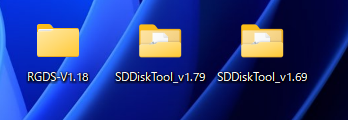
📝解凍します この辺のやり方は同じですよ
1.79は同梱バージョン、今回使うのは1.69 どうやら 1.69のVerの方がWin11では安定して書き込むことが出来そうです。
③ツールを立ち上げて準備しましょう
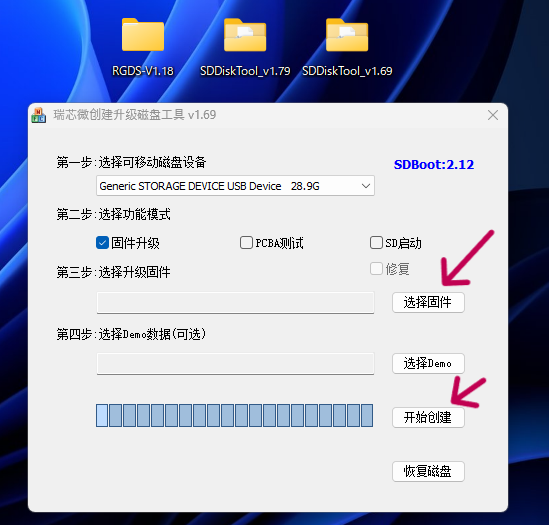
ウイルスバスターが動いていると動作しないので必ず事前に切っておきましょう 上の矢印でフォルダーRGDS-V1.18の中のIMAGEのupdate.imgを選択してあげます。SDカードは8ギガ以上でイケると思うのですが、私は32ギガのキオクシアの安い物を使っています!!フォーマットなどは別にしなくても大丈夫です。準備が出来たら下の矢印で実行します!!
④結構時間かかりますが体感10分くらい?? 計っていませんが
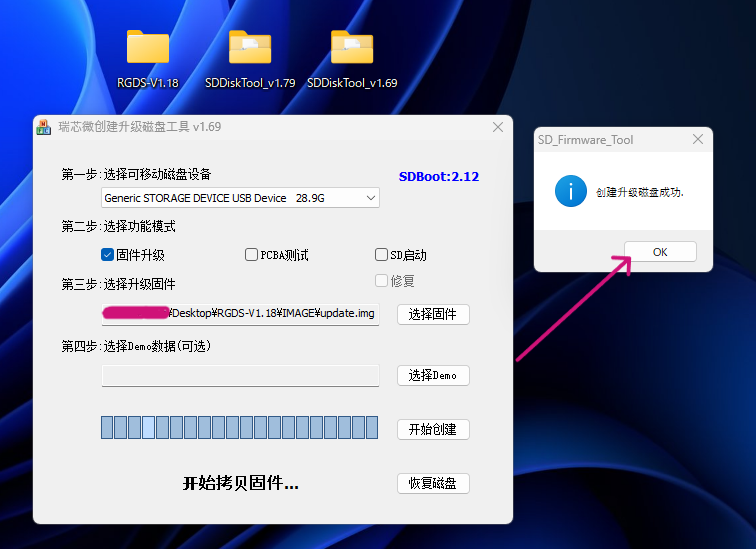
無事書き込み完了です!!
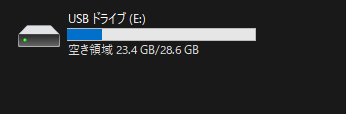
私のはEドライブだったので、5ギガちょっと程書き込まれたSDカードが出来上がります。
⑤早速できあがった ほややほやのカードを・・RG-DSのゲームディスクと入れ替えます。 この時 充電器には一応挿しながらアップデートしています。
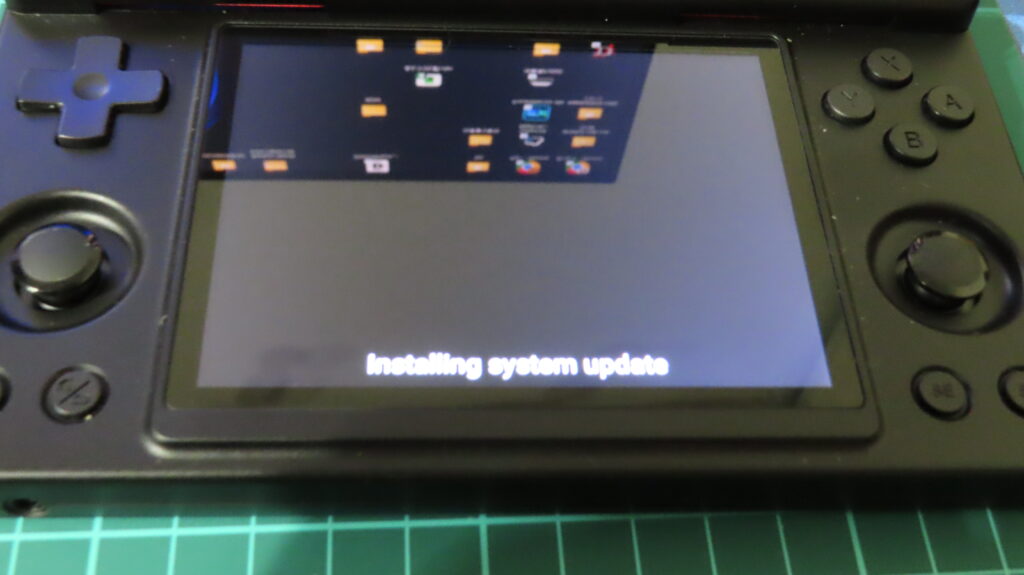
カードを入れて電源を立ち上げるとこんな感じで何をしていいかわからない状態ですが、これで合っていますので、少しの間このまま放置します。特にボタンとかは押さなくて大丈夫です!!
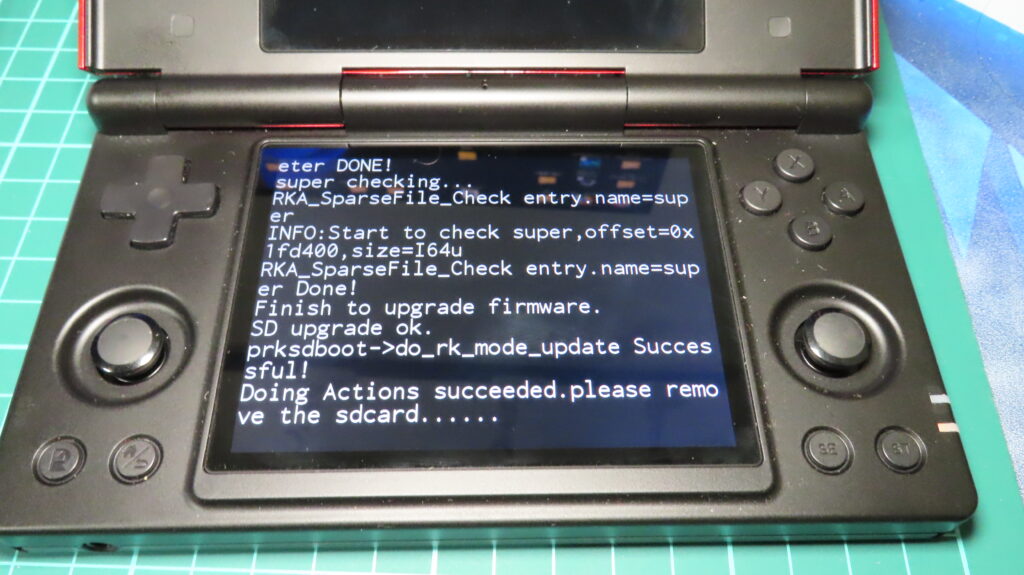
すると こんな感じで英語の画面が出てきます もし同じ内容でありましたら
eter DONE! (※文字が少し切れてるけど「Parameter DONE!」かな?「パラメーターの処理が完了しました!」という意味だよ♪)
super checking… (superパーティションをチェック中…)
RKA_SparseFile_Check entry.name=super (RKAスパースファイルのチェック:エントリー名=super)
INFO:Start to check super,offset=0x1fd400,size=164u (情報:superのチェックを開始します。オフセット=0x1fd400、サイズ=164u)
RKA_SparseFile_Check entry.name=super Done! (RKAスパースファイルのチェック:エントリー名=super 完了!)
Finish to upgrade firmware. (ファームウェアのアップグレードが終了しました。)
SD upgrade ok. (SDカードからのアップグレード成功!)
prksdboot->do_rk_mode_update Successful! (ブート処理によるファームウェア更新:大成功!!)
Doing Actions succeeded.please remove the sdcard…… (すべての動作が成功しました。SDカードを抜いてください……)
⑥ん?このまま 引っこ抜く__??なんだか怖くない?w
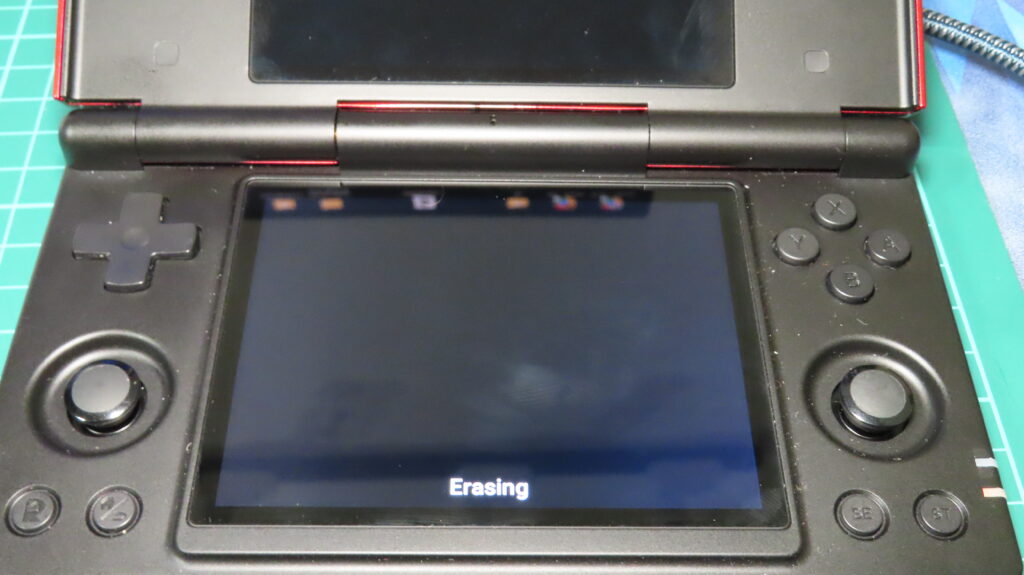
再起動が勝手にかかってこんな感じの画面で、、何か消しているのかな?
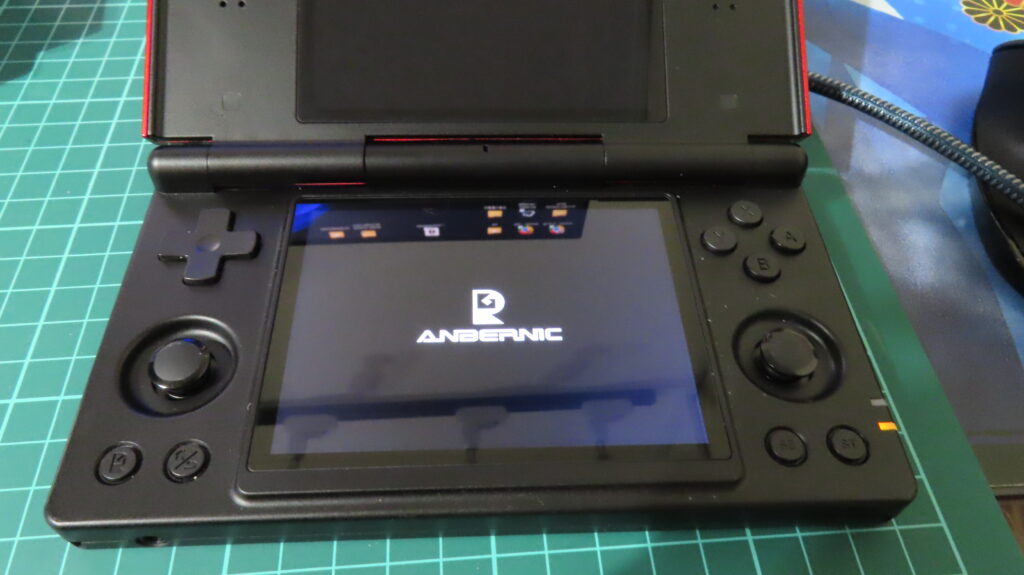
また そのまま 放置していると アンバーニックの文字が出てきます!!。
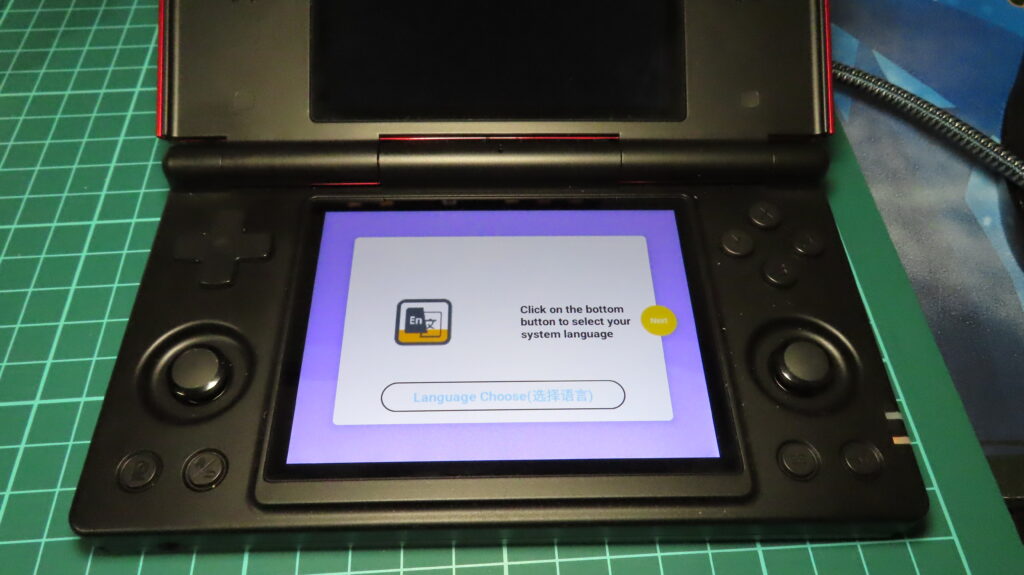
この画面安心するぅぅぅぅ。
このまま 全部Nextして
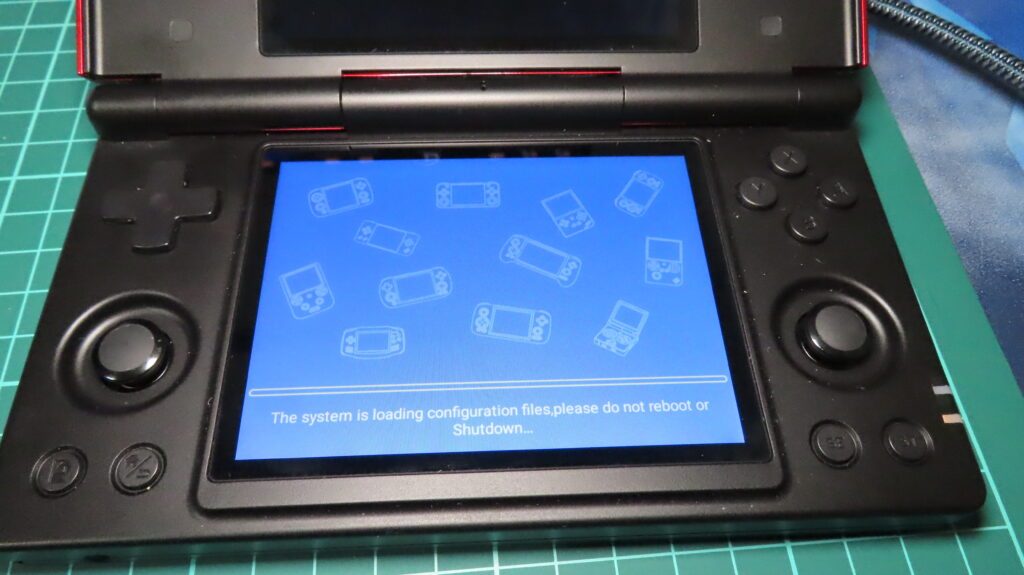
設定調整画面かな~ もうできたようなものですね!!
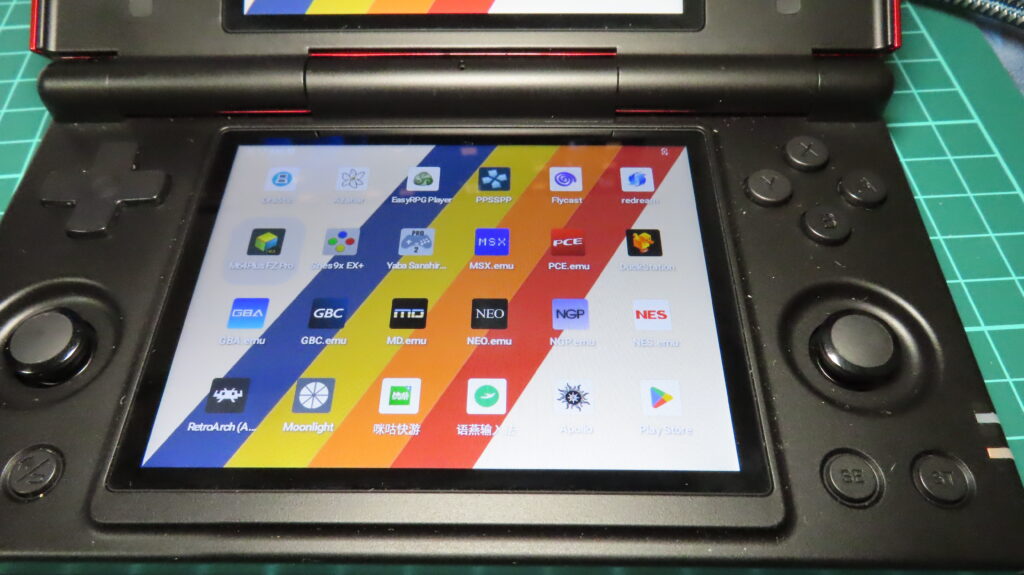
起動すると カンペキっ 右下にplayストアの文字が光り輝いていますw
※今更言いますが。。アップデートしますと全てのデータが失われます;;
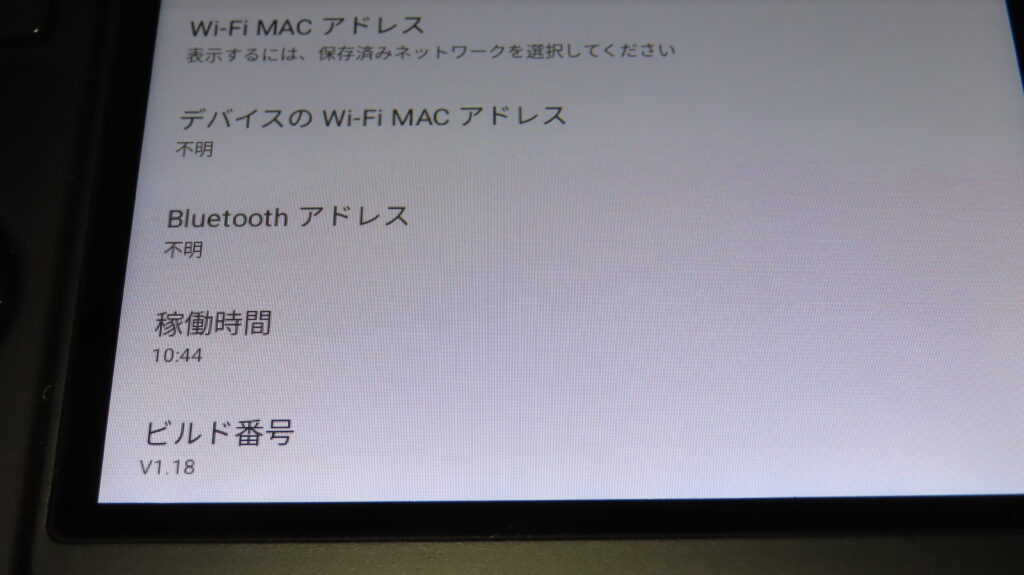
結果的に上手くいきました~
無事に起動したら、あとは英語とタイムゾーンを変更して、いつものように設定してあげれば無事に使えるようになります!!
システム情報を確認すると、ビルド番号もバッチリ**「V1.18」**に変わっています。 今回のアップデート、出来上がってみるとなんだかんだ結構初心者寄りになってきましたよね〜! ──とは言ったものの、まだまだお勉強しないといけないことが多くて奥が深いんですけどね!!(笑)
ちなみに、設定を終えて少し触っていると、さっそくグーグルさんから 「このAPKStoreアプリは危険なのでアンインストールします」 とまさかの警告通知が飛んできて、思わず笑ってしまいましたww まあ、公式のプレイストアが使えるようになったわけですし、中華系の怪しい(?)初期アプリはもう要らないかなぁといったところです(。-∀-)
今回の最適化でさらにサクサク動かしやすくなったのか、はたまた、プレイストアが常駐するようになったせいで少し重くなっちゃったのか……そのあたりの細かい使用感は、これからじっくり触りながら検証していこうと思います!
とりあえず、ずーっと気になっていたRG-DSのアップデートが成功して大きな肩の荷が下りたので、明日は**「RG-VITA」のアップデート**にでも挑戦してみようかなぁと思います!(≧▽≦)
それでは、今回はこの辺で。 また次回の記事でお会いしましょう!
ばいばーい!( ⁎ᵕᴗᵕ⁎ )
コメント
ものすごいありがたいです
1.18でDSの入力遅延遅延が減っているのか知りたいです
ロックニクスにするか1.18にするか凄く迷っているので
コメントありがとうございます。ゲームする時間が無くて動作の検証はしていないのです。普段わりとゆっくりめなゲームをしていまして、遅延が気になることは、少ないのです。参考にならなくてすいません。
成功おめでとうございます!
エミュレーター機初心者でうまくいかなくて困っていましたので今回わかりやすく書いてくれてるのですごく助かりました、ありがとうございます
源五郎丸さん ありがとうございます!! 最近のアンバーニックのアップデートはどれも 古いバージョンで焼き込みしないと出来ないので、苦労しました。みなさんの参考になればと思います。