こんにちは、Kisaです😊✨
かなりお久しぶりのブログ更新になってしまいました……!💦 なので今日は1カ月分まとめて書いた長さがありますw
実はここ最近、Amazon用の動画作成の依頼をたくさんいただいていたり、アリエク(AliExpress)で爆買い(20万円分くらい……!笑)したアイテムの処理に追われていたりと、とにかくバタバタな毎日を過ごしていました😂
これからはまた少しずつ、ブログの更新も頑張っていきたいと思います🎵
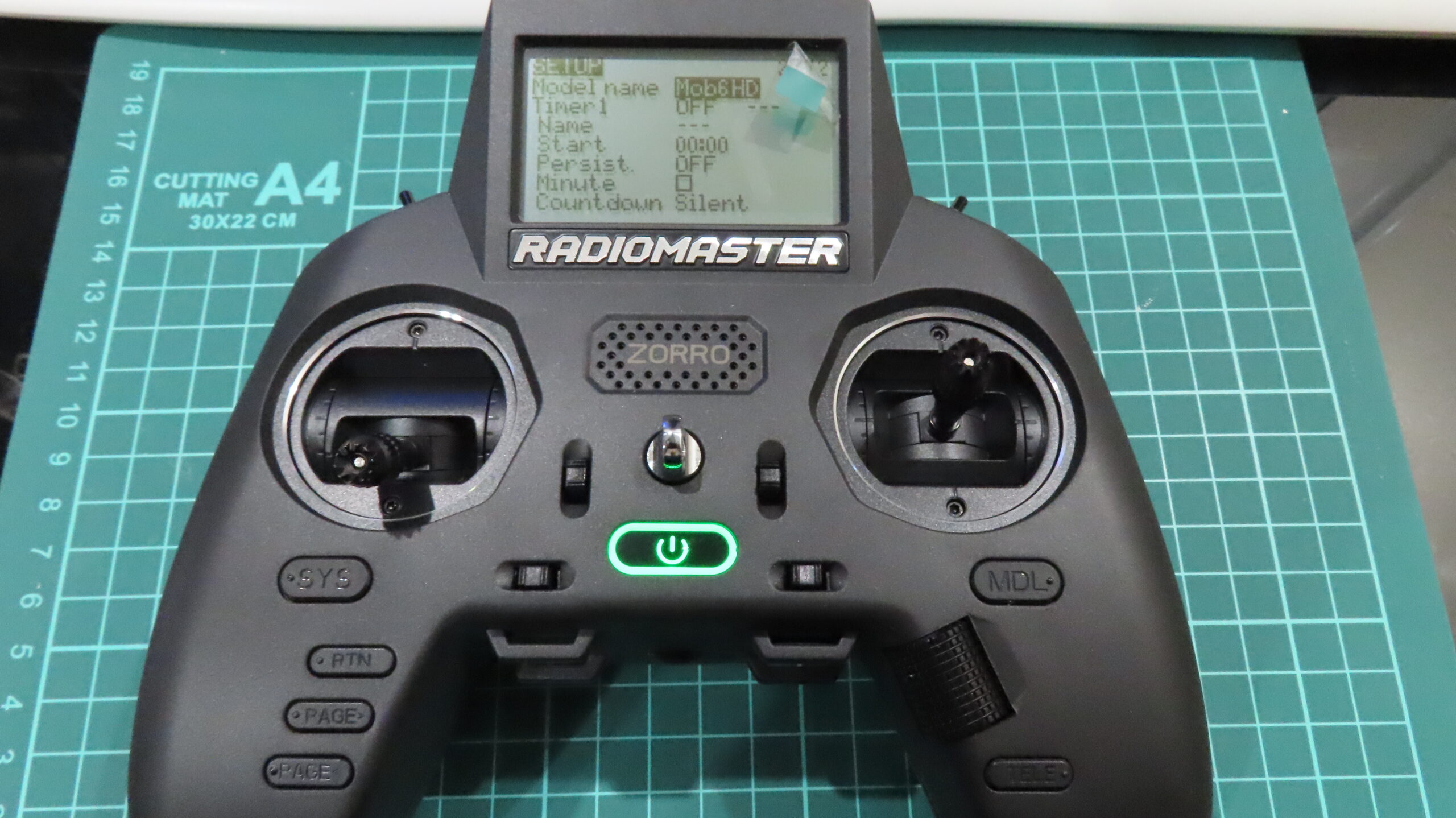
- まずは、Radiomasterの「ZORRO」からご紹介しますね😊✨
- 次に、BETAFPVの「Nano TX V2 モジュール」を見ていきたいと思います😊✨
- Aiがバインディングフレーズは決めたの?って言うてくるんで・・
- ExpressLRS(ELRS)の送信機(プロポ)にバインディングフレーズ(合言葉)を設定・書き込み(フラッシュ)する手順をまとめてみました!
- えとZorroの・・ファームウエア 先にアップデートしましょうか!!
- 🛠️ アップデート手順(全3ステップ)
- 🚀 2022年(v2.6/v2.7)から現在(v2.12)への主な進化・変化点
- 🚁 Mobula6 HD × RadioMaster Zorro 設定してみます 4In1
- 【まとめと次回予告🌸】
まずは、Radiomasterの「ZORRO」からご紹介しますね😊✨
今まではBetaFPVのELRS機体を、純正の液晶なしプロポで飛ばしていたんです。 でも「やっぱり液晶付きのプロポに変えたいな〜!」という気持ちが強くなってきて……!💭
- 手が小さめでもしっかり握れる
- ゲームパッド風の形
- 液晶画面が大きめで見やすい
この条件で探した結果、たどり着いたのがこのZORROでした🌸
2022年発売のモデルなので少し前になりますし、「みんなもう新しい機種に移行してるかな……?🤔」とも思ったのですが、今回は性能云々よりも使いやすさと見た目の好みを最優先で選んでみました!😆✨
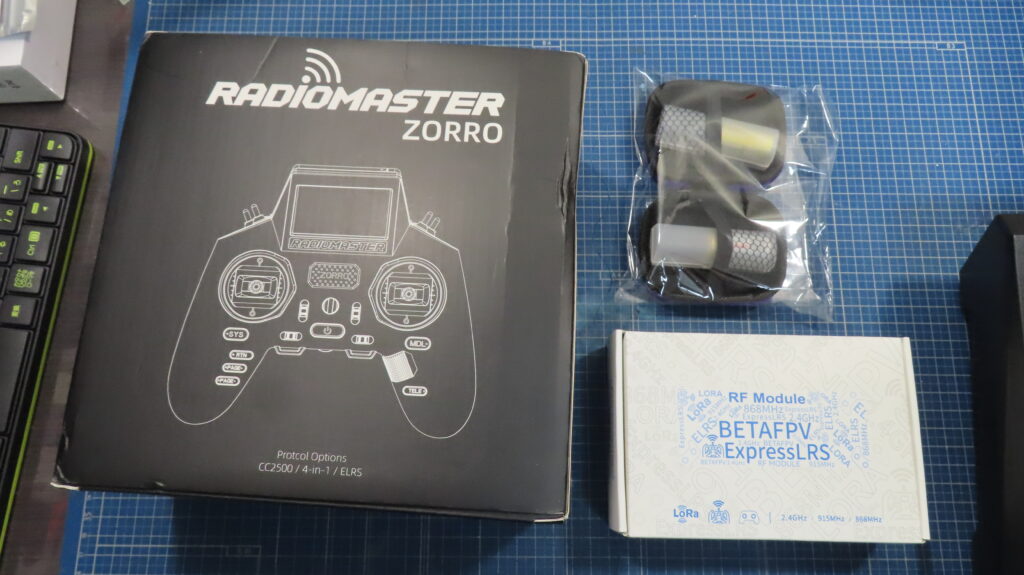
ゲームパッド感覚で握れるエルゴノミクスデザイン採用のコンパクト高機能プロポ。視認性に優れた液晶画面と高精度なジンバルを搭載し、ドローンやラジコンを直感的かつ精密に操作できる人気送信機です。
少し前の機種なので「今さら紹介……?」と思われるかもしれませんが(笑)、私と同じようにこのプロポを探している方や、これからドローンを始める方が出会うきっかけになるかもしれないので、感じたことをありのまま書いてみますね😊✨
まず本体を購入したのですが、バッテリーが付属していなかったので別売りで用意しました! (ちなみにZORROに必要なのは 18350サイズのリチウムイオン電池2本 です充電は本体のType-C端子からできますよ🎵)
それと、もうひとつ大事なのが外付けのモジュール! このZORRO本体内蔵のELRS送信機は日本の「技適(技術基準適合証明)」が通っていないんです💦
そのため、本体内部の電波はオフにして、背面スロットに技適マーク付きの外部モジュール**「BETAFPV Nano TX V2 モジュール(ELRS 2.4GHz)」**を装着! これで日本国内でも安心して法的に問題なく飛ばせるようになります👍✨
というわけで、今回は**「ZORRO本体」「18350電池」「BETAFPV Nano TX V2 モジュール」**の3点を揃えて購入しました🌸
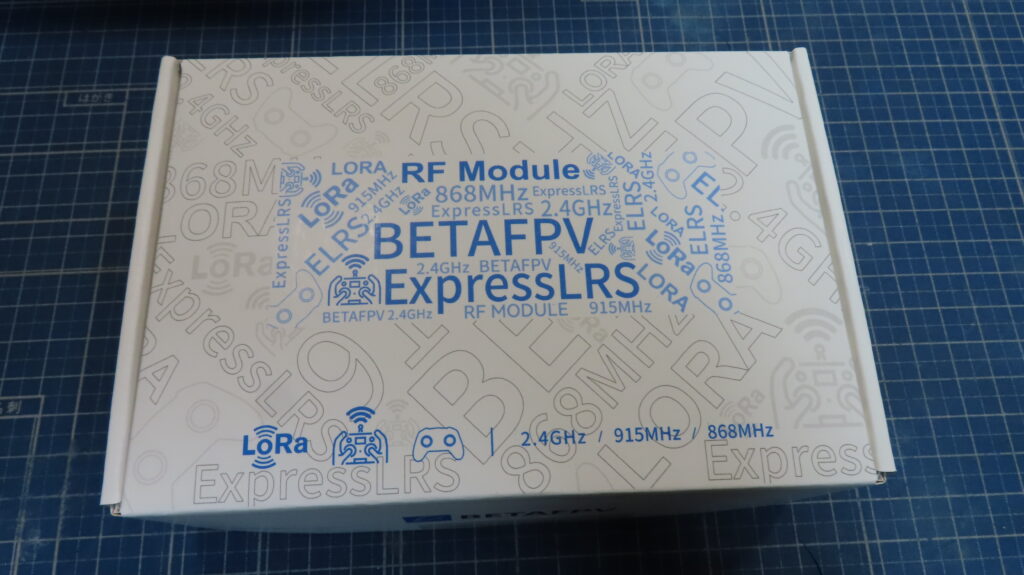
BETAFPV Nano TX V2 モジュールなどは検索して技適証明付き販売の所で買ってください。中国やAmazon販売では、確認が取れませんので注意が必要です。価格は送料込み1万円程度しました。
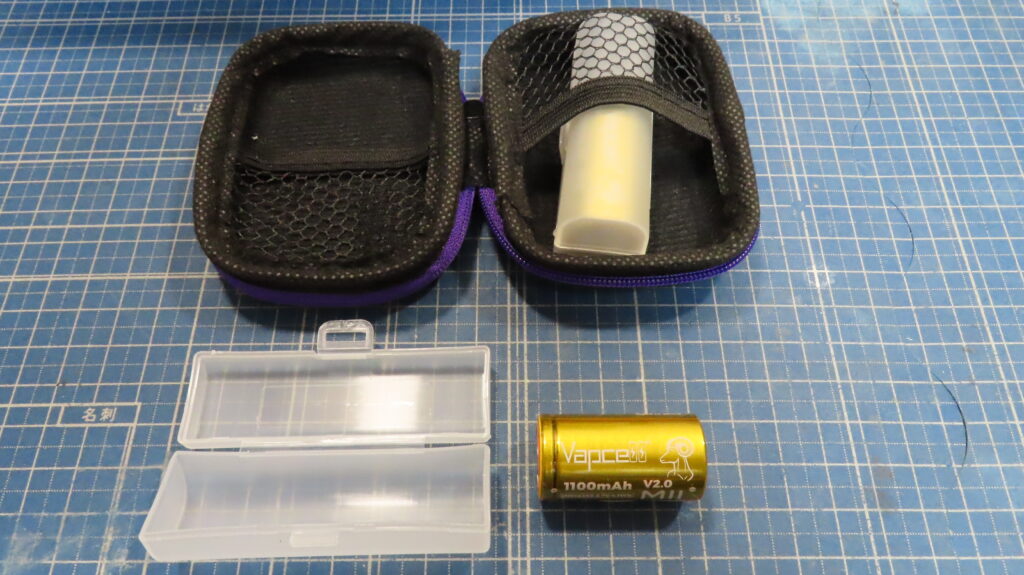
ちなみに「18350」って、普段はあまり見かけない珍しいサイズですよね……!
こういう充電池って規格は同じに見えても微妙にサイズ差があって、「せっかく買ったのにはまらなかった💦」なんてこともあるみたいなんです。
なので私はしっかり検索して、楽天市場で見つけた適合するものを購入しましたよ〜! 1100mAhの2本入りで、送料込み1,500円 でした🎵
なんだかんだで全部合わせると、合計35,000円くらいかかりました!
ラジコンユーザー感覚だと、しっかり「ミドル級」の出費になったな〜という印象です💸✨
これから購入を検討される方は、このくらいの予算を見ておくと安心だと思います! 少しでも安くゲットするために、アリエク(AliExpress)のセールやクーポンを上手に活用して、お得にお買い求めくださいね🎵
それでは、少しだけ本体をじっくり見ていきますね!
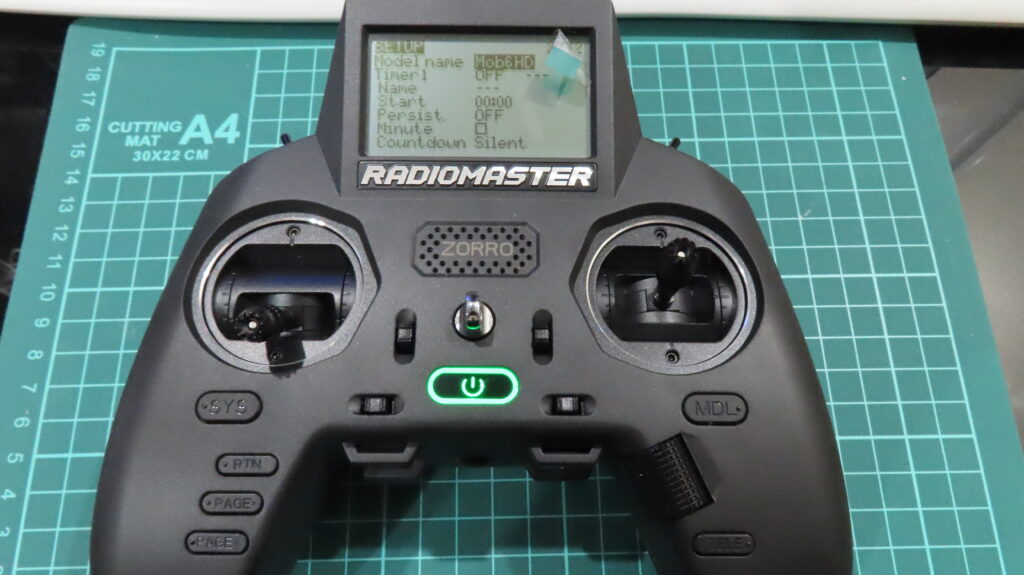
【良かった点😊】
初めて手に取った印象ですが、思った通り握りの厚みが少し大きめ! ゲームコントローラーとまではいきませんが、BETAFPVのCetus(セトス)付属プロポくらいのしっかりした厚みがあって、握り心地が良い感じです🎵 とはいえ、全体的にゴツすぎて持ちづらいといった感じは一切ないのでバッチリ!
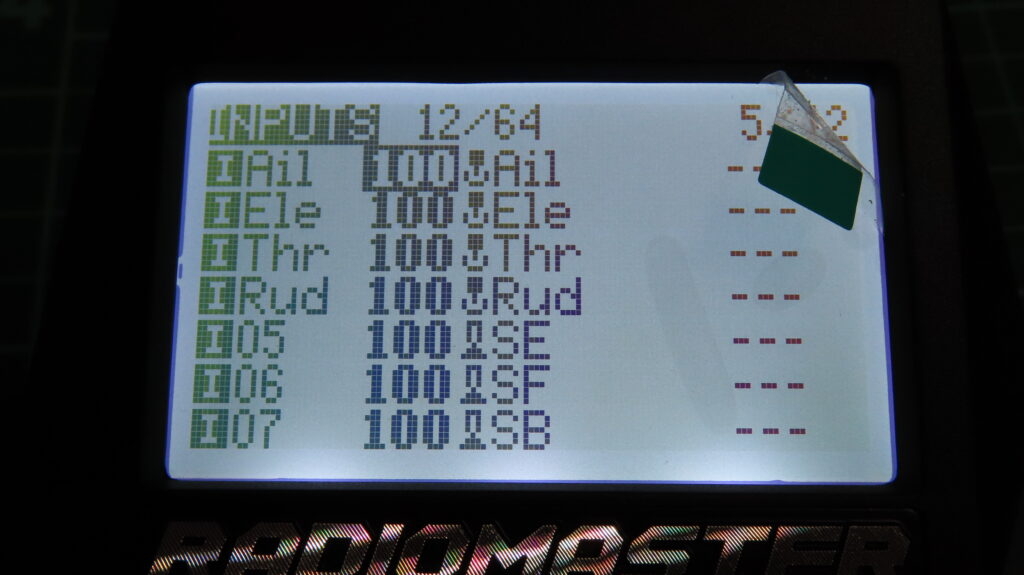
そして液晶画面が大きめなのも嬉しいポイント✨ 少し目が悪い方でも見やすく、50代の友人も「老眼でも普通に見える!T-Liteより液晶が大きくて良いね」と言っていました👀💡
スイッチのサイズや数に関しても特に問題なしです! 私は「アングル/エアモードの切り替え」「アーム」「ブザー(Beep音)」のスイッチさえあれば十分なので、正直かなり余っちゃうくらい(笑)。
スイッチ類を数えてみると……
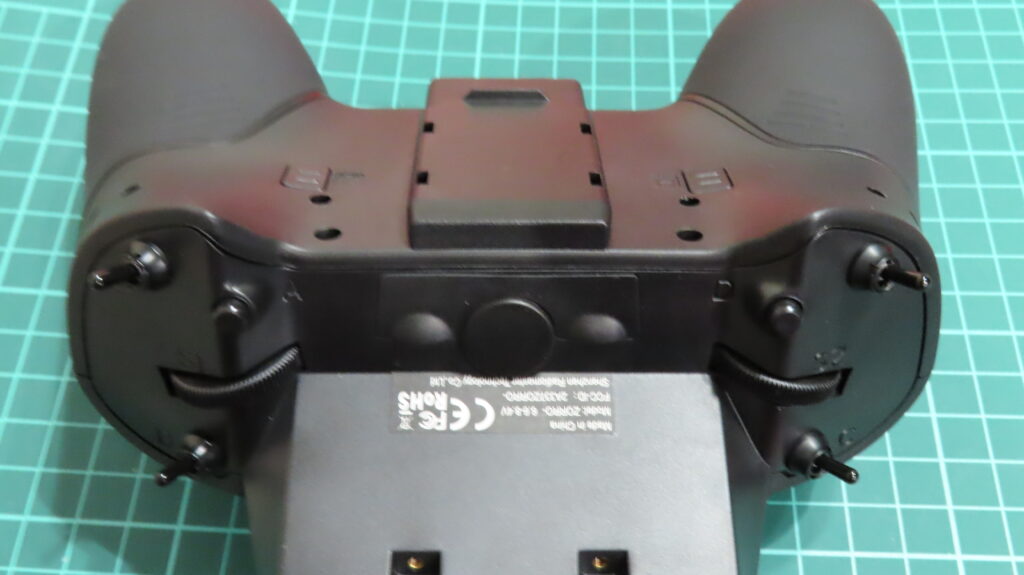
- 2ポジションスイッチ:左右に各1個(計2個)
- モーメンタリ(押すタイプ)スイッチ:左右に各1個(計2個)
- 3ポジションスイッチ:左右に各1個(計2個)
- ダイヤル式アナログスイッチ:左右に各1個(計2個)
- 背面押しボタン:左右に各1個(計2個)
合計10個もついていました!かなり充実していますよね✨
【悪かった点(個人的な感想です!)💦】
- バッテリーの持ちがちょっと…… 満充電でも2時間くらいしか持たないので、外部ELRSモジュールを使うとさらに減りが早くなりそうです💦
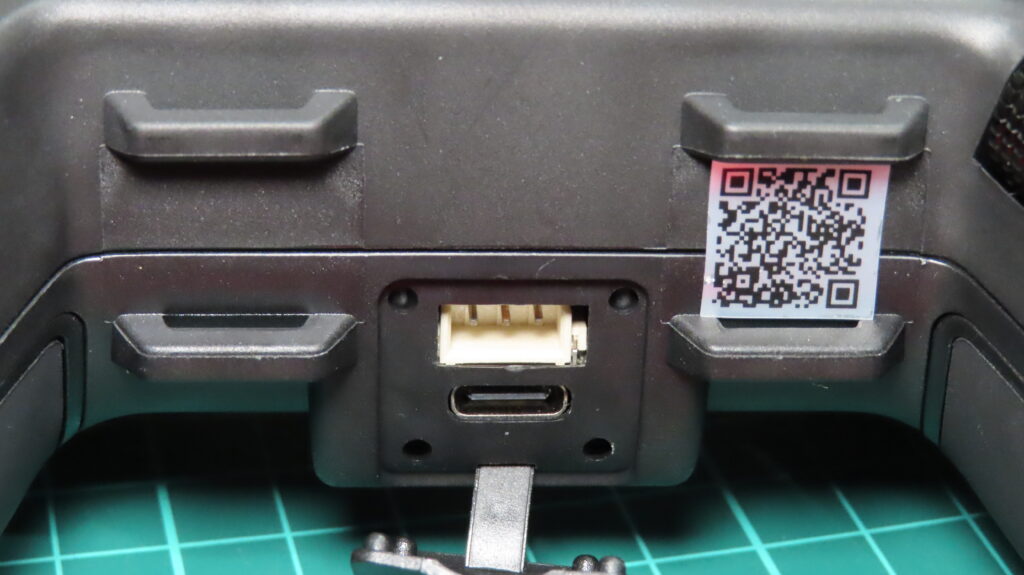
- 外部バッテリー接続時の見た目とゴムカバー 2セル(2S)バッテリーを繋いで給電できるのですが、バッテリーがむき出しになってちょっと格好悪いのと……端子を隠すゴムカバーの精度がイマイチで、すぐに外れて中身が見えちゃうんです😂(ちぎっちゃおうかと思ったくらい笑)。
- ファームウェアが発売当初(2022年)のまま 売れ残りだったのかは分かりませんが、初期ファームウェアがかなり古い状態でした! 古いファームウェアのままだと設定に苦戦するので注意が必要です💦 私は最初気づかずに一生懸命設定しようとしていて、後から「あ、ファームウェア古いんだ!」と気づきました(笑)。
悪かった点も気にしなければ大丈夫ですし、ファームウェアも超初心者じゃなければアップデートで解決できるので、全体的にはとっても満足しています🌸
最後に付属品見ますね
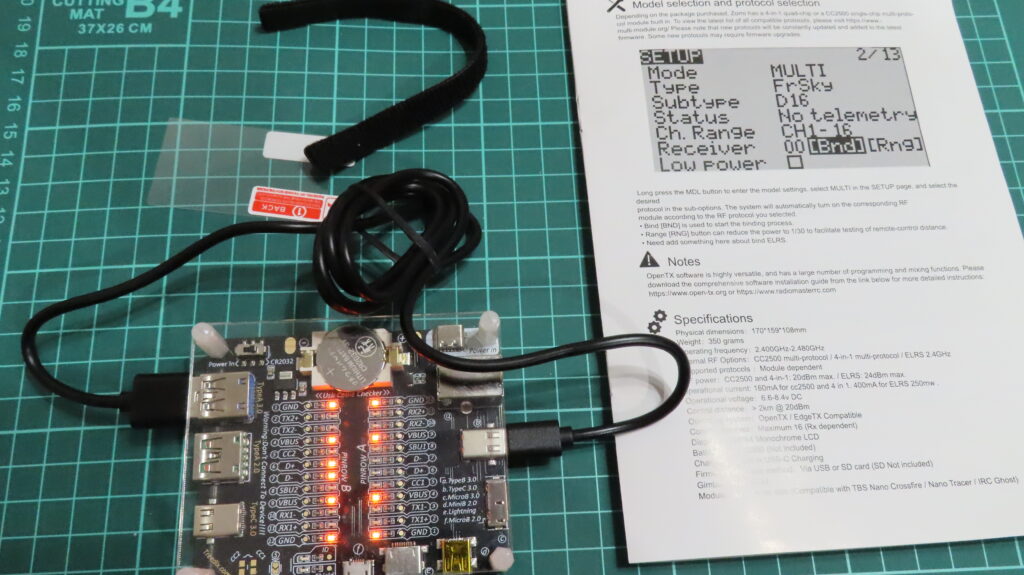
とその前に、付属品もチェックしておきますね!(笑)😊✨
付属品としては、英文の取扱説明書と、USB A to Type-Cケーブル、画面用の保護フィルムなどが入っていました!
取扱説明書は全部英語で書かれていて私にはちんぷんかんぷんだったのですが……(笑)💦
気になったので付属のUSBケーブルをケーブルチェッカーで調べてみたところ、電源線(VBUS/GND)だけでなくデータ線(D+/D-、CC1)もバッチリ通電していました!💡 つまり充電だけじゃなく、PCとのデータ通信(ファームウェア更新や設定、シミュレーター用)にもしっかり対応しているケーブルです👍✨
あとは液晶保護フィルムも入っていたのですが、これって毎回どっちを剥がして貼るのか分かりにくいですよね……!😂 赤いタブに「① BACK」と書かれたシールが付いているので、この①側の保護シートを剥がして出てくる面を液晶に貼り付けるタイプになっています🌸
次に、BETAFPVの「Nano TX V2 モジュール」を見ていきたいと思います😊✨
この外付けモジュールをZORROに取り付けることで、日本国内でも合法的にELRSの電波が出せるようになるんです!
つまり、これで65Air II(や75Air II)がばっちり飛ばせるようになるというわけですね〜!ワクワクしちゃいます🎵
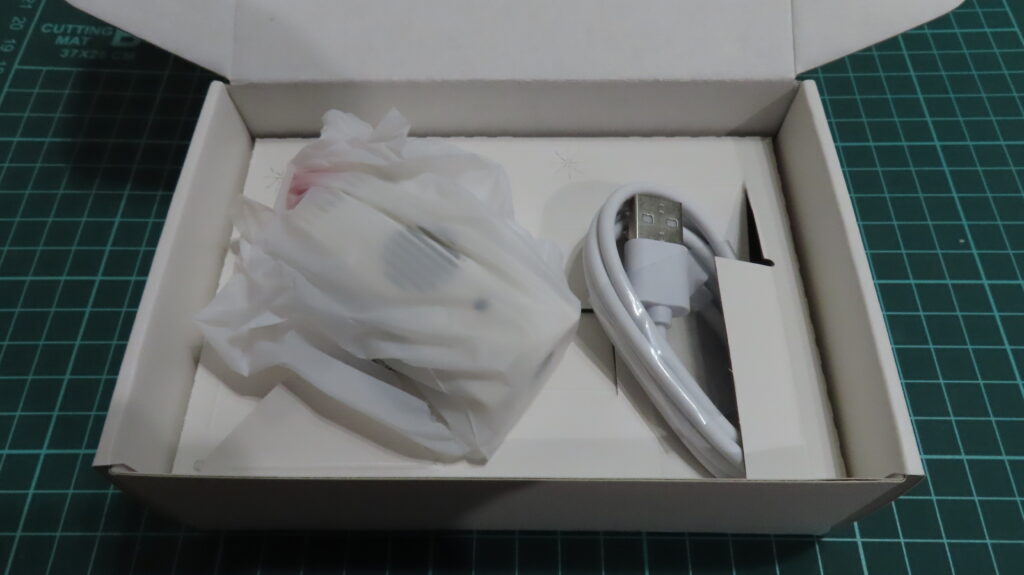
次に、BETAFPVのモジュールを開封してみますね!
箱を開けてみると、思っていたよりもずっとコンパクトなELRS装置が入っていました✨
そして箱の中には、とっても大事な注意書きの紙が……!💦 販売店からのメッセージが
「モジュールの電源を入れる時は、必ずアンテナを装着してから入れてください!!」
アンテナを付けずに電源を入れてしまうと、負荷がかかって壊れたり最悪燃えちゃったり(送信素子が焼損)する危険があるんですよね……恐ろしや〜〜!😱電波を出す機器のお約束ですね💦 みなさんも使用する時は絶対に気を付けてくださいね!
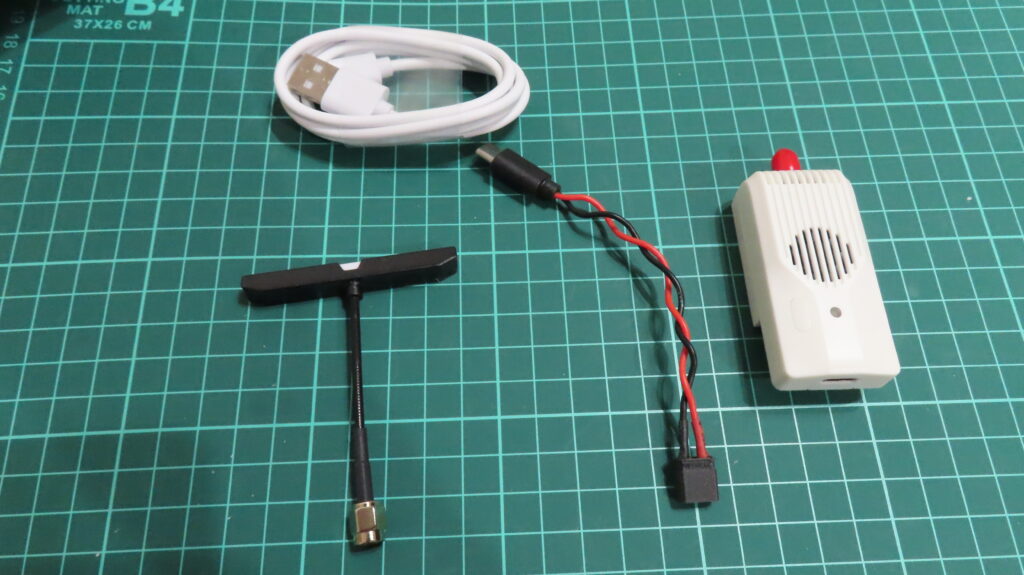
モジュール側の付属品はこんな感じです😊✨
- Nano TX V2 モジュール本体
- Moxonアンテナ(T字型のアンテナ)
- USBデータケーブル(白)
- 外部給電用の電源コード(赤黒のType-C変換ケーブル)
説明書は中国語と英語の表記だったので、今後も見ないと思います……!😂💦
恐ろしいほど何も見ずに、進める初心者・・無事正解にたどり着けるんだろうか?w
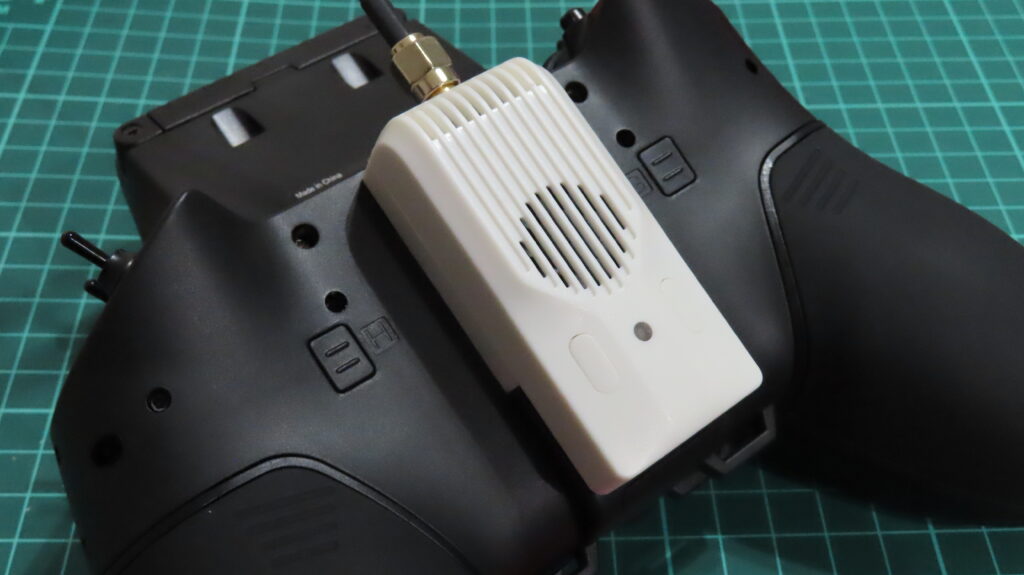
さっそくプロポの背面に装着してみたのですが……!
これ、差し込む時はめちゃくちゃ固いのに、一度カチッとハマると今度は簡単に抜けちゃいそうで……!💦 ストッパーみたいな固定ロック構造がないので「飛ばしてる最中に外れたりしないかな……?」って、ちょっと不安でいっぱいです(笑)😂パーツの個体差もあるのかな?
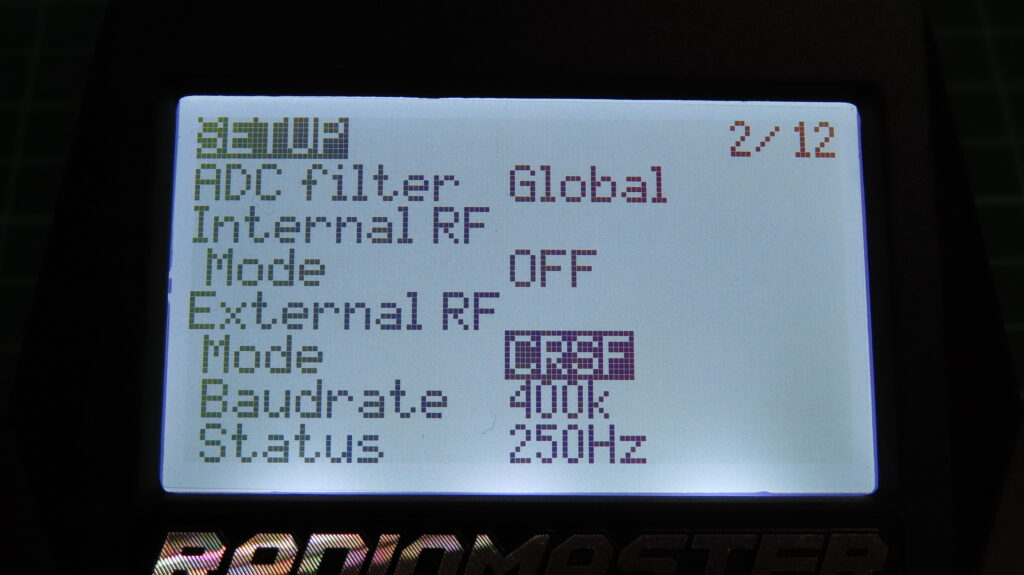
ちなみに、モジュールは装着したからといって「勝手に繋がって電源が入る♪」という感じではないんです💦
プロポ側のモデル設定画面で、しっかりモジュールの設定をしてあげる必要があります!
【プロポ側の主な設定】
- Internal RF(内部電波) ⏩ OFF(※技適のない内蔵電波は切っておきます)
- External RF(外部モジュール) ⏩ CRSF
- Baudrate ⏩ 400k
- Status ⏩ 250Hz
これで外部モジュールからELRSの電波が出るようになりますよ〜!👍✨
……なのですが! プロポ自体のアップデートが終わっていない方は、この接続設定をする前に**「まずはプロポのファームウェアアップデート」**から進めるのがおすすめです! (ドローンとのバインド時にスムーズにいきますよ🎵)ファームウエア更新は👇👇下に書いています👇👇
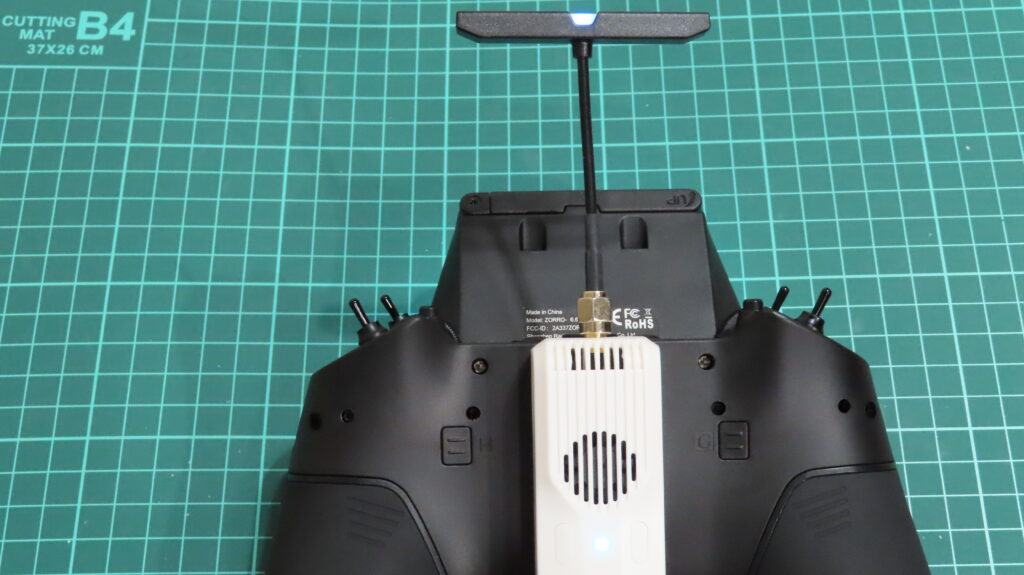
して……じゃじゃーん!✨ 無事に電気が付きましたよ〜〜!😆💡
モジュールがほんのり青く光って、アンテナまでピカピカと光りだしたので、「おぉ〜!カッコいいやん!!✨」って思わず声が出ちゃいました(笑)🎵
……ただ、黒いZORRO本体に白いモジュールの組み合わせは、正直ちょっと似合ってない気もしますが……そこはご愛嬌ということで!😂(笑)
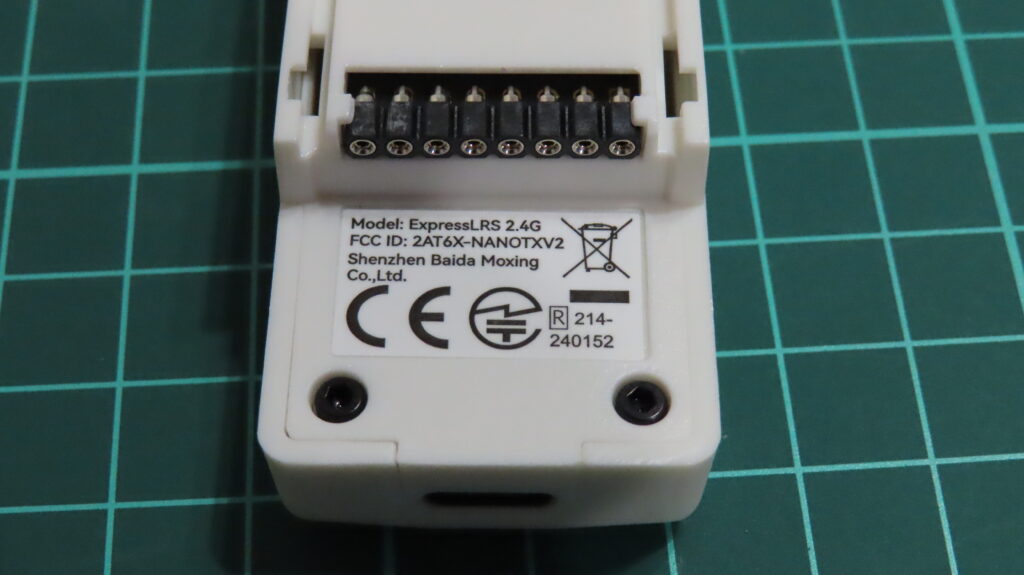
ちなみに! 大事な「技適マーク」はこのモジュールの裏面に印字されています😊✨
日本国内で安心して飛ばすための大切な証明なので、購入された方はぜひ裏面をチェックしてみてくださいね👍🌸
Aiがバインディングフレーズは決めたの?って言うてくるんで・・
【超ざっくり解説💡】バインディングフレーズってなに?
バインディングフレーズを一言でいうと、**プロポとドローンの間で共有する「秘密の合言葉」**のことです鍵🔑✨
通常、新しいドローンをプロポに繋ぐときは、毎回ちっちゃいボタンを押したり電源をカチカチして「バインド作業」をする必要がありますよね💦
でも、プロポとドローンの両方に**「あらかじめ同じ合言葉」**を登録しておくだけで…… 電源を入れるだけで勝手に一瞬で繋がるようになります! 😆✨
- 電源オンですぐ繋がるから超ラク!
- 2台目、3台目のドローンも同じ合言葉で一発接続!
- 他の人の電波と混信しないから安心!
と、一度設定しておくとドローン生活が劇的に快適になりますよ〜!
(※設定する時は、日本国内だと有線でPCと繋いで「Betaflight Configurator」などから書き込むのが安全でおすすめです👍🌸)
ExpressLRS(ELRS)の送信機(プロポ)にバインディングフレーズ(合言葉)を設定・書き込み(フラッシュ)する手順をまとめてみました!
実は私も最初は「メニューが多すぎてどれを選べばいいの?」「設定の途中で迷う…」と大混乱しちゃいました💦 今回は、私が実際に迷いながら進めた画面のステップをそのまま解説していきますので、同じように困っている方の参考になれば嬉しいです💕
作業は以下の公式サイト(Webフラッシャー)から行いました! 👉 ExpressLRS Web Flasher(https://expresslrs.github.io/web-flasher/)
🌸 1. 最初の画面で迷ったら「送信機」を選択!
Webフラッシャーを開くと、最初に「送信機」「受信機」「バックパック」などの選択肢がいっぱい出てきて「えっ、どれ!?」って迷っちゃいますよね💦
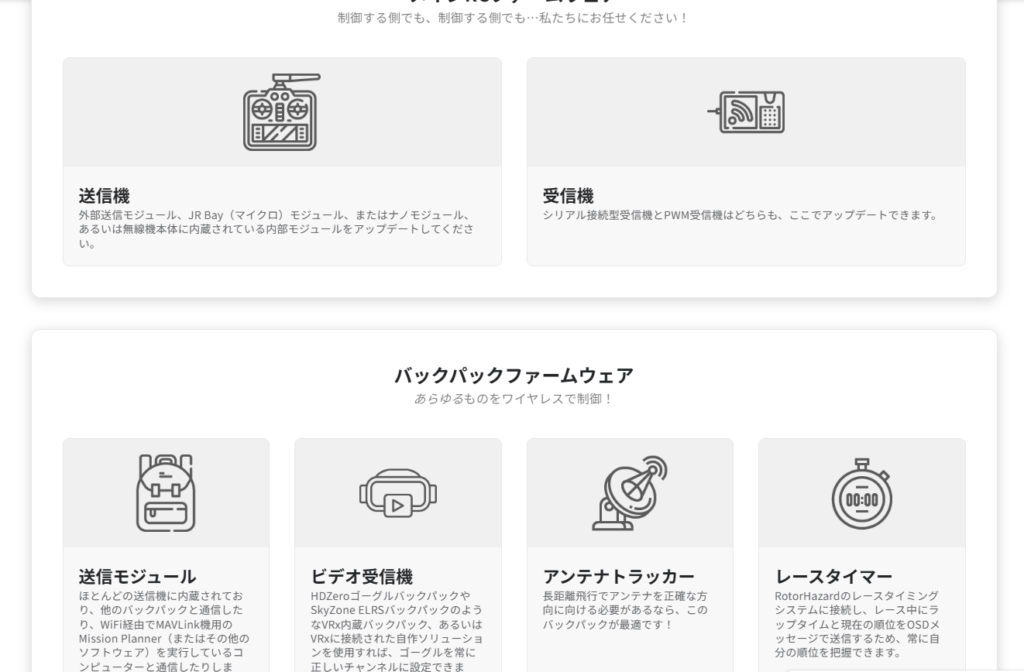
今回はプロポ(送信機)側の設定をするので、上の段の左側にある 「送信機」 をクリックして進みます!
🌸 2. ハードウェア情報の選択
次に、自分が使っている機器の情報を順番に選んでいきます。
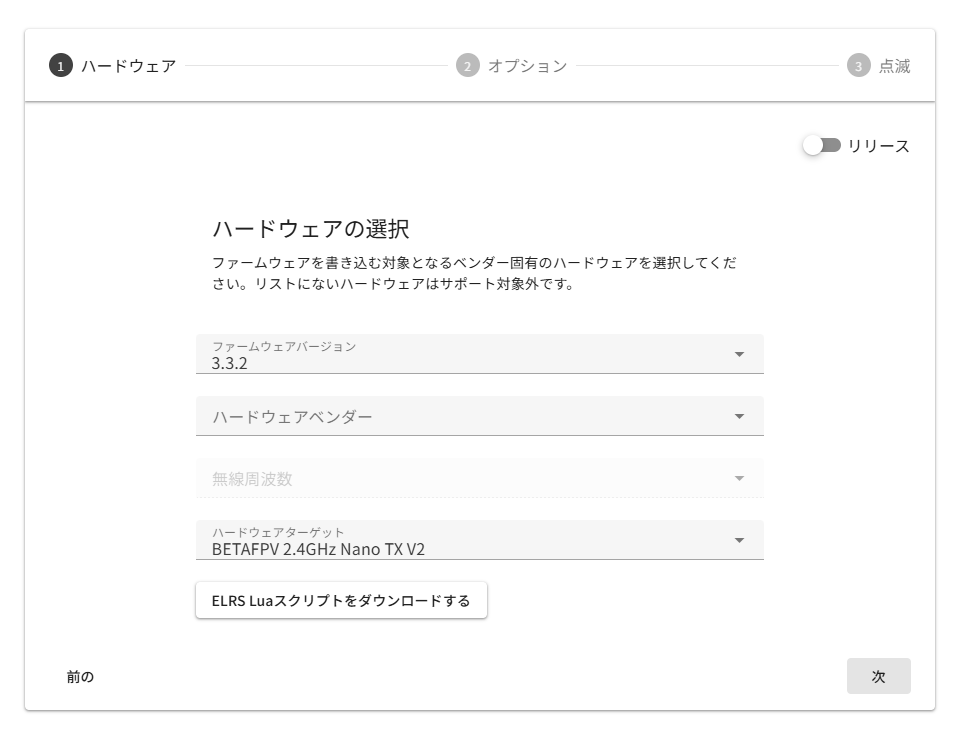
ファームウェアバージョン:送信機と受信機のメジャーバージョン(1番目の数字)を合わせる必要があります。今回は 3.3.2 を選択!
- ハードウェアベンダー:お使いのメーカー(例:
ベタフプ) - 無線周波数:
2.4GHz送信機 - ハードウェアターゲット:お使いのモジュールの型番(例:
BETAFPV 2.4GHz Nano TX V2)
選択できたら右下の 「次」 をクリック!
🌸 3. オプション設定(バインディングフレーズと地域の選択)
ここがいよいよ本番!合言葉(バインディングフレーズ)などを設定する画面です。
バインドフレーズ:お好みの合言葉(半角英数字)を入力(例:Freedom)←これは 私がつけた名前なので自由な物を書き込んでください。
- ※あとでドローン(受信機)側にも全く同じフレーズを設定することで、面倒なバインド操作なしで自動接続されます♪
- 地域:「FCC」と「LBT」で迷いがちですが、日本国内で使う場合は
LBTを選択すればOKです!
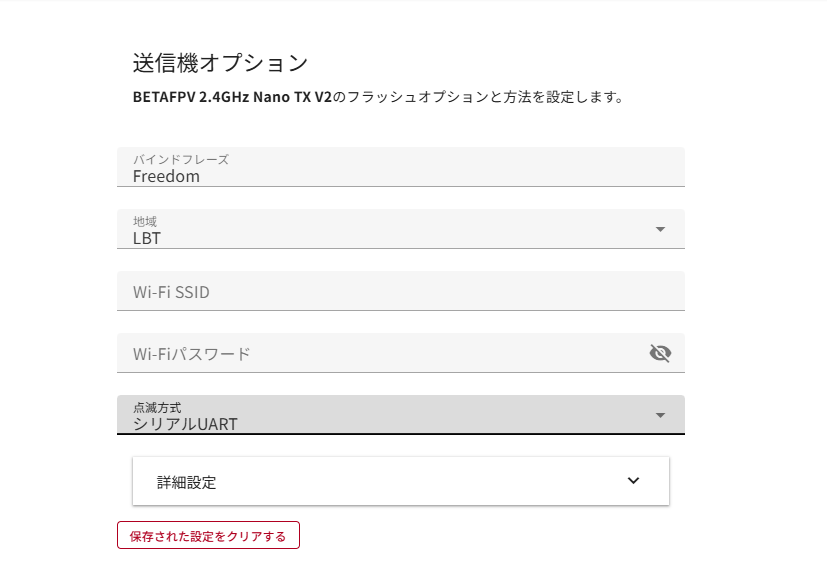
Wi-Fi SSID / パスワード:空欄のままでOK(デフォルト設定になります)
- 点滅方式:
シリアルUARTを選択
確認できたら下へスクロールして 「次」 をクリック!
🌸 4. パソコンと送信機を接続して書き込み!
ここから実際にパソコンと機器を繋いでデータを書き込んでいきます。
プロポの電源はOFFにした状態にします。
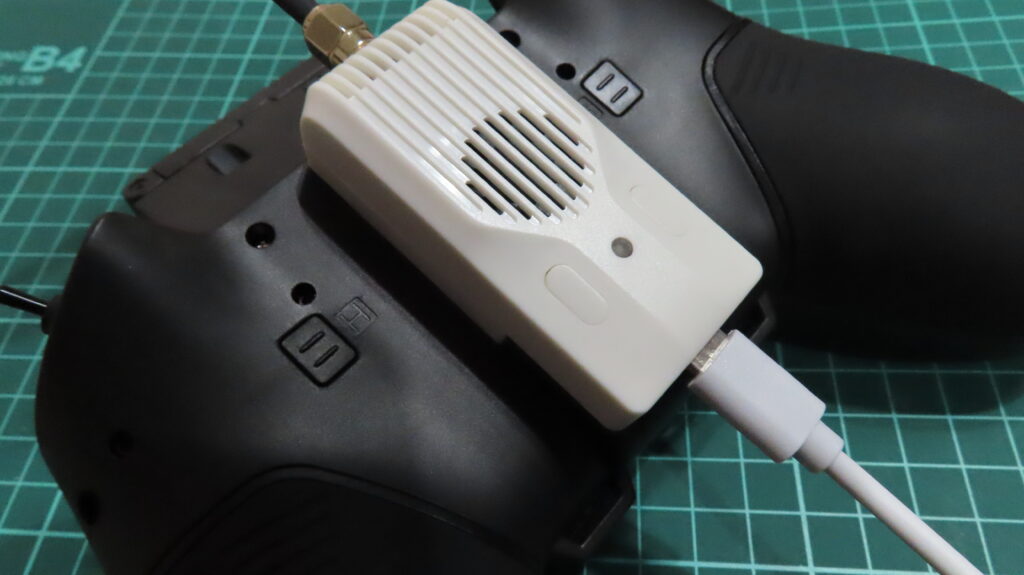
- 送信機(モジュール)のType-CポートとPCをUSBケーブルで接続します。
- 画面中央の青い 「接続する」 ボタンをクリックし、ポップアップで認識されたポートを選んで「接続」を押します。
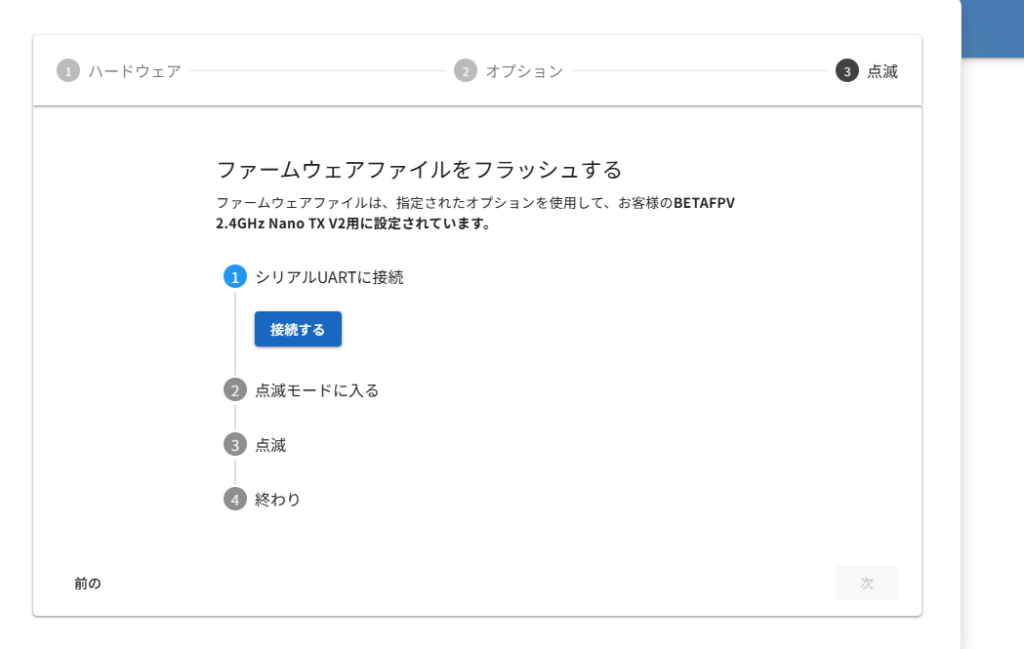
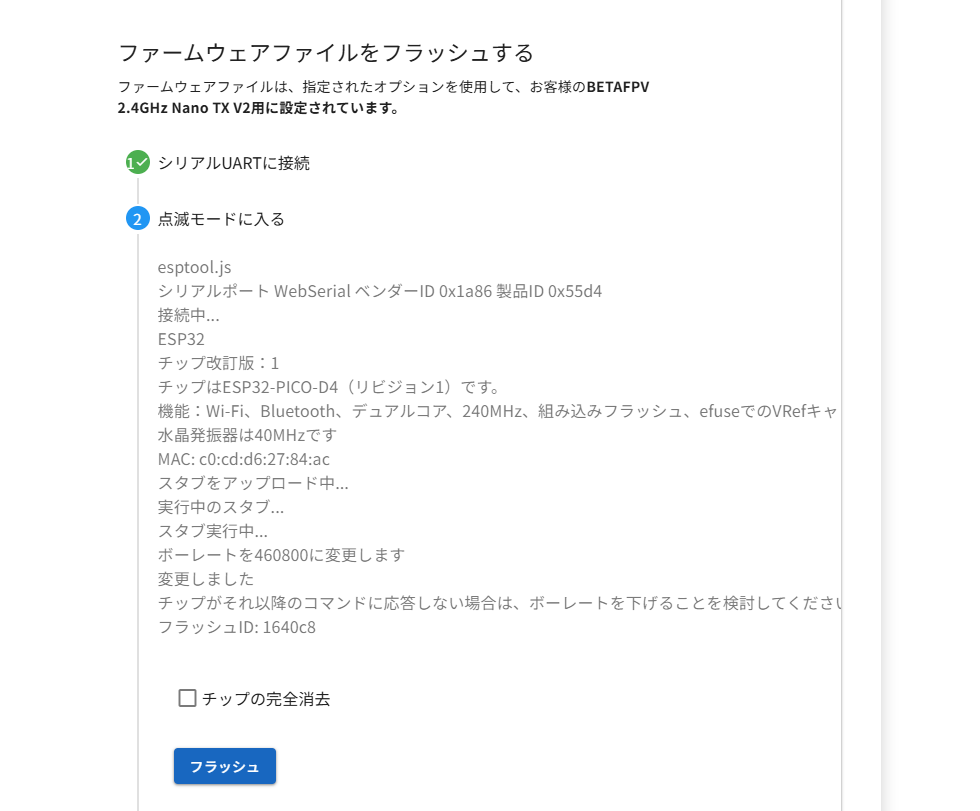
ここで「チップの完全消去」というチェックボックスが出てきて不安になりますが、チェックは外したまま(空欄)で大丈夫です! そのまま青い 「フラッシュ」 ボタンをクリック!
🌸 5. 書き込み完了!
画面の①〜④(シリアルUARTに接続 ➔ 点滅モードに入る ➔ 点滅 ➔ 終わり)の項目にすべて緑のチェックマークがついたら無事に書き込み完了です!🎉
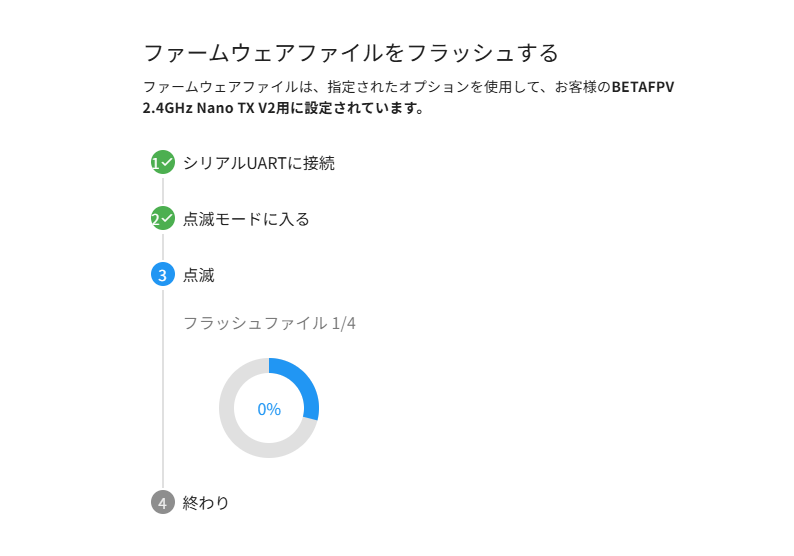
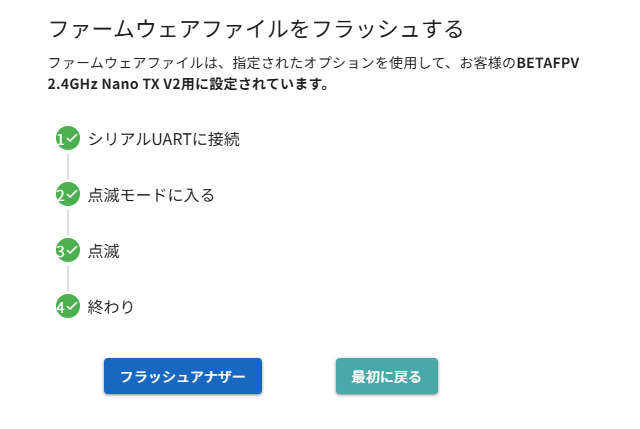
完了したら、PCからUSBケーブルを抜いて作業終了となります♪
最初はどこを押せばいいのかややこしく感じますが、順番に進めていけばバッチリ設定できました!
送信機側の設定が終わったら、ドローン側の受信機(レシーバー)にも同じ「バージョン(4.x.x)」「LBT」「バインディングフレーズ(Freedom)」を書き込んであげれば、電源を入れるだけでシュッと自動接続されるようになりますよ〜(´ω`)✨
えとZorroの・・ファームウエア 先にアップデートしましょうか!!
色々設定などをして・・途中で気づくと Zorroのアップデートが先の方が楽じゃないかと、なのでブログ上は最初に書いておきます。私のは 2022年の物が入っており 今現在では、2026年6月の物があるので4年分進化が止まった状態という事で、もし 購入されたのでしたら、先にアップデートオススメします。まぁ 初心者が買う言葉ないモデルかも知れないのですが、私のように初心者でもチャレンジ精神が買ってしまうと買ってから困って、必要に駆られて、頑張るタイプの方もいますから・・・(笑)
📝 RadioMaster Zorro (EdgeTX) SDカード経由アップデート手順
準備するもの
- パソコン(PC)
- RadioMaster Zorro付属のUSBケーブル
- EdgeTXのファームウェアファイル(
.bin)
🛠️ アップデート手順(全3ステップ)
その前に!!必ずメモリーカードを抜いて 必ずバックアップを取りましょう ファイルを移動してコピーするだけで充分です!! 翌日設定していたデータが文字化けにて全ておかしくなり勝手送信機が使えなくなるという恐ろしい出来事が起きました。 最初にアップデート前にパソコンに残しておいたので復元できましたが、中国製の怪しいメモリーカードはすぐに消えたりするみたいなので出来れば4ギガとか8ギガ程度で充分なので信頼性の高いメモリーカードに差し替えることをオススメします。 もし万が一無くされた方は、メールいただければ初期の状態の物をデーターで・・。
【ステップ1】ファームウェアのダウンロード
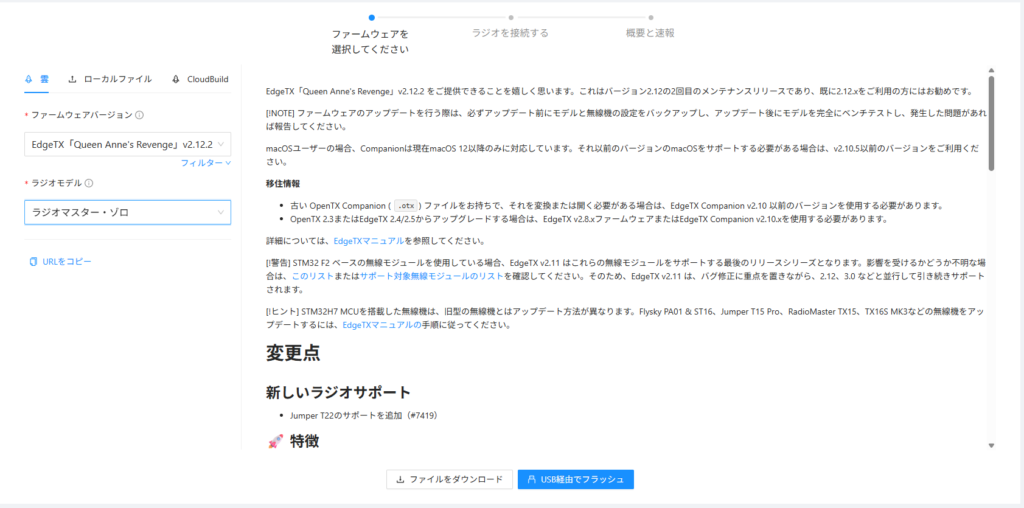
- PCで EdgeTX Buddy ページを開く。
- 左側の設定を選ぶ:
- ファームウェアバージョン: 最新(例:
v2.12.2) - ラジオモデル:
ラジオマスター・ゾロ
- ファームウェアバージョン: 最新(例:
- 画面下部にあるグレーの
ファイルをダウンロードボタンをクリック。 - PCに
.binファイル(例:zorro-v2.12.2.bin)が保存される。
【ステップ2】SDカードへファイルをコピー
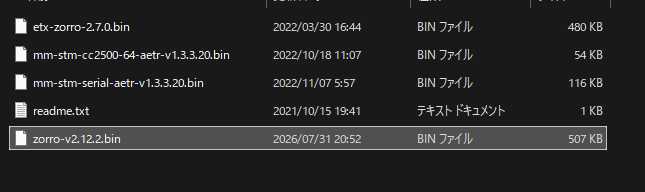
- SDカードをセットした状態で、Zorroの電源を普通にONにする。
- 付属のUSBケーブルでZorro(天面のUSBポート)とPCを接続。
- Zorroの画面で
USB Storage (SD)を選択。 - PC上にZorroのSDカードが開くので、
FIRMWAREフォルダーを開く。 - ダウンロードした
.binファイルをFIRMWAREフォルダー内に移動(コピー)する。 - コピー完了後、PCからUSBケーブルを抜く。
【ステップ3】ブートローダー画面(BR)から書き込み
- Zorroの電源をOFFにする。
- 画面下の T1とT2(トリムボタン)を両方「内側」に押し込みながら電源ON(ブートローダーモード起動)。
- 画面の
Write Firmwareを選んでダイヤルを押す。 - 一覧からコピーした
zorro-v2.12.2.binを選んでダイヤルを押す。 Press [ENTER] to start(開始確認)画面でダイヤルを押して書き込みスタート。- ゲージが100%になり
Writing Completeと表示されたら完了! [Exit]を選んで再起動すれば、最新バージョンで起動!
🚀 2022年(v2.6/v2.7)から現在(v2.12)への主な進化・変化点
1. タッチパネル・画面UIの全面刷新(LVGLグラフィックエンジンの熟成)
- 2022年当時: タッチ操作はでき始めたものの、画面の描画速度やメニュー操作感にやや重さやぎこち無さがありました。
- 現在のv2.12: グラフィックライブラリ(LVGL)の最適化が進み、スマートフォンのようなぬるぬる動くタッチ操作感を実現。カラー画面機ではウィジェットの自由度やテーマカスタマイズが大幅に向上しました。
2. 白黒液晶(Zorroなど)とカラー液晶の操作感・機能の共通化
- MIXソースなどの表記統一: 従来はカラー液晶機と白黒液晶機でミキサーやインプットの項目名・挙動に微小な差がありましたが、v2.12で統一されました。
- モデルクイックセレクト機能: 白黒液晶モデルでも、素早くモデルを切り替えられるショートカット機能などが追加され、小型機での使い勝手が格段に良くなっています。
3. モジュール対応と通信プロトコル(ExpressLRS/CRSF)の強化
- ExpressLRS / CRSF の完全最適化: バッテリー消費の削減、高リフレッシュレート時の通信安定化、VTX(映像送信機)コントロールの応答性が格段に向上しました。
- GPSツール・モデルロケーターの強化: 送信機側でドローンのGPS位置情報をQRコード化してスマホで読み取ったり、RSSI(電波強度)を頼りに落下したドローンを探す「Model Locator」ウィジェット機能などが大幅に強化されました。
4. 書き換え&バックアップツールの進化(EdgeTX Buddy / Companion)
- ブラウザ完結の「EdgeTX Buddy」: SDカードの準備からファームウェアの書き込みまで、WEBブラウザから一発で行えるエコシステムが確立されました。
- Companionの進化: パソコン用ソフト「Companion」も進化し、ELRS用Luaスクリプトの自動ダウンロード・更新機能や、旧バージョンのキャリブレーション設定を保持したまま移行できる機能が追加されています。
5. 起動速度の高速化と内部システムの軽量化
- 超高速起動: システム内部のコード見直しにより、電源ボタンを押してから操作可能になるまでの起動時間が大幅に短縮(特にSTM32F4/H7ベースの送信機)。
- メモリ効率と安定性: 内部DMA(メモリ通信)処理や音声再生エンジンの最適化により、飛行中の警告音声の遅延や処理落ちリスクが極限まで低減されています。
6. 最新ハードウェア(次世代マイコンH7)への完全対応
- 2022年当時はSTM32F4マイコンが主流でしたが、最新のv2.12では超高速なSTM32 H7チップ搭載の最新プロポ(Radiomaster TX15や各社最新プロポなど)にネイティブ対応し、今後の発展性も大きく広がっています。
初心者だと内容はさっぱりプ~なのですが、気にはしていませんが、改善があるので必ずアップデートを頑張ってやりましょう!!。
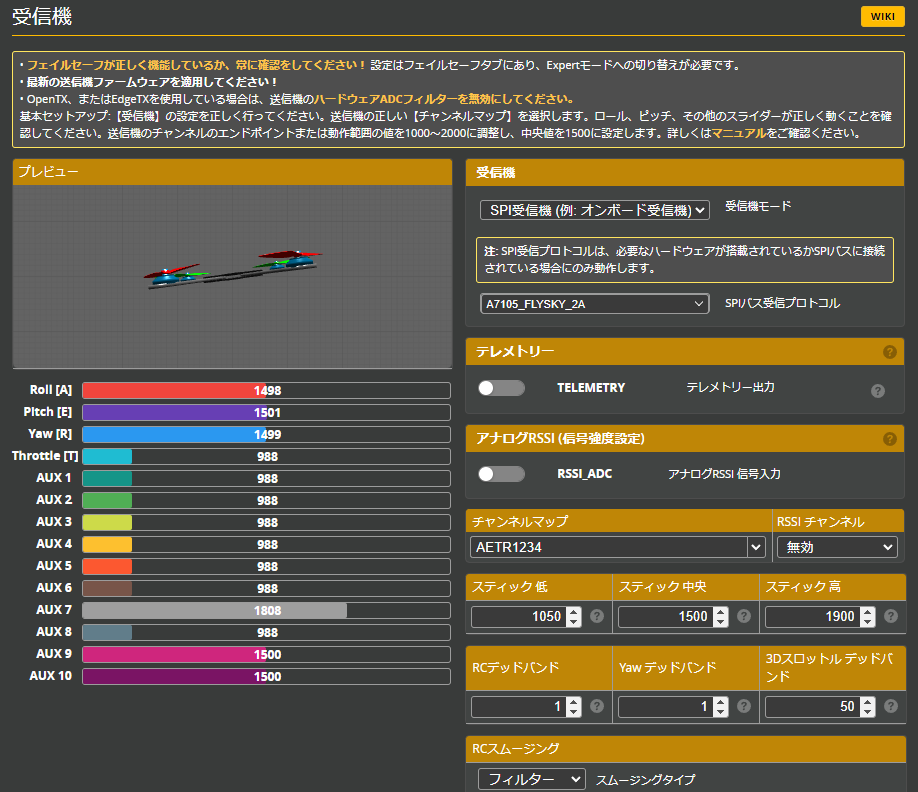
🚁 Mobula6 HD × RadioMaster Zorro 設定してみます 4In1
ちょっと設定の練習がてらモブラのカメラドローン Mob65HDを先に飛ばせるように設定してみます。
1. Zorro(送信機)側の設定
- Internal RF(内部モジュール):
MULTI - Type(タイプ):
FlySky2A - Subtype(サブタイプ):
PWM,IBUS
2. Mobula6 HD(Betaflight)側の設定&バインド手順
- Mobula6 HD をパソコンに繋いで Betaflight Configurator を開く💻
- 「CLI 設定」 を開く
- 一番下のコマンド入力欄に以下を入力して Enter!
bind_rx
- FC(基板)のLEDがパチパチ高速点滅(バインド待ち状態)になったのを確認する✨
3. バインド実行
- ZorroとMobula6 HDを少し離す(1メートルくらい)
- Zorroの画面の
[BND](Bind)を押す! - Mobula6 HDのLEDが点滅から点灯に変わったらバインド完了!🎉
📝 Mobula6 HD × RadioMaster Zorro「スイッチ割り当て」の完全確定メモ
INPUTS 画面(5/12ページ)
- 空いている
I5の行で長押し ➔Edit Sourceに割当したいスイッチ(SAなど)をセット!
MIXES画面(6/12ページ)CH5の行で長押し ➔EditSourceに、さっき作ったI5(またはSA)をセット!
これで Betaflight 側の AUX 1(アームスイッチ)にバチッと信号が届いて動くようになる!🎉
【まとめと次回予告🌸】
意外とFlyskyの表記が変わっていたり、ペアリング(バインド)方法が変わっていたりと戸惑うことも多かったです💦
私自身「EdgeTX」を使うのは今回が初めてで最初はちんぷんかんぷん……! 自力で調べつつ、AIにいつものようにちょっぴり騙されながら(笑)、なんとか設定まで漕ぎ着けた感じでした😂
次回は、このMobula6 HDをベースにELRSへ電波を変更して、**「BETAFPV Air65(フリースタイル仕様)」**の設定を進めていこうと思います!
でも今回はひとまずここまで!✨
「ZORROが気になってるんだよね〜!」という方の参考に少しでもなれば嬉しいです😊
正直、ドローンって「どうやって飛ばすの……?」という最初の敷居がすごく高くて、初心者にはハードルが高いですよね💦 私も誰かに教えてもらうわけではなく独学で頑張っているのですが、こうしてブログを通して一緒に飛ばせる仲間が増えたらいいな〜と思っています🎵
というわけで、まずは心機一転の**【プロポ準備編】**でした!
私も初めて触る機種ばかりで分からないことだらけですが、BETAFPVのAir2 Freestyleは部屋の中でもお外でも自由に飛ばせて本当に楽しいですよ〜!😆✨
それでは、次回の更新もお楽しみに🌸

コメント