みなさんこんにちは、Kisaですっ!✨
今日は、2025年8月に登場して以来「コスパ最強のモバイルコントローラー」ってガジェット界隈で大注目されている「GameSir X5s」を本音レビューしちゃうよ!(๑>◡<๑)
この「GameSir X5s」は、一言でいうと「スマホやいろんなハードで、本格的な操作をガシガシ楽しみたい人」にめちゃくちゃおすすめの万能コントローラーなのっ!
具体的にどんな人に刺さるのか、Kisa目線で分かりやすくまとめてみたからチェックしてねっ💕
💖 「GameSir X5s」が絶対におすすめな人はこんな人!
① 複数のデバイスでコントローラーを1本化したい人!
この子、Bluetooth 5.3接続がメインだから、AndroidやiOS(iPhone/iPad)はもちろん、Windows PC、Nintendo Switch、さらになんと次世代機の「Switch 2」にまで対応してるのが最強すぎるのっ!✨ いろんなゲーム機を持ってる人でも、これ1本あれば全部同じ操作感で使い回せちゃうんだよぉ。 しかもね、ABXYボタンがマグネット式になっていて、物理的にパチッと配置を入れ替えられるの!Xbox配列とSwitch配列を、ゲームに合わせて見た目ごとカンタンに切り替えられる変態的(褒め言葉💕)なこだわりが最高ですっ!
② ジャイロや振動を使って、本格的なゲームを遊びたい人!
前作の下位モデル「X5 Lite」には無かった、「6軸ジャイロセンサー」と「HD振動(デュアルHDランブルモーター)」がバッチリ搭載されましたぁーっ!拍手っ!👏👏 とくにSwitchやSwitch 2で『スプラトゥーン』みたいなジャイロ(エイム)操作が命!なゲームをプレイする人には、必須と言える機能がちゃんと備わっているよっ。
③ スティックのドリフト(誤作動)を絶対に避けたい人!
ここ、Kisa的に一番の推しポイント!なんとジョイスティックとアナログトリガーの両方に、物理的な摩擦がない「ホールエフェクトセンサー」を採用しているのっ。 長期間使っても、スティックが勝手に動いちゃうあの忌々しい「ドリフト現象」が原理的に発生しないから、耐久性をめちゃくちゃ重視する人には強く強くおすすめしたいなっ(⚖️ •̀⤙•́ )✧
④ とにかく持ち運びのしやすさを求める人!
本体重量は約174g(実測値だとなんと約166g!)と、めちゃくちゃ軽量設計なの!スマホをガチャンって装着しても重さが苦にならないし、なんと最初から専用のハードケースが標準で付属してくるのっ!お出かけ先や旅行先にも、安心してバッグに放り込んで持っていけるよぉ✨
⑤ FPSやアクションRPGで、ガチな操作を楽しみたい人!
『原神』や『鳴潮』みたいな3Dアクションで思い通りにキャラクターを動かせる精度はもちろん、トリガーの反応深度をカチカチ変更できる「ヘアトリガーモード」にも対応! FPSのときは浅い押し込みで即座に反応させて、レースゲームのときは深いストロークで微調整する……なんてプロっぽい使い分けができちゃうのっ。RPGのレベル上げに便利な連射(ターボ)機能もバッチリだよっ。
⑥ スマホの発熱を防いで、長時間のガチプレイをしたい人!
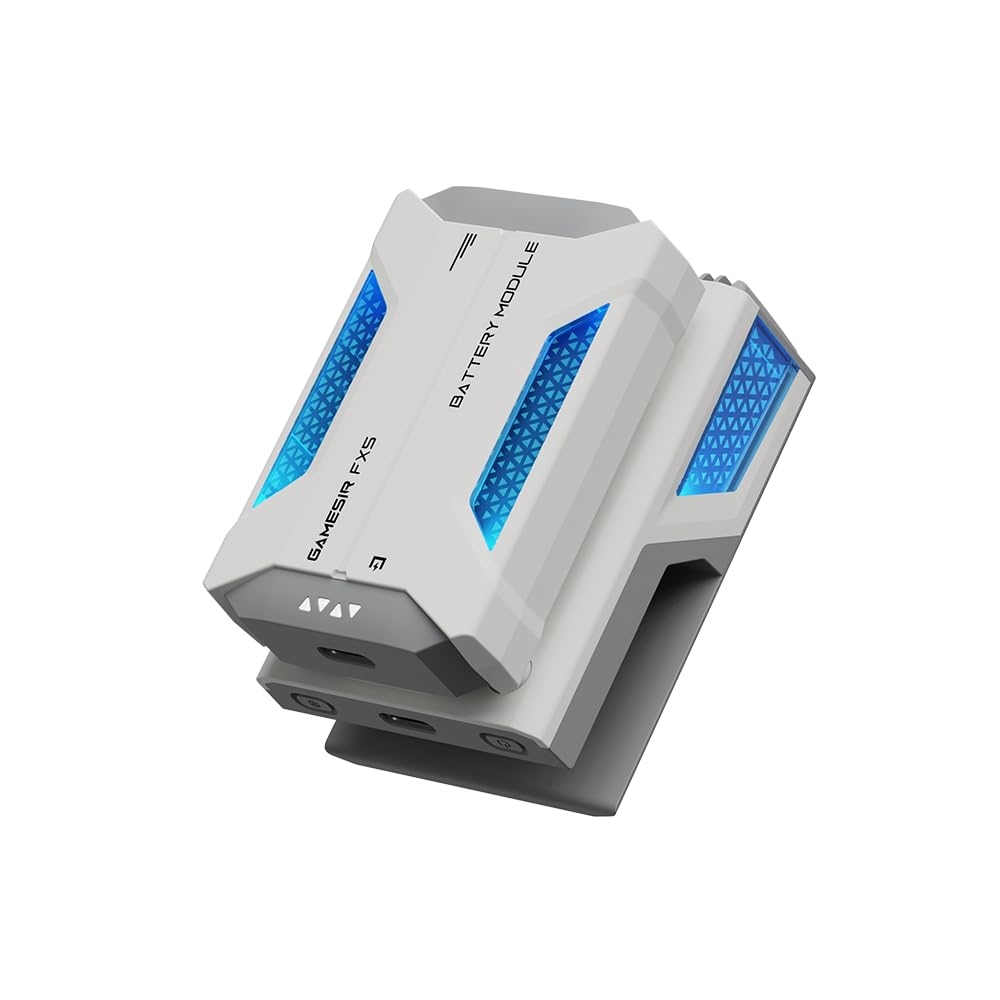
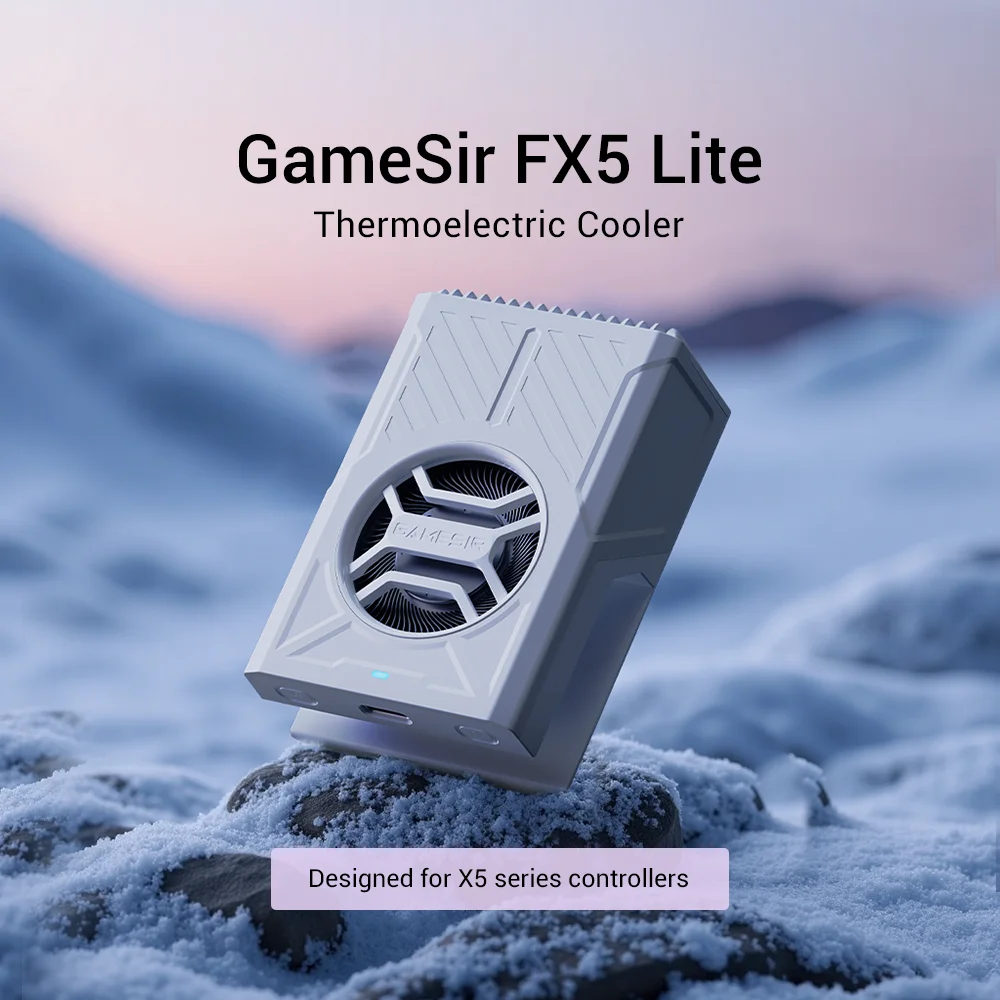
本体の背面が大きく開口したデザインになってるから、別売りのスマホ冷却ファン「GameSir Fx5」をロッド部分に直接ガチャンって取り付けられるの! スマホの性能を限界まで引き出して、処理落ちを防ぎたいガチゲーマーさんにとって、まさに「最強の組み合わせ」になっちゃいますっ!
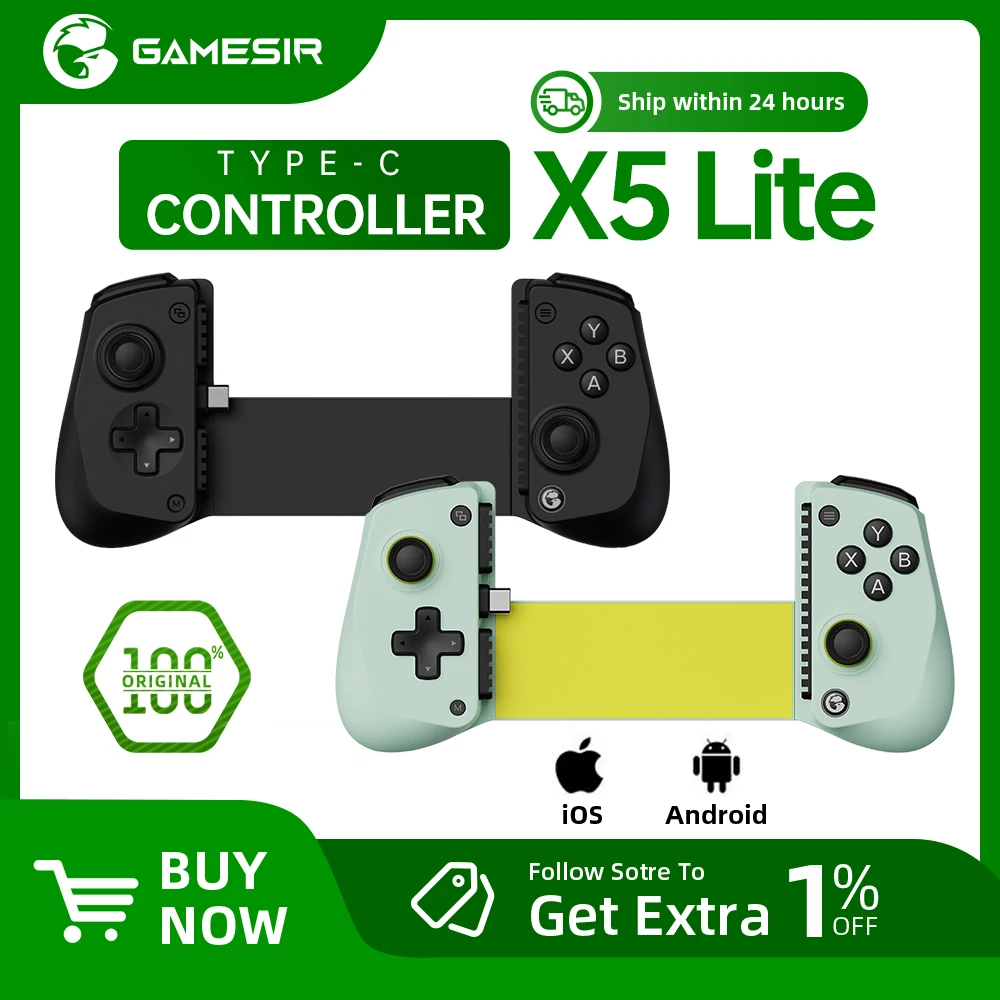
⚠️ 逆に、こんな人は下位モデル「X5 Lite」の方が幸せになれるかも?
万能なX5sだけど、使い方によっては下位モデルの「X5 Lite」の方が向いてる人もいるから、Kisaの本音でアドバイスしとくねっ( 💦 ·̫ • )
- スマホゲームしか遊ばず、ジャイロや振動はいらない人
- スマホを充電しながら(パススルー充電)ゲームをしたい人 (※X5sは無線メインだからパススルー充電がないんだけど、有線専用のX5 Liteには搭載されてるよ!)
- 機能よりも、とにかく価格の安さを最優先したい人
ジャイロや振動、そしていろんなハードでの汎用性の高さに「おっ!」って魅力を感じる人なら、間違いなくお値段以上に満足できる万能コントローラーだよぉ!✨
私個人的な使い方としては、Type-Cの有線端子が(以前のコントローラーみたいに)右から出ているタイプだと、スマホの機種によっては上手く挿して使えなくなっちゃうので、そういう相性を気にしなくていいワイヤレス仕様の方が絶対に良かったんですっ!✨
というのもね、実は私、8インチくらいのタブレットが欲しくて欲しくてたまらなくて(笑)、レノボの8インチゲーミングタブレットを購入したら、それをしっかり活かせるコントローラーが欲しいなぁってずっと探していたんですっ💕
今まではスマホゲームをエミュレーター機として使うことって全くなかったんですけど、「これならちょっと便利に使えるのかなぁ🤔」なんて思い始めたり……。
それに、せっかく手に入れたSwitch 2を、ベッドで寝転がりながら快適に遊べるコントローラーがあればいいなぁと思っていたところに、まさにこの子がドンピシャで矢が刺さっちゃったわけですっ!🏹❤️
それではさっそく開封してみていきますっ!!✨
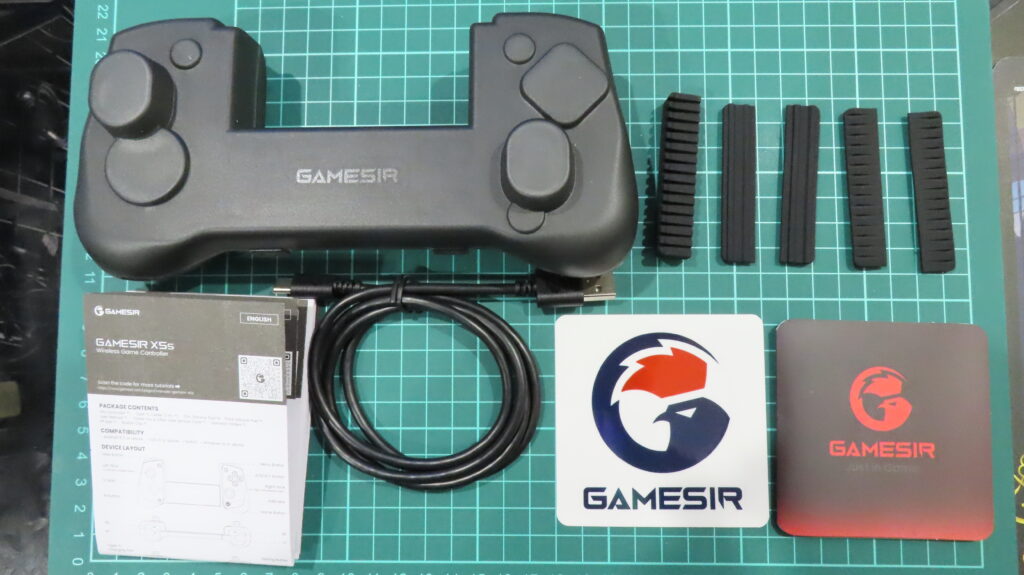
内容物はこんな感じになっていましたぁーっ!( ´꒳`)੭⁾⁾
- GameSir X5s コントローラー本体(※持ち運びにすっごく便利なハードケースに入っていますっ💕)
- USB Type-C ケーブル(充電やPC有線接続用だよっ)
- スマホ固定用の調整パッド(厚みを変えられるゴム素材のパーツが5つも!✨)
- 取扱説明書(マニュアル)
- GameSirロゴステッカー
- サンクスカード(お馴染みのカッコいい赤黒デザインっチャーム)
コントローラー本体は最初からしっかりとしたハードケースに入って届くので、バッグの中にそのまま放り込んでもスティックが傷まないし、お出かけや旅行のときの持ち運びにもめちゃくちゃ便利そうだよねっ(๑>◡<๑)💕
🛠️ 【付属ケーブルの検証】
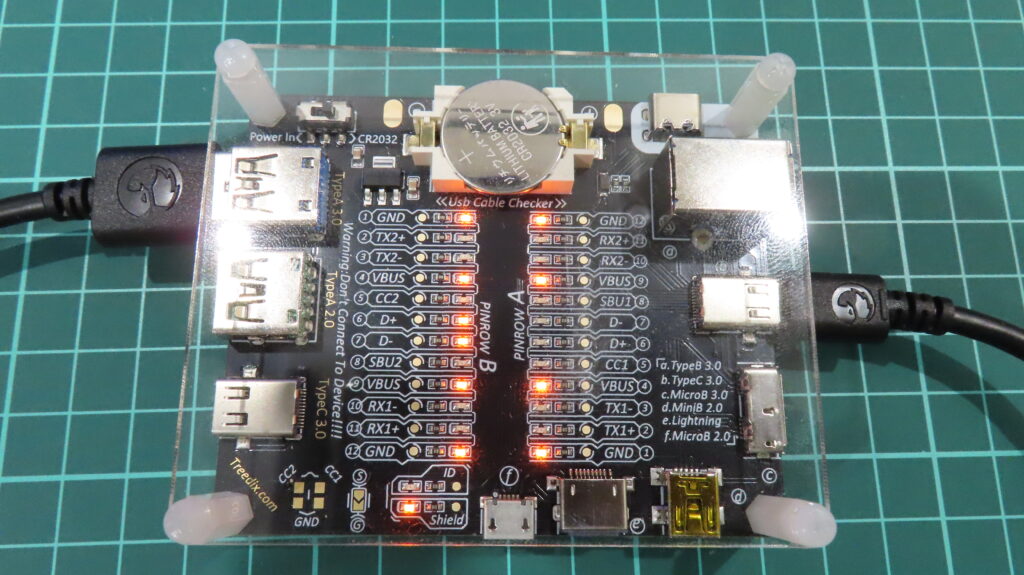
付属してくるUSBケーブルは「Type-A to Type-C」のものが1本入っていましたっ!✨
せっかくなので、お馴染みのケーブルチェッカーを使って結線状態を詳しく調べてみたよ(⚖️ •̀⤙•́ )✧
チェッカーのLEDの光り方を見てみると、VBUS(電源)やGND(接地)はもちろん、「D+」と「D-」のランプがバッチリ点灯していますっ。 これはつまり、「USB 2.0のデータ転送(通信)と充電」にしっかり対応している標準的なケーブルっていうことですっ!
コントローラーの充電用としてはもちろん、PCに有線で繋いで遅延なしでゲームを遊びたいときにも、これ1本で安心してそのまま使えちゃう仕様になっているよ一
🛠️ 5つの「シリコンパッド(サイドラバー)」が付属しています
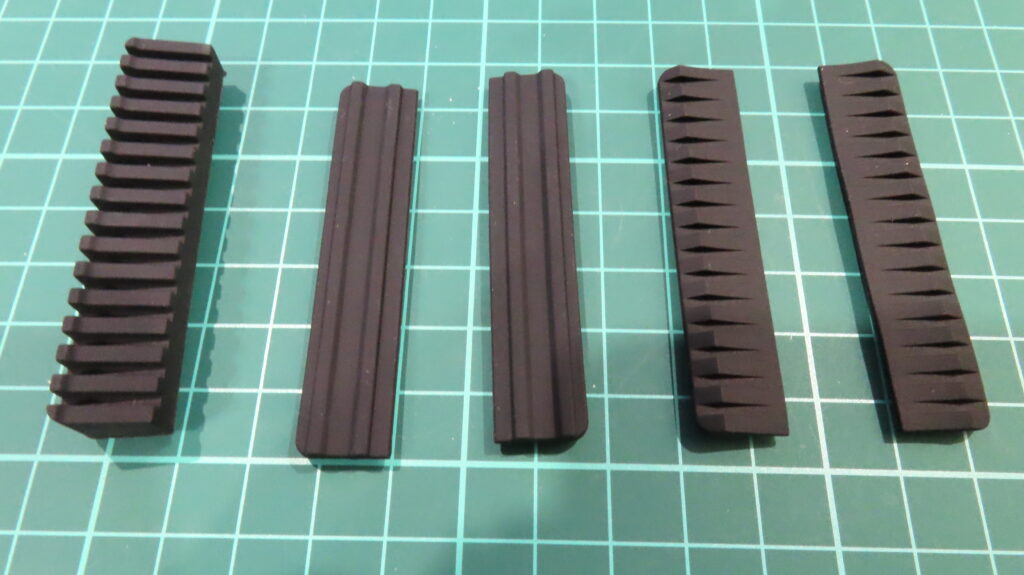
こちらには、付け替えて使う端末の厚みや形に合わせて調節するための、専用のゴムパーツ(ホルダーパッド)がなんと5枚も付属しているんですっ!(๑>◡<๑)
スマホって、機種によってカメラ部分がめちゃくちゃ出っ張っていたり、使っているケースの厚みが全然違ったりしますよね💦 そういう時に、この5枚のゴムパーツの中から自分のスマホにぴったりフィットするものを、お好みで選んで付け替えて使う感じになっていますっ💕
こういう細かい部分までユーザーに合わせて微調整できるようにしてくれているの、さすがGameSirさんって感じで嬉しい配慮だよねっ(⚖️ •̀⤙•́ )✧
💖 「GameSir X5s」本体のココが凄いっ!
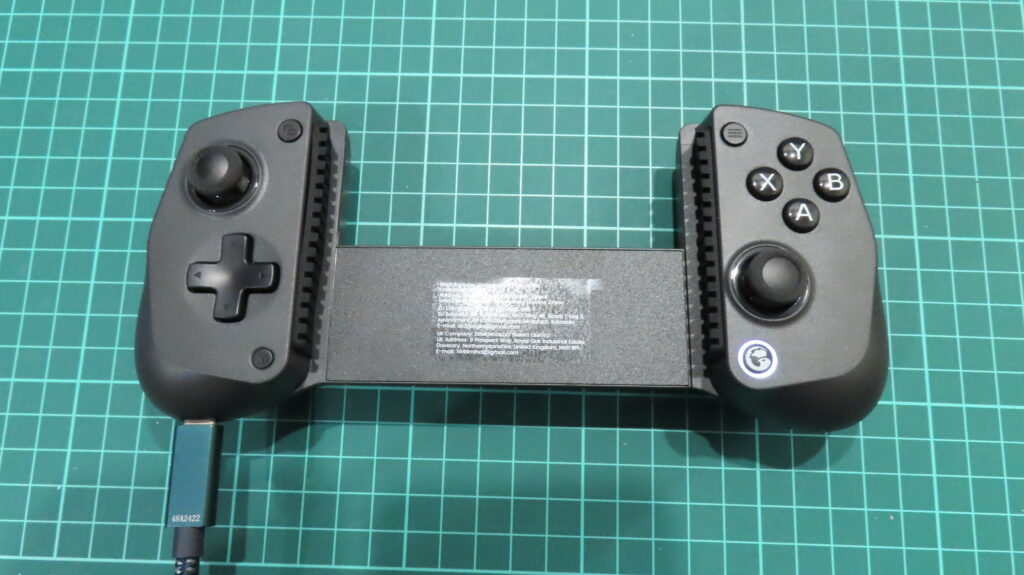
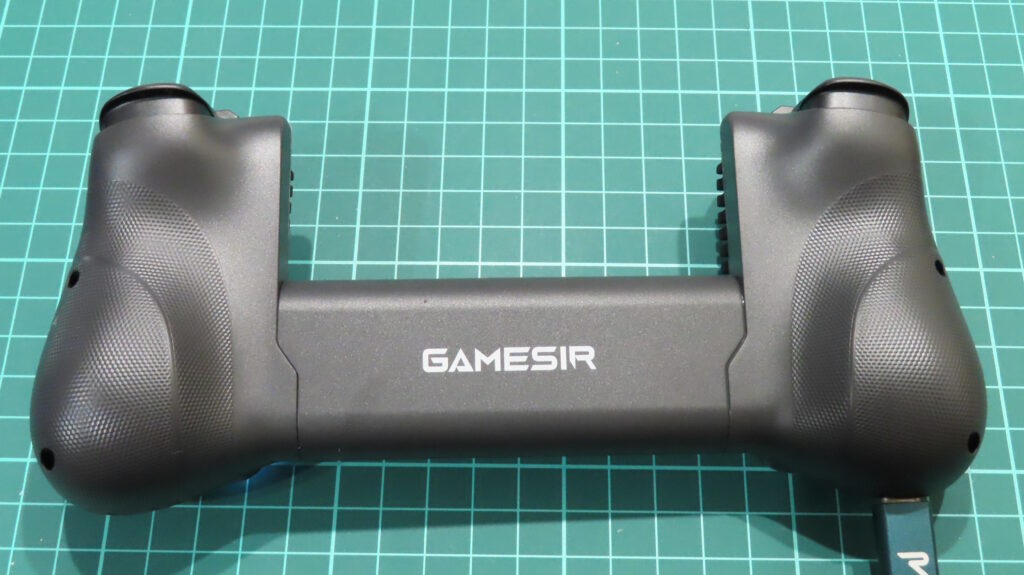
- 非常に軽量で疲れにくいっ!✨ 本体重量は公称約174gなんですけど、実際に測ってみるとなんと実測値で約166g〜167gと、めちゃくちゃ軽く設計されているのっ! 全体はマットなグレーのプラスチック素材で作られているんだけど、全然安っぽさはナシ。グリップ部分にはしっかり滑り止め加工が施されているから、長時間のプレイでも本当に疲れにくいのが特徴だよぉ。
- 幅広い端末にフィットする伸縮式!📱 横幅が105mmから最大213mmまでビヨーンって伸びるから、スマートフォンだけじゃなくて、私が狙っているiPad miniクラスの8インチタブレットもバッチリホールドできちゃうのっ! しかも、コントローラー内側のスペースにかなり余裕があるから、スマホケースを付けたままでもサクッと装着しやすい親切設計なのが嬉しいよねっ💕
- 熱を逃がす背面デザイン!🔥 背面が大きく開口している構造だから、スマホ自体の熱を効率よく逃がしてくれるの。別売りの冷却ファン「Fx5」を直接ガチャンって取り付けることも可能だから、これなら長時間のガチプレイでも処理落ちを防げて安心だよぉ。
🎮 各ボタン・スティックの操作感(Kisaの本音レビュー!)
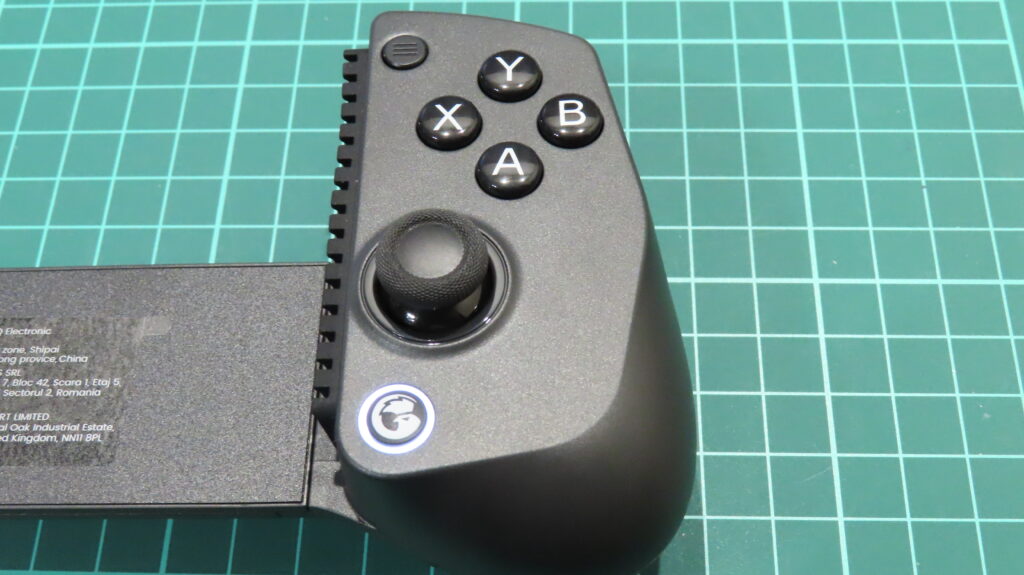
- ABXYボタン ボタンはメンブレン方式を採用していて、すっごく静かで押し心地が良いのっ!下位モデルの「X5 Lite」よりもカチッとした感触が良くなっている感じで、とっても好印象だよぉ( ´꒳`)
- ジョイスティック(ホールエフェクト) ここが主役!摩擦のない「ホールエフェクトスティック」だから、めちゃくちゃ滑らかで正確なコントロールができちゃいますっ! 指を置くヘッド部分は少し小さめなんだけど、可動範囲がすっごく広いの。SwitchのJoy-Conのスティックと比べても、圧倒的に快適で操作しやすいよっ✨
- トリガー(L2/R2ボタン) こちらもホールエフェクト式のアナログトリガーで、すごーくスムーズな押し心地! アプリを使えば「ヘアトリガーモード」に切り替えられるから、FPSでは浅い押し込みで即座にバンッ!って反応させたり、レースゲームでは深く押し込んでアクセルの微調整をしたり……っていうプロっぽい使い分けができちゃうのが堪りませんっ💕
- L1/R1ボタン(バンパー) 比較的静かなんだけど、押すとしっかり「カチッ」としたクリッキーなクリック感があって、小気味よく操作できるよっ。
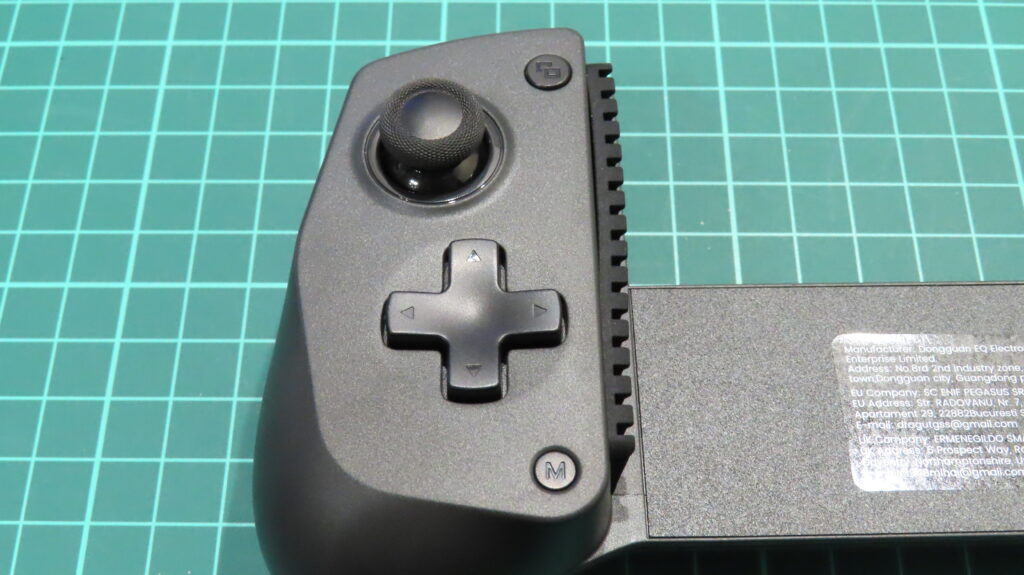
十字キー(Dパッド)⚠️ここだけちょっと辛口! 静かなメンブレン方式なのはいいんだけど……形状が少し内側に凹んだ変な形をしているんだよね💦 中心の軸(ピボット)が少し足りないせいか、斜め入力などの操作がちょっと不正確に感じちゃいましたっ。格闘ゲームみたいに、十字キーの正確さがガチで求められるゲームには少し不向きかもしれないなぁ、っていう気がします( 💦 ·̫ • )
そして、この「GameSir X5s」の隠れた主役とも言える、個人的にめちゃくちゃ大好きな機能がこれっ!!✨
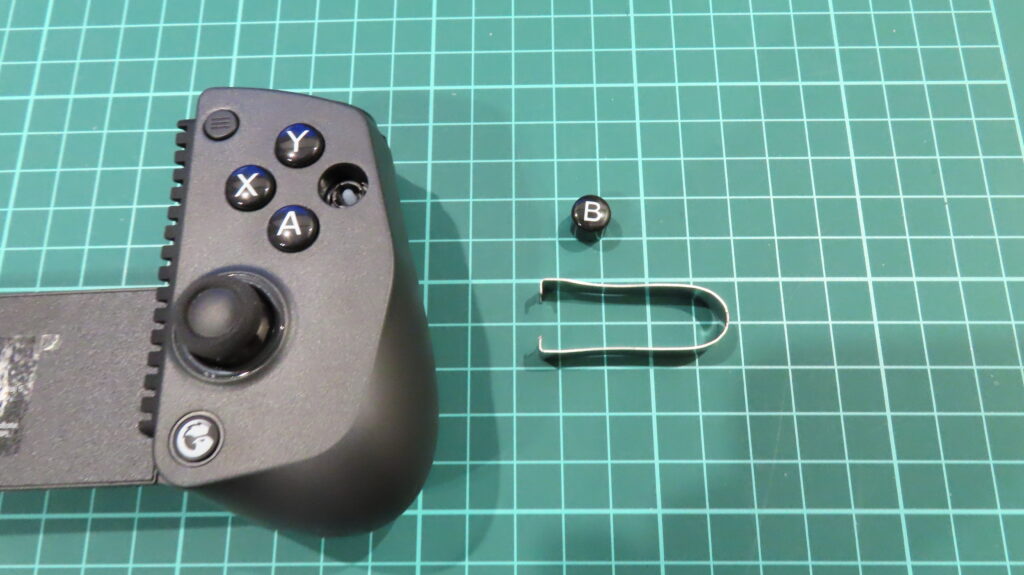
なんと、ABXYボタンを物理的に引っこ抜いて入れ替えることができちゃうのっ!(๑>◡<๑)💕
これには主に以下のような、ゲーマーにとってめちゃくちゃ嬉しいメリットがあるんだよ。
- 遊ぶハードに合わせて、レイアウトを完璧に最適化できる!🎮 ボタンの配置を「Xbox系」と「Switch系」のレイアウトに、物理的にパチッと入れ替え可能になっていますっ。 このX5sはPC、スマホ、Switchと色んなデバイスで使い回せるのが強みだけど、ハードを変えたときに「画面のボタン表示と、手元のボタンの位置が違ってて混乱する……😭💦」っていうあるあるを完璧に防げるの! 視覚的にしっかり一致してくれるから、押し間違いがなくなって、どんなゲームでもすっごく自然な感覚でプレイしやすくなるんだよ。
- マグネット式だから、不器用さんでもカンタンに着脱できる!磁石 ボタンは磁石で内側にしっかりと固定されていて、付属の専用クリップを使って簡単にポロッと取り外すことができますっ。 なんなら、ツールを使わずに自分の爪で引っ張り出すこともできちゃうくらい手軽なの(笑)。でもね、ゲームのプレイ中にポロッと外れてしまうようなことは一切なくて、すっごく安定しているから安心してねっ(⚖️ •̀⤙•́ )✧
複数のゲーム機やデバイスをこれ1本で使い分けたい!っていう欲張りなゲーマーさんにとって、操作の混乱をぜーーんぶ無くしてくれる、本当に実用的で素晴らしい神機能だなって思いましたっ💕意外とね・・コントローラ見ちゃう時有ります 画面にAとか出ると、どっちだったかな?と。
🛠/ 【iPhone 16 Pro 装着】
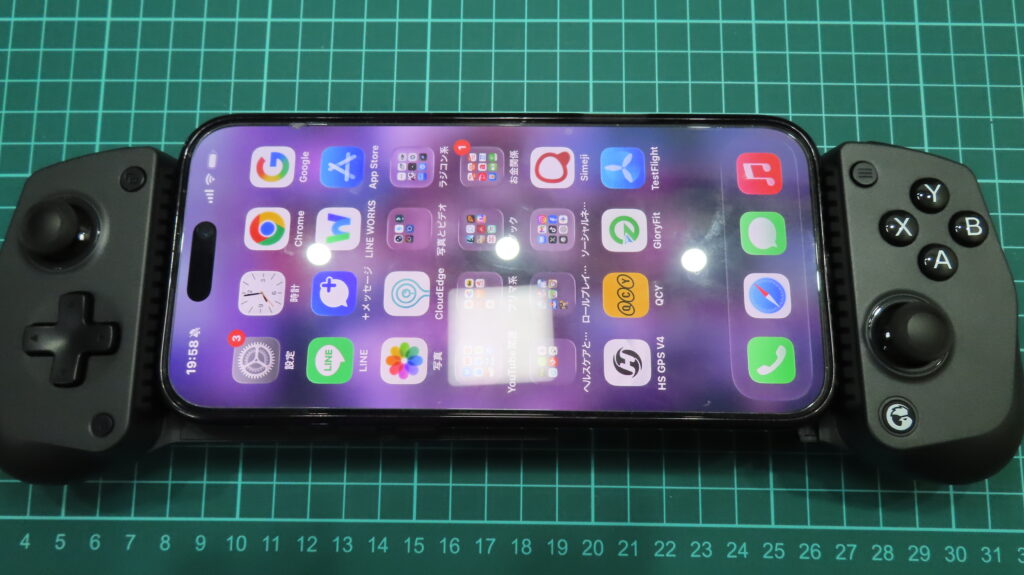
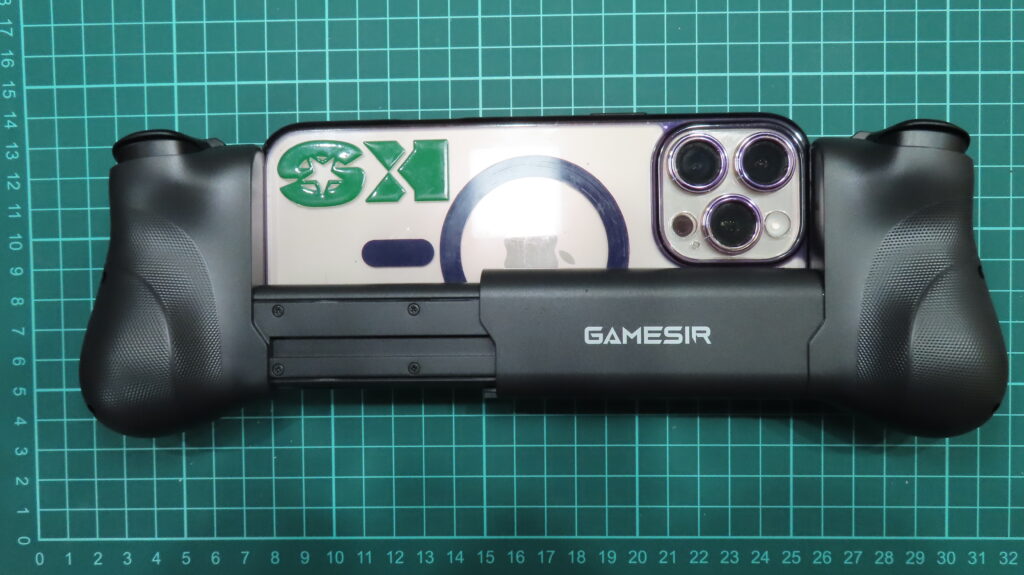
手持ちのiPhone 16 Proを実際に挟んでみましたぁーっ!📱✨
ちょっと浮かせるようにして挟むと画面の真ん中にセットできるんですけど、カメラの出っ張りもあるので、しっかりガッチリ背面に当てて装着すると写真(2枚目)みたいな感じのバランスになりますっ!
カメラ部分が干渉して斜めになっちゃうかな?って少し心配だったんだけど、実際に使ってみると特に違和感も全くなくて、すっごく便利にプレイできましたぁーっ!(๑>◡<๑)💕
これなら最近のカメラが大きめなスマホを使っている方でも、安心してガシガシ挟んで使えそうだよねっ(⚖️ •̀⤙•́ )✧またケースごと違和感なくハマるのがステキ!!
🛠️ 【10インチタブレット装着】
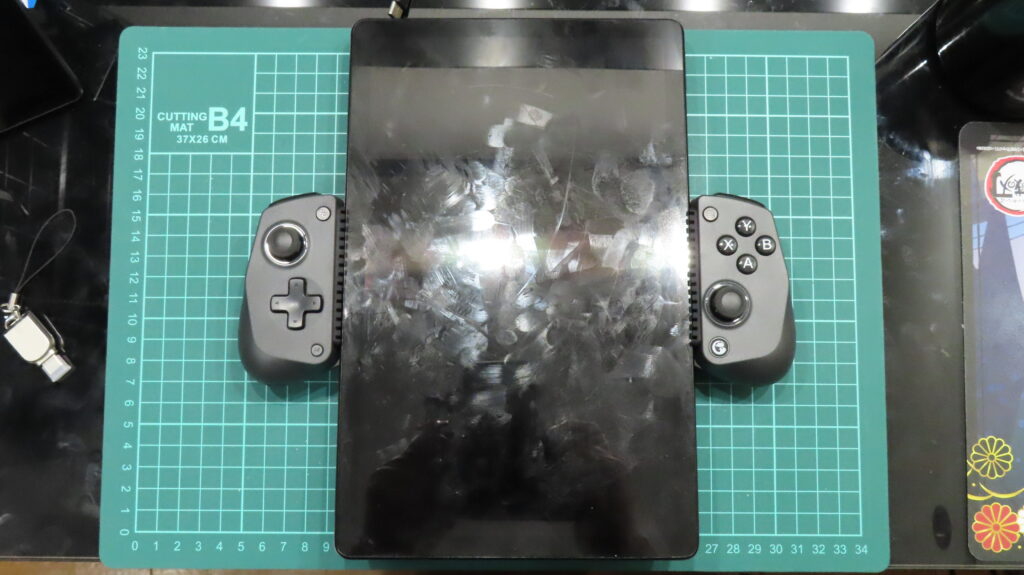
せっかくなので、手持ちの10インチタブレットが挟めるかどうかも実験してみましたっ!!✨
……はいっ!!流石に10インチクラスになると、横向きは無理で縦向きにしかはまりませんでしたぁーーっ!(笑)😭💦
でもでもっ、これを見て「おっ、大画面で縦シューティングゲーム(縦シュー)がめちゃくちゃ快適に遊べるんじゃ……!?✨」って思いませんか??
……。
いいえ、私は思いませんっ!!(笑)一蹴
だって、どう考えてもめちゃくちゃ重たいのですものーーーっ!!ww😭💦 (画面の向こうから「重すぎて腕が死ぬわっ!w」っていう読者のみなさんのツッコミの声がリアルに聞こえてきそうです……笑)
大人しくスマホか、狙っている8インチクラスのタブレットを挟んで遊ぶのが一番幸せになれそうですねっ(⚖️ •̀⤙•́ )✧
🛠️ 【8インチタブレット装着】
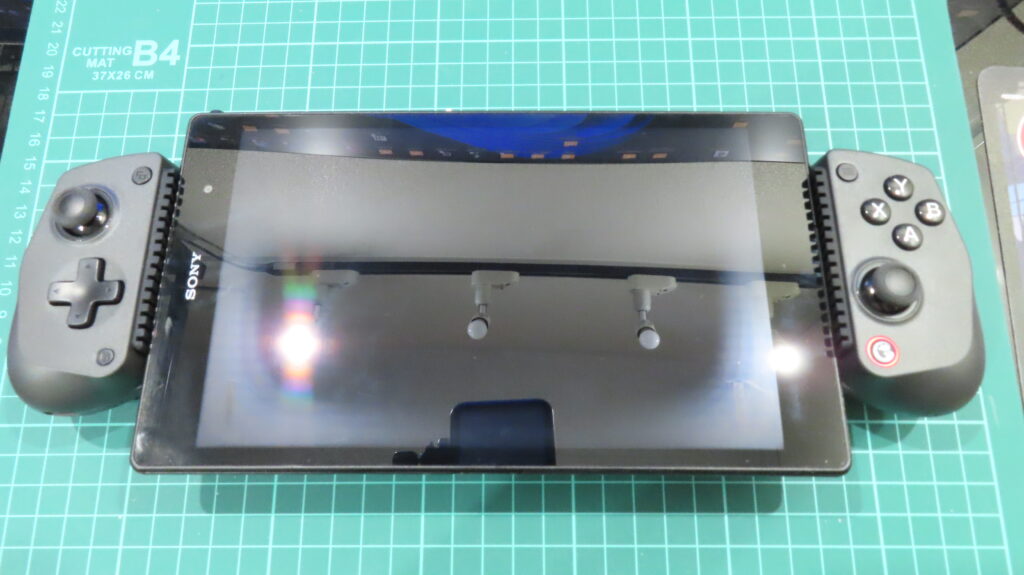
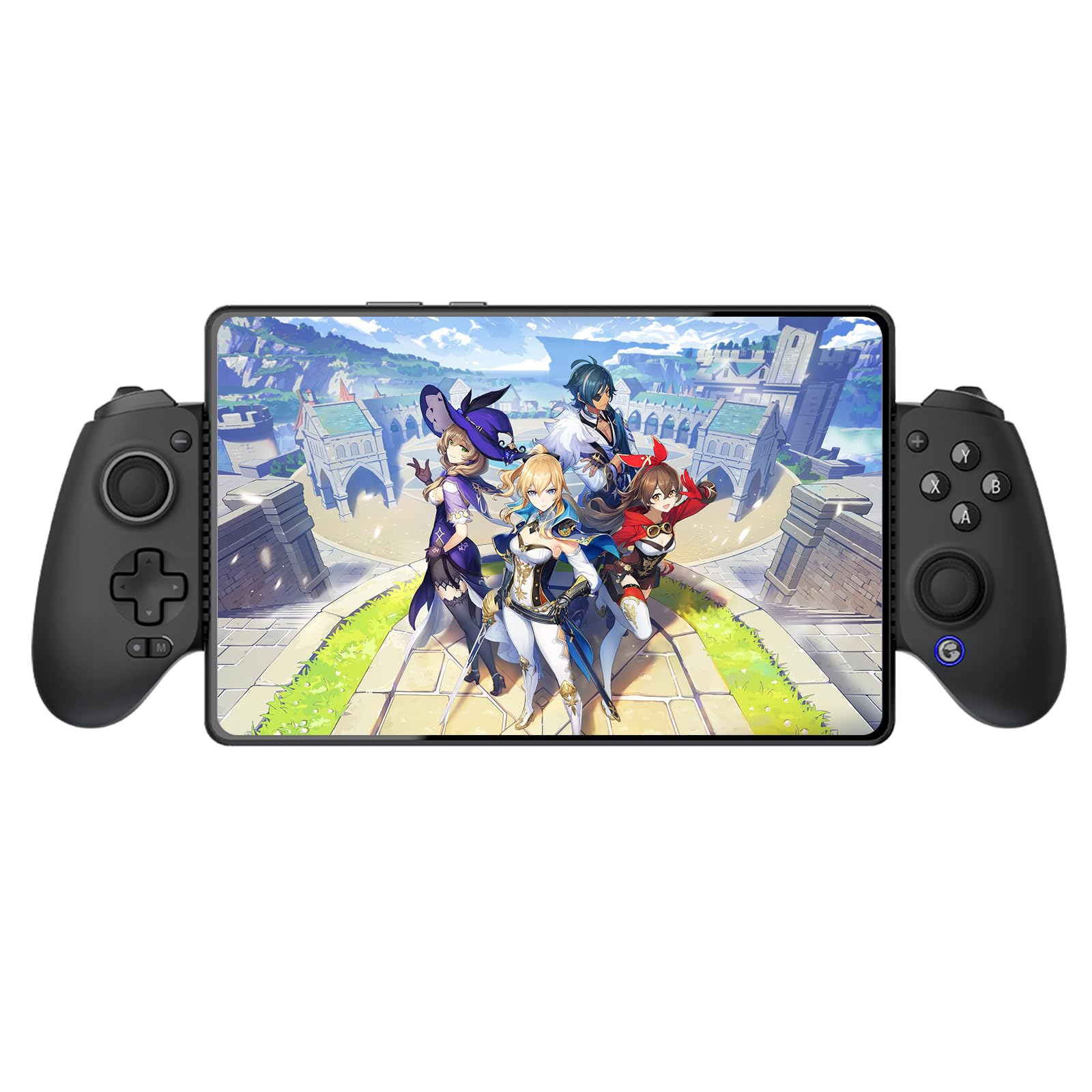
続いて、大本命の8インチサイズのタブレットを横向きで挟んでみましたぁーっ!!✨
見てくださいっ!!これはもう文句なしでばっちりなサイズ感ですっ!(๑>◡<๑)💕
見た目の雰囲気が、ほら……PS5をリモートプレイできる、ソニーから出ているあの「PlayStation Portal(PSポータル)」にすっごく似ていませんかっ!?✨
なんでも海外のゲーマー界隈では、FPSゲームをガチで遊ぶならこの「8インチスタイル」が今のトレンド(主流)なんだそうですっ。 確かに、手で持って快適にプレイできる限界の大きさがこのサイズ感かも。
それに……ええっと、画面がとっても大きくて見やすいので、最近ちょっと小さな文字が見づらくなってきたかな?っていう老眼世代の方でも、お気軽に大画面でプレイできちゃう最高の画面サイズになりますよねっ(笑)(⚖️ •̀⤙•́ )✧
🛠️ 【Switch 2 & 初期Switch 】
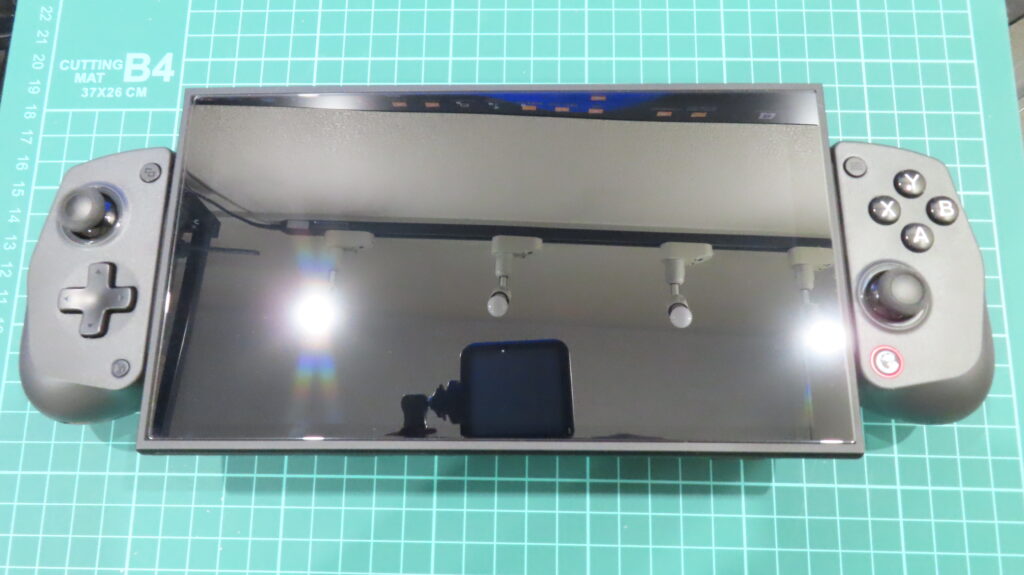
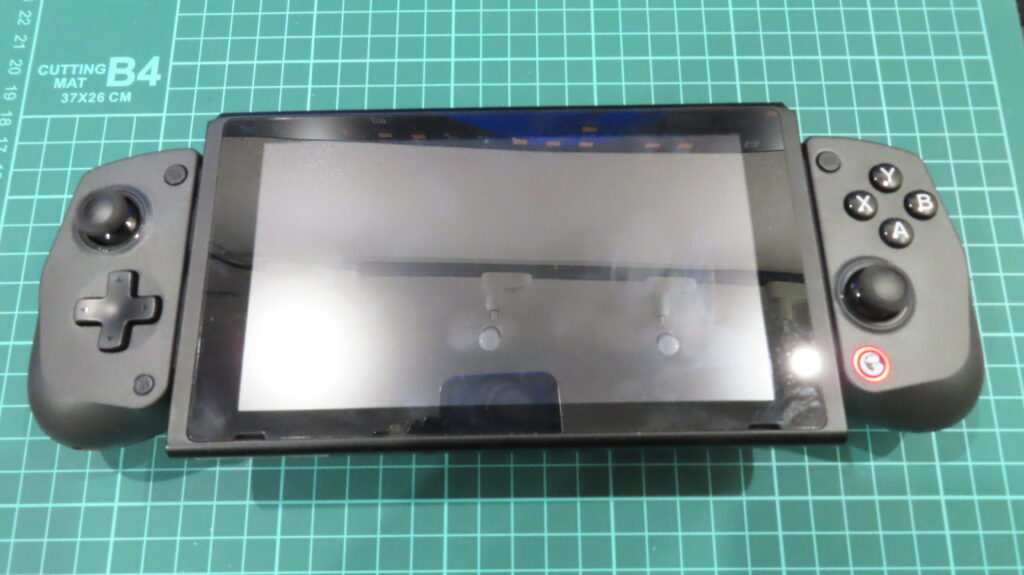
そして臨戦態勢!みなさんが一番気になっているであろう本命、「Switch 2」と「初期型Switch」を実際に挟んで、サイズ感を比べてみましたぁーっ!🎮✨
- 1枚目:期待の新型「Switch 2」を装着! ジャジャンっ!画面が大きくなった最新のSwitch 2も、バッチリそのまま挟み込むことができちゃいましたっ💕 この大画面を挟み込んでベッドで寝転がりながら遊べるなんて、もう最高以外の言葉が見つかりませんっ!
- 2枚目:お馴染みの「初期型Switch」を装着! 続いて、従来型の初期Switchを挟んでみたんだけど……うんうんっ!全体の収まりというか、大きさのベストマッチ感でいうと、実は初期型スイッチのほうがしっくりきている気がしますっ✨
これを見ながら思ったんだけど、もし「ベゼル(画面の黒いフチ)がほとんどない液晶の7インチタブレット」とかがあれば、もしかしたら一番一体感があってやりやすいのかなぁ……なんて、ベストなサイズ感を色々考えちゃいますよねぇ( ´꒳`)
あとね、「スイッチの純正コントローラー(Joy-Con)が壊れちゃった……😭💦」っていう方には、挟み込みタイプで良ければ新調するのにめちゃくちゃオススメですっ!
だって、こちらはスティックが摩耗しないホールエフェクト式だから、あの厄介なドリフト現象が絶対に起きないんですっ(⚖️ •̀⤙•́ )✧
SwitchでもSwitch 2でもバッチリ使えて、ドリフトのイライラからも解放されるから、純正の代わりに用意するなら本当に便利なアイテムですね。
🛠️ 【Windows PC接続】
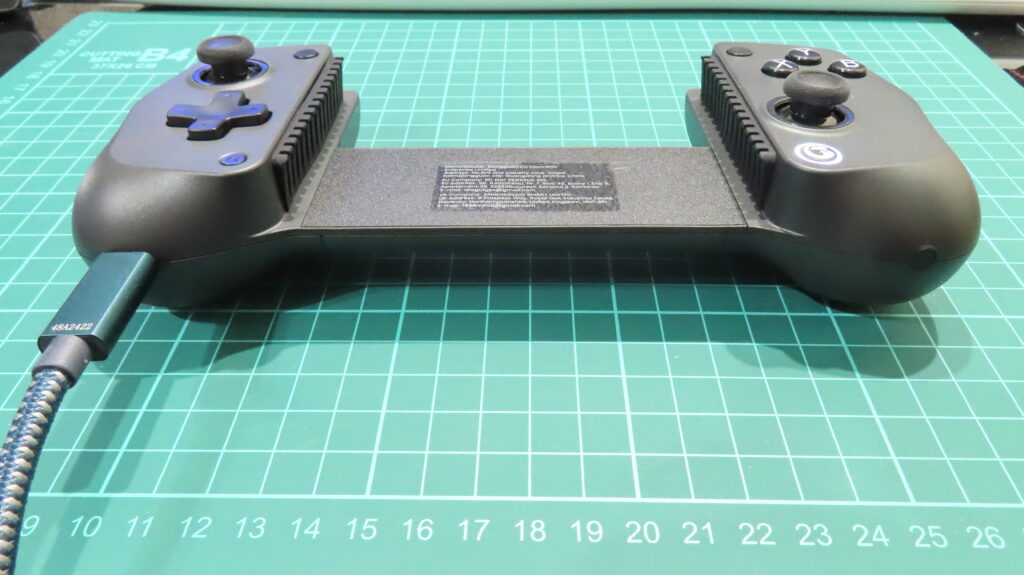
GameSir X5sをWindows PCで使用する場合、実は無線(Bluetooth)接続には対応していなくて、有線接続のみとなるので注意してねっ!⚠️
公式の仕様によると、デバイスごとの接続方法はこんな風に分かれているの。
- 有線接続: Windows PC (ダークブルー)
- 無線(Bluetooth)接続: Android(黄色)、iPhone(赤iOS)、Nintendo Switch、Switch 2(赤)
なので、PCでプレイする際はUSB Type-Cケーブルを使って繋ぐ必要がありますっ。 PC接続時は有線になるから、遅延が一切なくてゲーム自体はめちゃくちゃ快適に遊ぶことができるんだけど……。
ただねっ!!無線(ワイヤレス)がすごく快適だっただけに、PCで使うとどうしても左下から有線接続になっちゃうのが個人的にちょっと気になりましたっ💦
お写真(上の画像だよっ✨)を見てもらうと分かる通り、ケーブルがそのまま手前に向かって垂れ下がったような形になっちゃうの。 だから、コントローラーを持って直接操作していると、この線がどうしても体に当たって触れちゃう角度になっちゃうんだよねぇ……😭💦
ここだけは、L字型に折れ曲がった変換アダプターか何かを噛ませて線を逃がしてあげないと、どうしても気になっちゃうな、っていうのが正直なところですっ。
なので、PC用コントローラーとして使う場合は、この1点だけが唯一気になるポイント!といった感じですねっ(⚖️ •̀⤙•́ )✧
そこさえクリアしちゃえば、他のゲーム機やスマホでは完全ワイヤレスで使い勝手抜群の神コントローラーなので、あとは「充電だけ忘れずにねっ💕」といったところですっ!
🛠️ 【ラズパイ(Recalbox)接続レビュー】
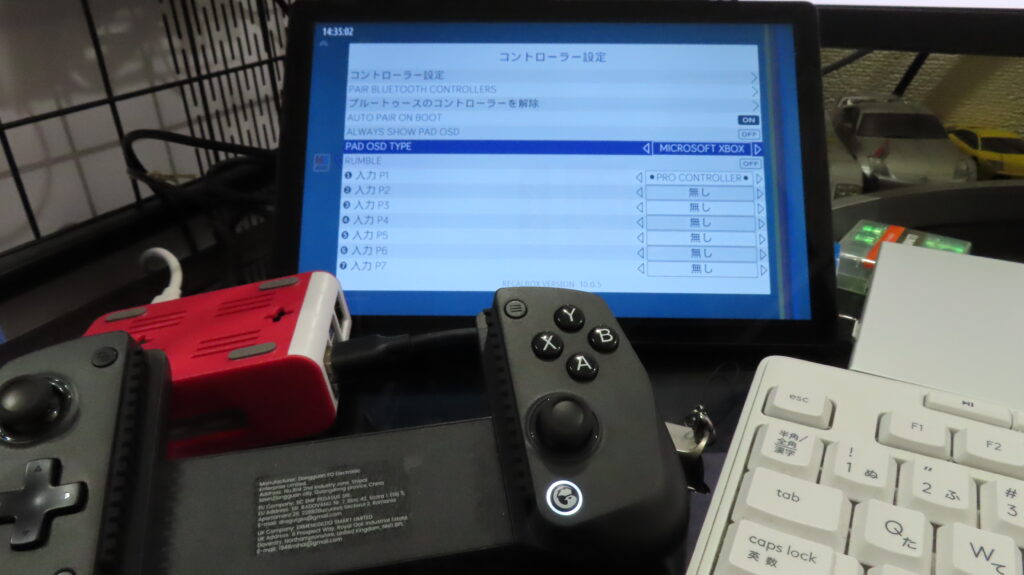
ちなみにガジェット好きとして気になる、「ラズベリーパイ(ラズパイ)では動くの?」という疑問についても実験してみましたっ!!(検証機はラズパイ5だよっ✨)
結論から言うと、エミュレータOSの「Recalbox(リカルボックス)」で、バッチリ操作することができましたぁーっ!(๑>◡<๑)💕ダークブルーにスイッチは光っていました・・
接続方法はラズパイとBluetooth接続(無線)で繋ぐだけ! お写真(上の画像だよっ✨)の画面を見てもらうと分かる通り、認識されると英語で「PRO CONTROLLER」としっかり表示されて、あとはボタンの割り当て(キーコンフィグ)をしてあげればすぐに動くようになりますっ。
ファミコンを動かしいると…私が設定をどこかで間違えちゃったのか、それとも簡易的に適当にポチポチ押しちゃったせいなのかは分からないんだけど、なぜかセレクトとスタートボタンが「L・R」に割り当たっちゃっていましたっ(笑)😭💦 (これは最初にきちんと丁寧にボタン割り当てをやり直してあげれば、きっと普通に動くようになると思いますっ!汗)
なにより、PCの時みたいに鬱陶しい有線ケーブルが一切なくて、完全ワイヤレスでそのままスッキリ使用できるのが本当に助かるよねっ(⚖️ •̀⤙•́ )✧
🛠️ 【プラットフォームとモードの切り替え】初心者向け
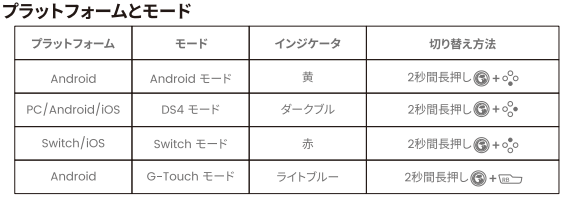
この「GameSir X5s」の本当に凄いところは、ボタンの組み合わせを「2秒間長押し」するだけで、使いたい端末に合わせたモードへ一瞬で変身させられるところなのっ!✨
今どのモードになっているかは、コントローラーのランプ(インジケーター)の色を見れば一目で分かるようになっているよ💕
切り替え方法と、それぞれのモードが「どういう時に使うものなのか」を、初心者さん向けに分かりやすく解説するねっ( ´꒳`)੭⁾⁾
🟡 Android モード(ランプの色:黄色)
- 切り替え方法:
Gボタン+十字キーの【上】を2秒間長押し - どんなモード?: Androidスマホで、「最初からコントローラーに対応しているゲーム」を普通に遊ぶための基本のモードですっ!
- 例えばこんな時: 『マインクラフト』や、色んなレトロゲームが遊べるエミュレーターアプリなんかを遊ぶ時はこれ!めんどくさい設定は一切ナシで、繋げばすぐにそのままゲームが遊べちゃう一番手軽なモードだよ🎮
🔵 DS4 モード(ランプの色:濃い青)
- 切り替え方法:
Gボタン+十字キーの【右】を2秒間長押し - どんなモード?: このコントローラーを、プレステ4の純正コントローラー(デュアルショック4)だとスマホやPCに「勘違い」させるモードですっ!
- 例えばこんな時: スマホで「おうちのPS5やPS4のゲームを遠隔で遊びたい(リモートプレイ)」という時はこれ!ソニー公式のリモートプレイアプリって、純正以外のコントローラーは受け付けてくれないの。でも、このモードでプレステのフリをすれば、バッチリ公式アプリでPS5のゲームが寝転がって遊べちゃう神モードなんだよーっ!(๑>◡<๑)💕
🔴 Switch モード(ランプの色:赤)
- 切り替え方法:
Gボタン+十字キーの【下】を2秒間長押し - どんなモード?: 任天堂の「Nintendo Switch」や「Switch 2」の専用プロコンに変身するモードですっ!
- 例えばこんな時: Switch本体に無線(Bluetooth)で繋いで遊ぶ時はこれを選んでねっ。このモードにすると、コントローラーに内蔵されている「ジャイロセンサー(傾きを検知する機能)」や「振動機能」がフルで使えるようになるの!だから『スプラトゥーン』や『マリオカート』みたいに、コントローラーを傾けて操作するゲームも本家と全く同じ感覚で快適に遊べちゃうんだ✨
🟢 G-Touch モード(ランプの色:薄い青)
- 切り替え方法:
Gボタン+RBボタンを2秒間長押し - どんなモード?: 本来は「画面を指でタッチしてしか遊べない(コントローラー非対応の)ゲーム」を、無理やりコントローラーで遊べるようにしちゃう救済モードですっ!
- 例えばこんな時: Android版の『原神』や『鳴潮』みたいに、「スマホ版はコントローラーで遊べない仕様」になっている最新のゲームに大活躍!GameSirの専用アプリを使って、「Aボタンを押したら、画面のこの場所を指でタップしたことにする!」っていう透明なボタンを画面の上に配置して操作するの。最初の設定だけちょっとコツがいるけれど、これがあれば両手の親指で画面が隠れることもなくなって、大画面で超快適にスマホゲームが遊べちゃう魔法みたいなモードだよ(⚖️ •̀⤙•́ )✧
🛠️ 【ボタンの組み合わせ&補正機能】初心者向け解説
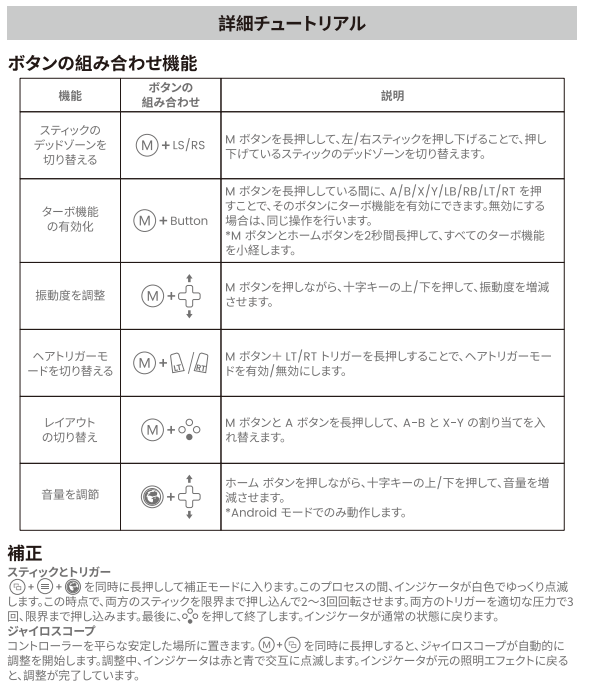
最後に、この「GameSir X5s」の隠れた便利機能である「ボタンの組み合わせ機能」と「補正機能」について解説しちゃうよぉ!✨
これ、マニュアルを読んでも専門用語が多くて「どういう意味?🤔」ってなりがちなので、Kisaが超分かりやすく噛み砕いてまとめてみたよっ💕 コントローラーの「Mボタン(背面のモードボタン)」などを使って、アプリを開かなくても手元でサクッと設定を変えられるのがすっごく便利なの!
🎮 知っておくとゲームが激変する!便利機能まとめ
- ① 連射(ターボ)機能の有効化(Mボタン + 連射したいボタン)
- どういう意味?: ボタンを押しっぱなしにするだけで、勝手に「超高速で連射」してくれるようになる機能ですっ!
- どんな時に使う?: シューティングゲームで弾を連打したい時や、RPGのレベル上げでボタンをずっとポチポチ連打しなきゃいけない時、これを使えば指が全然疲れなくなってめちゃくちゃ快適になるよぉ一💕(全部の連射を一度に解除したい時は、Mボタンとホームボタンを2秒間長押しすればOK!)
- ② ヘアトリガーモードの切り替え(Mボタン + LTまたはRTトリガーを長押し)
- どういう意味?: 後ろのトリガー(L2/R2)の「反応する深さ」を、一瞬でカチッと切り替える機能ですっ!
- どんな時に使う?: 普通は奥までギュッと押し込まないと反応しないトリガーが、このモードをONにすると「ほんの少し指で触れただけで、瞬時にカチッと最大まで押し込んだ判定」になってくれるの!FPSゲームとかで、敵を見つけた瞬間に1ミリでも速くバンッ!って銃を撃ちたい時に必須のガチ仕様だよ(⚖️ •̀⤙•́ )✧
- ③ スティックの「デッドゾーン」切り替え(Mボタン + 左右スティックを押し下げる)
- どういう意味?: 「スティックをどれくらい傾けたら画面が動き出すか」という、反応しない遊び(隙間)の広さを切り替える機能ですっ!
- どんな時に使う?: デッドゾーンを狭くすると、スティックを1ミリ動かしただけでカメラが敏感に動くから、FPSの細かいエイム(照準合わせ)がすっごくやりやすくなるの。逆に、ちょっと手が震えただけで画面がブレちゃうのが嫌なときは、デッドゾーンを広くして「少し傾けないと反応しないお行儀の良い状態」に調整できるよっ✨
- ④ 振動度の調整(Mボタン + 十字キーの【上】または【下】)
- 手元で「ガガガッ!」って震える振動の強さを、その場でお好みで強くしたり弱くしたりできちゃいますっ。
- ⑤ レイアウトの切り替え(Mボタン + Aボタンを長押し)
- 前に紹介した「ABXYボタンの物理入れ替え」をしたあとに、このボタンを押すことで、システムの中身の割り当て(AとB、XとY)も一瞬でパチッと一致させられる機能だよっ!
- ⑥ 音量を調節(ホームボタン + 十字キーの【上】または【下】)
- ※Androidモードの時だけ使える裏ワザなんだけど、なんとスマホに触らなくても、コントローラーの手元だけでスマホの音量を大きくしたり小さくしたりできちゃうのっ!これ、地味にめちゃくちゃ便利ですっ(笑)💕
🛠️ もしもの時の「補正(キャリブレーション)」のやり方
長期間使っていて「なんかスティックやジャイロの調子が悪いかも?💦」って思ったときは、この手順でコントローラーのズレを自分で綺麗に直せちゃうよっ!
- スティックとトリガーの補正 特定のボタン(左上のスクショボタン+メニューボタン+ホームボタン)を同時に長押しすると、ランプが白くゆっくり点滅して「補正モード」に入りますっ。 その状態で、両方のスティックをぐるぐるーっと限界まで2〜3回大きく回転させて、後ろのトリガーも奥までギュッギュッと3回押し込んでから、最後にABXYのあたりにあるボタンを押して終了!これだけで、スティックの正確な位置がリセットされて元通りサクサク動くようになるよ。
- ジャイロ(傾きセンサー)の補正(Mボタン + スクショボタンを同時長押し) コントローラーを机の上などの「平らで安定した場所」にポンと置いてこのボタンを長押しすると、ランプが赤と青にチカチカ点滅して、自動で傾きのズレを真っ直ぐに直してくれますっ✨
🛠️ 【総評・まとめ】
ネットの総評なんかを見てみると……
「多少の妥協点(十字キーの感触や、充電しながら遊べるパススルー機能がないこと)はあるものの、スマホゲームだけでなくSwitchやPCもプレイする複数の端末を持ってるユーザーさんや、ジャイロ・振動機能をフル活用して本格的にゲームを遊びたい人にとって、機能性と価格のバランスが極めて優れた一台✨」
なーんてまとめられていて、まさにその通りだなって思いますっ(⚖️ •̀⤙•́ )✧
ただね、私個人としてはゴリゴリのコアゲーマーっていうよりは「ライトユーザー」なので、実際に触ってみてお世辞抜きでめちゃくちゃ素晴らしいコントローラーだなっ💕って感動しちゃいました! 「8インチタブレットを活かしたい!」「Switch 2を寝転がって遊びたい!」っていう私の目的には、本当にこの子が一番合っていたので大満足のお買い物でしたっ。
ただ……前にも書いた通り、PCに繋いだ時だけはケーブルが手前にびよーんと伸びるので、直接操作していると体に線が触れて、ちょっとこちょばい(気になる)のだけが唯一の弱点かな?(笑)💦
でもね!ボタンの押し心地は全体的にわりと静かな設計になっているので、外出先やカフェなんかでプレイしていても、スティックの押し込み音以外は「カチカチ」と大きな音が響くこともありませんっ✨ ちょっとした外音がある場所なら、周りの目を気にせず平気で遊べちゃうレベルだよ。
これからは無線メインになるので「普段からちゃんと充電しておくこと🔋」だけは大切だけど、いざっていう時にこれ1本あれば何にでも繋がるのは本当に心強いです。
それに、もしこれからタブレットを挟んだり、ちょっと重めのハードなゲームを動かしたりしてスマホがアツアツになっても、「別売りの冷却ファンを後付けできる構造」になっているのは、これから迎える暑い夏場に向けてめちゃくちゃ心強いメリットなんじゃないでしょうかっ!!大賛成っ☀️✨
みなさんも、自分のプレイスタイルや「寝転がって遊びたいハード」に合いそうだなって思ったら、間違いなくお値段以上に大満足できる選択肢になるので、ぜひチェックしてみてねーっ(๑>◡<๑)💕
また 長くなってしまいました・・・ ちゃんと読んでいる方には、面倒かもしれませんか、ありがたいです。
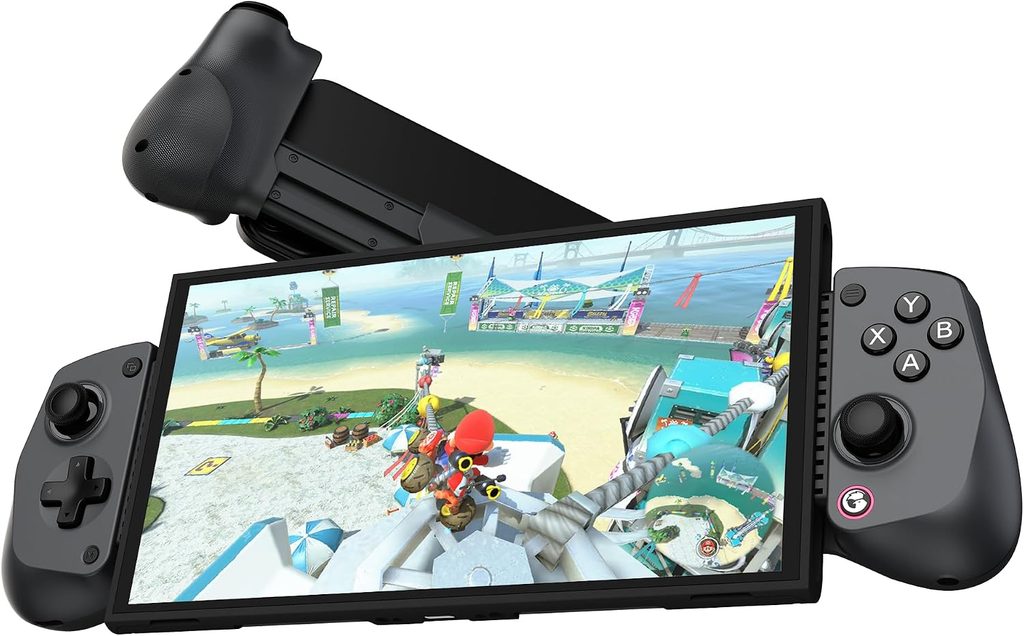
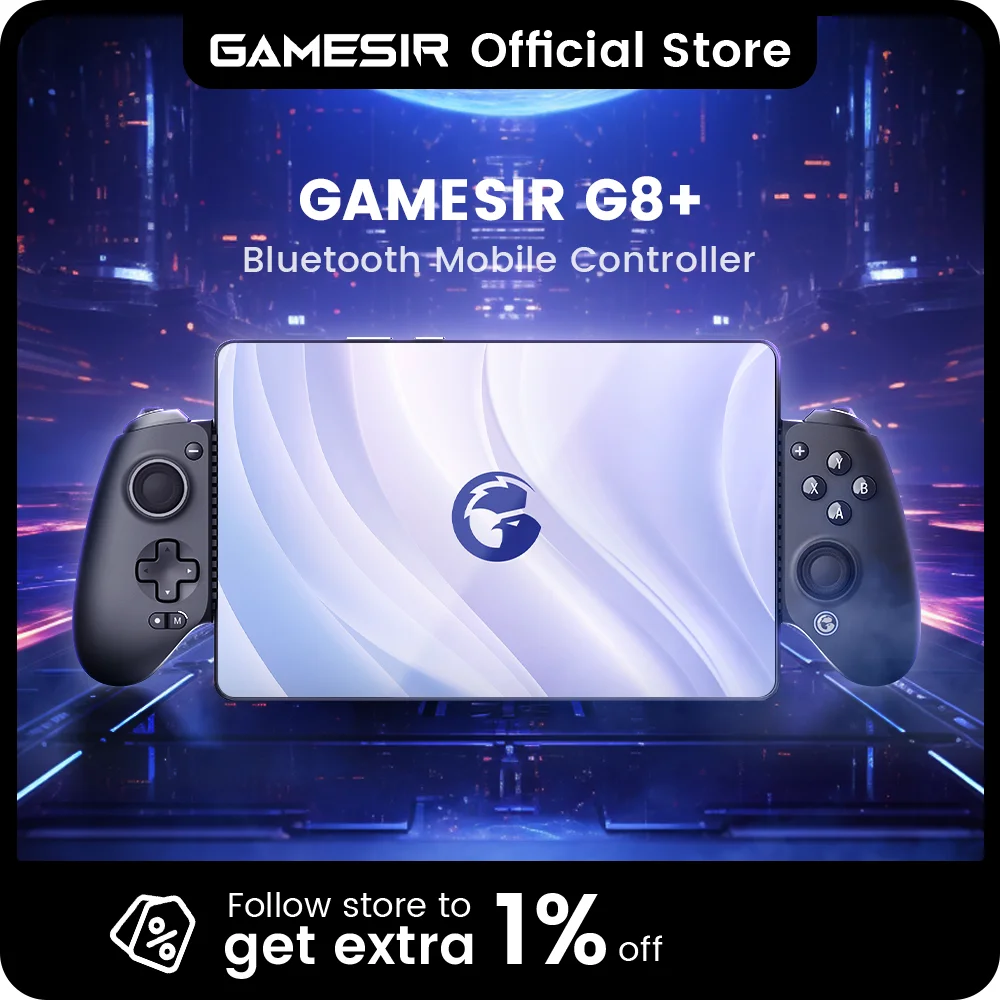
iPhoneやAndroid、Switch/Switch 2、PCまで幅広く対応するBluetooth接続の伸縮型コントローラー。最大213mmまで拡張可能でタブレットにも装着でき、高耐久ホールスティック、ABXYレイアウト交換、ジャイロ、HD振動を備えた超軽量174gの万能モデルです。


コメント