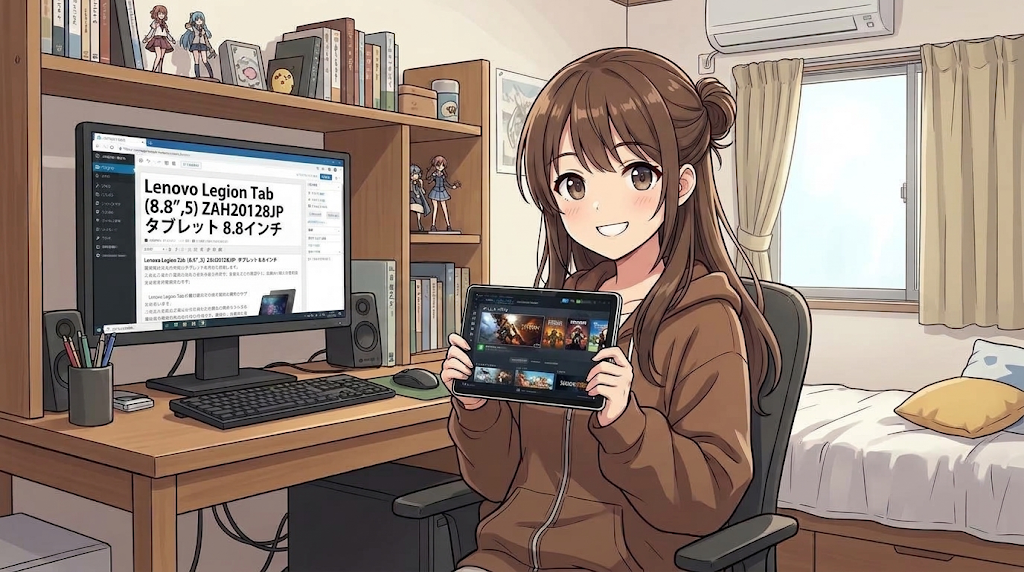
どうもっすぅぅ!Kisaです✨
最近ね、いろんな端末で「Steamを動かす」という沼にどっぷりハマっちゃっていまして……! もはや「ゲームを遊びたい」というより、「意地でもSteamを動かしたい熱」のほうが完全に加速しています(笑)
普段からゲームを買い集めて吸い出して(ダンプして)実機で動かす作業が多いせいか、ゲーム本編のストーリーよりも「環境を構築して動いた瞬間の達成感」という謎の使命感に燃えちゃうんですよねw
そこで今回は、今年の秋頃に手に入れたものの、すっかり『ジョジョの奇妙な冒険』を読む専用マシンと化していた愛機「Lenovo Legion Tab」を引っ張り出してきました!

せっかくのハイスペック機、電子書籍リーダーにしておくのはもったいない!ということで、最近話題の「DroidDeck」を導入してみることに。
「もしかして……これなら『モンスターハンター:ワールド』あたりも動いちゃうんじゃないの…!?」なんて淡い期待を抱きつつ検証スタートです。 だって搭載されているSoCは、あのモンスター級チップ「Snapdragon 8 Elite」ですよ!? どこまで実用的に動いてくれるのか、ガジェット好きとして試さずにはいられません🔥
ちなみに操作環境は、しっかりホールドして遊べるようにGameSirのX5Sコントローラーをセットして挑みます!

果たして無事に動いてくれたのか、それとも……!? 導入の手順から実際の動作の様子まで、じっくりレポートしていきますね~!
- まずは簡単におさらいスペック✨
- DroidDeckのダウンロード手順
- DroidDeckのインストール手順
- アプリの初回起動と権限の許可
- 起動前の必須設定:アップデートと開発者向けオプションの設定
- Steam起動とログイン画面へ
- 今回の検証テーマ:Snapdragon 8 Eliteで何が変わるのか?
- ゲームのダウンロードと保存先の罠:microSD選びの重要性
- いざ起動!……からの長すぎる沈黙と奇跡の瞬間
- グラフィック設定の追い込み:限界まで負荷を削ぎ落とす!
- 実際に動かしてみて:ロードの長さと驚きのキビキビ動作!
- もう1つの検証:初音ミクの音飛びとコントローラー遅延問題
- まとめ:動かすロマンと今後の課題
- 追試!内蔵ストレージへの再インストールで真の実力を検証
まずは簡単におさらいスペック✨
検証に入る前に、今回使うモンスターマシン「Lenovo Legion Tab (8.8”, 5) ZAH20128JP」の基本スペックをサクッとおさらいしておきましょう!🎮
| 項目 | スペック |
| 端末名 | Lenovo Legion Tab (8.8”, 5) 国内版(ZAH20128JP) |
| カラー | グレイシャーホワイト |
| SoC | Qualcomm Snapdragon 8 Elite Gen 5 (Adreno A840) |
| メモリ (RAM) | 12GB LPDDR5T |
| ストレージ (ROM) | 256GB UFS 4.1 Pro (microSD最大2TB対応) |
| ディスプレイ | 8.8インチ 3K液晶 (3040×1904) / 165Hz / 16:10 |
| バッテリー | 9000mAh (最大68W急速充電 / バイパス給電対応) |
| ポート | USB 3.2 Type-C (DP-Out対応) + USB 2.0 Type-C |
| サイズ / 重量 | 約206.5 × 128.5 × 7.6mm / 約360g |
| OS | Android 16 |
💡 注目ポイント!
- なんといっても「Snapdragon 8 Elite」の圧倒的パワー! PCゲームをエミュレーション環境で動かすとなると、とにかくCPU・GPUパワーを力技で要求されます💦 その点、現行最強クラスのこのSoCならどこまで食らいついてくれるのか……期待値が爆上がりしちゃいますよね🔥
- 神がかった「8.8インチ」というサイズ感 10インチを超えると重くて携帯機スタイルは厳しいし、スマホだと画面が小さくてUIが見づらい……。8.8インチは「文字も読めて、コントローラーを挟んでも取り回しやすい」まさに黄金比サイズです✨
- ゲーマー歓喜の「デュアルType-C」&「バイパス給電」! 側面にポートが2つあるので、GameSirなどのコントローラーを繋ぎながら、もう片方で充電ケーブルを挿せちゃいます🔌 しかもバッテリーを痛めずに本体へ直接給電する「バイパス充電」に対応しているから、DroidDeckでフル稼働させても安心設計なのが嬉しすぎますよね( ´꒳`)੭⁾⁾
スペックのおさらいが済んだところで、次はいよいよDroidDeckの導入とセットアップに進んでいきましょう~!
DroidDeckのダウンロード手順
まずは公式のGitHub Releasesページから、最新のAPKファイルをダウンロードしていきます。
- DroidDeck 公式リリースページ:https://github.com/Droid-Deck/DroidDeck/releases
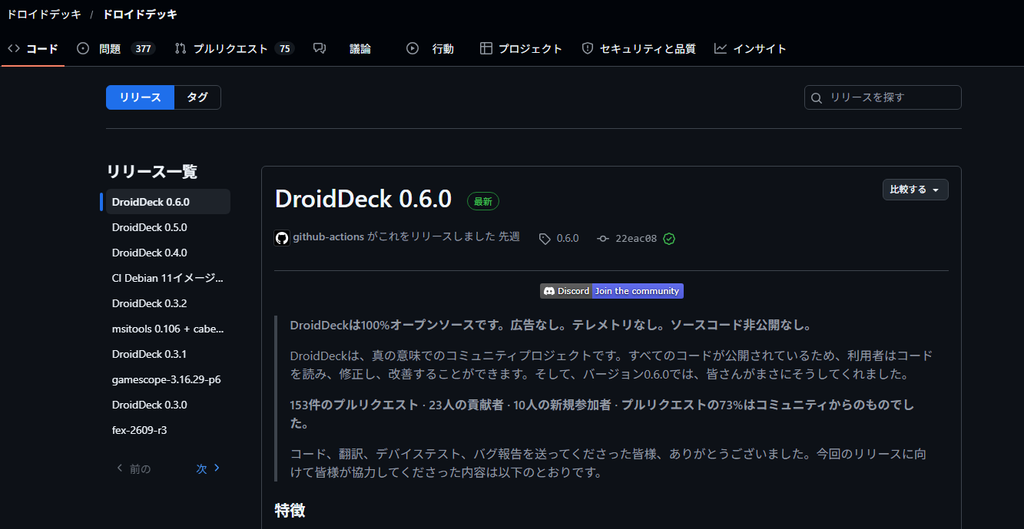
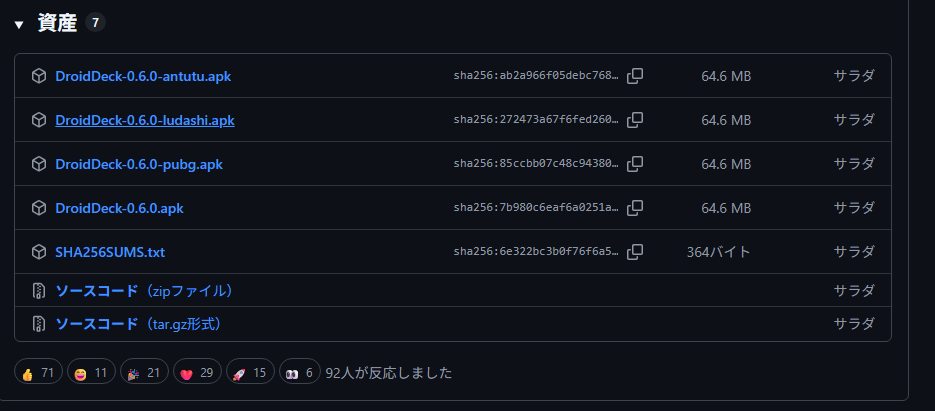
ページを開いたら、下の方にある「Assets(資産)」を展開します。一覧の中にいくつかファイルが並んでいますが、通常版の DroidDeck-0.6.0.apk(※バージョン番号は記事執筆時点のもの)をタップしてダウンロードしましょう✨(上から4番目です)
DroidDeckのインストール手順
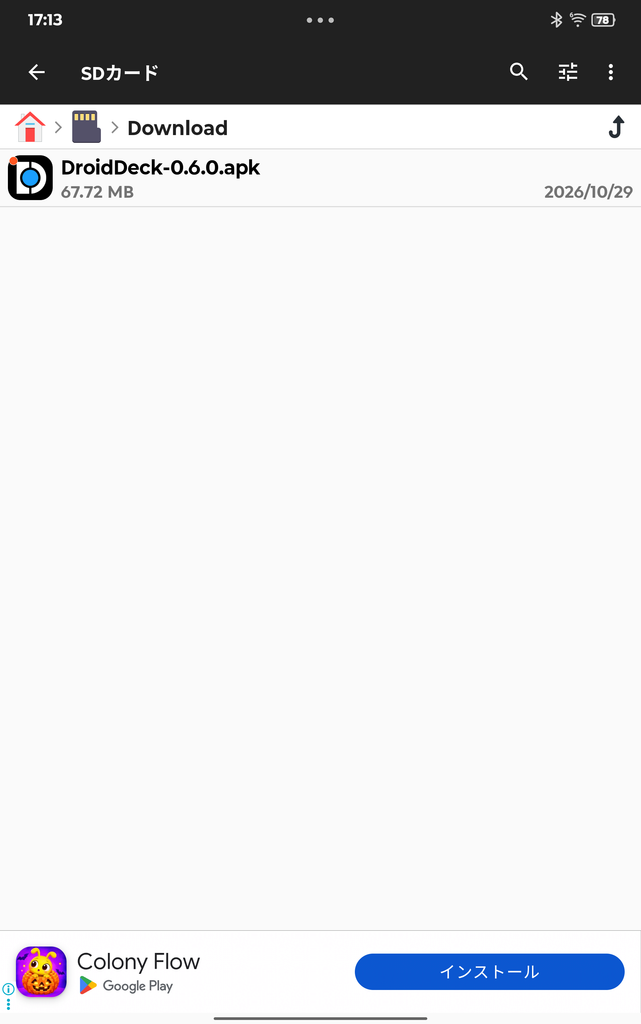
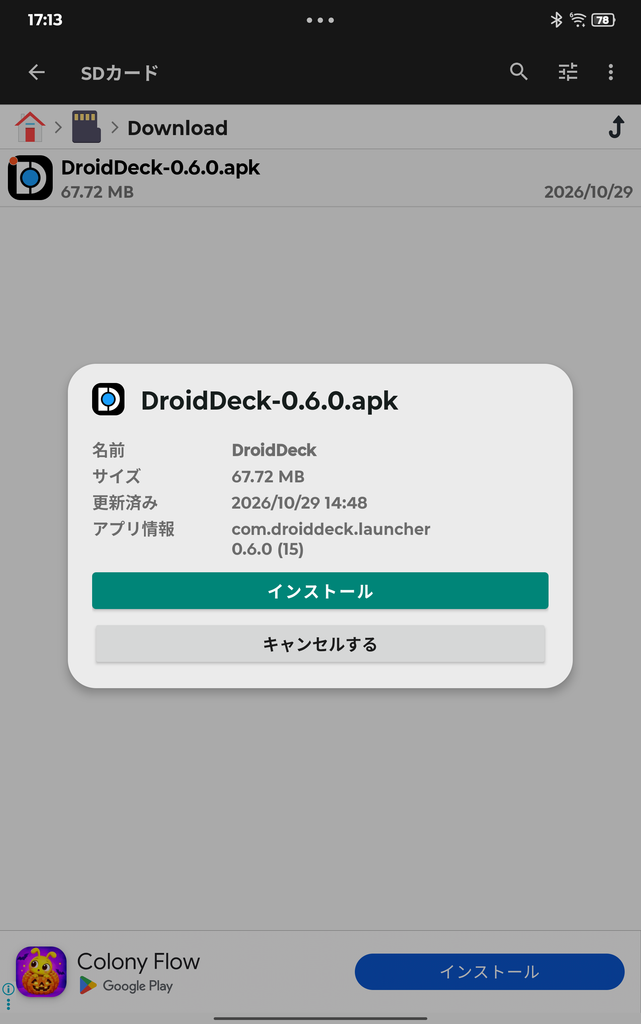
ダウンロードが完了したら、端末のファイルマネージャーを開いて保存先(Downloadフォルダなど)を確認します。
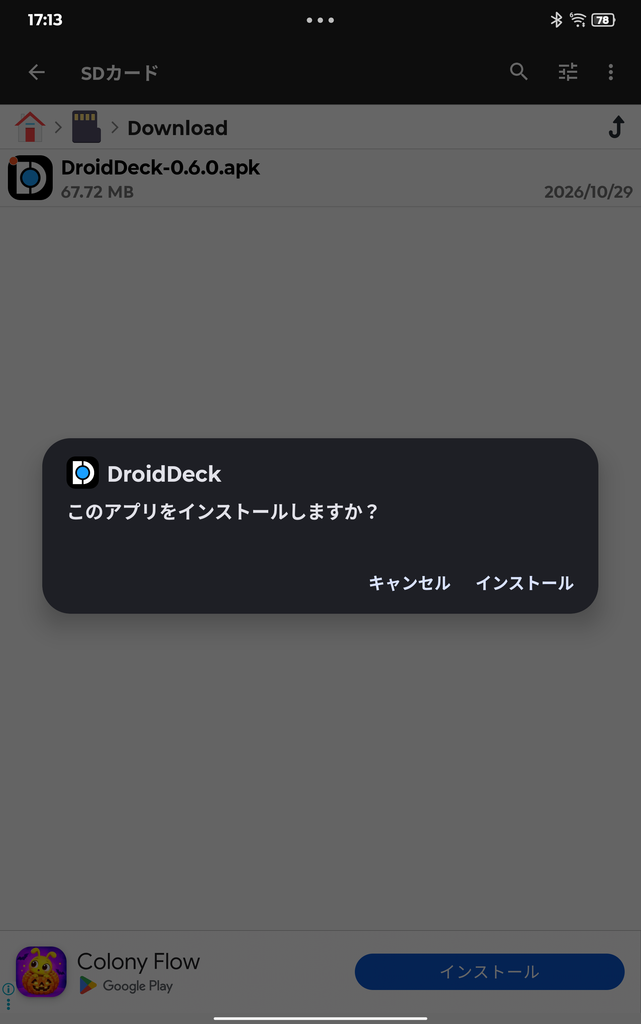
- ダウンロードしたAPKをタップ 一覧にある
DroidDeck-0.6.0.apkをタップします。 - インストールの確認 インストーラーが起動したら「インストール」をタップします。 (※野良アプリ扱いになるためセキュリティの警告やブロックが表示される場合がありますが、「詳細」を開いて「インストールする」や許可を選択して進めてあげれば大丈夫です✨)
- インストール完了! 「アプリをインストールしました」と表示されたら無事導入完了です!そのまま「開く」を押すか、ホーム画面にできたDroidDeckのアイコンから起動していきましょう🎉
アプリの初回起動と権限の許可
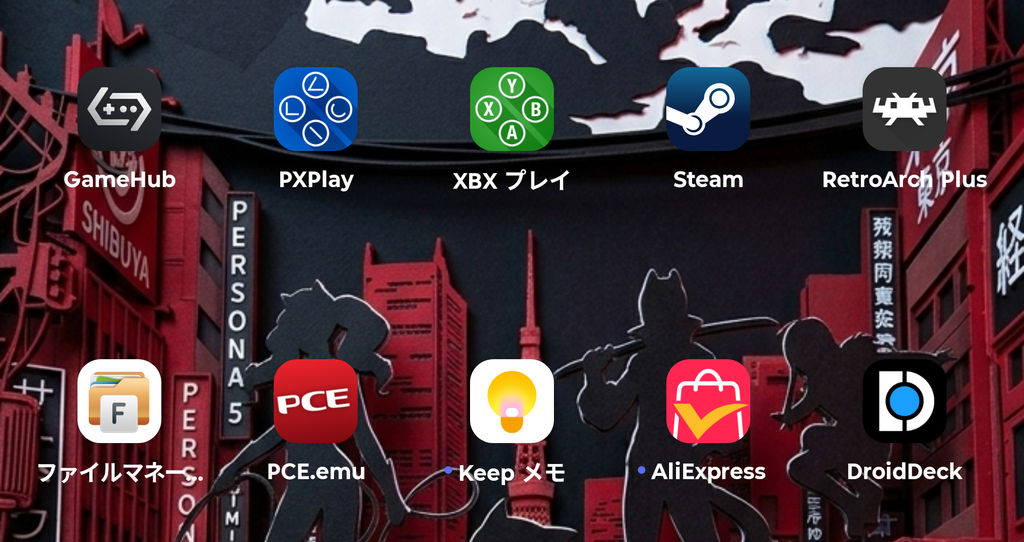
ホーム画面に追加された「DroidDeck」のアイコンをタップして起動します。
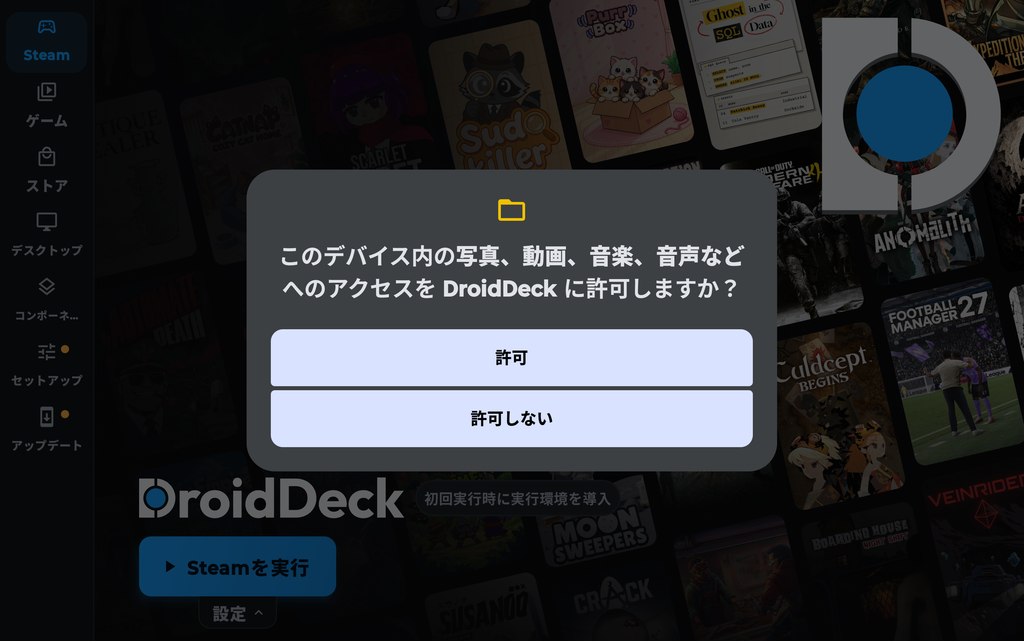
初回起動時に「このデバイス内の写真、動画、音楽、音声などへのアクセスを DroidDeck に許可しますか?」という確認ダイアログが表示されます。
これはSteamのゲーム本体データやセーブデータの保存・読み込み、ゲーム内サウンドの再生を正常に行うためのストレージアクセス権限です。
ここを拒否してしまうとゲームのインストールや起動でエラーが出てしまうので、ここは「許可」をタップして進めましょう✨
起動前の必須設定:アップデートと開発者向けオプションの設定
アプリを起動してすぐ「Steamを実行」といきたいところですが、最新端末で安定して動かすためにはアプリの更新とAndroid側のシステム設定が必要になります。ここを飛ばすと途中で強制終了してしまうので、順番に設定していきましょう!
1. DroidDeck本体のプレビュー版アップデート
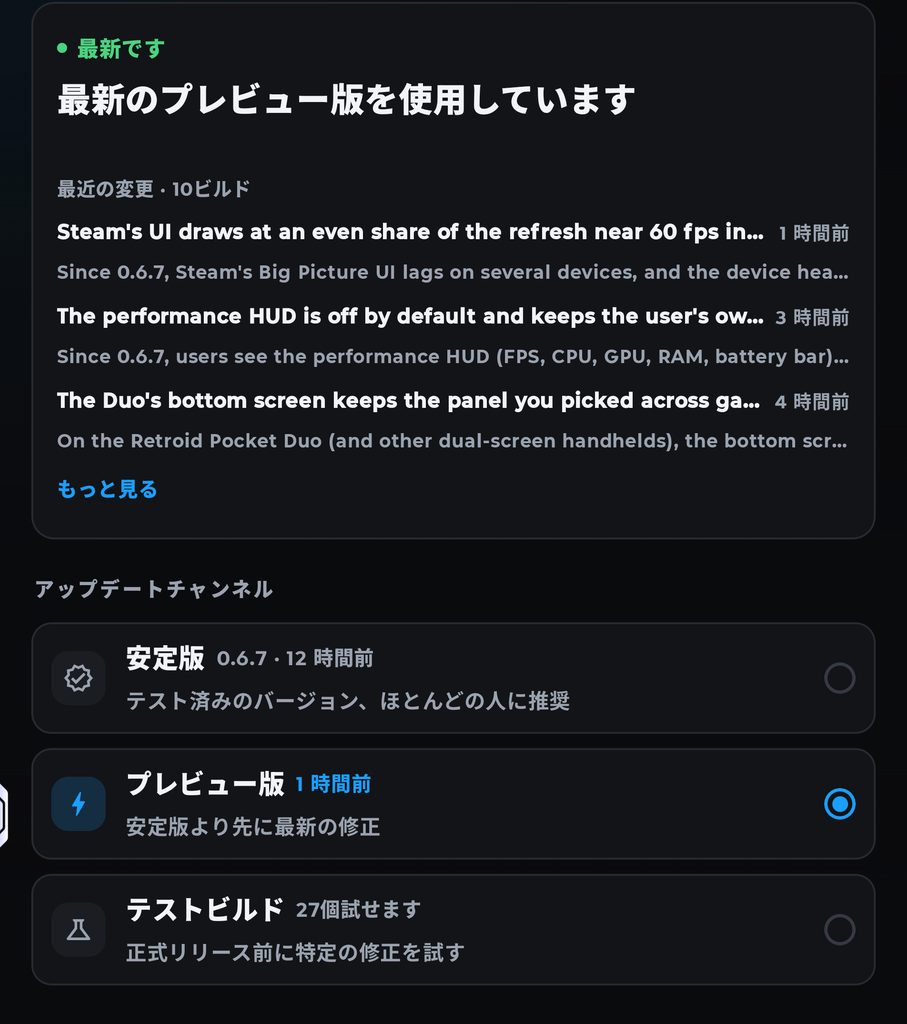
アプリ内の左側メニューにある「アップデート」を開くと、最新の修正版(プレビュー版ビルドなど)が配信されています。
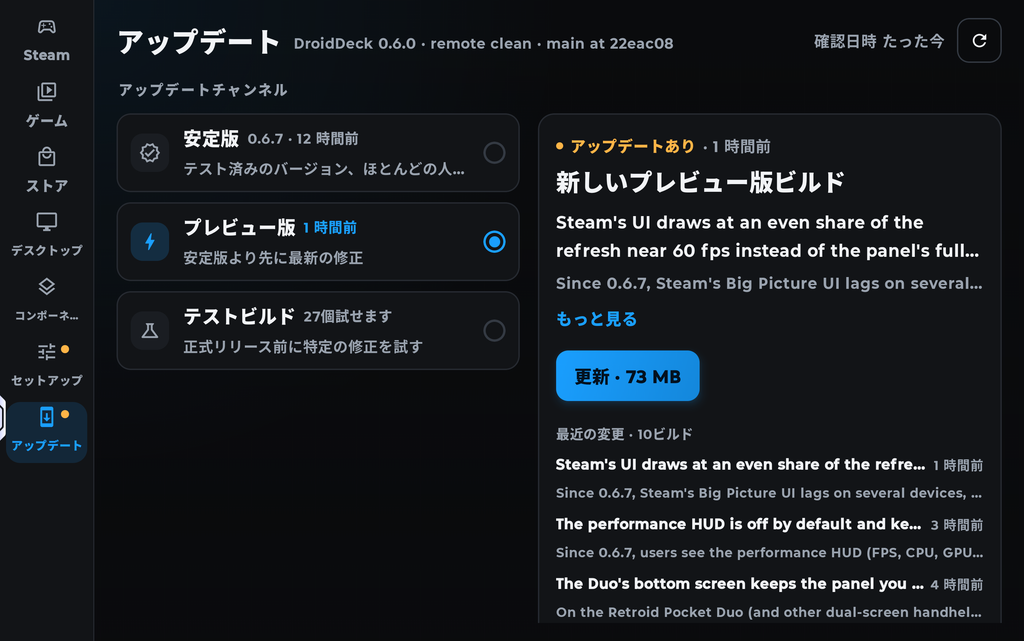
- 「アップデート」タブを開き、「更新」をタップ
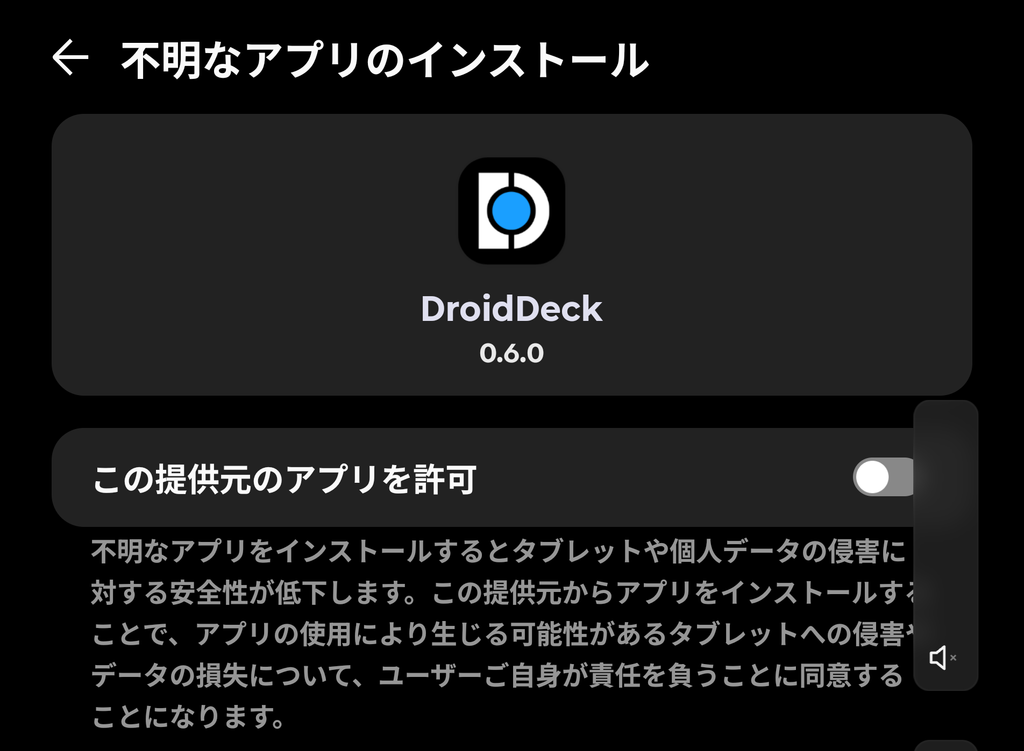
- 「この提供元のアプリを許可」が表示されたらスイッチをONにする
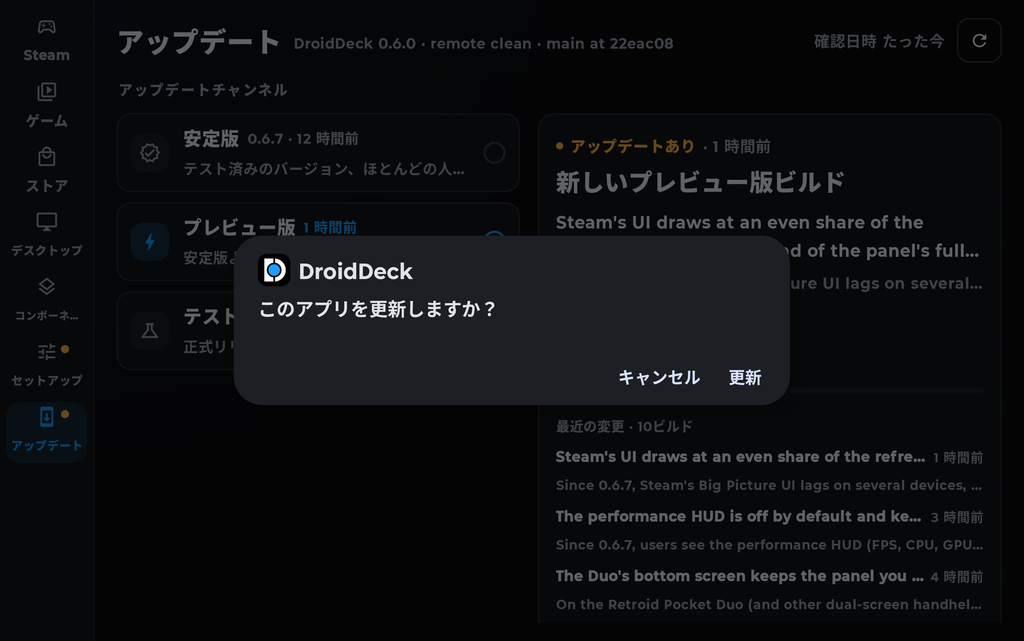
- 「このアプリを更新しますか?」で「更新」をタップ
- 「最新のプレビュー版を使用しています」になれば準備OK
2. 「子プロセスの制限を無効化」をONにする(超重要!)
Steamを実行しようとすると、「変更が必要なAndroid設定が1つあります」という警告画面が表示されます。
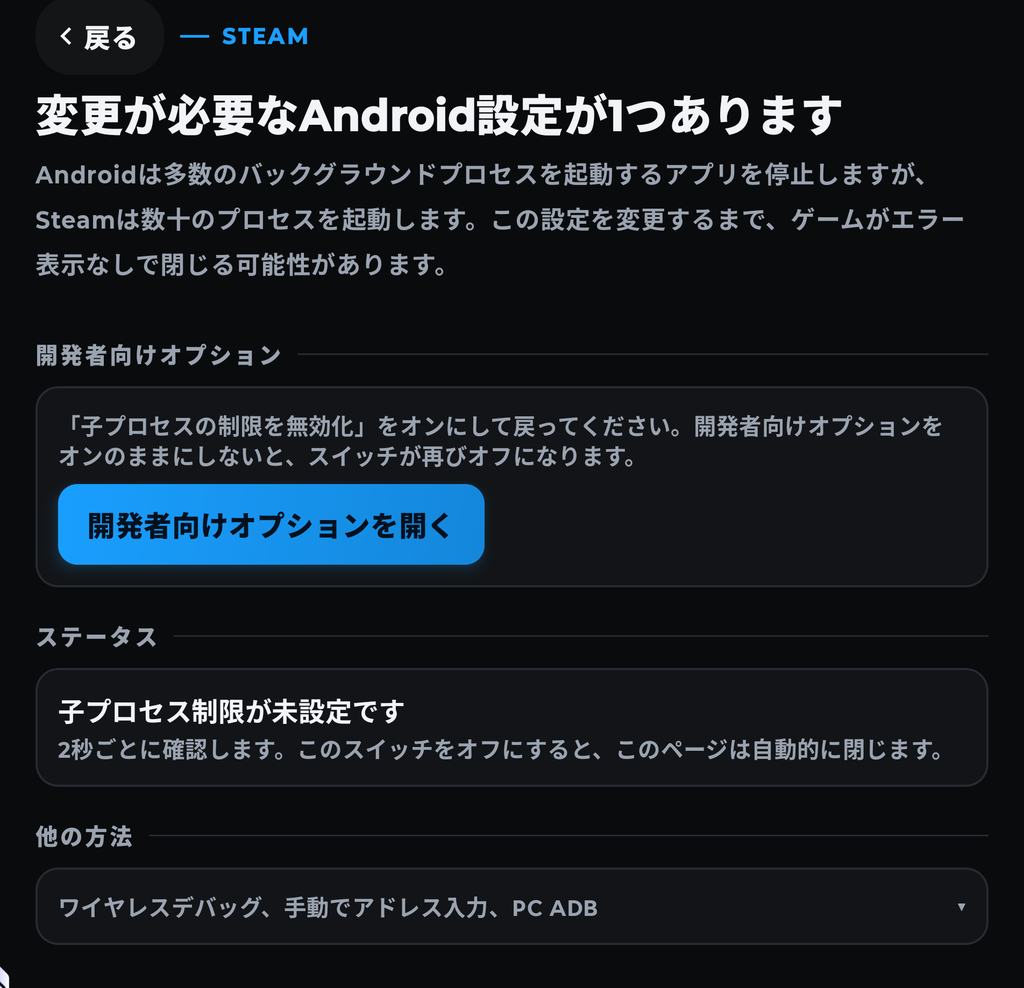
Androidはバックグラウンドや裏で動く多数のプロセスを自動停止する機能(Phantom Process Killer)があるため、子プロセスを大量に立ち上げるSteamはそのままではエラー落ちしてしまいます。これを回避するために設定を変更します。
- 画面の「開発者向けオプションを開く」をタップ
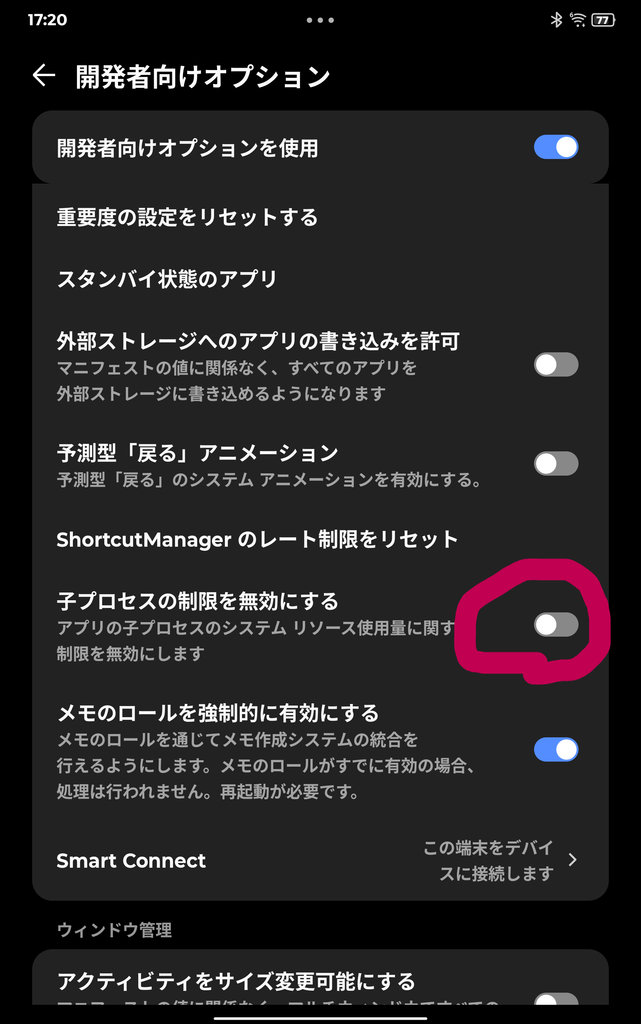
- 一覧を下へスクロールし、「子プロセスの制限を無効にする」のスイッチをONにする
- 確認: スイッチが青色(有効)になったらDroidDeckの画面に戻ります。
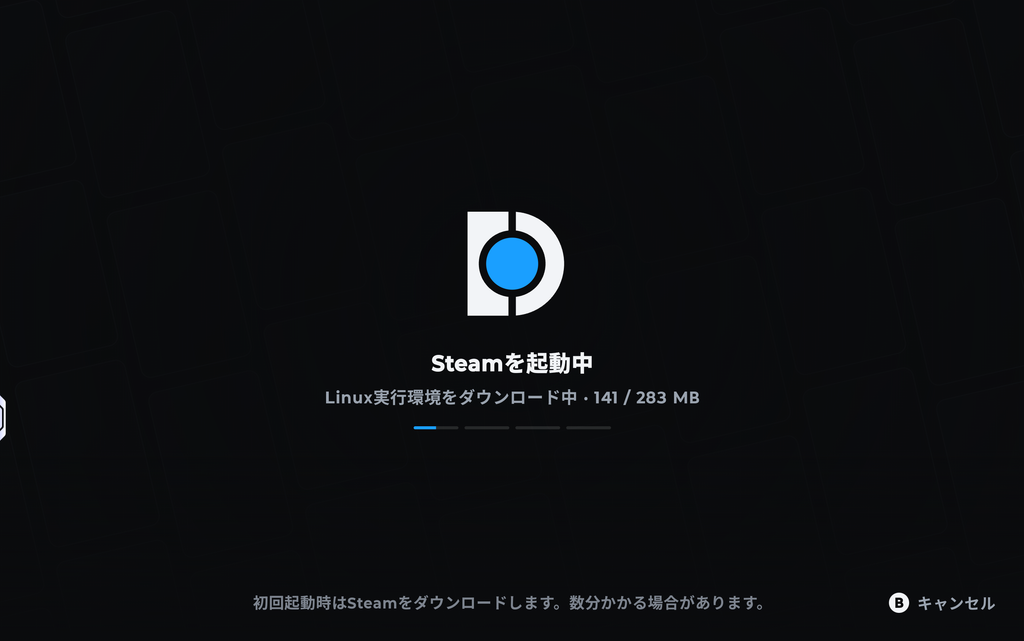
- 警告画面が自動で閉じ、Linux実行環境やSteamのダウンロード・初回起動処理が始まります。
メモ: 開発者向けオプション自体をオフにしてしまうとこの設定も無効化されてしまうため、オプションは有効のままにしておきましょう。
初回起動時はLinux実行環境(約280MB)やSteamコンポーネントのダウンロードが行われ、少し待つと「Steamの最初のフレームを待機中」から無事にSteamの起動画面へと進みます。
Steam起動とログイン画面へ
今回は、以前試したAYN Thorの環境と比べても導入の流れがかなりシンプルでスムーズでした!
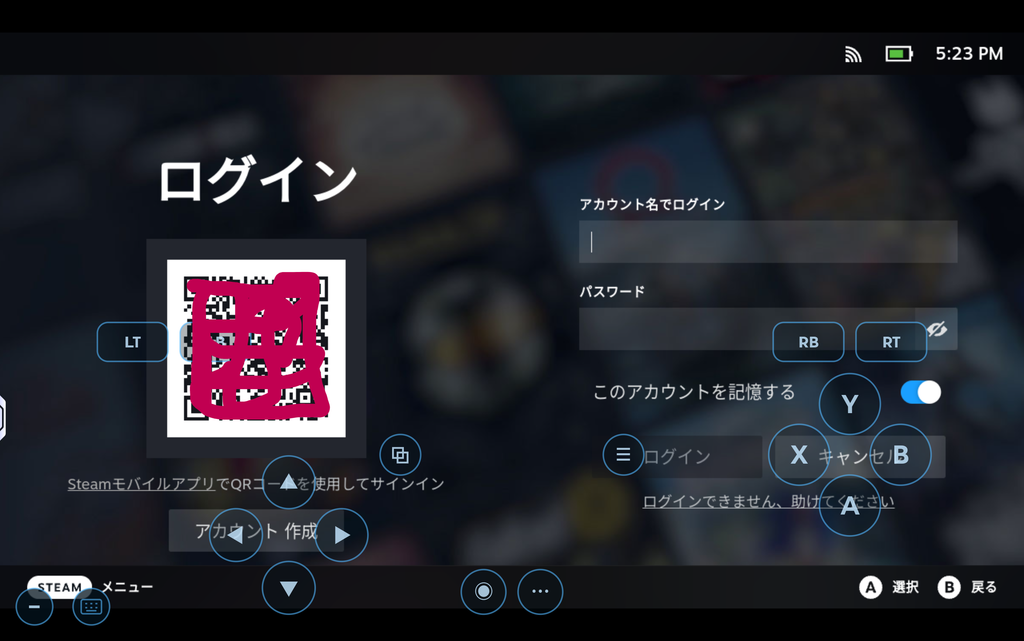
面倒な24時間ロックに引っかかることもなく、基本的には「子プロセスの制限を無効化」のスイッチをONにしただけでサクッと起動までたどり着けたのは嬉しいポイントです✨
この時点ではまだ外部コントローラー(GameSir)を接続していなかったため、画面上にはタッチ操作用の簡易仮想ボタンが表示されています。
それでは早速、SteamのログインIDとパスワードを入力して、ライブラリの読み込みとゲームの動作確認に進んでいきたいと思います!
今回の検証テーマ:Snapdragon 8 Eliteで何が変わるのか?
今回のテストで白黒つけたかった最大の疑問は、ズバリこの2点です!
- CPU/GPU性能が大幅に上がると、『モンスターハンター:ワールド』のような超重量級タイトルは実用レベルで動くのか?
- 『初音ミク Project DIVA MEGA39’s+』などの音ゲーで発生しがちだった「音飛び・コマ落ち(スタッター)」は解消されるのか?
ちなみに、『ジョジョの奇妙な冒険 オールスターバトル R』や『ペルソナ5 ザ・ロイヤル』あたりは、以前AYN Thor(Winlator / ArmadaOS環境)でも動作確認が取れていたため、今回のLegion Tabでも動く前提としてあえてチェックは省いています。
今回はとにかく「PS4世代のゲームの中でもトップクラスに重いモンハンワールドが、最新SoCのパワーとDroidDeckでどこまで通用するのか」という限界突破の検証に絞って挑んでみました!
ゲームのダウンロードと保存先の罠:microSD選びの重要性
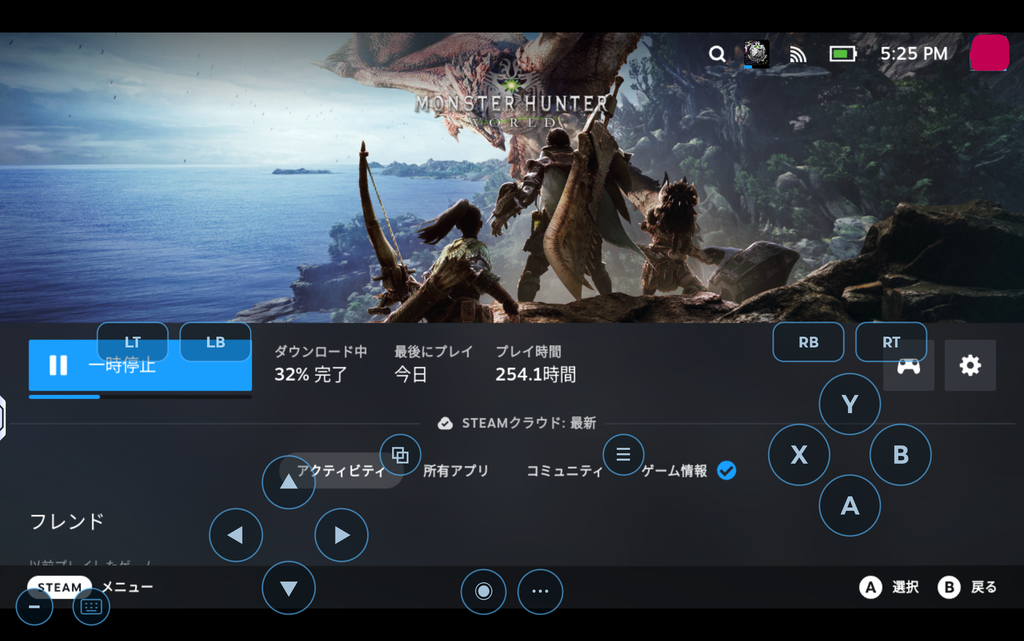
検証用タイトルが決まったところで、さっそくSteamライブラリからゲームをダウンロードしていきます。
……が、ここで最初の洗礼が待っていました💦
とにかく容量が大きいこともあって、ダウンロード完了までに1時間以上かかってしまいました……! 回線自体は普段のPCと同じ環境なのに、PCで落とすときと比べて体感的に断然時間がかかった印象です。
そして、この時点で一つ大きな反省点(というか懸念点)が……。
実は今回、インストール先として手元にあったキオクシア(KIOXIA)の安価な青いmicroSDカード(128GB / 最大読込100MB/sクラス)を指定してしまっていたんですよね;;
ゲームのダウンロード中は「データの受信」と「ストレージへの書き込み・展開」が同時に行われるため、カードの書込速度(ライト速度)がボトルネックになってダウンロード自体が遅くなっていた可能性があります。 さらに、ゲーム本編のロード時間や、プレイ中のテクスチャ・マップ読み込みの遅延(スタッター)にも影響してくる部分なので、この選択が後々の動作にどう響いてくるのか……ちょっとヒヤヒヤしながら見守ることにしました。
いざ起動!……からの長すぎる沈黙と奇跡の瞬間
ダウンロードもようやく完了し、いよいよ本命の『モンスターハンター:ワールド』を起動!
……したのですが。
画面をタップしてから、とにかくうんともすんとも言わない時間が続きます。 「あ〜……やっぱりダメかぁ、起動すらしないパターンかな……」と諦めモードに入りかけるレベルで、体感で5〜6分以上は真っ暗な画面のまま待たされました💦
エミュレーション特有の初回シェーダーコンパイルやデータ展開が裏で走っているのか、それとも先ほど触れたmicroSDの読み込み速度が足を引っ張っているのか……。 「もうフリーズしてるよね? 一度リセットしてやり直そうかな……」と指を伸ばして悩んでいた、その瞬間――!
パッと画面が切り替わり、見事にタイトル画面が立ち上がったのです!!✨
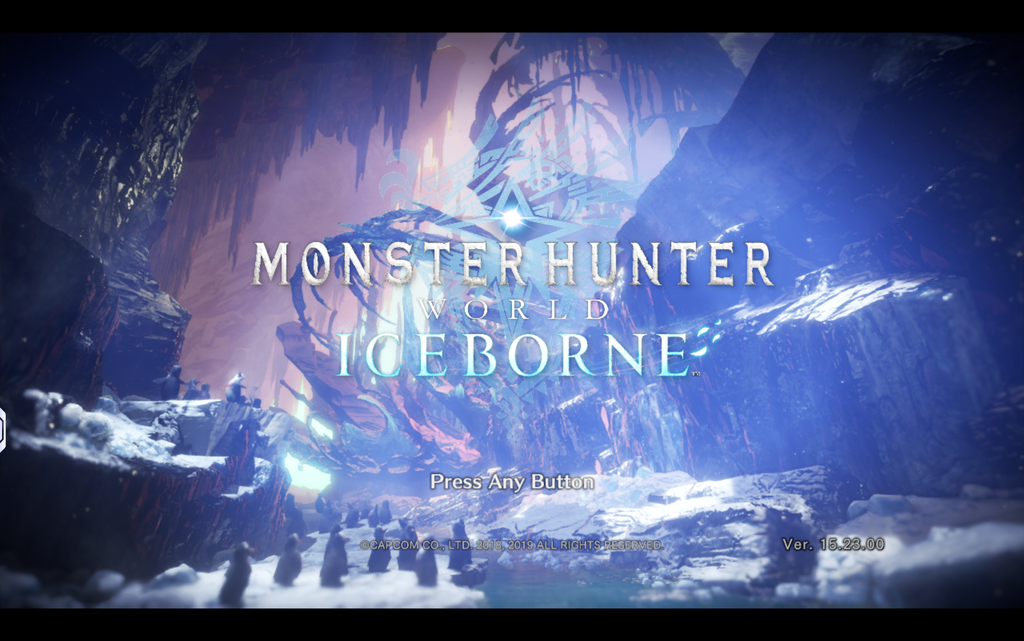
あの長すぎる沈黙からの劇的な起動画面には、思わず声が出ちゃいましたw
グラフィック設定の追い込み:限界まで負荷を削ぎ落とす!
無事に起動してくれたとはいえ、相手はあの重量級タイトル『モンスターハンター:ワールド』。 デフォルト設定のままで動くほど甘くはないはずなので、まずは徹底的に負荷を落とす「最軽量セッティング」に調整していきます!
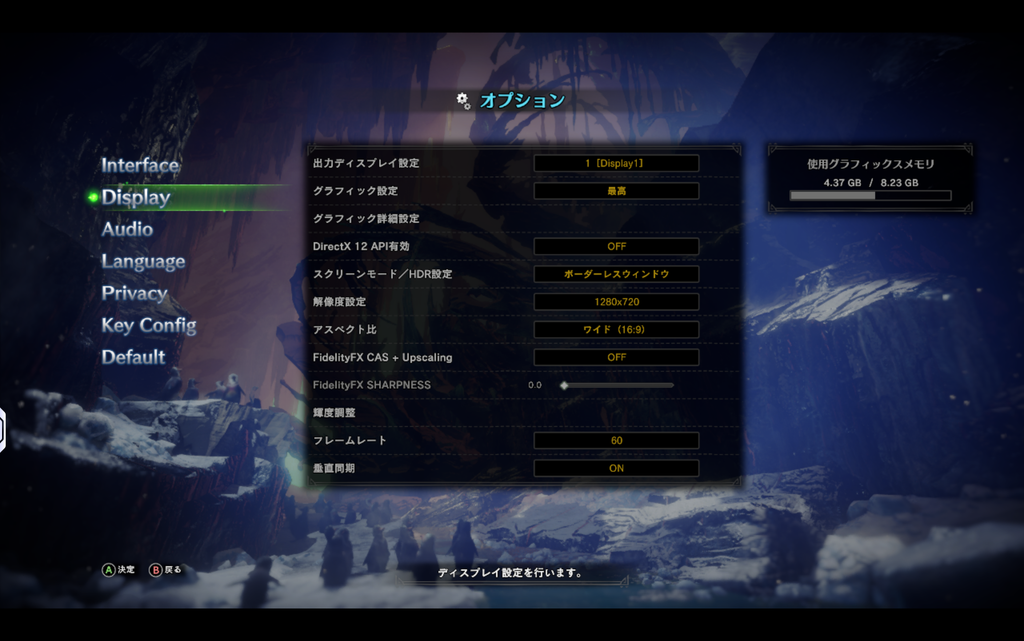
今回設定した内容は以下の通りです。
- 解像度:1280×720(720p)
- グラフィック品質プリセット:低
- フレームレート上限:30 FPS
Legion Tab本来の液晶パネルは3K(3040×1904)という超高解像度ですが、さすがにエミュレーション環境でネイティブ描画を狙うのは無謀というもの💦 まずは確実に動かすことを最優先にして、解像度を720pまでガッツリ下げ、フレームレートも30fps固定にしてGPUへの負荷を最小限に抑え込みました。
ここまでの設定を終えて、いよいよ実際にフィールドへ繰り出して挙動をチェックしていきます!
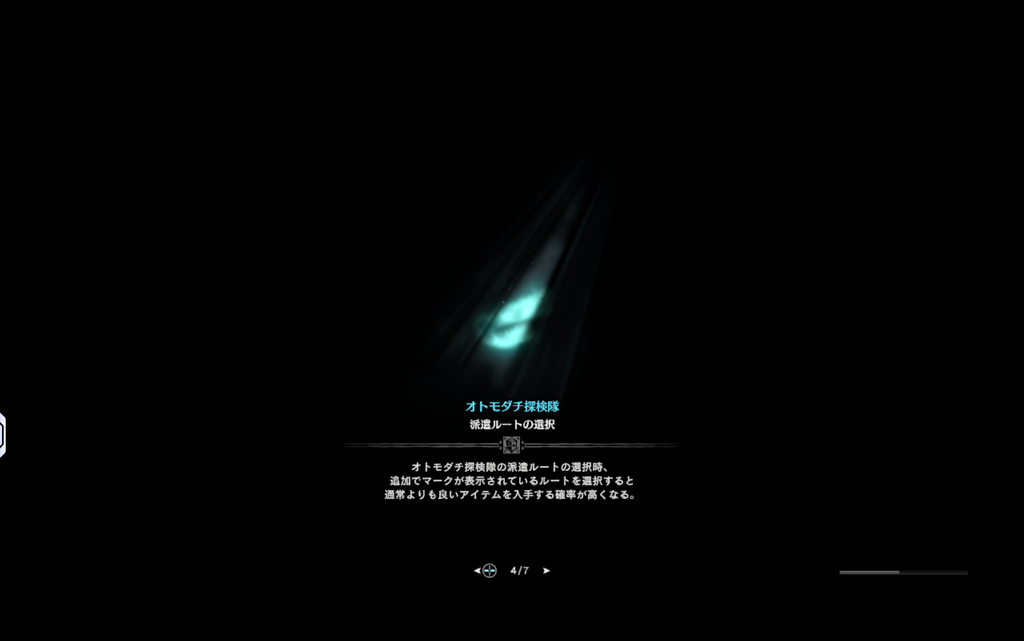
この画面・・・ 1分以上くらい見てる気がします⌛️
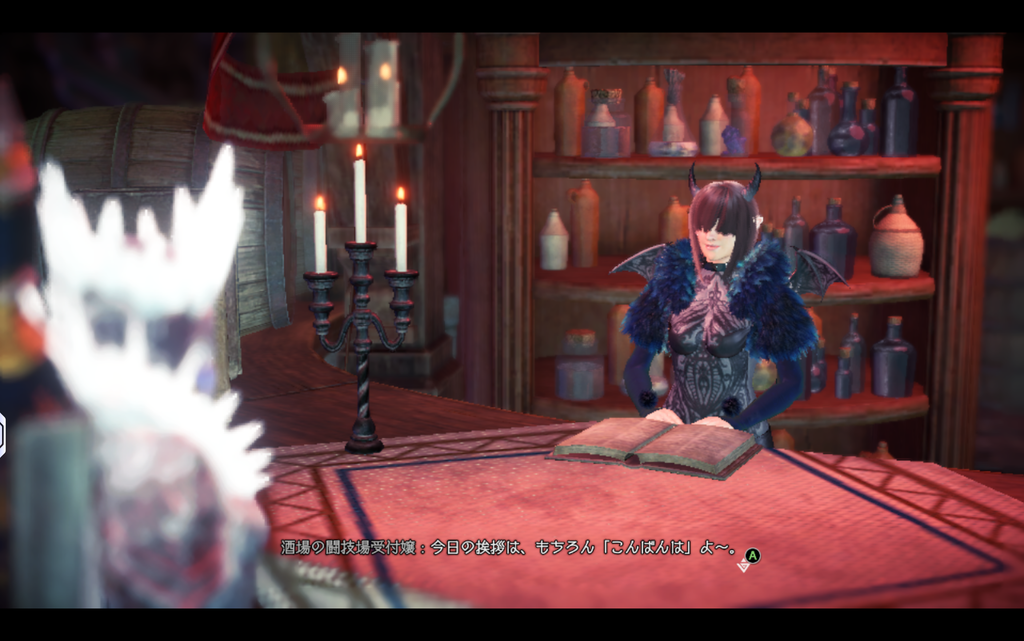
実際に動かしてみて:ロードの長さと驚きのキビキビ動作!
画面が立ち上がって操作できるようになると……普通にサクサク動いちゃうんです!!
ロード画面が尋常じゃなく長いのに、いざゲームが始まると動作自体は驚くほどキビキビ動くという、なんとも不思議な感覚に包まれました(笑)
ロード時間とmicroSDの影響
やっぱり保存先を安価な外付けmicroSDカードにしてしまったのが響いている印象で、内部ストレージにインストールしていればロード時間は全然マシだったのかもしれません💦 (入れ直すのが結構な手間で、今回はそのまま検証を続行しちゃいました;;)
一応ブログに載せる検証動画ではテンポを考えて前半20秒ほどでカットしていますが、実際のロード時間は余裕で1分超えでした。 もしマルチプレイで遊んでいたら「あいつ全然ロード終わらないな……」って待たせちゃうレベルですねw
プレイフィールとLegion Tabの挙動
今回は「Android本体の画面録画を回しながらのプレイ」だったため、通常プレイ時よりも端末への負荷はかなり高かったはずです。 それにもかかわらず意外なほどサクサク動いてくれて、720p/30fpsよりもう少し画質設定を上げても耐えてくれそうな手応えすらありました!
久しぶりのモンハンすぎて操作方法をすっかり忘れており、手探りで確認しながらのプレイでしたが……今回の動作確認は「闘技場」での戦闘だったため、マップ全体を読み込む広大なフィールドよりは比較的処理が軽めだった可能性もあります。 古代樹の森などの重い一般クエストに出ると、もう少しフレームレートの落ち込みがあるかもしれませんね。
ちなみに今回のLegion Tab本体側の電源プロファイルは「パフォーマンス設定」で動かしており、最上位の「ハイパフォーマンス(フルパワー)」にはしていません。まだ伸びしろを残した状態です! 何にせよロード画面の長さが一番のストレス要因なので、「内部ストレージに再インストールしてどれくらいロードが改善するか?」は後日改めて試して報告したいと思います✨
もう1つの検証:初音ミクの音飛びとコントローラー遅延問題
そして、もう1つの疑問だった『初音ミク Project DIVA MEGA39’s+』などの音ゲー検証について!
結論から言うと、SoCのパワー(Snapdragon 8 Elite)が大幅にアップしたとしても、音ゲー特有の課題はまだ残るという結果になりました。
モンハンと同じように描画負荷を極限まで下げて設定を追い込んでみても、「1曲プレイする間に2回ほど音飛び(プチフリーズ)」が発生してしまいます💦
さらに大きかったのがコントローラーの接続方式です。 今回使用した「GameSir X5s」は無線接続タイプだったため、どうしても音ゲーでは細かい入力遅延(レイテンシー)がかなり気になってしまいました。 本体直結・一体型だったRP6やAYN Thorと比べると、無線コントローラー経由の遅延は音ゲーにおいてかなり不快感に直結しちゃいますね……。
モンハンなどのアクションゲームは判定がそこまで1フレーム単位でシビアではないため、無線コントローラーでも違和感なく遊べましたが、音ゲーはやっぱりシビアです。
実はAliExpress(アリエク)をチェックしていたら、Type-C直挿し・有線接続で使える「GameSir X5 Lite」がお手頃価格でセールになっていたので、さっそくポチっちゃいました!🛒✨ 有線接続に変わることで遅延がどこまで解消されるか、届き次第こちらもリベンジ検証してみたいと思います!
まとめ:動かすロマンと今後の課題
- モンハンワールド:初回起動・ロードは激重(microSD起因の可能性大)だけど、ゲーム内は画面録画しながらでも意外なほどキビキビ動く!
- 初音ミク(音ゲー):SoCが強くなっても1曲に数回の音飛びは発生。さらに無線コン特有の入力遅延が気になる結果に。
まだまだ環境構築やストレージの選定、コントローラーの有線化など、検証して詰めていく価値は大いにアリですね! 次回の「内蔵ストレージ移行&有線コントローラー編」もお楽しみに~!
今回の検証を通して、「Snapdragon 8 Elite」の圧倒的なパワーをまざまざと見せつけられました!
こうなってくると頭をよぎるのが、同じくSnapdragon 8 Eliteを搭載した中華ゲーム機「AYN Odin 3」の存在ですよね。 Steamの重量級タイトルをどこでも遊べるポータブル機として見たら、一体型ボディで操作性も抜群ですし、正直ゲーム機としては最高峰のロマンマシンだと思います✨
……とはいえ! やっぱりネックになるのはお値段の壁ですよね💦
ハイエンドSoCを積んでいるぶん価格もかなり跳ね上がっていて、「ゲーム専用機」としてポンと手を出すにはさすがに尻込みしちゃいます(笑)

クーポン適用後:約57,581円 (2026年11月2日現在)
KISA070(11,000円OFF)
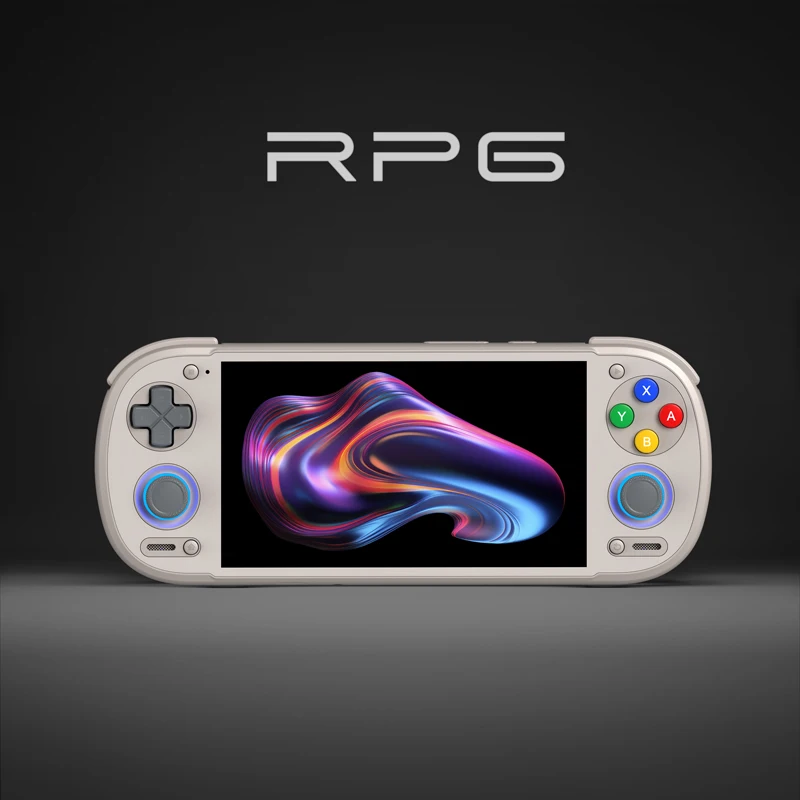

アマゾンで買うよりも6万5千円も安い・・・Legion・・

クーポン適用後:約73,423円 (2026年11月2日現在)
KISA082(13,000円OFF)
追試!内蔵ストレージへの再インストールで真の実力を検証
いやぁぁ……やっぱりあの激重ロードのままでは終われませんよね!w
ということで、さっそくmicroSDカード側のゲームデータをきれいに削除して、本体の内蔵ストレージ(UFS)へインストールし直しました!
ダウンロード&展開にかかった時間は大体30分程度。 PCと比べたら「まあまあ時間かかるかな?」という気もしますが、前回の安価なmicroSDで1時間以上かかっていた地獄を思えば断然速いです✨
あれ…?一瞬で画面が立ち上がったぞ…!?
内蔵ストレージへのインストールが完了し、緊張しながら起動ボタンをポチッ。
……すると、前回の「5〜6分待たされてフリーズを疑った沈黙」は何だったのかというレベルで、あっさりすぐにタイトル画面が表示されました!!
やっぱり原因は完全にあの安物microSDカードの読み書き速度(ボトルネック)でしたね……! PS4時代に「内蔵HDDのままだと激重だけど、SSDに換装したら爆速になった」あの感覚がまさにフラッシュバックしました(笑)
今回のグラフィック設定(ちょっとだけ負荷アップ!)
今回は内蔵ストレージの底力を見るため、前回(低設定・30fps)よりも少しだけ設定を上げて負荷をかけてみました!
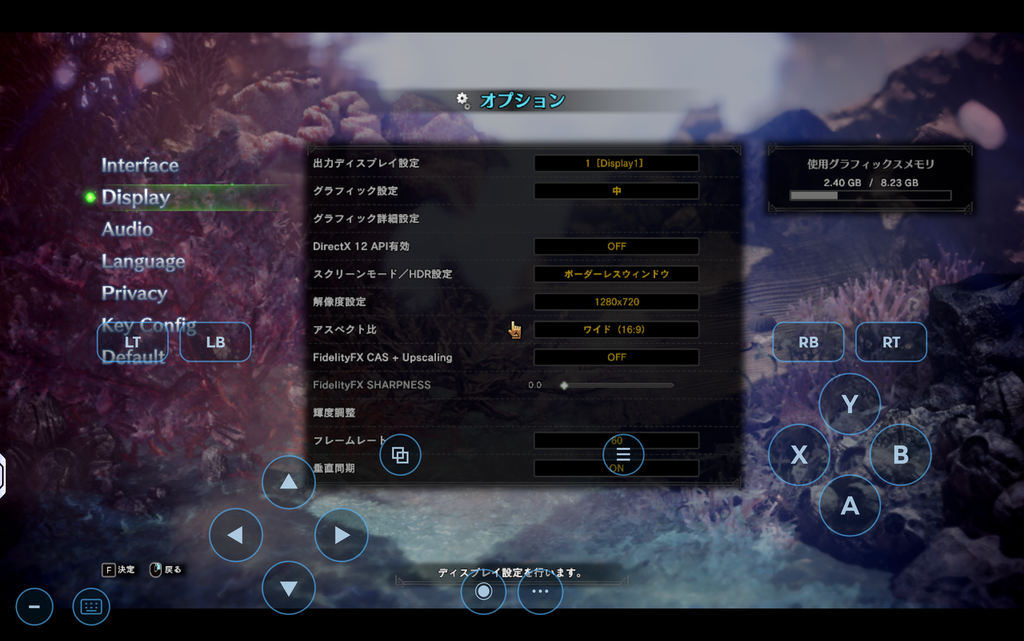
- グラフィック設定:中
- 解像度設定:1280×720(16:9)
- DirectX 12 API有効:OFF
- フレームレート:60 FPS
- 垂直同期:ON
今回も検証用にAndroid本体の「画面録画」を回しながらプレイしているので、録画負荷で多少もっさりする懸念はありましたが、あえてこの「中設定・60fps狙い」で突撃です🔥
闘技場へ出撃!ロード時間と動作の劇的ビフォーアフター
今回はロード時間の短縮っぷりを純粋にチェックしたかったので、外付けコントローラーは繋がず、画面上の仮想ボタン(オンスクリーン)で操作しています。 動画で見ると視点移動や動きがぎこちなく見えるかもしれませんが、画面ポチポチ操作のせいですw(さすがにオンスクリーンだとボタンが押しにくいですね💦)
そして、いざ闘技場へロードを挟んで出撃してみると……
「……あれ、普通に一瞬で始まるwww」
前回は1分以上待たされていたマップ移動のロードが嘘のように短縮され、一瞬で戦闘フィールドに突入しました!
遅いmicroSDに大容量PCゲームを入れるのがいかにNGか、身をもって痛感しました;; ボトルネックさえ解消してあげれば、画面録画をしながらでも戦闘アクションはましに動いてくれます。フレームレート表示方法がわからなかったので次回調べて出すようにしたいと思いますが。何となく、音は変な感じがしています。もう少しキビキビ動かすならグラフィックは低にしたほうが良いかもしれませんね~
恐るべしSnapdragon 8 Elite…しかもバランスモードだった!?
端末側の動作モードを確認してみたら、なんとLegion Tabのパフォーマンスモードではなく「バランスモード」で動いていました……!
フルパワー(ハイパフォーマンス)を解放していない日常モードで、中設定のモンハンワールドがこれだけ快適に動いてしまうとは、Snapdragon 8 Eliteのポテンシャル恐るべしです✨
これだけ動いてくれる姿を見せつけられると、同じチップを積んだ専用携帯機「AYN Odin 3」への物欲がますます刺激されちゃいますね(笑)
とはいえ、この8.8インチという絶妙な大画面の迫力と見やすさはタブレットならではの特権! 安価なmicroSDを避けて内蔵ストレージを使いさえすれば、Legion Tabは超快適なポータブルSteamマシンとして十二分に活躍してくれることが証明できました( ´꒳`)੭⁾⁾

コメント