こんばんは、Kisaです!✨
今、中華ゲーム機やエミュレーター界隈が、あるビッグニュースでめちゃくちゃ賑わっていますよねっ!
そう、Anbernicから配信された「RG XXシリーズ」10機種向けの新UI「MU 2」の一斉アップデートです!🚀✨ 操作性が刷新されたり、地味にストレスだった低電力警告のバグが修正されたりと、公式の本気が伝わってくる大型アップデートになっています。
私の手持ちのデバイスの中にも、縦型大画面でお気に入りの「RG40XXV」があるので、「よし!さっそくこの新UIを入れてみようかな!」と思ったんです。
……ですが!(๑• ̀ω•́๑)✧
色々と下調べをしているうちに、とんでもないことに気づいてしまいました。 なんと、私が愛用している大人気のカスタムファームウェア(CFW)である「muOS」も、いつの間にかものすごい大型アップデート(最新版 Jacaranda)を配信していたんです……!
公式の新UI「MU 2」も魅力的だし、さらに進化した「muOS」の最新パワーも捨てがたい……。これはどっちを入れるべきか、本当に迷っちゃいますよね。
そこで今回は、
- 公式新UI「MU 2」の詳しいアップデート内容とは?
- 最新版「muOS」で進化したポイントとは?
のどちらも、詳細を分かりやすく書いていきますねっ!(っ´ω`c)
この記事を読んで、「自分の遊び方にはこちらが合っているな!」と思った方を、ぜひ選択してアップデートする参考にしていただければ嬉しいですっ
1. Anbernic公式新UI「MU 2」一斉配信!詳しいアップデート内容をチェック!
まずは、今回大注目されているAnbernic公式の大型アップデート情報からおさらいしていきましょう!✨ 今回の配信では、操作性をガラリと刷新する新UIテーマ「MU 2」の導入に加えて、ユーザーが地味にストレスを感じていた重要なバグ修正も同時に実施されているんです(っ´ω`c)
具体的にどんなところが変わったのか、詳しく深掘りしていきますね!
🎮 ① 新UI「MU 2」による操作性の劇的アップ!
- 快適なメインメニュー切り替え: メインメニューの切り替えが L1 / R1 ボタン で素早く行えるようになり、サブメニューは横並びのアイコン配置に変更され、十字キーで直感的に動かせるようになりました!✨
- ボタン機能のスマートな統合: ゲームリスト画面で Yボタン を押すだけで、瞬時に「検索機能」が呼び出せるようになりました。さらに、システム設定やネットワーク管理がすべて Mボタン のメニュー内に綺麗に統合されたため、迷わず操作できるようになっています!
- デザインとフォントの最適化: ゲームリストの並びがスッキリと整理されたほか、画面に表示されるフォントが今までよりもハッキリと明瞭で読みやすいデザインに進化しています。目が疲れにくくなるのは、長時間のプレイに嬉しい配慮ですよねっ(๑˃̵ᴗ˂̵)❤️
🛠 ② ユーザー待望のバグ修正も同時実施!
- 低電力(バッテリー残量)警告のバグ修正: 今までバッテリー残量の表示や警告の挙動がちょっと不安定だった問題が、ついに綺麗に解決されました!これで「えっ、まだ遊べると思ってたのに!💦」という不意のバッテリー切れの心配がグッと減りますね。
- PSPエミュレータのショートカット修正: PSPのゲームを遊んでいる最中に、画面の明るさ(バックライト)を調整するショートカットキーがうまく機能しなかった不具合も、今回バッチリ修正されています!
⚠️ 【重要】アップデート時の注意点! 今回の公式アップデートは、本体の機能だけで手軽にできるOTA(無線自動アップデート)には対応していません💦 そのため、新しいファームウェアをパソコンでダウンロードし、microSDカードへ新しく書き込む(フラッシュする)必要があります。
ファームウェアを新しく書き換えるとSDカードの中身が完全に初期化されてしまうため、作業を始める前に、時間をかけて進めた大事なゲームのセーブデータ(Save Files)は必ずパソコンへバックアップを取っておいてくださいねっ!(>_<)💦

👆こちらにダウンロード場所を貼っておきます。

RG-40XXVはこれでしたが、他機種はページを変えてみてください。
2. 隠れた神アプデ!最新muOS「Jacaranda」の凄すぎる変更点まとめ
公式の「MU 2」で盛り上がる中、実はひっそりと(でも劇的に)大進化を遂げていたのが、カスタムファームウェアの「muOS 2601.1 Funky Jacaranda」です!
「GOOSE」バージョンから何が変わったのか、ブログ読者の皆さんにも分かりやすいように、特に注目すべき重要ポイントを詳しく解説していきますねっ(っ´ω`c)✨
🚀 ① システム全体の「完全64ビット(Pure 64-bit)化」
前作まではOSの土台だけが64bitで、エミュレータの一部に32bitのプログラムが混ざっていたのですが、最新版ではすべてのエミュレータ(RetroArchコア)の隅々まで100%完全な64bit環境に統一されました!
これにより、メモリの効率が劇的にアップ。特にX68000やPC-9801といった、当時の実機メモリやVRAMを本体メモリ上に丸ごと再現する「レトロPC系」のエミュレーション処理がこれまで以上に軽快&サクサクに動くようになっています!(๑˃̵ᴗ˂̵)
🎮 ② 待望の新機能「マルチホットキービルダー」と入力カスタマイズ
ゲーム機と違って、古いパソコンゲームを遊ぶときは「キーボードの特定のキーを押したい!」という場面が多いですよね。
最新版では、コントローラーのボタンに複雑なショートカットやキーボードのマクロを細かく自分で作って割り当てられる高度なバインド・マッピング機能が追加されました!携帯型ゲーム機のボタンだけで、当時のPCゲームの操作が完結しちゃう神機能ですっ✨
🎨 ③ 見た目(UI)の大進化!テーマ管理の刷新
画面のビジュアル面も大幅にパワーアップしています!
- グリッド(タイル)表示の対応: テキストのリストだけではなく、ゲームのパッケージアート(ジャケット写真)を画面いっぱいに並べて視覚的に選べるモードが追加されました!
- テーマ切り替えの高速化: これまではテーマファイルが圧縮された状態のままでしたが、今回から「解凍されたフォルダ形式」でそのまま管理する仕組みに変更されました。これにより、テーマの切り替え速度が劇的にアップし、起動時の「ランダムテーマ選択」機能もばっちり復活しています!
🔋 ④ 電源管理・スリープ機能の強化
ポータブル機として一番大事なバッテリー周りにも、細かいチューニングが入っています!
- ディープスリープ(省電力)の最適化: ゲームプレイ中に電源ボタンを1回押してスリープさせた際の、待機中のバッテリー消費(暗電流)が極限まで削減されました。
- 起動とシャットダウンの高速化: 完全シャットダウン状態からの立ち上がりスピードがさらに向上し、ゲームを終了してメニューに戻る際のレスポンスもサクサクになっています。
🚨 ワンポイント注意! バージョンが「24〜(Bananaなど)」や「25〜(Goose)」といった古いものから、今回の「2601 Jacaranda」へアップデートする場合、システムの内部フォルダ構造やファイル拡張子がガラッと新しく変更されています! そのため、ツールを使った自動バックアップ&復元がうまく機能しないケースがあるため、セーブデータや設定ファイルは手動でパソコンにドラッグ&ドロップしてバックアップを取り、手動で新しいフォルダ構造の正しい場所に戻してあげるのが一番安全で確実です!(>_<)💦
🔗 muOS最新版のダウンロード直リンクはこちら!
- muOS 公式サイト(英語):👉 muOS Official Website
- 最新リリースダウンロードページ:👉 muOS Releases (Current)
📦 私の「RG40XXV」用の最新ファイル名はどれ?
ダウンロードページを開くと、ずらりと各機種用のイメージファイル(.img.gz などの圧縮形式)が並んでいます。
現在の完全最新バージョンである 「muOS 2601.1 Funky Jacaranda」 のリストの中から、自分の持っている機種の名前が入ったファイルを選択しましょう!私の愛機であるRG40XXVの場合は、以下のファイル名を探してダウンロードしてくださいねっ(っ´ω`c)✨
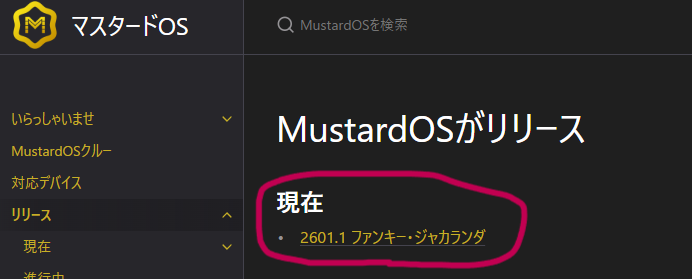
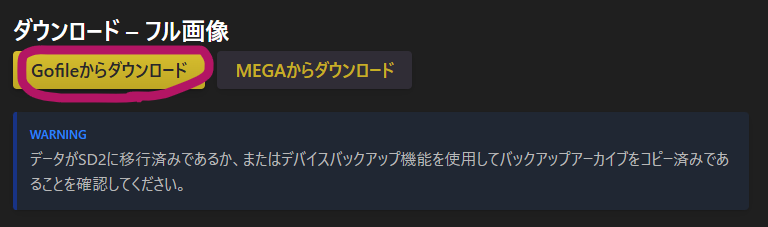
- 探すファイル名:
MustardOS_RG40XX-V_2601.1_JACARANDA-xxxx.img.gz(※末尾の英数字はビルドによって変わります)

💡 ダウンロード画面でのポイント!
muOSは、海外では「MustardOS(マスタードOS)」という正式名称で開発されているため、配布されているファイル名もすべて
MustardOS_~から始まっています。「あれ?muOSっていう名前のファイルがないぞ?💦」と一瞬焦っちゃうかもしれませんが、これで100%大正解ですので安心してダウンロードしてくださいねっ
私がmuOSを選んだ理由と総評セクション
ここまで両方のアップデート内容を見てきましたが、私は今回、公式のMU 2ではなく、あえて最新版の「muOS」を選択しました! (๑• ̀ω•́๑)✧
ノーマルの公式OSでも、ファミコンやゲームボーイ、PS1といった一般的なレトロゲーム(家庭用ゲーム機)を遊ぶだけなら、今回の「MU 2」で操作性も上がって十分すぎるほど快適です。
ですが、ゲームの趣味が少し「特殊」になってくると、どうしてもOSを選ぶ必要性が出てくるんですよね。
💻 理由①:公式OSでは「古いレトロPC」という選択肢自体がない
一番の理由は、やはり私の「RG40XXVで、PC-9801やX68000といった旧型のパソコンゲームを動かしたい!」という強い願望です。 Anbernicの公式OSはとても優秀ですが、こういったマニアックなレトロPCのエミュレーションに対応(選択)していないため、そもそも動かしたいものが動かないという壁にぶつかってしまいます。
⌨️ 理由②:致命的だった「特殊キー・キーボードの割り当て」問題が解決するから!
レトロPCゲームを遊ぶ上で、過去に大きな悩みがありました。 普通のシューティングゲームのボタン配置や、一般的な十字キーの割り当てなら問題ないのですが、PCゲームの中には「SDEX(キーボードの特定の特殊キー)」で上下左右や特殊な操作を担っている場合が多々あります。
これまでの環境では、こうした特殊キーをゲーム機のボタンに割り当てることができず、「せっかく画面が映ってもまともに操作できない…💦」と悔しい思いをしたことがあったんです。
そこに登場したのが、最新版muOSの進化ポイント。 特定のキーボードのキーを個別にボタンへバインドできる柔軟性が備わったことで、「これなら、あの時諦めたレトロPCゲームが完璧に手のひらで遊べる!」と確信し、大きくmuOSに傾きました。
💡 まとめ:遊び方に合わせて「OSを選ぶ」という贅沢
家庭用ゲーム機をサクッと手軽に高画質で楽しみたいなら、今回の公式新UI「MU 2」は最高の選択肢です。
でも、私のように一歩踏み込んで、
- PC-9801やX68000などのPCゲームを動かしたい!
- キーボードの特殊キーを完璧にマッピングして快適に操作したい!
というこだわり満載の遊び方をしたいなら、システム全体が完全64bit化してキーマッピングも進化した「muOS Jacaranda」一択になります(っ´ω`c)✨
超安全!SDカード2枚挿し環境での最新muOS書き込み手順(フラッシュ方法)
それでは、ダウンロードしたmuOSのイメージファイルを、実際にRG40XXV用のmicroSDカードへ入れていきましょう!✨
今回はゲームデータ(ROM)やセーブデータが保存されている「2枚目のSDカード」には一切触れないため、データが消える心配がゼロの超安全な手順となっています(っ´ω`c)
パソコン(Windows / Mac)とmicroSDカードリーダーを用意して、以下のステップ通りに進めてみてくださいねっ!
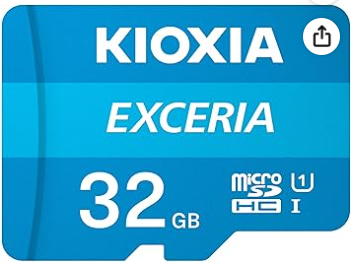
旧東芝メモリの国内サポート正規品!最大読出速度100MB/s(UHS-I Class10)の高速転送で、Nintendo Switchの動作確認済み&安心のメーカー5年保証付きモデルです。
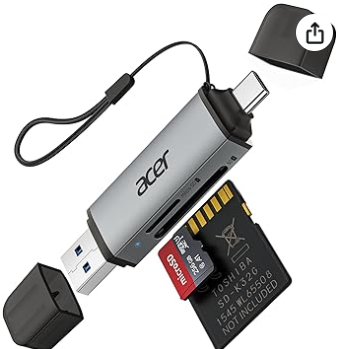
Type-C & USB 3.0のデュアル端子で超高速転送!OTG対応でiPhone 15〜17シリーズやAndroidスマホ、iPad、PCまで幅広く使える万能モデルです。
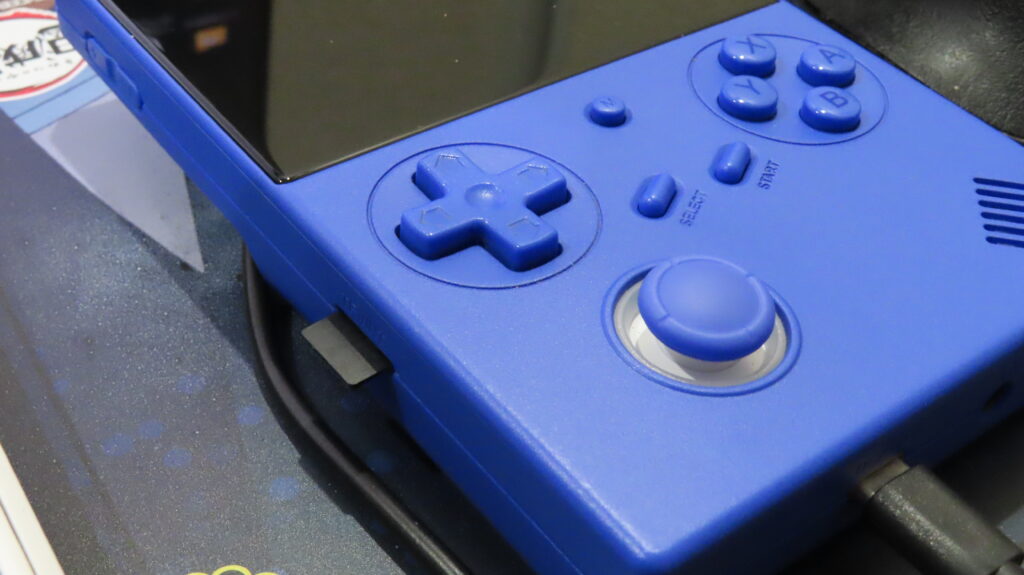
🛠 ステップ①:本体からSDカードを抜く(最重要!)
まずはRG40XXVの電源を完全にオフにします。ここが一番大事です!
- 右側のスロット(TF2): ゲームやセーブデータが入っている大切なカードです。本体から抜いたら、作業が終わるまで机の上に安全にキープしておいてください!パソコンには絶対に挿さないことで、誤消去を100%防げます。
- 左側のスロット(TF1): こちらがメインのOS用カードです。これを抜いて、カードリーダーを使ってパソコンに接続しましょう。
📦 ステップ②:イメージファイルを解凍する
公式サイトからダウンロードしたファイルは MustardOS_~.img.gz という圧縮形式になっています。 Windowsなら「7-Zip」や「PeaZip」、Macなら「The Unarchiver」などの解凍ソフトを使って一度解凍し、中から .img という拡張子のファイルを取り出しておきます。

💾 ステップ③:書き込みソフトを使ってフラッシュする
SDカードにシステムを書き込むには、専用のフリーソフトが必要です。今回は定番の「Rufus(ルーファス)」、または「BalenaEtcher(バリーナエッチャー)」を使用します(どちらでも手順はほぼ同じです!)。
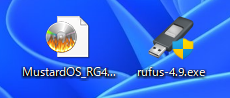
- 書き込みソフトを起動します。
- 「デバイス(またはドライブ選択)」の欄で、先ほど挿した「左側のOS用SDカード」が正しく選択されているか、ドライブの容量などを数回絶対確認してください!(間違えてパソコンのバックアップ用外付けHDDなどを選ばないように注意です💦)
- 「ブートの種類(またはイメージ選択)」のボタンを押し、先ほど解凍して出てきた最新muOSの
.imgファイルを選択します。 - 準備ができたら画面下の「スタート(またはFlash!)」ボタンをクリック!
- 「中身がすべて消去されますが本当によろしいですか?」という警告が出るので、確認して「OK」を押すと、自動的にフォーマットと最新muOSの書き込みが始まります(数分かかるので、お茶でも飲みながら待ちましょう🍵)。
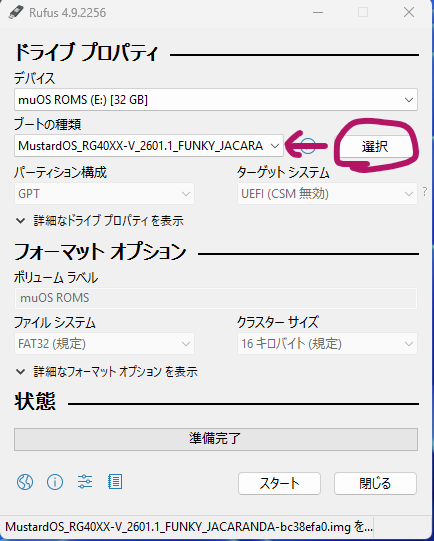
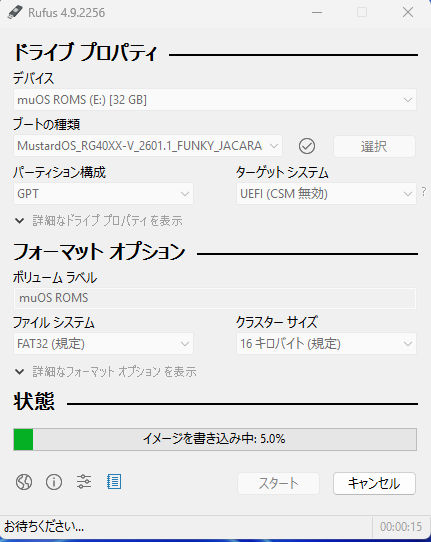
🚀 ステップ④:本体での初回起動とドッキング!
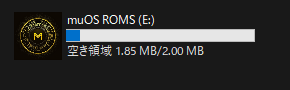
書き込みが「準備完了(成功)」になったら、パソコンから安全に取り外します。
- 新しくなったカードを、RG40XXVの「左側のスロット(TF1)」にだけ挿入します(右側のTF2はまだ抜いたままです!)。
- 電源ボタンを長押しして起動すると、画面にmuOSのインストール画面が立ち上がり、インストールしてあげます。音楽などが流れ出し英語の画面が続きます。
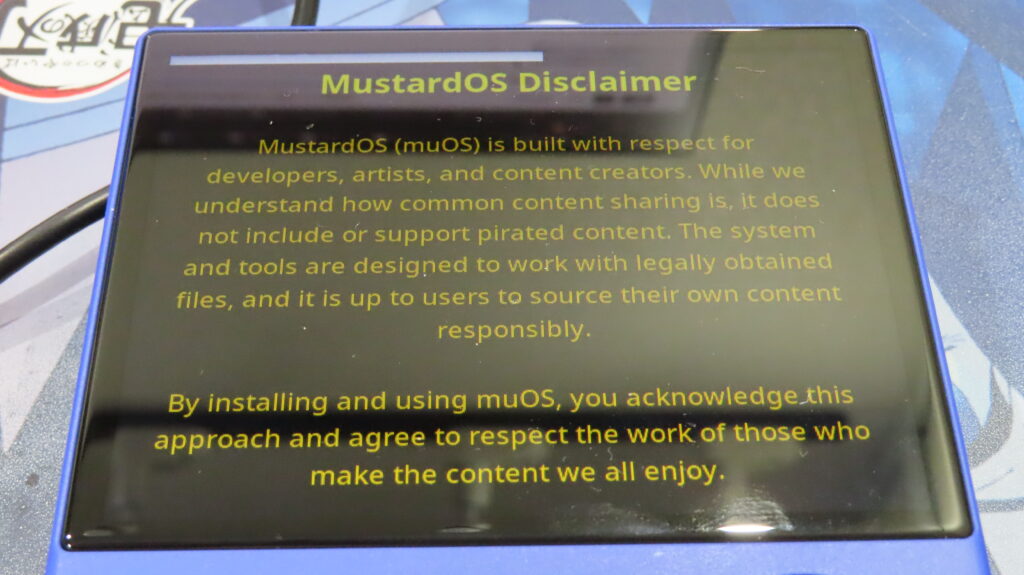
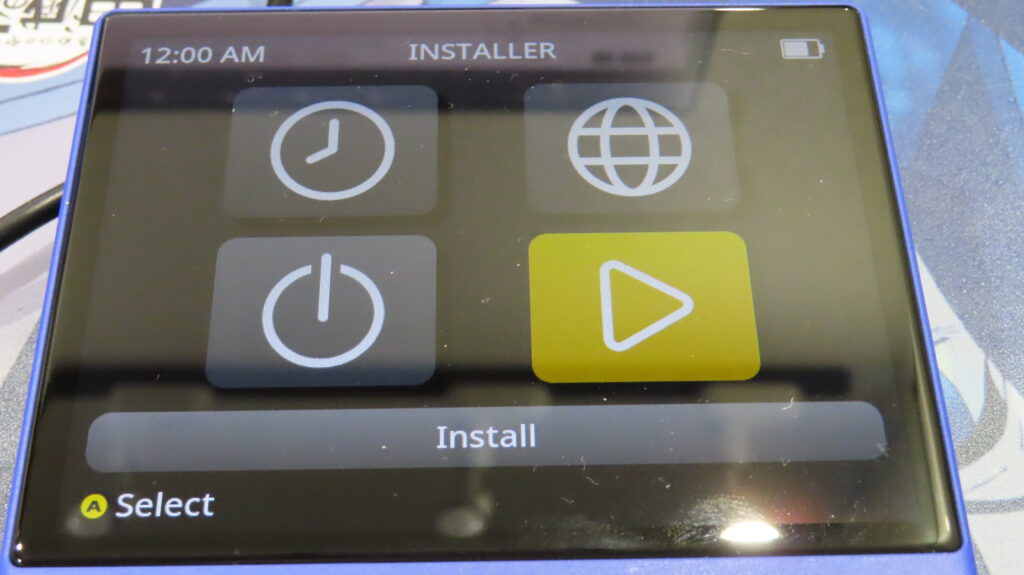
- 数分待って、新しくなったオシャレなメインメニューが立ち上がったらシステム側の準備は完了です!
- 一度本体の電源を完全にオフ(シャットダウン)にして、ここで満を持して、机の上に置いておいた「右側のスロット(TF2)」にゲーム用カードを戻します。
- 再び電源を入れ、メニューの「Configuration(設定)」➡「Storage(ストレージ)」から、ゲームの読み込み先が「SD2」になっていることを確認すれば、以前と全く同じゲームリストとセーブデータが、最新の64bitシステムと完璧にドッキングします!✨
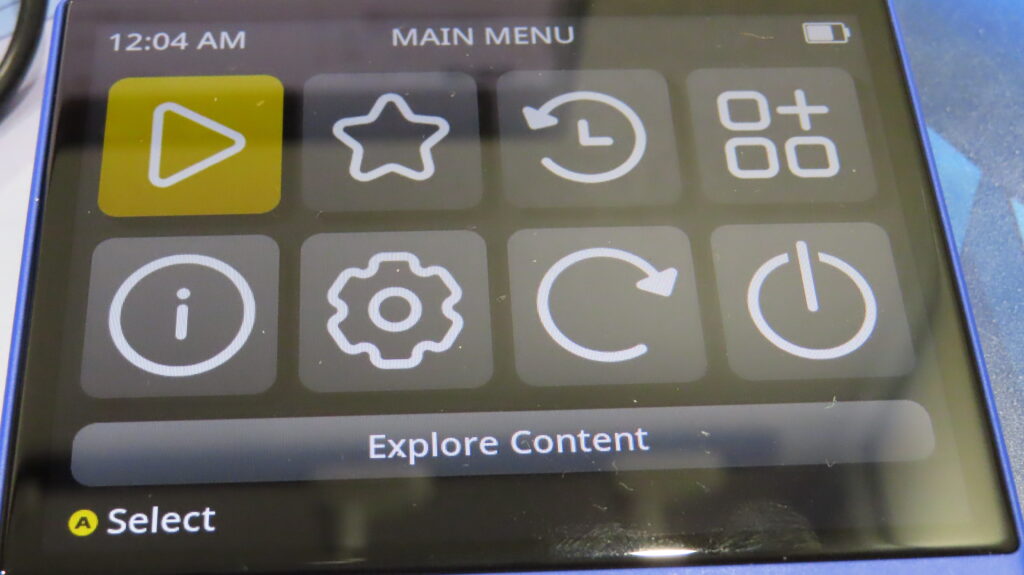
無事に最新のmuOSが起動してゲームカードともドッキングできたら、最後にやっておきたいのが「画面の日本語化」です!✨ 起動直後は英語表記になっているので、以下の手順でサクッと日本語に変えちゃいましょう(っ´ω`c)
- メインメニューにある「Configuration(設定:ギアのマーク⚙️)」を選んで決定します。
- 設定項目の一覧の中から「Language(言語)」という項目を探して選択します。
- 言語の選択肢がずらりと出てくるので、その中から「Japanese(日本語)」を選んで決定ボタンを押します!
これだけで、メニューの文字が一瞬で分かりやすい日本語表記に早変わりしますっ!(๑˃̵ᴗ˂̵)❤️英語のままだと細かい設定をするときに迷いがちですが、日本語にしておけばこれからのレトロPC用キーマッピングの設定なども、格段にスムーズに進められるようになりますよ。
日本語化ができたら、さらに自分好みの快適な環境にするために、私はいつも以下の2つのカスタマイズを行っています!(っ´ω`c)✨
⏰ ① タイムゾーン(Timezone)の設定
muOSの初期状態だと、画面左上の時計が海外の時間になってしまっています。これを日本の正しい時間に合わせましょう!
- 設定手順: 「設定(Configuration)」のメニュー内にある「Timezone」を選び、「Asia/Tokyo」を選択して決定します。これで本体の時計がパッと現在の日本時間に修正されて、セーブデータのタイムスタンプなども正確になるので絶対に設定しておくのがおすすめです!
🎨 ② 自分好みの「テーマ(Theme)」を選択する
最新版の「Jacaranda」では、テーマの管理方法が刷新されて切り替えが爆速になりました!大画面のRG40XXVに映える、自分だけのデザインを見つけましょう。
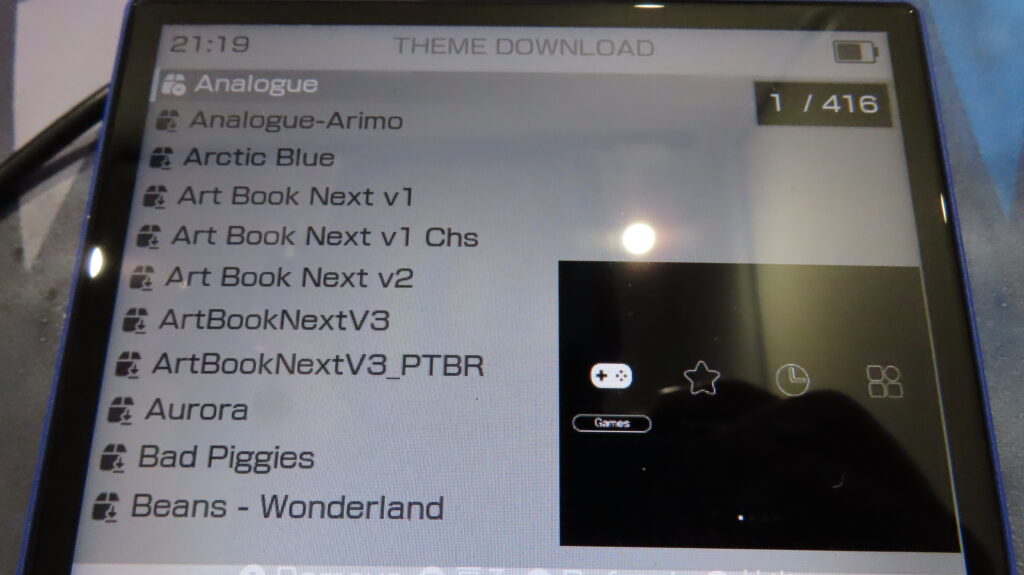
- 設定手順: メインメニューの「Theme(テーマ)」(または設定内のTheme Selector)を開くと、最初からいくつかオシャレなテーマが用意されています。
- ワンポイント: 懐かしいゲーム機風のデザインから、最新のスタイリッシュなグリッド表示まで自由に選べます。気分に合わせてくるくる変えるだけでも、デバイスへの愛着がさらに湧いちゃいますよっ(๑>◡<๑) しかもテーマが・・・416種類です 気に入ったのが見つかると思いますよ!
一番苦労した点は、本当にいっぱいあるんですが……💦 中でも特に大苦戦したのが、「BIOSの位置」と「RetroArch(レトロアーチ)の設定変更問題」です!!😭
まず、np2kai Keropi のBIOSを入れたんですが、ここにも罠がありました……!💦
実は、BIOSフォルダのすぐ見えている分かりやすい場所ではなくて、パソコンから探す場合、SD2の中にある「MUOS」というフォルダの、さらにその中にある「bios」フォルダに入れないとダメだったんです!😭
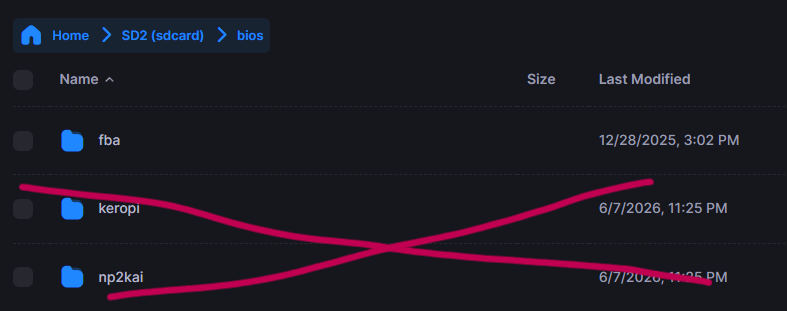
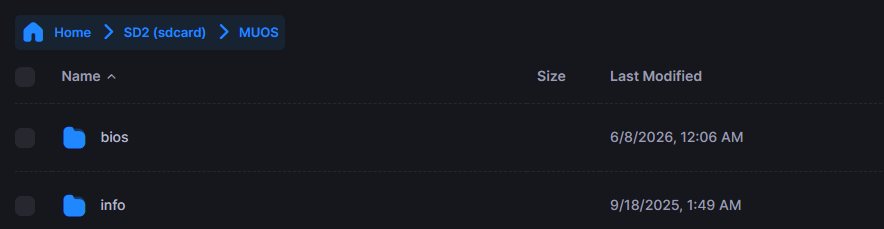
普通に「Bios」って書いてあるんだもん、そこに罠があるなんて絶対に気付かないですよね……!😭💦 下のが正解 フォルダーの位置が違う
そして、何度も、何度も弾(はじ)かれたのが、RetroArch(レトロアーチ)の設定変更問題です。
設定が終わって、保存して戻ってきたら……なんと全部なかったことになるんです!!😭💦 フォルダの場所もせっかく変えたのに、一回アプリを閉じると見事にリセットされる始末……。
実はこれ、原因は「muOS」が勝手に設定を動かせないようにガチガチにロックをかけているからだったんです!パニックマーク なんでも、他の設定を触って動かなくしちゃう人を防ぐためだそうで……。
いやいや、ちょっと待って……!! こっちはそのロックのせいで、逆に動かないんですけどーーー!!!(大号泣)💢💥
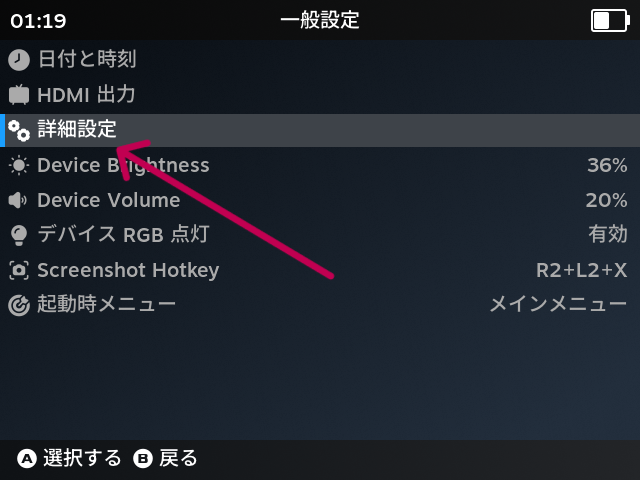
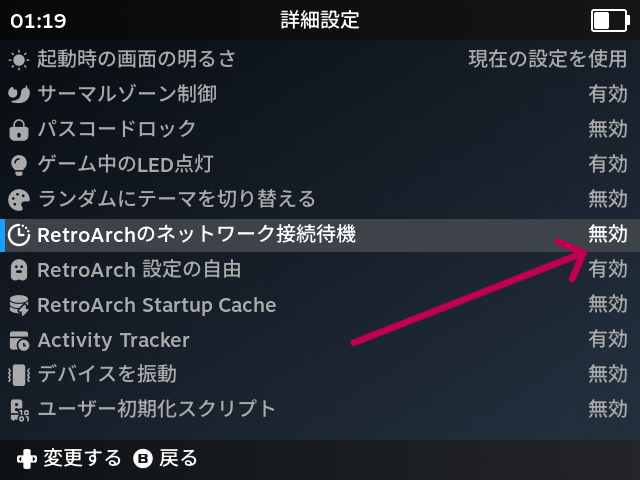
MUOSから 一般設定の→詳細設定のRetoroArch 設定の自由が無効になってたんです。これ有効にしてあげないと設定が保存されないのです。。まぁ おめんどくさい。。
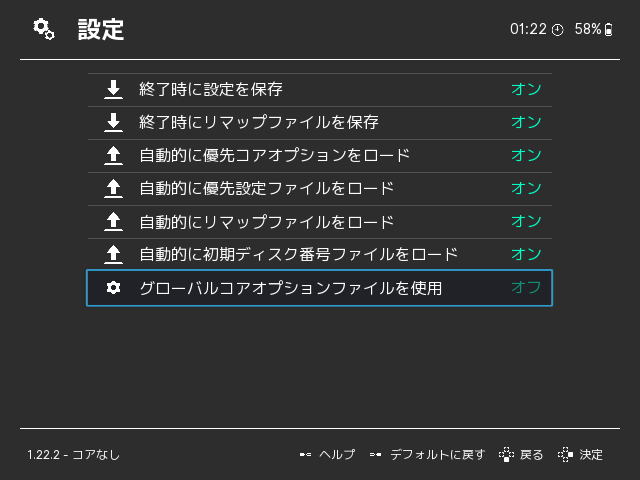
これでセッティング可能になり保存可能・・・。
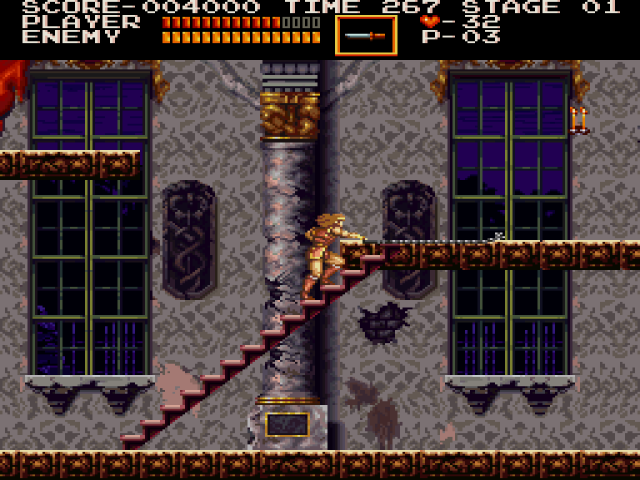
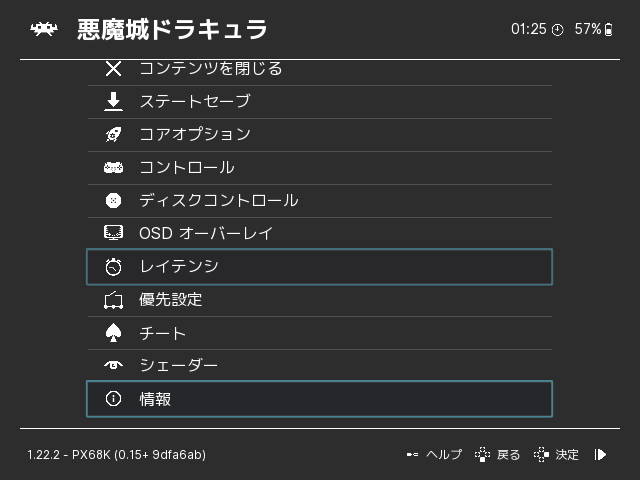
色々ありましたが、無事にX68000が動きましたーーーっっ!!✨ 実際の画面のキャプチャーがこちらです。設定も日本語化できて、無事に済んだのですが……
今度はPC9801が動かないんですーーー!!😭💦💦
なんと言いますか……旧型のレトロPCゲームの場合、ディスクが何枚も出てくるんだけど、正直そのディスク管理の仕様が「あふぉ」なんです。。マジでやりにくくて、そのせいで思うようにディスクを入れ替えることができなくて、まだまだ実際めちゃくちゃ面倒なんです。
パソコン(Windows)でやるとフォルダが見つけやすいのですが、Linux(muOS)だとどうしても日本語の文字化けがあったり、フォルダの変更が大変だったり……。しかも、画面の文字がめちゃくちゃ小さいという、トリプルパンチの「やりたくなくなるコンボ」が発動しています。。
しかも、せっかく「コントローラー割り当て機能が良くなった」って噂を聞いていたのに……そんな項目、画面のどこにも見当たらんではないかぁぁ〜〜いっっ!!(怒)💢💥
正直ね、詳しい設定と言って、ユーザーがいっぱいいじらなくてもさ……もう令和のこの時代、基板のドライバーとかCPUが何かなんてシステム側で分かってるんだから、初心者用に「オート設定(自動設定)」を最初から入れておいてくれないと、機械自体が飛ぶように売れないですよ、本当に!!(苦笑)
最後にまとめです。。📝
やっぱり、初心者にとってPCゲーム系の設定は、かなりハードルが高いですね……。 これがMSXとかなると、そもそも実機からの吸い出し作業からして本当に大変ですし……(笑)。レトロフリークで「ちゅっちゅ」と手軽に吸い出しできれば、どれだけ楽なことか……!😭💦
スーパーファミコン(SFC)やファミコン(FC)、メガドライブ(MD)などは、BIOSが無くてもそのまますぐに動きました!何もしなくても簡単で最高なのですが、パソコン系はほんっとうに難しいです。
エミュレータによってはコントローラーの設定項目が全く無いものもありますし、年代によってはマウスが使えない場合もあったり……。
まぁ、普通にゲームを遊ぶライトユーザーなら、muOSじゃなくて「Knulli(旧BATOCERA系)」などの見た目がオシャレなOSでも良いかもしれませんね。
マニアックな内容で長くなってしまってすいません💦 大本命のPC9801に関しては、もうちょっと腰を据えてじっくり格闘しないとダメだな……といったところです。
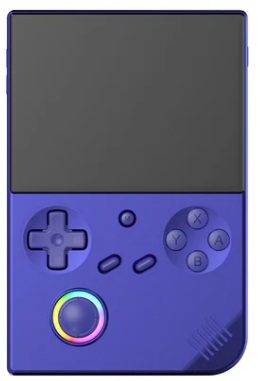
見やすい4インチIPSフルスクリーンを搭載したLinuxシステム機!Wi-Fiでのオンライン対戦やBluetoothに対応し、オシャレな1600万色RGB照明効果も楽しめる大満足の縦型モデルです。
画面の映り込みを抑える反射低減(アンチグレア)タイプ!さらさらとした指すべりで指紋が付きにくく、大切な液晶画面を傷から守る安心の日本製・高品質フィルムです。
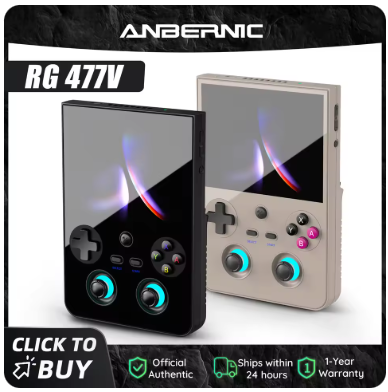
Android 14と超強力なDimensity 8300チップを搭載!鮮明な4.7インチLTPSインセル画面、高耐久なホールジョイスティック、高速なWi-Fi 6Eに5500mAh大容量バッテリーまで備えた最強クラスの縦型モデルです。
コメント